¶ 1. Resumen
Esta guía es un manual paso a paso para la instalación, actualización, desinstalación y uso de un complemento de Excel llamado T6 Planning Excel Add-In. Proporciona instrucciones detalladas sobre cómo realizar estas operaciones desde los portales de T6 Planning y MicroStrategy, en caso de integración. Además de los pasos de instalación y actualización, ofrece orientación sobre el acceso, el uso de formularios, el cambio entre páginas, el trabajo con datos, la interacción con tareas y otras funciones disponibles en el T6 Planning Excel Add-In directamente en Microsoft Excel. Es una guía altamente específica y detallada para facilitar el uso de esta herramienta de planificación.
¶ 2. Instalación del T6 Planning Excel Add-In
¶ 2.1 Resumen
La instalación del T6 Planning Excel Add-In se puede realizar desde el portal de T6 Planning y el portal de MicroStrategy (si está integrado con T6 Planning).
Con una interfaz rediseñada, la nueva versión de T6 Planning Excel Add-In proporciona a los usuarios un rendimiento mejorado, compatible con formularios más extensos y pesados. Además, T6 Planning Excel Add-In viene con un nuevo instalador que es más rápido, más intuitivo y lleno de nuevas funciones.
¶ 2.1.1 Requisitos previos
Para la instalación del complemento de Excel, se requieren los siguientes requisitos previos:
- Microsoft .Net Framework 4.8 o superior:
https://support.microsoft.com/en-us/help/4503548/microsoft-net-framework-4-8-offline-installer-for-windows
¶ 2.2 Instalación desde el Portal de T6 Planning
Para iniciar la instalación del complemento de Excel desde el portal de T6 Planning, siga estos pasos:
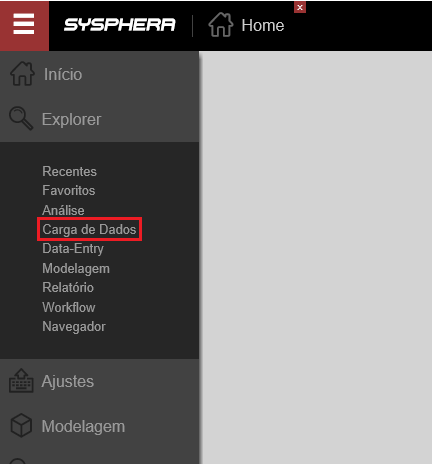
Acceda al menú de T6 Planning y haga clic en Carga de Datos.
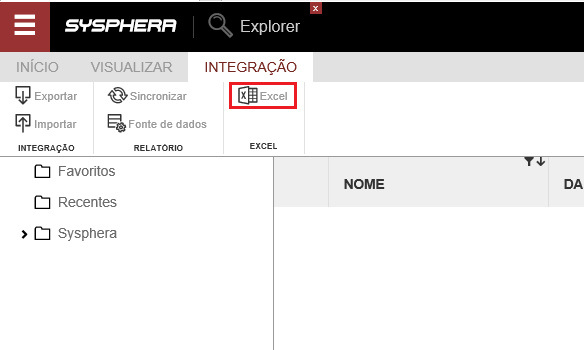
En la siguiente pantalla, haga clic en la pestaña de Integración y luego en el elemento de Excel.
Se mostrará un mensaje de advertencia. Haga clic en el botón Ejecutar para iniciar la configuración de instalación.

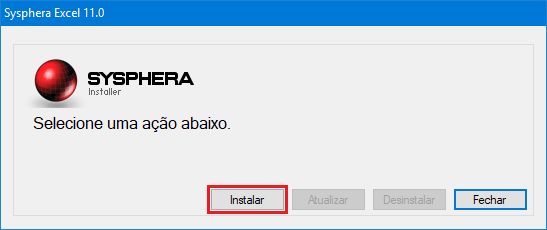
En la ventana emergente del instalador, haga clic en la opción Instalar.
El instalador del T6 Planning Excel Add-In verificará si todos los requisitos de instalación, como el software y la configuración, están en orden. En caso de un resultado negativo, se mostrará un mensaje de advertencia, indicando la acción necesaria. En caso de un resultado positivo, la instalación procederá normalmente.
Al ver el mensaje de que la instalación fue exitosa, haga clic en Cerrar, y el instalador se cerrará automáticamente.
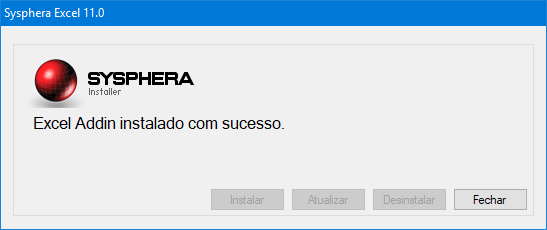
¶ 2.3 Instalación desde el Portal de MicroStrategy
Para iniciar la instalación del complemento de Excel desde el portal de MicroStrategy, haga clic en el botón de T6 Planning y luego vaya al menú -> Entrada de Datos -> Formularios.
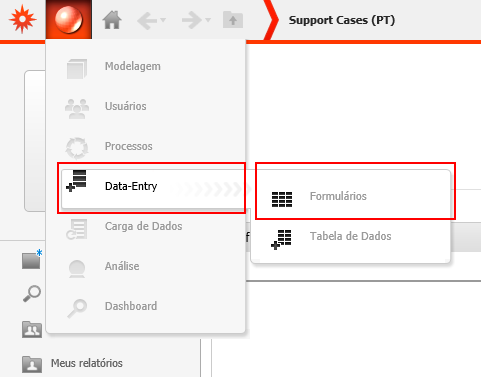
Se le dirigirá a la pantalla de formularios de T6 Planning, donde debe hacer clic en el botón Excel V2.

Se mostrará un mensaje de advertencia. Haga clic en el botón Ejecutar para iniciar la configuración de instalación.
En la ventana emergente del instalador, haga clic en la opción Instalar.
El instalador del T6 Planning Excel Add-In verificará si todos los requisitos de instalación, como el software y la configuración, están en orden. En caso de un resultado negativo, se mostrará un mensaje de advertencia, indicando la acción necesaria. En caso de un resultado positivo, la instalación procederá normalmente.
Al ver el mensaje de que la instalación fue exitosa, haga clic en Cerrar, y el instalador se cerrará automáticamente.
¶ 3. Actualización del T6 Planning Excel Add-In
¶ 3.1 Resumen
Siempre que se actualice el portal de T6 Planning, es necesario actualizar el T6 Planning Excel Add-In. La actualización del T6 Planning Excel Add-In se puede hacer desde el portal de T6 Planning y el portal de MicroStrategy (si está integrado con T6 Planning).
¶ 3.2 Actualización desde el Portal de T6 Planning
Para actualizar el complemento de Excel desde el portal de T6 Planning, siga estos pasos:
Acceda al menú de T6 Planning y haga clic en Carga de Datos.
En la siguiente pantalla, haga clic en la pestaña de Integración y luego en el elemento de Excel.
Se mostrará un mensaje de advertencia. Haga clic en el botón Ejecutar para iniciar la configuración de instalación.
En la ventana emergente del instalador, haga clic en la opción Actualizar.
El instalador del T6 Planning Excel Add-In verificará si todos los requisitos de actualización, como el software y la configuración, están en orden. En caso de un resultado negativo, se mostrará un mensaje de advertencia, indicando la acción necesaria. En caso de un resultado positivo, la actualización procederá normalmente.
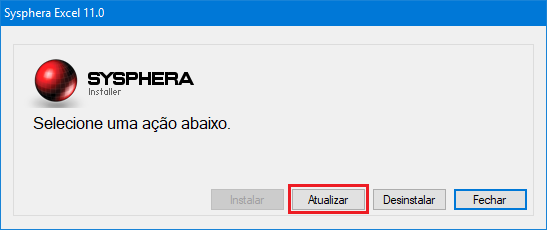
Al ver el mensaje de que la instalación de la actualización fue exitosa, haga clic en Cerrar, y el instalador se cerrará automáticamente.
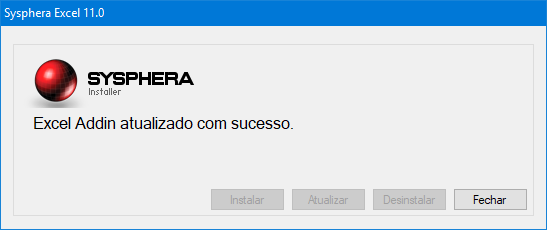
¶ 3.3 Actualización desde el Portal de MicroStrategy
Para actualizar el complemento de Excel desde el portal de MicroStrategy, haga clic en el botón de T6 Planning y luego vaya al menú -> Entrada de Datos -> Formularios.
Se le dirigirá a la pantalla de formularios de T6 Planning, donde debe hacer clic en el botón Excel V2.
Se mostrará un mensaje de advertencia. Haga clic en el botón Ejecutar para iniciar la configuración de instalación.
En la ventana emergente del instalador, haga clic en la opción Actualizar.
El instalador del T6 Planning Excel Add-In verificará si todos los requisitos de actualización, como el software y la configuración, están en orden. En caso de un resultado negativo, se mostrará un mensaje de advertencia, indicando la acción necesaria. En caso de un resultado positivo, la actualización procederá normalmente.
Al ver el mensaje de que la instalación de la actualización fue exitosa, haga clic en Cerrar, y el instalador se cerrará automáticamente.
¶ 4. Desinstalación del T6 Planning Excel Add-In
¶ 4.1 Resumen
Este capítulo cubre la desinstalación del T6 Planning Excel Add-In.
¶ 4.2 Desinstalación del T6 Planning Excel Add-In
La desinstalación del T6 Planning Excel Add-In V2 se realiza desde el propio instalador. Para verlo, siga estos pasos:
Acceda al menú de T6 Planning y haga clic en Carga de Datos.
En la siguiente pantalla, haga clic en la pestaña de Integración y luego en el elemento de Excel.
La desinstalación del T6 Planning Excel Add-In V2 se realiza desde el propio instalador. Para verlo, vaya al menú -> Entrada de Datos -> Formularios y haga clic en el botón Excel V2.
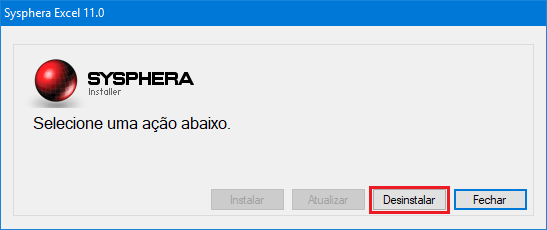
En la ventana emergente del instalador, haga clic en la opción Desinstalar.
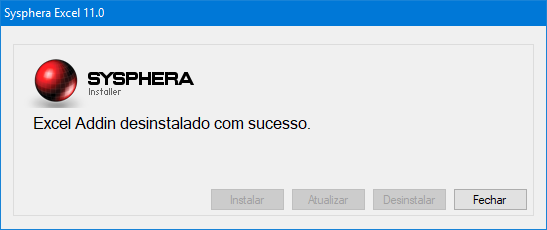
Al ver el mensaje de que la desinstalación fue exitosa, haga clic en Cerrar, y el instalador se cerrará automáticamente.
¶ 5. Uso del T6 Planning Excel Add-In
¶ 5.1 Resumen
Este capítulo se centra en el uso del T6 Planning Excel Add-In para familiarizar al usuario con sus características.
¶ 5.2 Realizando el Primer Acceso en T6 Planning Excel Add-In
Después de instalar T6 Planning Excel Add-In, al abrir Microsoft Excel, verás T6 Planning 11.1 en la barra de menú.
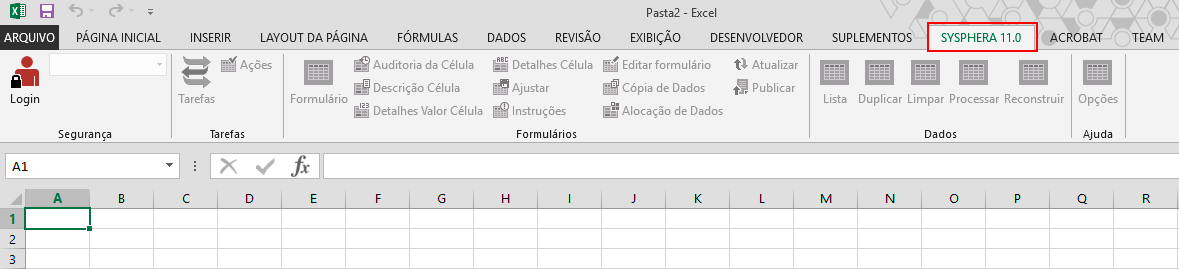
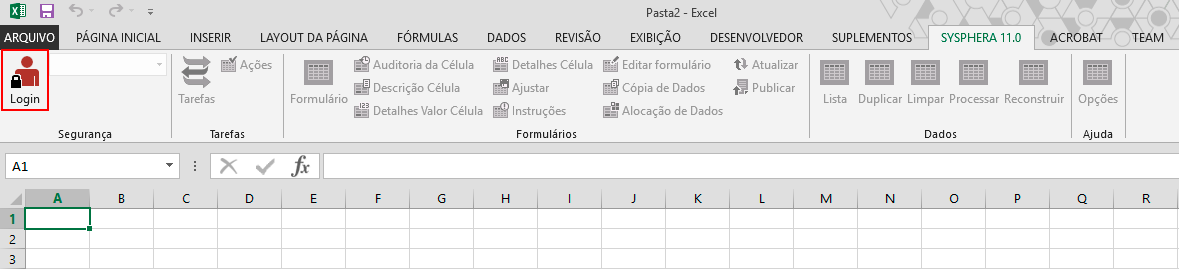
Haz clic en el menú T6 Planning 11.1 y luego en Login para acceder a la aplicación.
La ventana de inicio de sesión de T6 Planning Excel Add-In aparecerá. Para iniciar sesión, sigue los siguientes pasos:
- Ingresa la dirección del servidor de la aplicación T6 Planning, que siempre debe terminar con /Service/ según este ejemplo: http://<nombre_del_servidor>/<nombre_del_portal>/Service/
- Ingresa tu usuario de T6 Planning.
- Ingresa tu contraseña de acceso al portal T6 Planning.
- Selecciona la aplicación en la que deseas iniciar sesión, en caso de que la base de datos tenga más de una aplicación.
- Si deseas que T6 Planning Excel Add-In recuerde los datos de inicio de sesión, marca la casilla Guardar Usuario y Contraseña.
- Haz clic en OK.
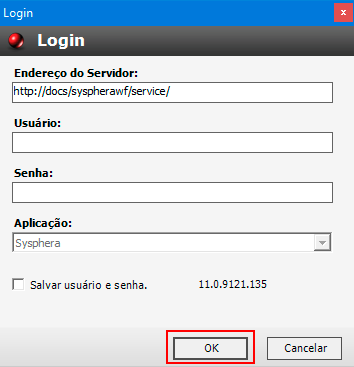
A partir de este momento, puedes comenzar a utilizar las funciones de T6 Planning dentro de Microsoft Excel.
¶ 5.3 Accediendo a Formularios en T6 Planning Excel Add-In
Después de iniciar sesión en T6 Planning Excel Add-In, verás los recursos integrados de T6 Planning dentro de Microsoft Excel. Para abrir los formularios de la aplicación, haz clic en la opción Formulario.
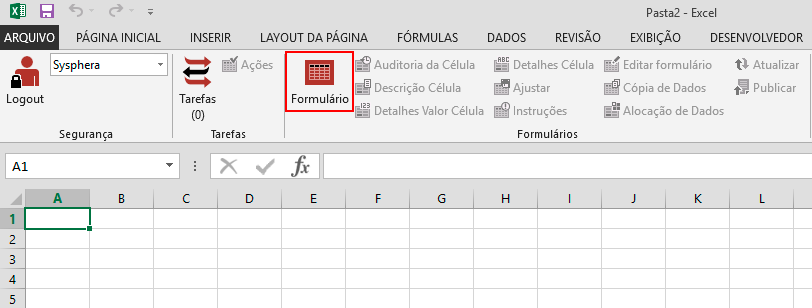
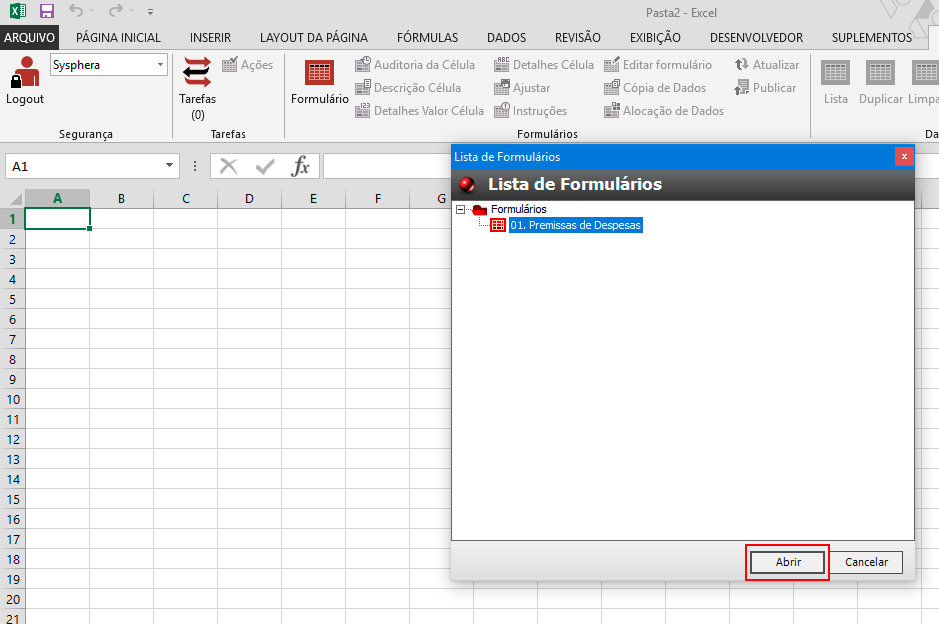
Se mostrará una ventana emergente con la lista de formularios. Selecciona el formulario deseado y haz clic en Abrir.
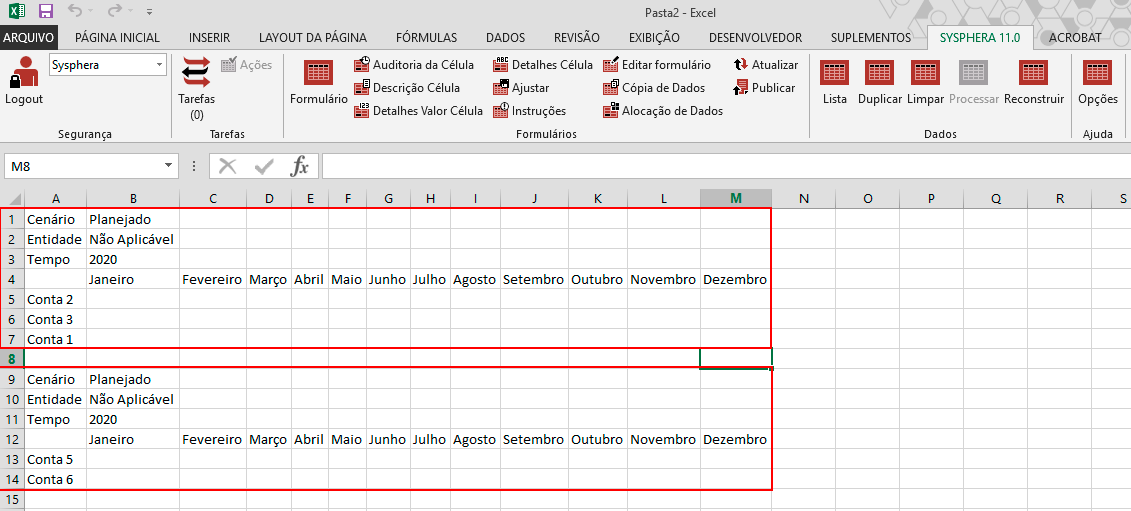
Si necesitas trabajar con varios formularios simultáneamente, por ejemplo, utilizando un formulario para el Registro de Gastos con Colaboradores y otro para el análisis de impacto de los registros en las Premisas de Recursos Humanos; o incluso copiar datos de un formulario a otro, puedes abrir todos en la misma pestaña, lo cual es una característica única de T6 Planning Excel Add-In V2.
También puedes abrir un formulario directamente desde el portal web de T6 Planning en Excel. Simplemente visualiza el formulario en T6 Planning y haz clic en el ícono de Excel. Se generará un archivo xlsx.
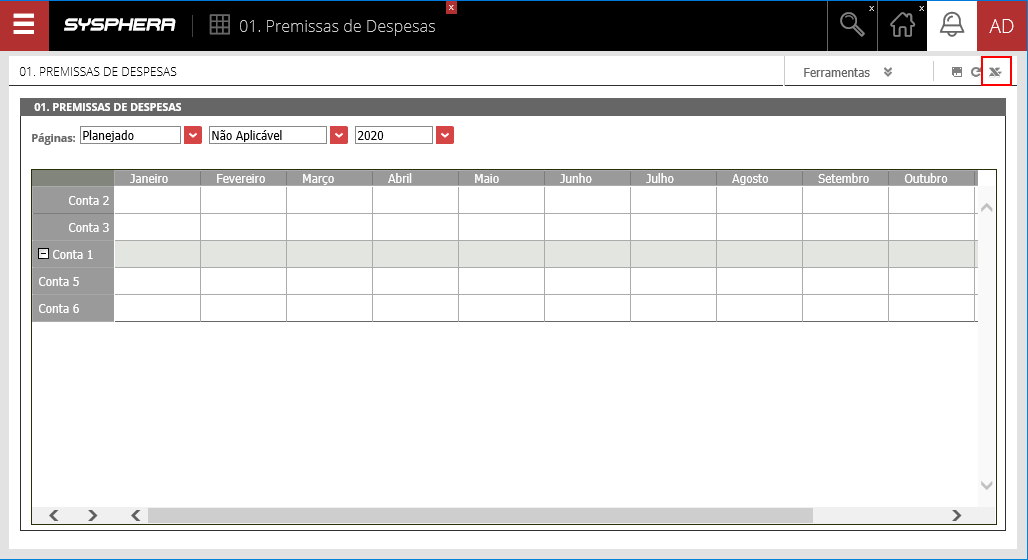
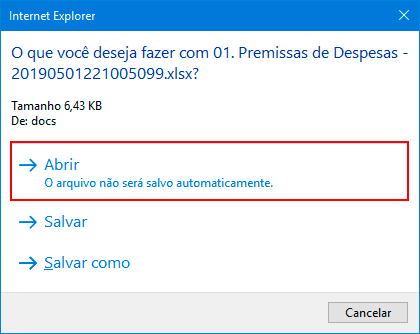
En la ventana emergente, haz clic en Abrir.
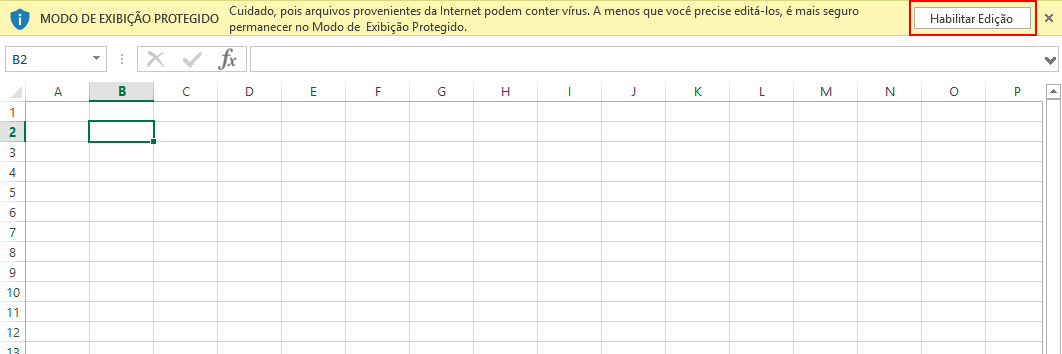
Microsoft Excel se abrirá. En algunos casos, la pantalla puede abrirse en modo de vista protegida, según las configuraciones de Windows. Si esto sucede, haz clic en Habilitar Edición.
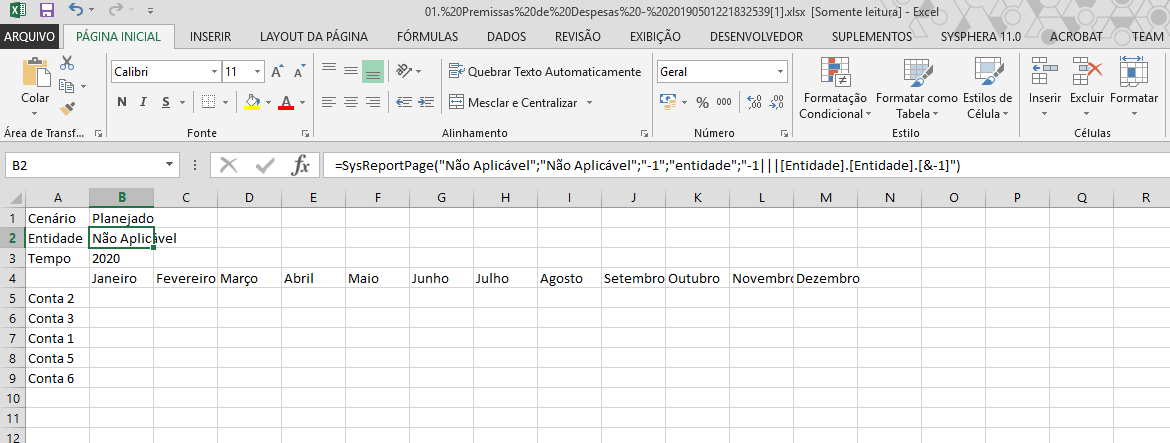
A continuación, el formulario se mostrará normalmente en Excel.
¶ 5.4 Alternando entre Páginas de Formularios en T6 Planning Excel Add-In
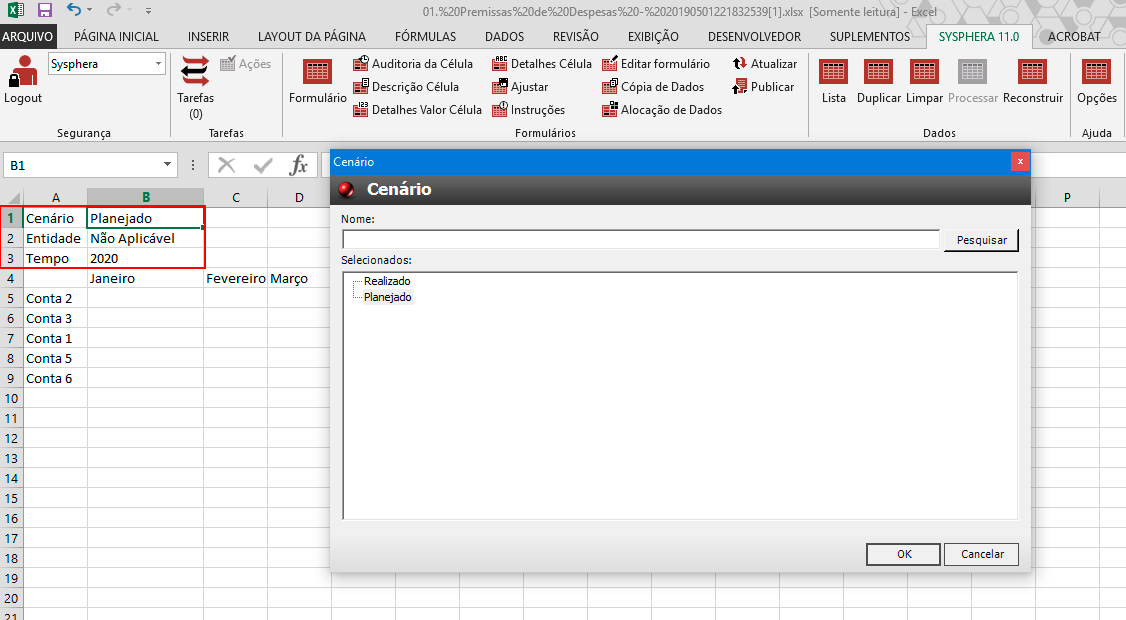
Después de iniciar sesión en T6 Planning Excel Add-In y ver el formulario deseado, puedes alternar fácilmente entre páginas como Escenario y Entidad. Para hacerlo, haz doble clic en la celda respectiva de Excel. Se mostrará una ventana emergente con las opciones disponibles para la selección.
¶ 5.5 Trabajando con Formularios de Datos en T6 Planning Excel Add-In
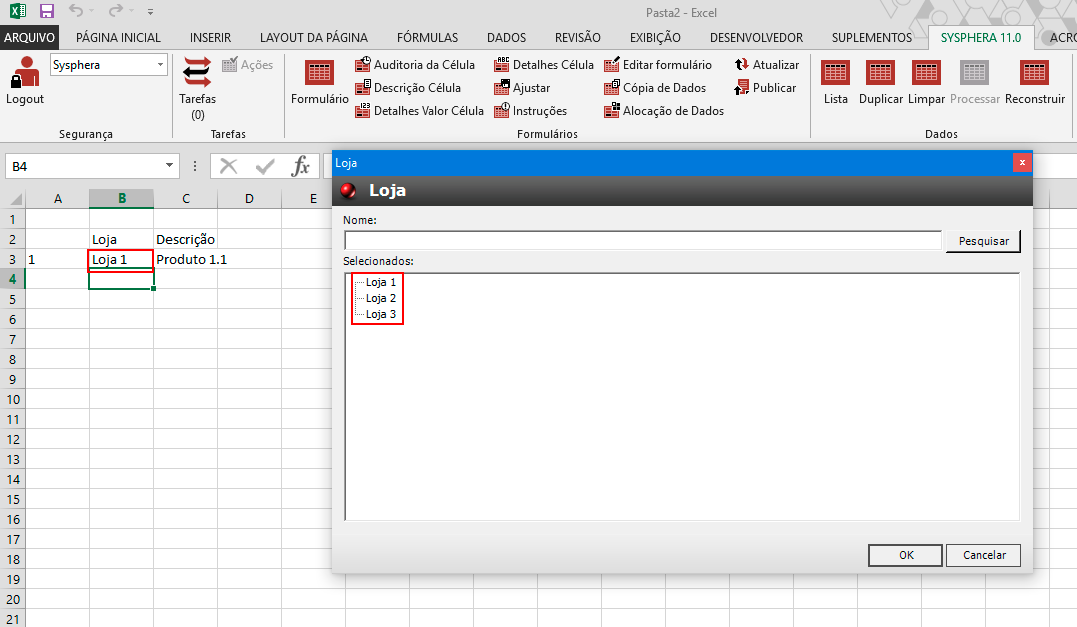
Al abrir un formulario de datos que contenga enlaces para seleccionar opciones, al hacer doble clic en el campo de enlace, se mostrará una ventana emergente con los campos vinculados para la selección.
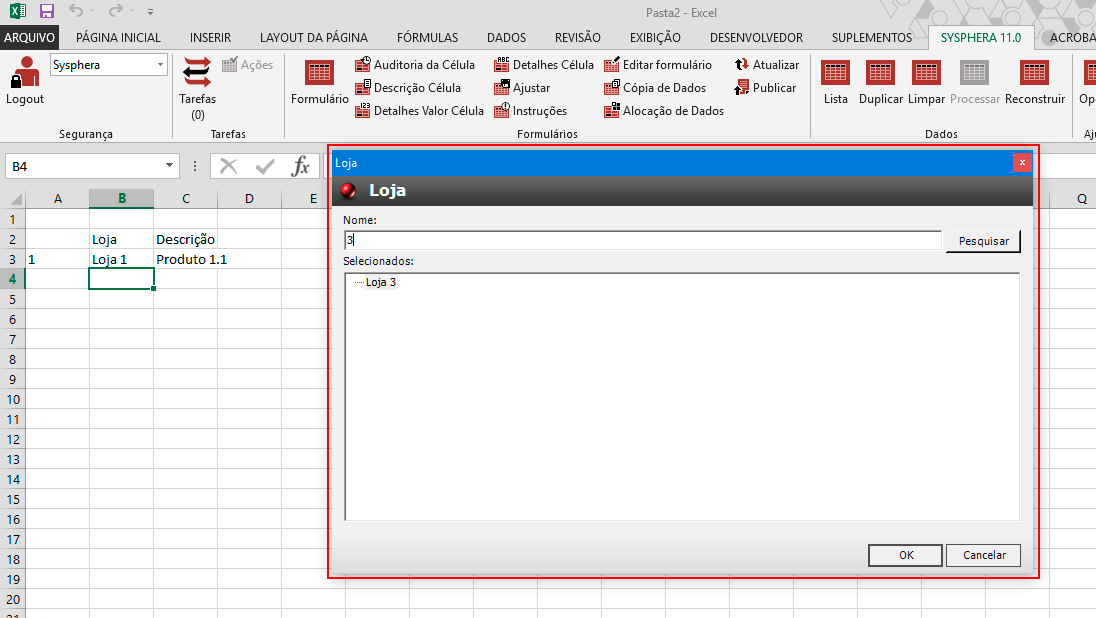
Al comenzar a escribir una palabra en el campo de enlace, el sistema buscará el nombre completo del enlace a través de la función de Autocompletar. Si hay más de una opción para la palabra ingresada, el sistema mostrará una ventana emergente con las opciones para la selección.
¶ 5.6 Interactuando con Tareas a través de T6 Planning Excel Add-In
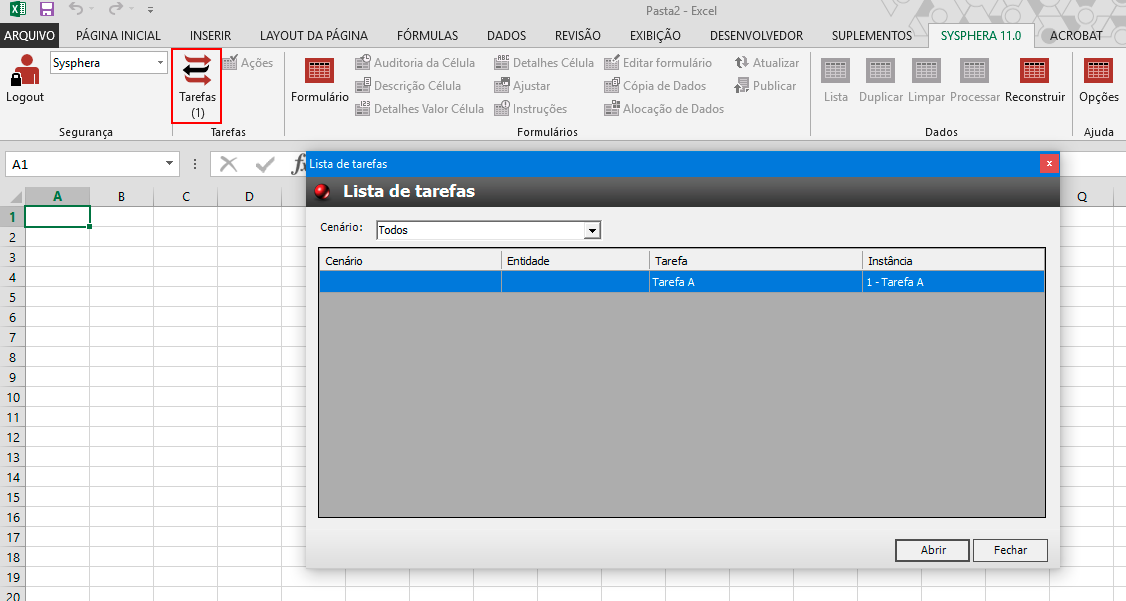
El botón de tareas se muestra en el encabezado de T6 Planning Excel Add-In, junto con el número de tareas del usuario. Al hacer clic en el botón, el sistema mostrará una ventana emergente con la lista de tareas. Si hay alguna tarea a punto de vencer, habrá una señal amarilla junto al total de tareas. Al igual que al ejecutar tareas en T6 Planning, al seleccionar una tarea en la lista de tareas de T6 Planning Excel Add-In y hacer clic en Abrir, serás dirigido al formulario de la tarea respectiva.
¶ 5.7 Revisando y Finalizando Tareas a través de T6 Planning Excel Add-In
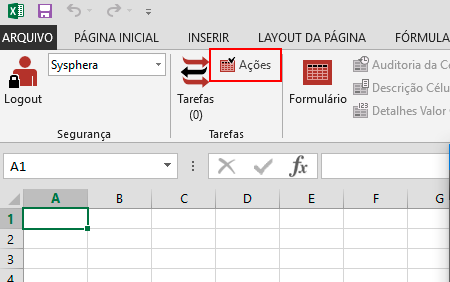
El proceso de revisión y finalización de tareas, al igual que en el entorno de T6 Planning, también se realiza en Excel Add-In y debe hacerse después de publicar los cambios.
Para finalizar una tarea después de su ejecución o revisión, simplemente haz clic en el botón Acciones.
La ventana emergente de aprobación de tareas se mostrará de manera idéntica a la del entorno de T6 Planning, solo queda completar el proceso normalmente.
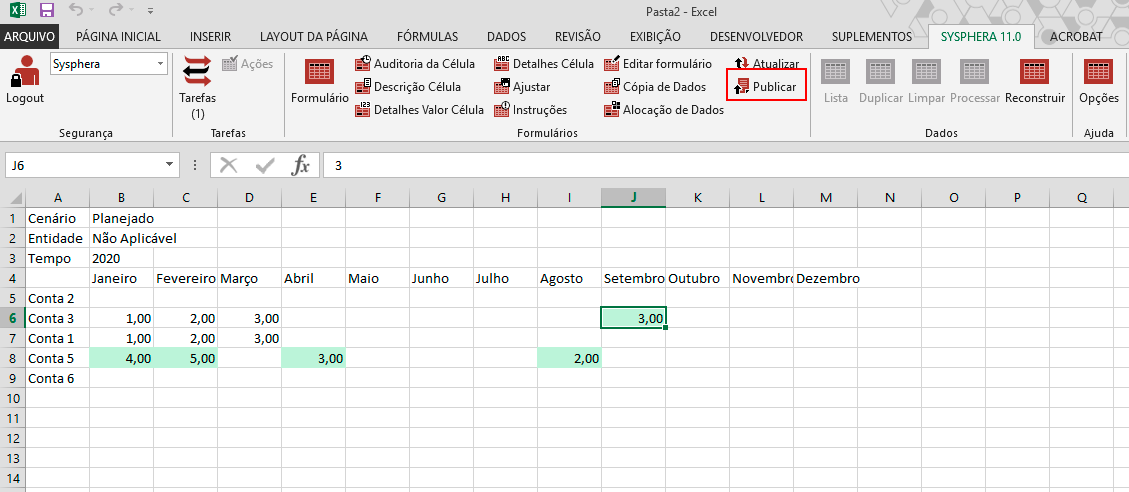
¶ 5.8 Publicando Datos a través de T6 Planning Excel Add-In
Cada vez que realices una acción en los formularios a través de Excel Add-In, debes publicar los datos para que se actualicen en T6 Planning, haciendo clic en la opción Publicar en el botón Formularios. Si haces clic en Guardar en lugar de publicar, el formulario se guardará en tus archivos como una hoja de cálculo de Excel y los cambios realizados no se actualizarán en T6 Planning.
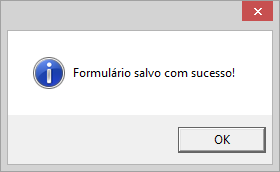
Al completar la publicación, Excel Add-In mostrará un mensaje informando que el formulario se ha guardado con éxito.
¶ 5.9 Trabajando con los Datos del Complemento T6 Planning Excel
El complemento T6 Planning Excel permite trabajar y visualizar los datos y formularios abiertos en las pestañas de Excel.

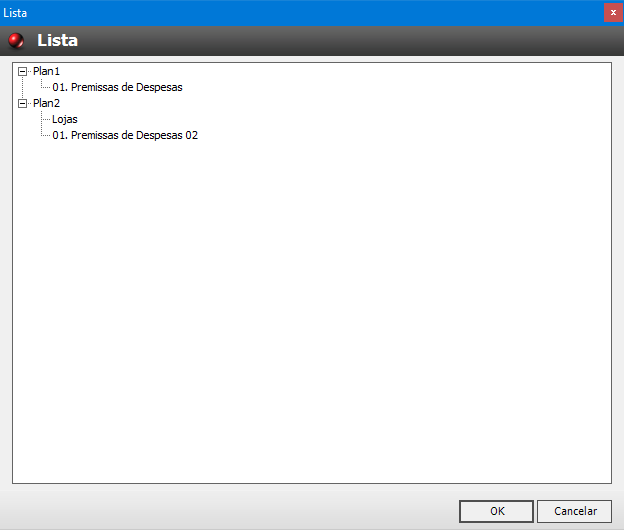
La primera opción es la Lista. Esta opción abrirá una ventana emergente que muestra la lista de formularios abiertos en Excel, indicando en qué pestaña de Excel se encuentran.
Las demás funciones son:
- Duplicar: Permite abrir los formularios cargados en un nuevo Excel.
- Limpiar: Borra los datos de los formularios cargados en la pestaña de Excel activa.
- Procesar: Procesa los formularios y datos de la pestaña activa.
- Reconstruir: Recarga los formularios y datos de la pestaña activa.
¶ 5.10 Conociendo las Opciones y Configuraciones del Complemento T6 Planning Excel
El botón de opciones del complemento T6 Planning Excel permite realizar diversas configuraciones, haciendo que su uso sea bastante similar al de T6 Planning cuando se accede a través de la web.

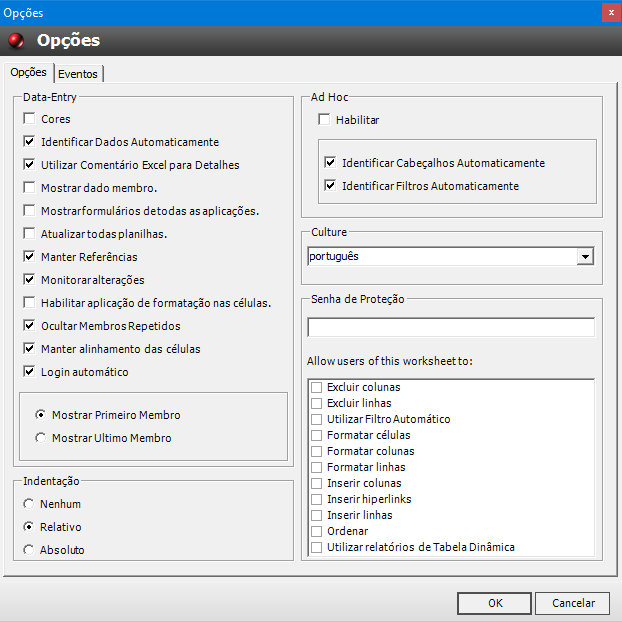
Al hacer clic en el botón de opciones, se mostrará una ventana emergente donde se pueden configurar las siguientes opciones:
- Colores: Permite resaltar las celdas de formularios con diversos colores, destacando las celdas calculadas por fórmulas, solo lectura y otras, según sea necesario.
- Identificación Automática de Datos: Al ingresar datos en una celda del tipo Lista, identificará la información, incluso si los datos están parcialmente completos. Si hay más de una opción correspondiente a los datos ingresados, el sistema abrirá una ventana emergente con las opciones para su selección.
- Utilizar Comentario de Excel para Detalles: Permite utilizar la función de comentarios de Excel para incluir Detalles de Celdas en formularios.
- Mostrar Dato Miembro: Muestra el Dato Miembro de todos los miembros que tienen hijos.
- Mostrar Formularios de Todas las Aplicaciones: Muestra en la ventana emergente de la lista de formularios la lista completa de formularios de todas las aplicaciones.
- Actualizar Todas las Hojas de Cálculo: Actualiza todos los formularios abiertos en una o más pestañas de Excel, reflejando los cambios en todas las instancias de los formularios abiertos, independientemente de la pestaña.
- Mantener Referencias: Mantiene las referencias de fórmulas, de modo que, al recargar los datos de un formulario en el que algunas celdas ya tenían valores diferentes calculados por la fórmula anterior, basta con guardar el formulario para que almacene los nuevos valores calculados.
- Monitorear Cambios: Resalta llenando de verde las celdas que han tenido datos ingresados o modificados, como sucede con los formularios del T6 Planning a través de la web.
- Ocultar Miembros Repetidos: Oculta miembros con el mismo nombre.
- Mantener Alineación de Celdas: Mantiene la alineación de las celdas.
- Inicio de Sesión Automático: Guarda la información de inicio de sesión para acceder sin necesidad de ingresar nombre de usuario y contraseña.
- Mostrar Primer Miembro: Muestra el primer miembro con nombre repetido, ocultando los demás. Por ejemplo:
| Miembro A | 10 | |
|---|---|---|
| 10 | ||
| 10 |
- Mostrar Último Miembro: Muestra el último miembro con nombre repetido, ocultando los demás. Por ejemplo:
| 10 | ||
|---|---|---|
| 10 | ||
| Miembro A | 10 | 10 |
- Indentación: Permite seleccionar la opción de indentación Ninguno, Relativo y Absoluto.
- Habilitar Ad Hoc: Habilita la posibilidad de realizar cambios Ad Hoc en formularios.
- Identificar Encabezados Automáticamente: Permite identificar encabezados del formulario.
- Identificar Filtros Automáticamente: Permite identificar Filtros en el formulario.
- Cultura: Permite cambiar el idioma del complemento de Excel.
- Contraseña de Protección: Permite establecer una contraseña para acceder a la hoja de cálculo de Excel.
- Permitir a los usuarios de esta hoja de cálculo realizar: Permite definir qué acciones podrán realizar los usuarios de la hoja de cálculo, como por ejemplo, Eliminar Columnas, Formatear Celdas, entre otras.
¶ 6. Resolución de Problemas
¶ 6.1 Visión General
Este capítulo se centra en la resolución de posibles problemas de instalación o actualización del complemento de Excel en Microsoft Excel.
¶ 6.2 Instalación
Después de instalar el complemento de Excel T6 Planning, al abrir Microsoft Excel, verá T6 Planning 11.1 en la barra de menús. Si esto no sucede, consulte algunas razones a continuación que deben considerarse para solucionar este problema.
¶ 6.2.1 Complemento de Excel T6 Planning Deshabilitado en Excel
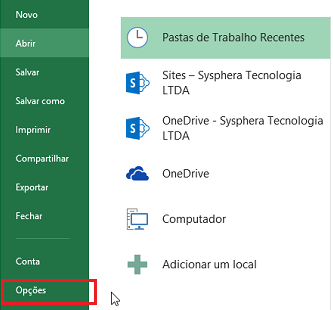
Abra Excel y vaya a "Archivos" -> "Opciones".
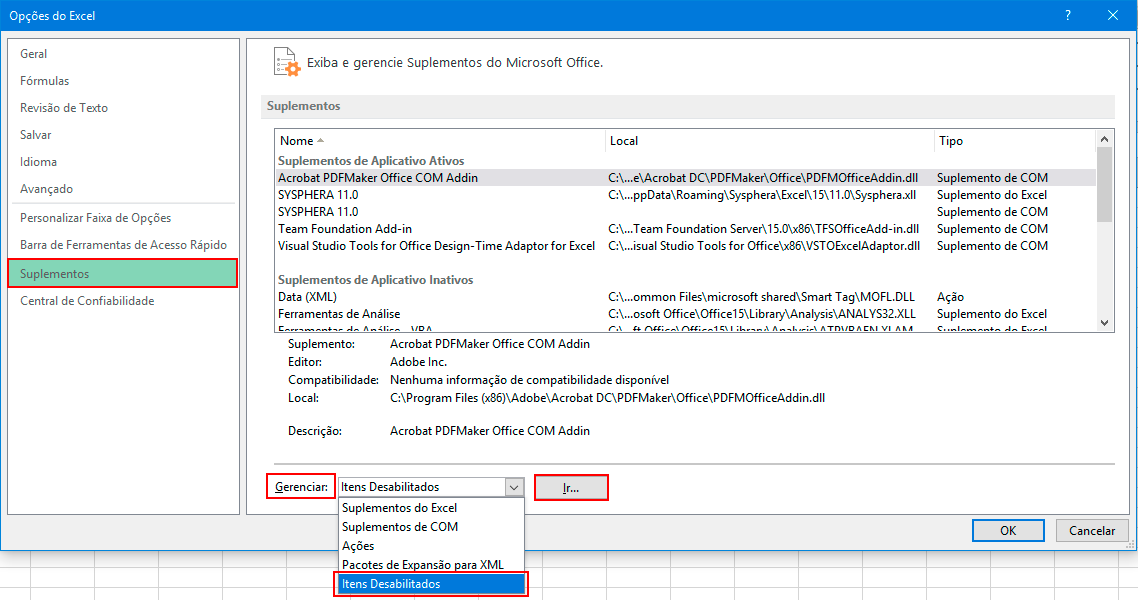
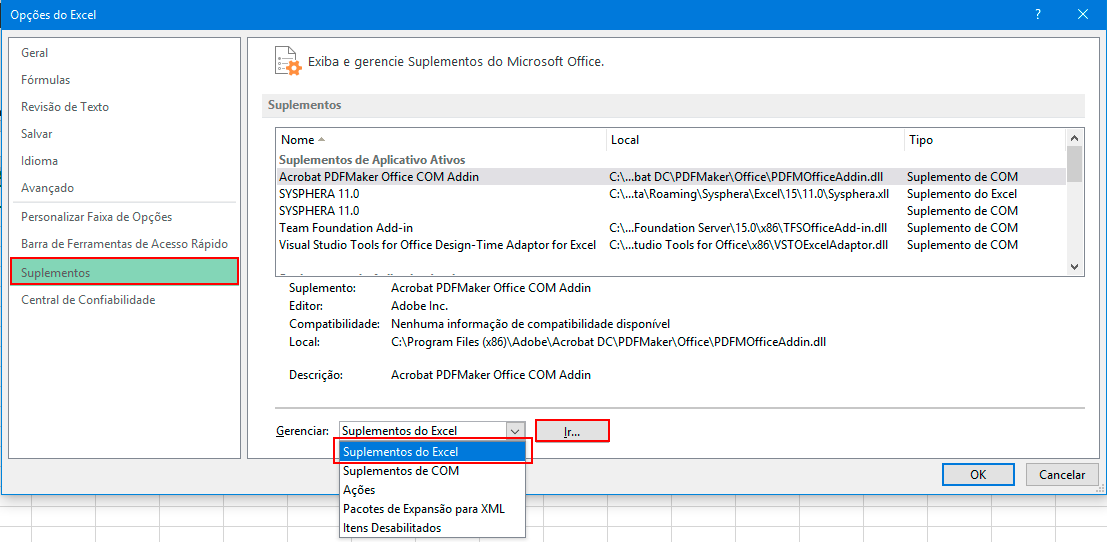
En la pantalla Opciones de Excel, vaya a la pestaña "Complementos", localice la opción "Administrar" y seleccione la última opción "Elementos Deshabilitados" y haga clic en "Ir...".
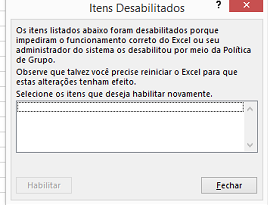
Si T6 Planning 11.1 aparece en la lista, selecciónelo y haga clic en el botón "Habilitar".
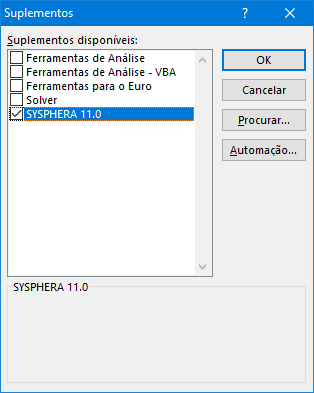
¶ 6.2.2 Complemento de Excel T6 Planning Desmarcado en Excel
Abra Excel y vaya a "Archivos" -> "Opciones".
En la pantalla Opciones de Excel, vaya a la pestaña "Complementos", localice la opción "Administrar" y seleccione la última opción "Complementos de Excel" y haga clic en "Ir...".
Verifique si la casilla "T6 Planning 11.1" está marcada y luego haga clic en "Aceptar".