¶ 1. Resumen
El contenido proporcionado detalla una guía paso a paso para crear una aplicación en Power BI, configurar Azure Active Directory, crear un espacio de trabajo en Power BI y configurar la integración en T6 Planning. Incluye instrucciones detalladas con capturas de pantalla sobre cómo realizar estas tareas, incluyendo la creación de la aplicación, la configuración de accesos, la creación de grupos, la gestión de permisos y la configuración de parámetros de integración para el producto T6 Planning.
Para integración On Premise, con licenciamiento propio, se requiere una licencia de Power BI Embedded o Power BI Premium, según lo descrito por Microsoft en el siguiente enlace: Power BI | Microsoft.
¶ 2. Crear aplicación en Power BI
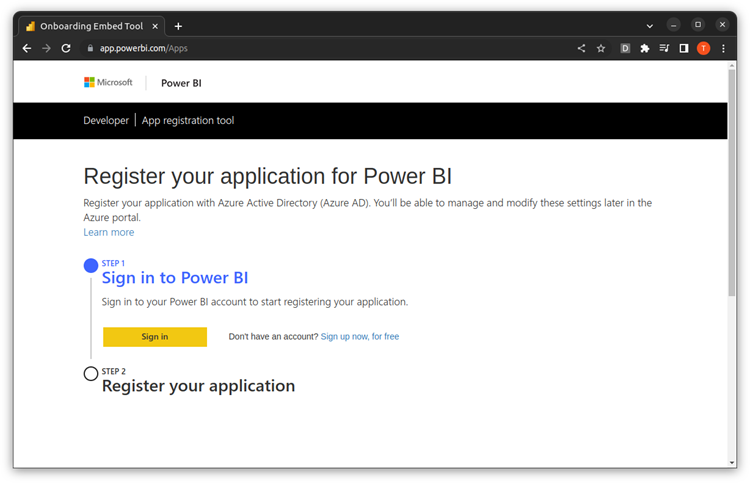
- Acceder a https://app.powerbi.com/Apps.
- Realizar Sign In con la cuenta registrada.
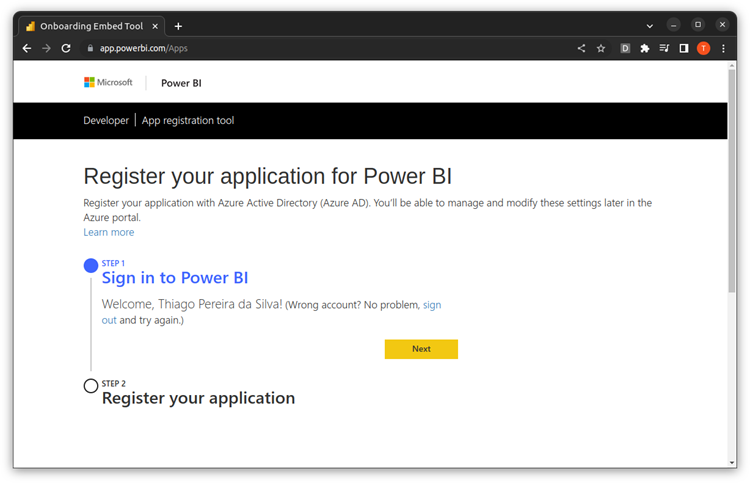
- Hacer clic en Next.
- Completar los campos del formulario:
- Application Name: PBI
<Cliente> <ENTORNO>
Ej.: PBI NombreDelCliente PRD - Application Type: Native (for apps that run on client devices, such as Android, iOS, Windows, etc.)
- API Access: Select all
- Application Name: PBI
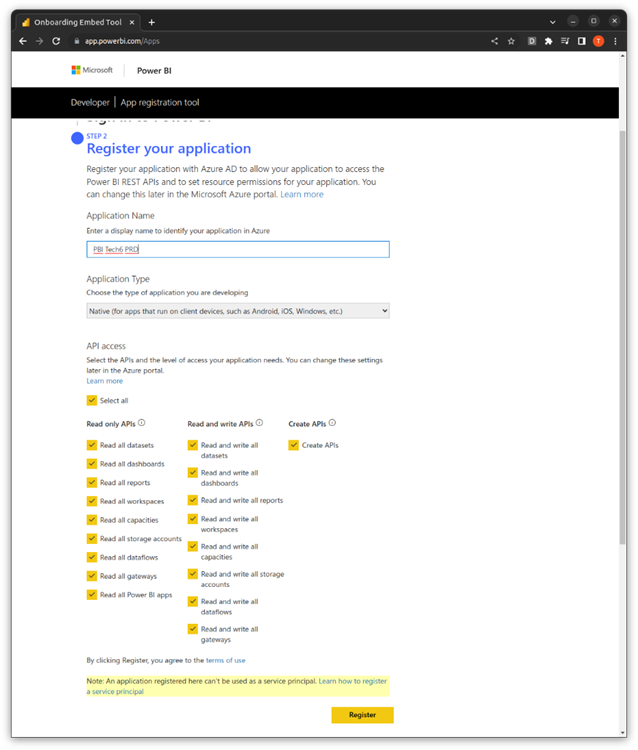
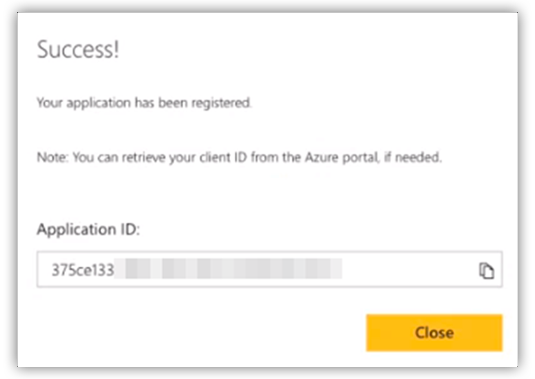
- Hacer clic en Register. Guardar el valor de Application ID.
¶ 3. Azure Active Directory (AAD)
-
Acceder a AAD en el Portal de Azure https://aad.portal.azure.com.
-
Acceder a App Registrations:
- Hacer clic en Azure Active Directory.
- Hacer clic en Applications.
- Hacer clic en App Registrations.
- Hacer clic en All Applications.
- Escribir el nombre de la aplicación creada en Power BI.
- Hacer clic en la aplicación.
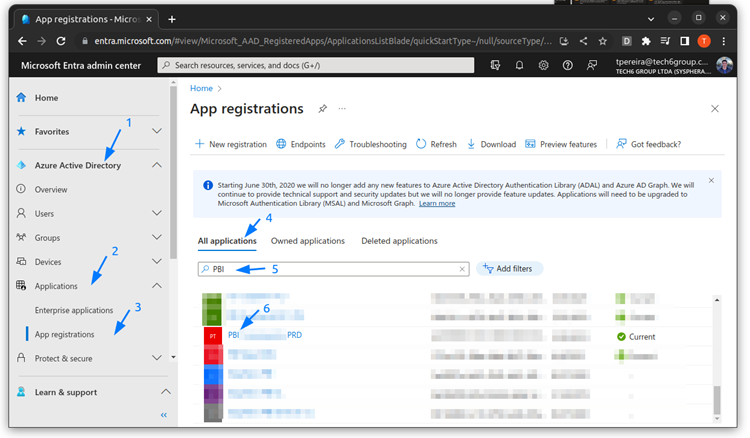
Aplicación de Power BI -
Crear el Service Principal:
- Guardar el valor de Directory (tenant) ID.
- Hacer clic en Create Service Principal.
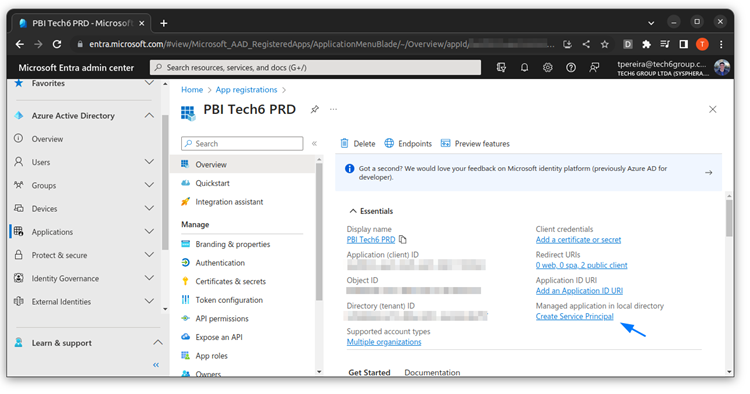
Crear Service Principal de Power BI -
Crear el Secret:
- Hacer clic en Certificates & Secrets.
- Hacer clic en Client Secrets.
- Hacer clic en New client secret.
- Escribir un nombre para el Secret similar al de la app de Power BI. Ej.: PBI Cliente PRD Secret
- Seleccionar la opción 730 days (24 months).
- Hacer clic en Add.
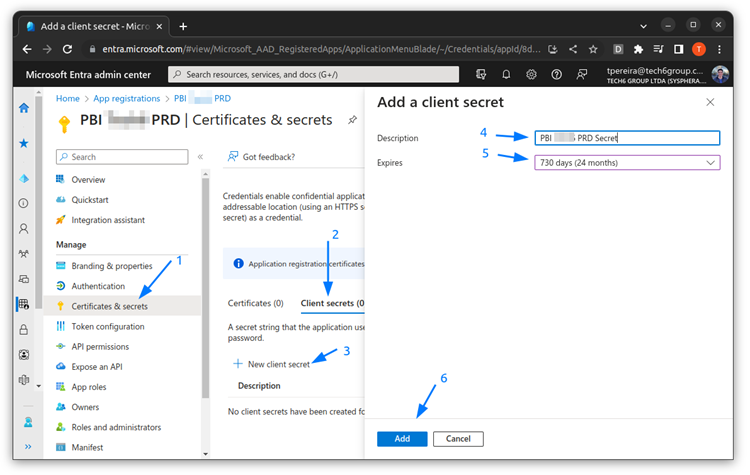
Crear Secret de Power BI -
Guardar el Secret recién creado:
- Guardar el valor de Secret Value.
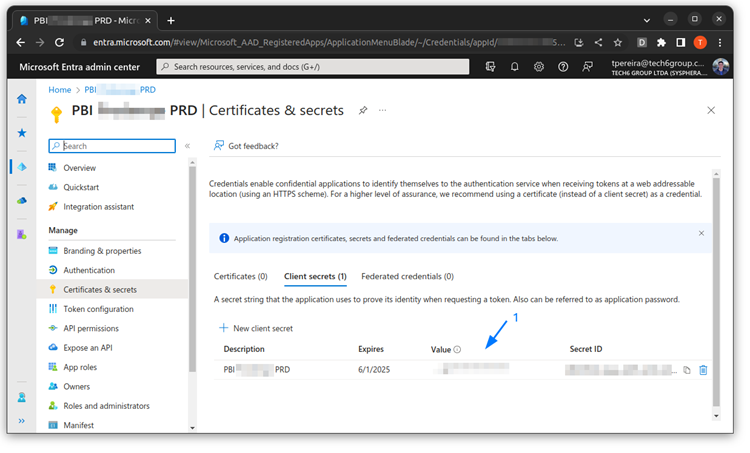
Guardar Secret de Power BI -
Acceder a la pantalla de Groups e iniciar la creación de un nuevo grupo:
- Hacer clic en Group.
- Hacer clic en All groups.
- Hacer clic en New group.
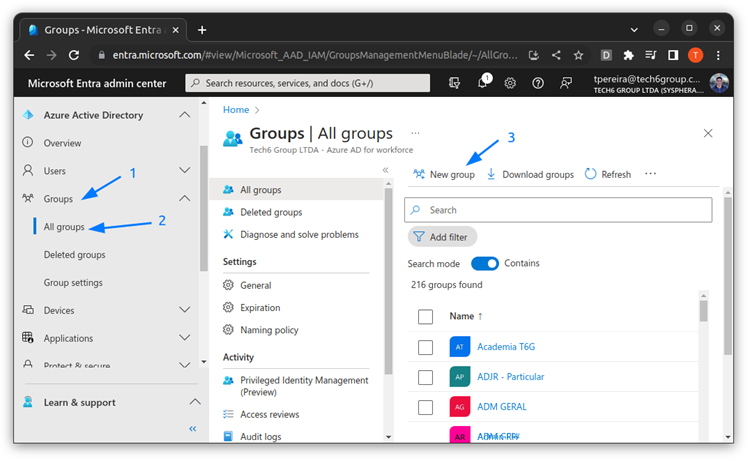
Crear nuevo grupo en Power BI -
Crear un nuevo Grupo:
- Seleccionar Group type como Security.
- Escribir un nombre para el Grupo similar al de la app de Power BI. Ej.: PBI NombreDelCliente PRD Group
- En “Azure AD roles can be assigned to the group” seleccionar Yes.
- Hacer clic en Create.
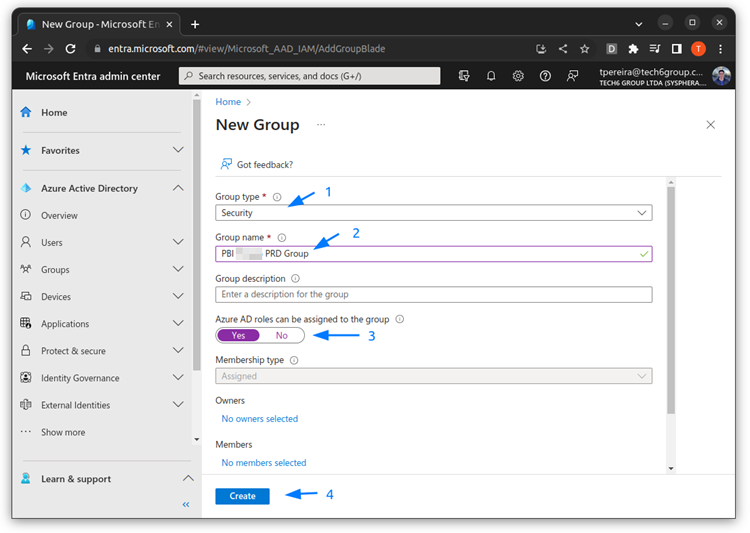
Configuración del grupo de Power BI -
Acceder al grupo recién creado en Groups > All groups > (buscar por nombre).
-
Agregar miembro al grupo:
- Hacer clic en Members.
- Hacer clic en Add members.
- Buscar el nombre de la aplicación creada en la sección 2. Ej.: PBI NombreDelCliente PRD
- Hacer clic en el nombre de la aplicación encontrada.
- Hacer clic en Select.
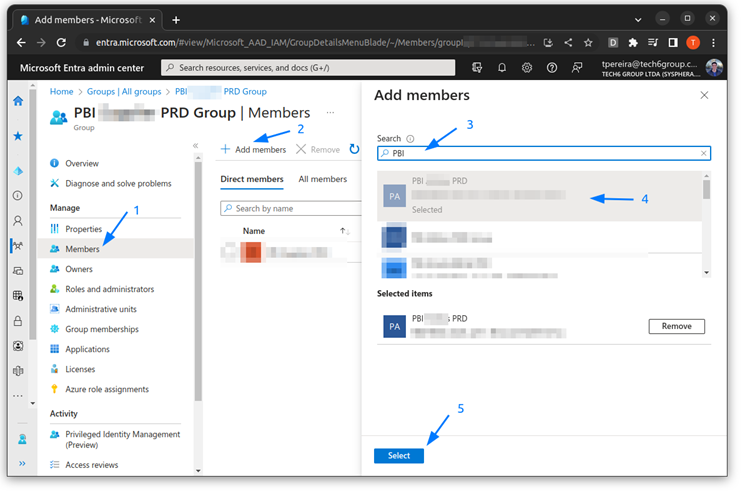
Agregar miembro al grupo de Power BI
¶ 4. Crear workspace en Power BI
-
Acceder a https://app.powerbi.com.
-
Crear nuevo workspace:
- Hacer clic en Workspaces.
- Hacer clic en + New workspace.
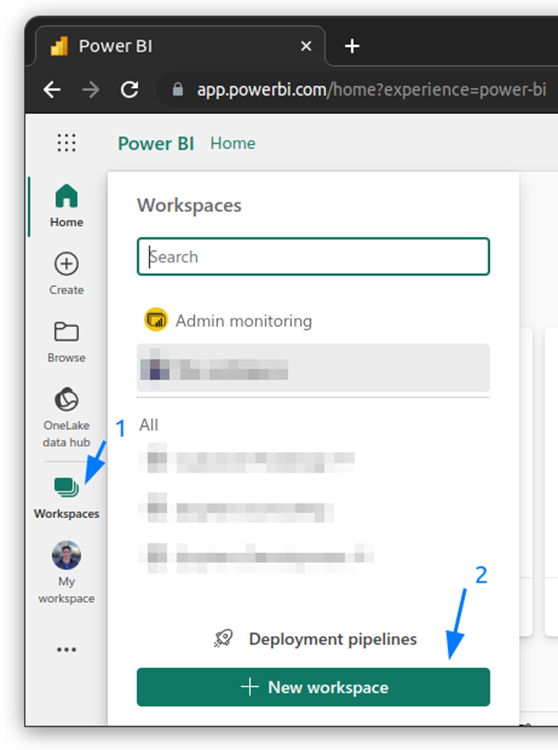
Crear nuevo workspace en Power BI -
En la creación del workspace, seleccionar License mode: Embedded y seleccionar la Capacity.
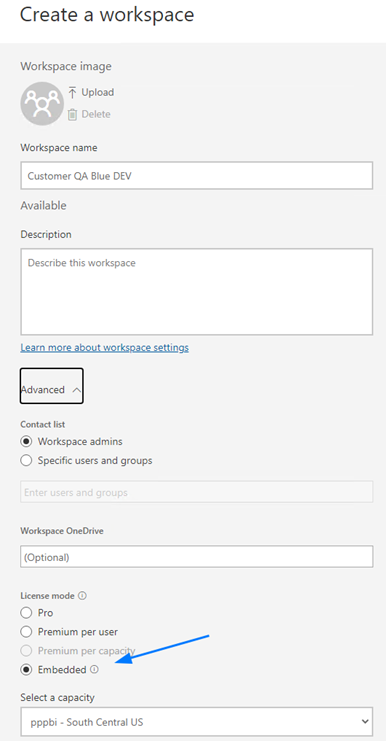
Configuración de License mode y Capacity -
Agregar el grupo creado en la sección 3 al workspace, con perfil de Admin:
- Acceder al workspace recién creado.
- Hacer clic en los tres puntos (...) para mostrar todas las opciones.
- Hacer clic en Manage access.
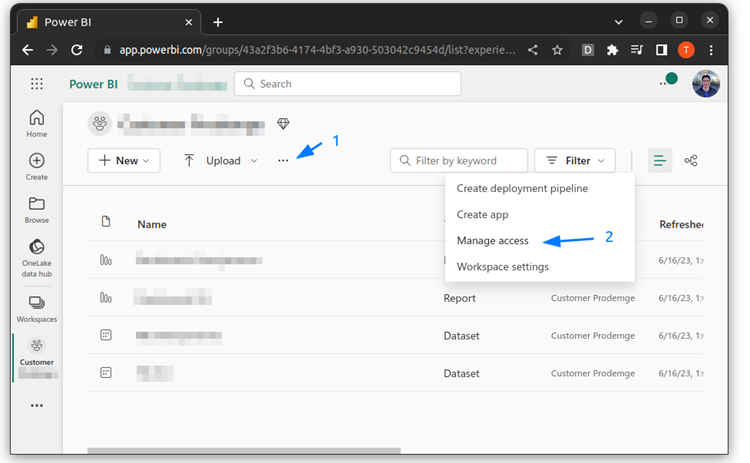
Gestionar acceso al workspace de Power BI - Hacer clic en + Add people or groups.
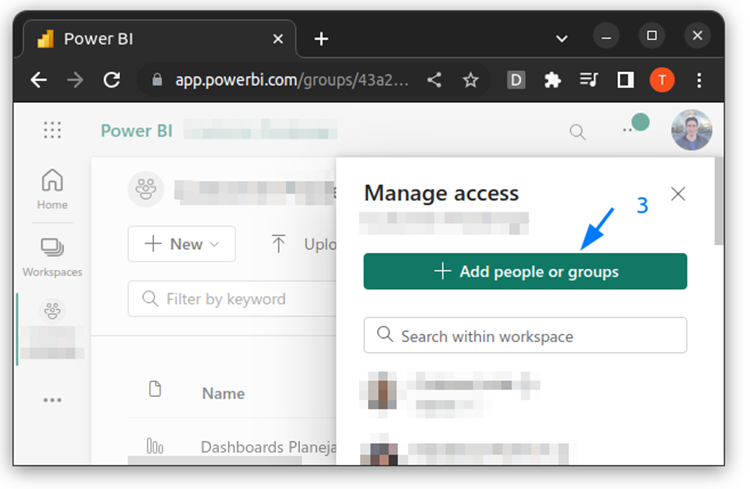
Agregar personas o grupos al workspace de Power BI - Buscar el grupo creado en la sección 3. Ej.: PBI NombreDelCliente PRD Group
- Seleccionar el perfil Admin.
- Hacer clic en Add.
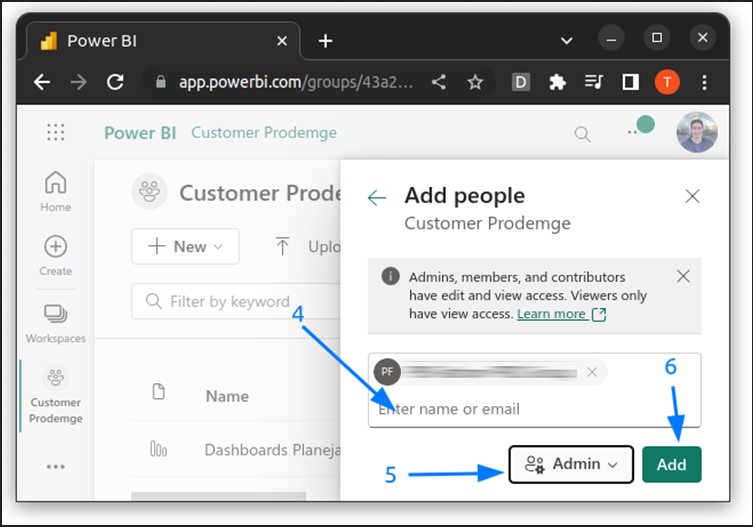
Agregar grupo al workspace de Power BI -
Obtener el Workspace Group ID. Acceder al workspace en Power BI (https://app.powerbi.com)
- Guardar el valor de Workspace Group ID.
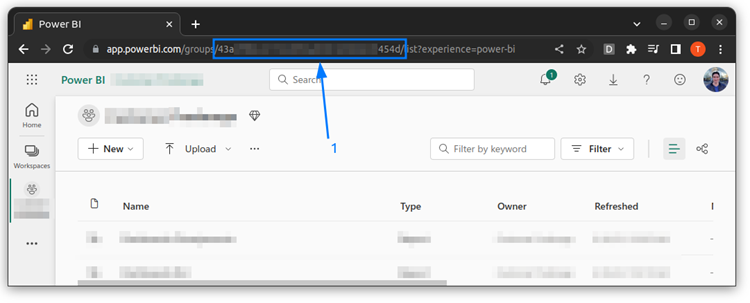
Workspace Group ID de Power BI
¶ 5. Configurar integración en T6 Planning
-
Acceder a la aplicación T6 Planning.
-
Acceder al menú Parámetros y luego Integración.
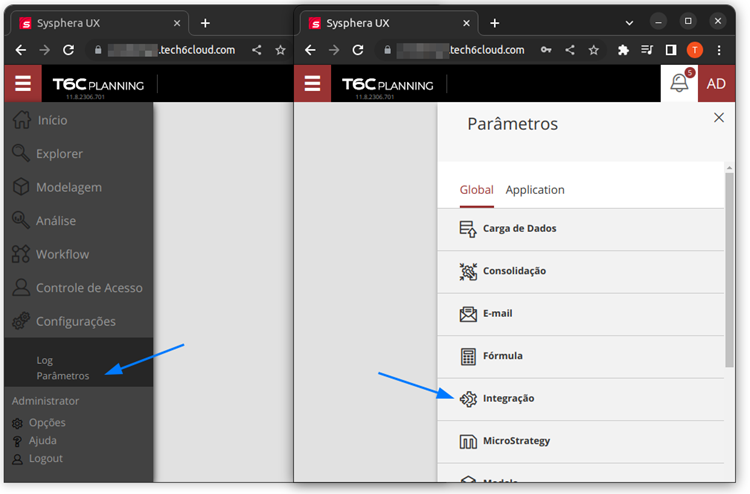
Configurar integración en T6 Planning -
Configure la integración:
- Informe - Client Secret: Secret Value (Obtenido en la sección 3)
- Informe - ClientID: Application ID (Obtenido en la sección 2)
- Informe - GroupID: Workspace Group ID (Obtenido en la sección 4)
- Informe - Integración: Sí
- Informe - TenantID: Directory (tenant) ID (Obtenido en la sección 3)
- Informe - URL de la API: https://api.powerbi.com/
- Informe - URL de autorización: https://login.microsoftonline.com/{0}
- Informe - URL de recursos: https://analysis.windows.net/powerbi/api
¶ 6. Resolución de problemas
Si la integración con Power BI devuelve error de autorización (especialmente 401/403), valide los siguientes puntos en este orden (de lo más probable para escenarios de “estaba funcionando y dejó de funcionar”):
-
Acceso del Service Principal al workspace (causa más común):
- Power BI Service → abra el workspace correspondiente a
PowerBIGroupId→ Access / Manage access. - Confirme si el Service Principal (o su grupo de seguridad) aún está con perfil Admin, Member o Contributor.
- Si fue eliminado (limpieza de accesos, recreación del workspace, etc.), agréguelo nuevamente.
- Power BI Service → abra el workspace correspondiente a
-
Configuración de tenant en Power BI:
- Power BI Admin Portal → Tenant settings → Developer settings → Allow service principals to use Power BI APIs.
- Verifique si sigue habilitado.
- Si está restringido a grupos específicos, confirme si el grupo del Service Principal sigue en la lista permitida y no fue movido a exclusión.
-
Capacidad/licencia del workspace:
- Admin Portal → Capacity settings (o en el workspace, el ícono de diamante).
- Confirme si la capacidad (Premium, Embedded o Fabric) está activa, sin pausa ni expiración.
- En capacidades Embedded (A SKU) pausadas en Azure, el embed suele fallar y devolver
401/403.
-
Workspace/GroupId aún existente y válido:
- Confirme que el workspace de
PowerBIGroupIdno haya sido eliminado. - Si el workspace fue recreado, habrá un nuevo
GroupIdy el parámetro en T6 debe actualizarse. - Valide que los reportes esperados siguen dentro de ese workspace.
- Confirme que el workspace de
-
Logs de sign-in del Service Principal (diagnóstico exacto de causa):
- Entra ID → Sign-in logs → pestaña Service principal sign-ins.
- Filtre por el
ClientIDde la aplicación. - Use el motivo de falla para confirmar exactamente qué está bloqueando el acceso a Power BI.
-
Permisos de API en App Registration:
- Microsoft Entra ID → App registrations → aplicación → API permissions.
- Confirme que los permisos de Power BI Service sigan otorgados con admin consent (estado en verde).
¶ 7. Q&A
Preguntas frecuentes
1. La integración funcionaba y empezó a devolver 401/403. ¿Cuál es la primera validación?
La primera validación debe ser el acceso del Service Principal (o de su grupo) al workspace de PowerBIGroupId. Esta es la causa más frecuente cuando la integración “deja de funcionar” sin cambios aparentes en T6.
2. ¿Cómo sé si el problema es una política de tenant en Power BI?
En Power BI Admin Portal, valide la configuración Allow service principals to use Power BI APIs en Tenant settings > Developer settings. Si existe restricción por grupo, confirme que el grupo del Service Principal siga permitido.
3. ¿Una capacidad en pausa puede causar falla de embed?
Sí. Cuando la capacidad del workspace está en pausa, expirada o indisponible (especialmente Embedded A SKU), el embed puede fallar con errores 401/403.
4. ¿Qué pasa si se recrea el workspace?
La recreación genera un nuevo GroupId. En este escenario, es necesario actualizar el parámetro Informe - GroupID en T6 Planning para apuntar al nuevo workspace.
5. ¿Dónde encuentro el motivo técnico exacto de la falla de autenticación?
En Entra ID, en Sign-in logs > Service principal sign-ins, filtrando por ClientID. El log muestra la hora y el motivo de cada falla de autenticación.
6. ¿Qué permisos deben seguir concedidos en App Registration?
Los permisos de la API Power BI Service deben mantenerse configurados y con admin consent concedido (estado en verde); de lo contrario, las llamadas pueden bloquearse.