¶ 1. Visión General
Todo cliente T6 posee un código de identificación exclusivo (Customer Code), que se utiliza para rastrear las licencias y las versiones del producto disponibles para cada cliente. La actualización y sincronización de licencias pueden realizarse de forma rápida e intuitiva utilizando este código directamente desde la interfaz de T6.
¶ 2. Código de Cliente
Al utilizar el código del cliente, contamos con servicios en T6 que listan las versiones disponibles para ese código y las licencias disponibles para cada versión.
Para actualizar mediante el instalador de T6, siga los pasos a continuación:
- En Tipo de Instalación, seleccione la opción Actualizar instalación anterior y haga clic en Siguiente;
- En Contrato de Licencia, lea atentamente el contenido de los Términos de Licencia para el Software T6 Enterprise. Luego, marque la opción Acepto los términos del contrato de licencia y haga clic en Siguiente;
- En Instalación a ser Actualizada, seleccione la instalación que desea actualizar y haga clic en Siguiente;
- En Información del Cliente, tenemos dos opciones: Customer Code y Archivo de Licencia;
- Customer Code: Es un Código Interno de Identificación, exclusivo para cada cliente. Al ingresar el customer code y hacer clic en Find, se mostrarán las informaciones de la licencia vinculadas al código ingresado.
En caso de no conocer su Customer Code, póngase en contacto con el Sector Comercial de Tech6;
En la Información de la Licencia, se mostrarán los siguientes datos si el Customer Code es válido:
La licencia es válida.

Licenciado para (NOMBRE DE LA EMPRESA LICENCIADA)

Tipo de licencia: PERMANENTE o TEMPORAL

Licencia de Planificación: (Número de usuarios disponibles con licencia de planificación)
  Administradores: 1
  Gerentes: 2
  Analistas: 22
  Planificadores: 0
  Total: 25 usuarios.

Licencia de Consolidación: (Número de usuarios disponibles con licencia de consolidación)
  Administradores: 1
  Gerentes: 2
  Analistas: 22
  Planificadores: 0
  Total: 25 usuarios.

¿Excel habilitado? Sí
Tipo de licencia de Excel: PERMANENTE

¿Dashboard habilitado? Sí
Tipo de licencia de Dashboard: PERMANENTE
En caso de que el Customer Code ingresado no sea válido, la licencia haya expirado, o no exista licencia para la versión a actualizar, se mostrará el siguiente mensaje: You don't have a license for xx.x. En estos casos, es necesario contactar al Ejecutivo de Cuenta para reajustar su contrato de licencia.
¶ 3. Actualización
¶ 3.1. Aplicación
A través de la aplicación, contamos con el parámetro de integración Customer Code.
Si su licencia está inválida o desactualizada, y usted posee un Código de Cliente actualizado con la licencia válida, este cambio puede realizarse desde la interfaz, utilizando el parámetro Customer Code.
- En el menú principal de T6, en Configuraciones, acceda a la opción Parámetros;
- En el panel de parámetros, seleccione la opción Integración;
- Ubique Código del Cliente e ingrese el código en el campo;
- Nuevamente en el menú principal de T6, en Configuraciones, seleccione la opción Licencias;
- Se abrirá un panel lateral con las licencias, que contiene Versión, Tipo y Fecha de expiración;
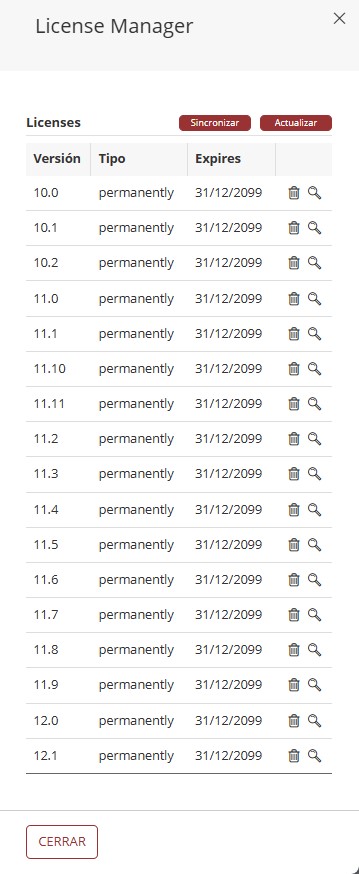
- Haga clic en Sincronizar. Los servicios de T6 accederán al servidor, descargarán la licencia y pondrán a disposición las versiones disponibles;
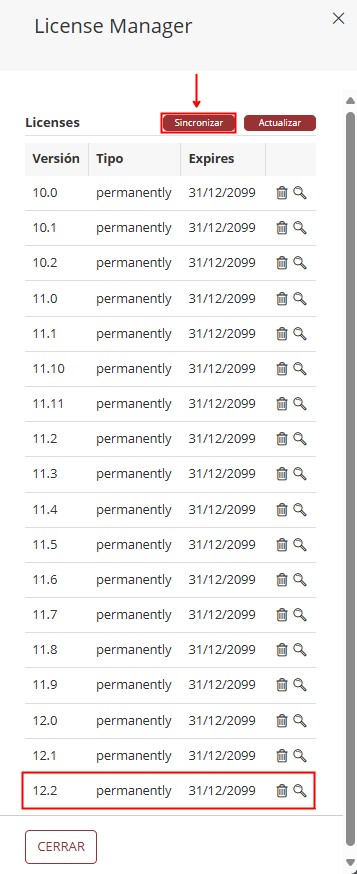
El botón Sincronizar solo funcionará si el parámetro Customer Code está rellenado con un código de cliente válido;
- Podemos visualizar el detalle de la versión de la licencia haciendo clic en
 ;
;
- Tendremos la siguiente visualización:
- Puede copiar el contenido mostrado haciendo clic en
 ;
; - También puede descargar el Archivo de Licencia, haciendo clic en
 . Se descargará un archivo con el nombre license.xml;
Siempre que una nueva Licencia esté disponible, será necesario realizar la sincronización;
¶ 3.2. Archivo de Licencia
Si desea actualizar su licencia, esta actualización puede hacerse desde la interfaz, utilizando el Archivo de Licencia.
- En el menú principal de T6, en Configuraciones, acceda a la opción Licencias;
- Se abrirá un panel lateral con las licencias, que contiene Versión, Tipo y Fecha de expiración;
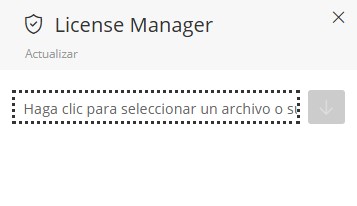
- Haga clic en Actualizar. Se mostrará un campo para el upload del archivo;
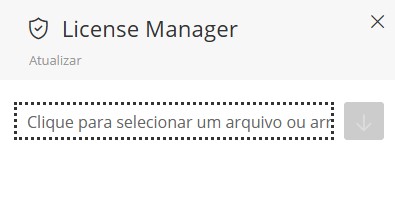
-
Ubique su archivo
license.xmlen el explorador de archivos de su computadora e insértelo en el campo mostrado; -
Tras insertar el archivo, la licencia será actualizada y se mostrará el detalle;
- Tendremos la siguiente visualización:
¶ 3.3. Swagger
Vamos a acceder al Swagger para listar las APIs de la aplicación.
- Tendremos en el grupo License la API
/api/license/synchronizede tipo GET; - Vamos a seleccionar la API y hacer clic en Try it out;
- Luego de hacer clic en Try it out, vamos a hacer clic en Execute
Este procedimiento realiza la misma acción visualizada en el tema anterior, sin embargo, sin la necesidad de un usuario logueado en la aplicación. Los servicios de T6 accederán al servidor, descargarán la licencia y pondrán a disposición las versiones disponibles.
Siempre que una nueva Licencia esté disponible, será necesario realizar la sincronización;
¶ 4. Q&A
Preguntas Frecuentes
1. ¿Qué es el Customer Code y dónde puedo encontrarlo?
El Customer Code es un código de identificación exclusivo para cada cliente T6, utilizado para rastrear licencias y versiones disponibles.
Si no conoce su Customer Code, póngase en contacto con el Sector Comercial de Tech6.
2. ¿Qué sucede si ingreso un Customer Code inválido?
Si se ingresa un Customer Code inválido, se mostrará el mensaje You don't have a license for xx.x.
En este caso, es necesario contactar al Ejecutivo de Cuenta para reajustar el contrato de licencia.
3. ¿Qué tipos de licencia ofrece T6?
En T6, los tipos de licencia disponibles son Temporal y Permanente.
Licencia Temporal: tiene un período de validez definido y debe renovarse al finalizar.
Licencia Permanente: no expira y puede utilizarse indefinidamente, siempre que esté vinculada a un Customer Code válido.
La información específica sobre duración y limitaciones debe consultarse con el sector comercial.
4. ¿Qué son las licencias de Planificación y Consolidación?
Las licencias de Planificación y Consolidación son dos tipos distintos de licencia con diferentes niveles de usuarios (Administradores, Gerentes, Analistas y Planificadores).
Cada tipo tiene un total específico de perfiles de usuario disponibles.
5. ¿Cómo puedo actualizar mi licencia si está vencida?
Puede actualizar la licencia mediante tres métodos:
- Por el instalador de T6 usando el Customer Code;
- Por la interfaz de la aplicación sincronizando con el código;
- Realizando la carga manual del archivo
license.xml.
6. ¿Con qué frecuencia necesito sincronizar las licencias?
La sincronización de licencias debe realizarse siempre que una nueva licencia esté disponible, para tener acceso a las versiones más recientes.
7. ¿Qué significa "Excel habilitado" y "Dashboard habilitado" en la información de licencia?
En la información de licencia, Excel habilitado y Dashboard habilitado son funcionalidades adicionales que pueden estar incluidas en su licencia.
8. El botón Sincronizar licencias no funciona. ¿Qué puede ser?
El botón Sincronizar solo funcionará si el parámetro Customer Code está completado con un código válido.
Verifique si el código se ingresó correctamente e intente sincronizar nuevamente.
9. ¿Cómo puedo verificar los detalles de mi licencia actual?
Para verificar los detalles de la licencia actual en T6, siga estos pasos:
- En el menú principal de T6, acceda a Configuraciones;
- Seleccione la opción Licencias;
- Se abrirá un panel lateral que mostrará las licencias disponibles, incluyendo Versión, Tipo y Fecha de expiración;
- Haga clic en el ícono de lupa junto a la licencia deseada para ver más detalles, como el número de usuarios disponibles por perfil y funcionalidades habilitadas.
- Es posible copiar la información y también descargar el archivo
license.xmlhaciendo clic en el ícono de download.
10. ¿Dónde se guarda el archivo de licencia cuando hago la descarga?
El archivo de licencia se descarga con el nombre license.xml en el directorio predeterminado de descargas de su navegador.