¶ 1. Resumo
O manual em questão trata da instalação do T6 Planning integrado ao MicroStrategy. Ele fornece uma visão geral do processo, destacando que o objetivo é guiar a instalação, configuração, requisitos e atualizações por meio do novo instalador do T6 Planning. Antes da instalação, é necessário atender a alguns pré-requisitos, incluindo a instalação de softwares específicos. O guia detalha as configurações necessárias, como a criação de uma conta de usuário do Windows e considerações relacionadas ao servidor, tanto no Windows Server quanto no SQL Server. Além disso, destaca a importância de verificar a compatibilidade entre as versões do T6 Planning e do MicroStrategy antes de iniciar o processo de instalação. Essas informações são apresentadas de forma estruturada, abordando desde a visão geral até as considerações específicas para garantir uma instalação bem-sucedida do T6 Planning integrado ao MicroStrategy.
¶ 2. Instalação T6 Planning MicroStrategy
¶ 2.1 Visão Geral
Este manual destina-se a fornecer instruções de como realizar a instalação do T6 Planning integrado ao MicroStrategy, além das configurações, requisitos e atualização da versão, na visão do novo instalador do T6 Planning.
¶ 2.2 Pré Requisitos
Para a correta instalação do T6 Planning integrado ao MicroStrategy, alguns softwares devem ser previamente instalados e configurados, conforme descreveremos neste capítulo.
¶ 2.3 Softwares
Alguns softwares são necessários para a correta instalação do T6 Planning integrado ao MicroStrategy, conforme veremos a seguir.
-
Microsoft Windows Server 2012 R2 (Standard ou superior).
-
Microsoft Windows Server 2016 (Standard ou superior).
-
Microsoft Windows Server 2019 (Standard ou superior).
-
Microsoft SQL Server 2012 SP4 (Standard ou Enterprise com Service Pack 4 ou superior).
-
Microsoft SQL Server 2014 (Standard ou superior).
-
Microsoft SQL Server 2016 (Standard ou superior).
-
Microsoft SQL Server 2017(Standard ou superior).
-
Microsoft SQL Server 2019 (Standard ou superior).
-
Internet Information Services (IIS) na versão 8 ou superior.
É necessário que esteja instalado o “IIS 6 Management Compatibility”. Para mais detalhes e dicas sobre IIS, consulte o manual “T6 Planning - IIS Setup Tips”. -
Microsoft .Net Framework 4.8 ou superior:
https://support.microsoft.com/pt-br/help/4503548/microsoft-net-framework-4-8-offline-installer-for-windows -
Report Viewer 2012:
http://www.microsoft.com/en-us/download/details.aspx?id=35747 -
NET Core 3.1 Runtime & Hosting Bundle for Windows (v3.1.1)
https://dotnet.microsoft.com/download/dotnet-core/thank-you/runtime-aspnetcore-3.1.1-windows-hosting-bundle-installer
¶ 2.4 Configurações
A correta instalação do T6 Planning requer ainda a configuração prévia de alguns componentes, bem como a instalação e criação de certos elementos descritos a seguir.
¶ 2.4.1 Windows Server
- Conta de Usuário do Windows: Você pode executar o T6 Planning utilizando uma nova conta de usuário do Windows. Você deverá criar e configurar esta conta antes da instalação da solução, assegurando-se de que o novo usuário é membro dos grupos: Administradores e IIS_WPG.
- Nome do Servidor: Durante a instalação do T6 Planning utilize o nome do servidor, em oposição à localhost.
¶ 2.4.2 SQL Server
-
Opções de Instalação do SQL Server: O correto funcionamento do T6 Planning depende de algumas opções do SQL Server, citadas abaixo.
- Serviços de Banco de Dados
- Integration Services (somente se utilizado para a ETL)
- Workstation Components and Development Tools
-
Configurações Necessárias: Os serviços listados acima devem ser executados a partir da Local System ou Network Service.
- O serviço do SQL deve estar iniciado.
- O protocolo TCP deve estar habilitado no SQL Server Network Configuration e SQL Native Client Configuration.
-
Novo Banco de Dados: [se você já tem um portal T6 Planning instalado, pule esse passo]
Um novo banco de dado deve ser criado e configurado antes do início da instalação do T6 Planning. Durante o processo de instalação as tabelas e dados necessários serão criados automaticamente pelo instalador. Para criação de um novo Banco de Dados siga os passos abaixo.- Abra o SQL Server Management Studio.
- Conecte-se ao Database Engine onde se deseja criar o banco de dados para o T6 Planning.
- Depois de conectado, clique com o botão direito sobre a pasta Database no Object Explorer e selecione a opção New Database.
-
Criação do Usuário T6 Planning: [se você já tem um portal T6 Planning instalado, pule esse passo]
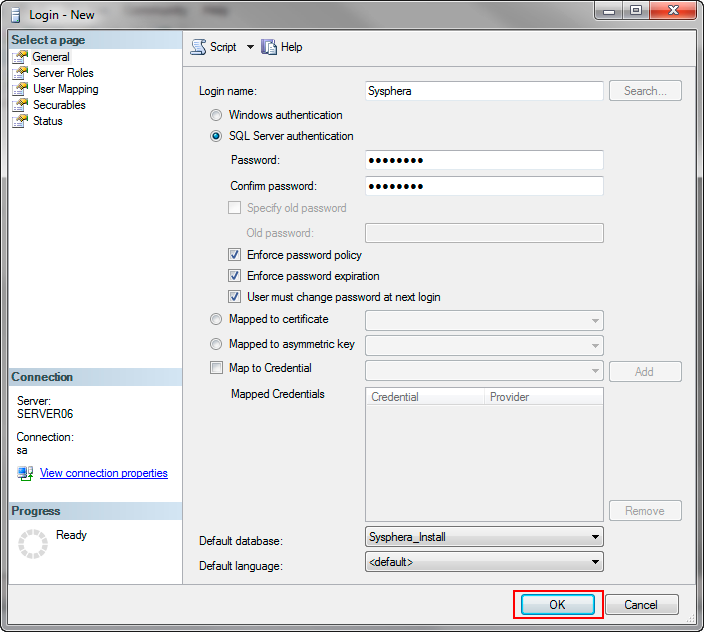
Sugere-se a criação de um novo usuário, que irá conectar e manipular o banco de dados da aplicação. Assegure-se que este novo usuário T6 Planning tenha os atributos descritos abaixo e que esteja com o idioma definido para o inglês.- Autenticação do tipo SQL Server Authentication ou Windows Authentication, dependendo de como desejar conectar-se.
- Se você usar a opção SQL Server Authentication, configure e confirme uma senha. As senhas devem ser configuradas de modo a atender as políticas de segurança, ou seja, senhas complexas.
- Na página General, na opção Default Database, selecione o novo banco de dados do T6 Planning criado para esta finalidade.
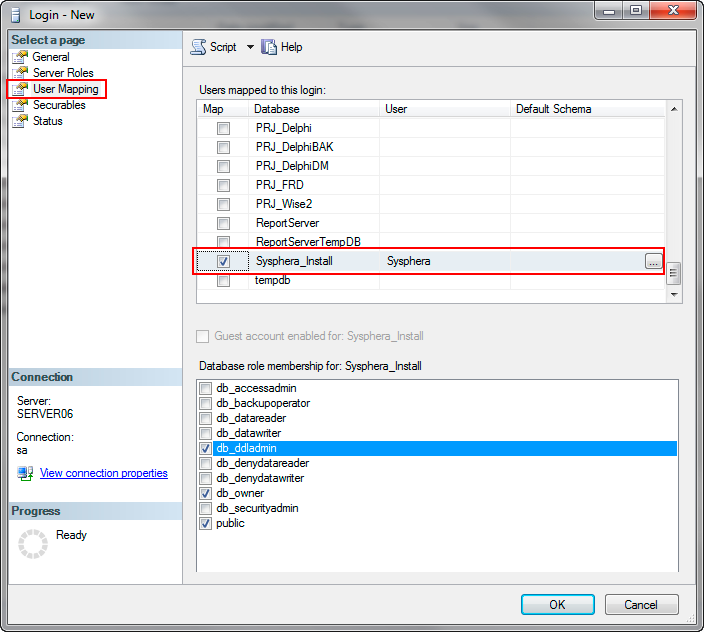
- Na página User Mapping, na opção Users Mapped to This Login, marque a checkbox Map referente ao novo banco de dados T6 Planning criado no item anterior.
- Na opção Database Role Membership, selecione db_ddladmin e db_owner. A opção public já deverá estar marcada por default.
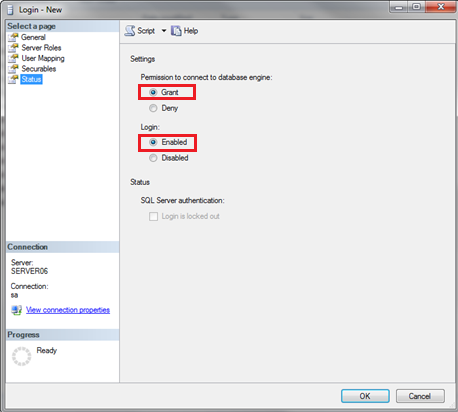
- Na página Status, em Settings, assegure-se de que a opção Permission to Connect to Database Engine esteja como Grant, e que a opção Login esteja como Enabled.
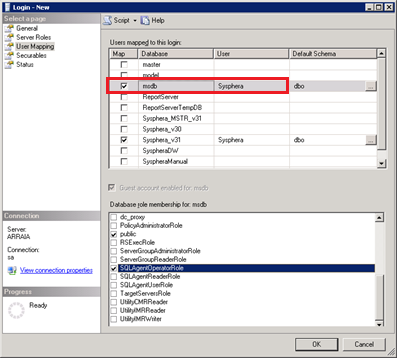
- Caso você opte por executar os Jobs do SQL Server através de tarefas do Workflow T6 Planning, será necessário definir alguns papéis específicos para o usuário T6 Planning no SQL Server, conforme descrito a seguir.
- Na página User Mapping, na opção Users Mapped to This Login, marque a checkbox Map referente ao banco de dados msdb.
- Na opção Database Role Membership, selecione Public e SQLAgentUserRole.
Na tabela msdb.dbo.sysjobs, deve ser dado acesso a SELECT, através do comando USE msdb GRANT SELECT ON msdb.dbo.sysjobs TO useName.
- Caso seja necessário filtrar estes Jobs, o T6 Planning disponibiliza um parâmetro que indica uma View do Banco de Dados, responsável por filtrar os Jobs específicos. Para configurar a View, siga as instruções abaixo.
- Acesse o menu do T6 Planning -> Configurações -> Parâmetros. Preencha o valor do parâmetro databasejobsview com o nome da View que será utilizada. Esta View deverá conter, obrigatoriamente, os campos jobid, jobname e jobdescription.
¶ 2.5 Compatibilidade
Antes de iniciar a instalação do T6 Planning integrado ao MicroStrategy, deve-se verificar a compatibilidade das versões do T6 Planning e do MicroStrategy, conforme tabela abaixo:
| Versão | MicroStrategy | T6 Planning 11.0 | T6 Planning 10.2 | T6 Planning 10.1 | T6 Planning 10.0 | T6 Planning 3.3 | T6 Planning 3.2 |
|---|---|---|---|---|---|---|---|
| MicroStrategy 10.1 | X | X | X | ||||
| MicroStrategy 10.0 | X | X | X | X | |||
| MicroStrategy 9.4.x | X | X | X | X | X | X | |
| MicroStrategy 9.3.1 ou superior | X | X | X | X | X | X | |
| MicroStrategy 9.3.0 | X | X | X | X | X | X | |
| MicroStrategy 9.2.x | X | X | X | X | X | X |
¶ 2.6 Criação de um OBDC de Sistema
Esta etapa consiste na criação de um Open DataBase Connectivity x32 para a conexão do MicroStrategy ao banco de dados criado para a instalação do T6 Planning. O ODBC de Sistema x32 irá conectar estes bancos de dados, pois o banco de dados padrão deverá ser alterado para o banco de dados criado para esta finalidade.
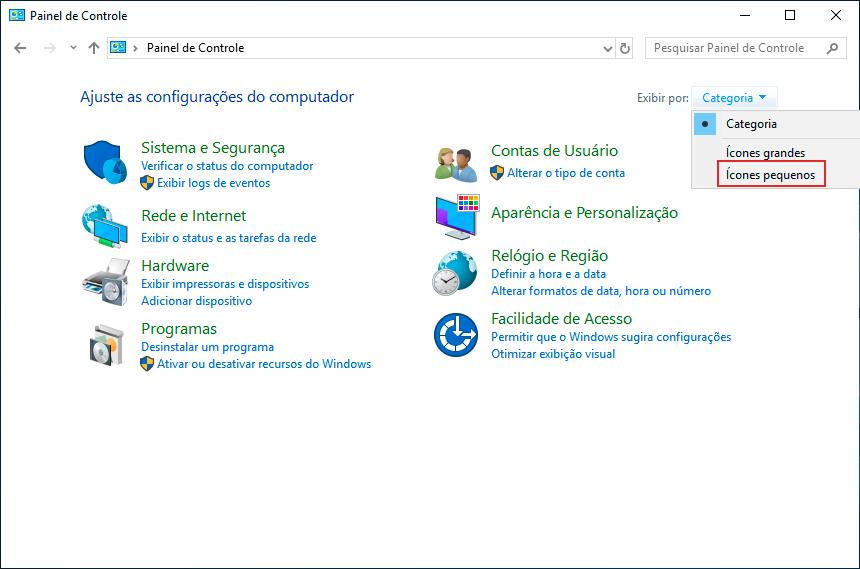
Para iniciar este processo, abra o Painel de Controle do Windows e altere a categoria de exibição para Ícones Pequenos.
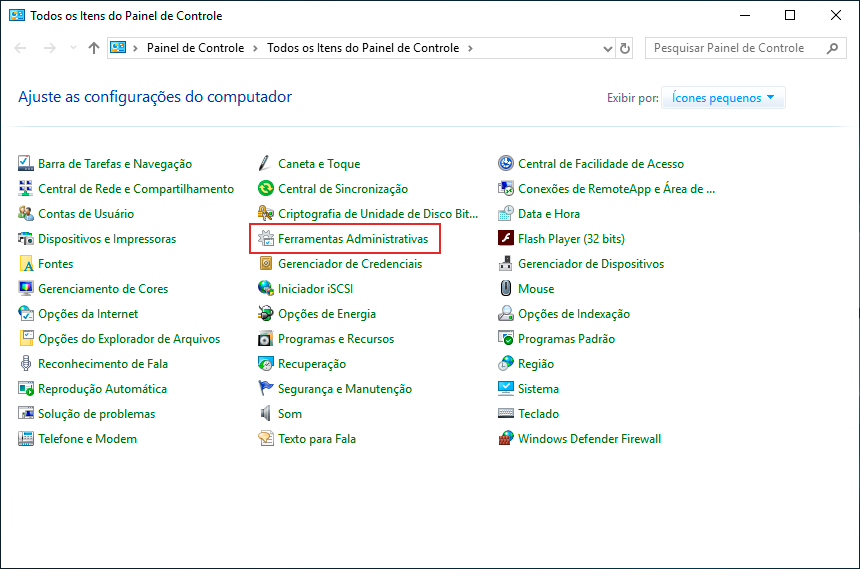
A seguir, clique na opção Ferramentas Administrativas.
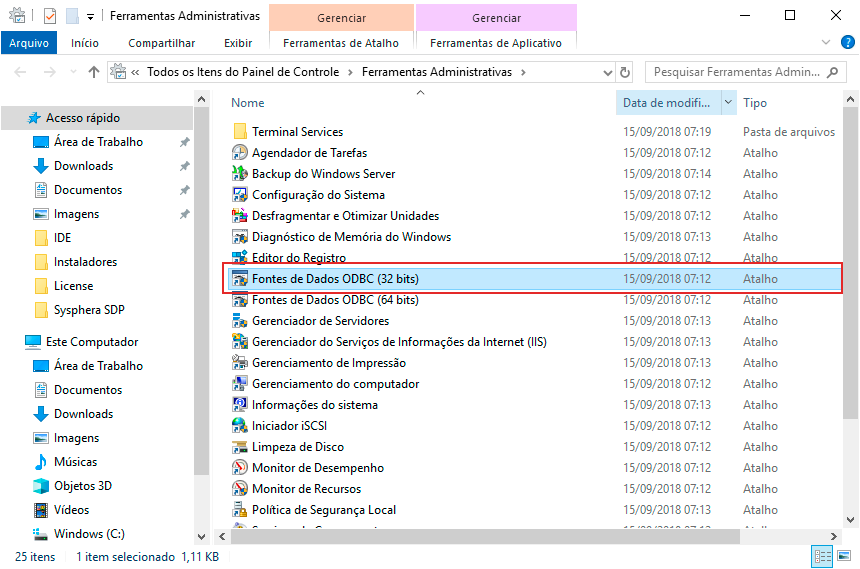
Na janela de Ferramentas Administrativas clique na opção Fontes de Dados ODBC (32bits).
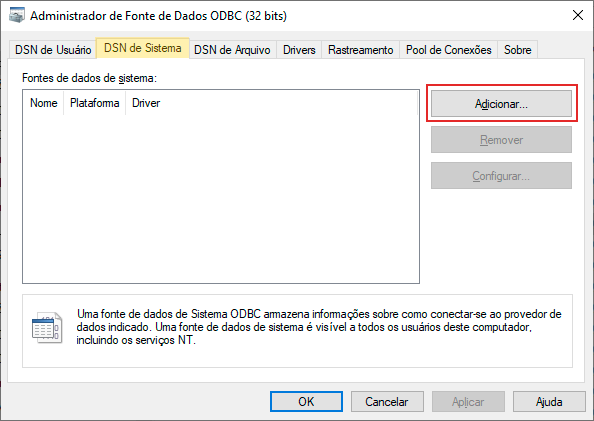
Na tela do Administrador de Fonte de Dados ODBC (32 bits), clique na aba DSN de Sistema. Clique em Adicionar para criar um novo item.
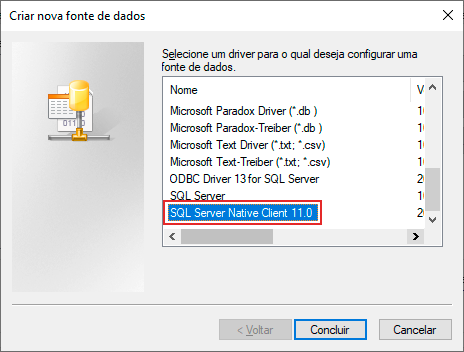
Na janela Criar Nova Fonte de Dados, selecione o driver SQL Server Native Client 11.1, onde será configurada a nova fonte de dados. Clique em Concluir.
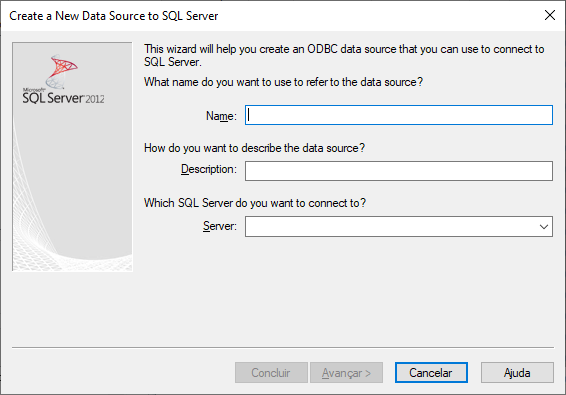
_Na tela de criação de fonte de dados do SQL Server, informe o nome e a descrição da fonte de dados que está sendo criada. A seguir, selecione o servidor SQL em que se encontra o banco de dados do T6 Planning, o qual será conectado a esta fonte de dados.
Avance para a próxima tela.
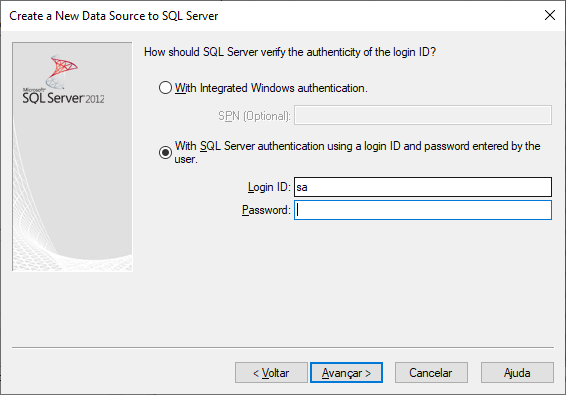
Selecione a opção With SQL Server Authentication e informe o login e senha do usuário do servidor SQL informado na tela anterior.
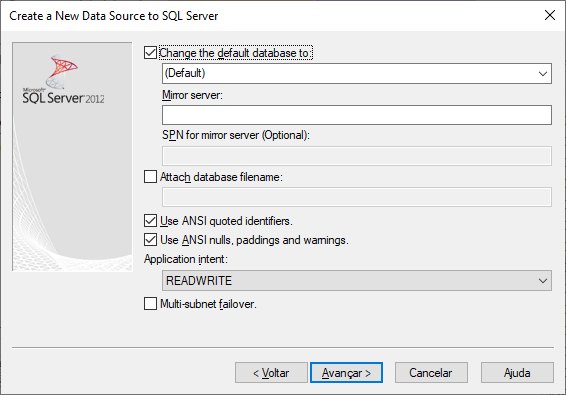
Marque a checkbox Change the Default Database to e selecione o banco de dados T6 Planning, criado para essa finalidade.
Avance para a próxima tela e clique em Concluir.
Na tela a seguinte, clique no botão Test Data Source, para verificar se a criação do ODBC foi efetuada com êxito.
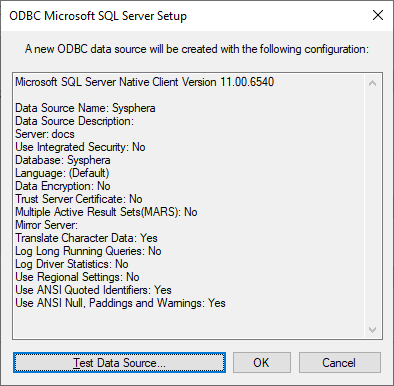
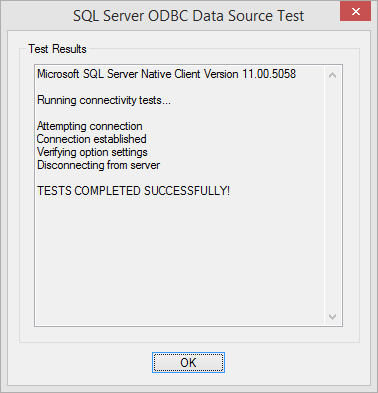
Confira os resultados da conexão ODBC e clique em OK. Esta ação conclui a criação do ODBC de sistema.
¶ 2.7 Criação de um Projeto MicroStrategy
Nesta etapa será criado um novo Projeto no MicroStrategy Developer, o qual será integrado ao T6 Planning e terá como warehouse o ODBC criado para esta finalidade.
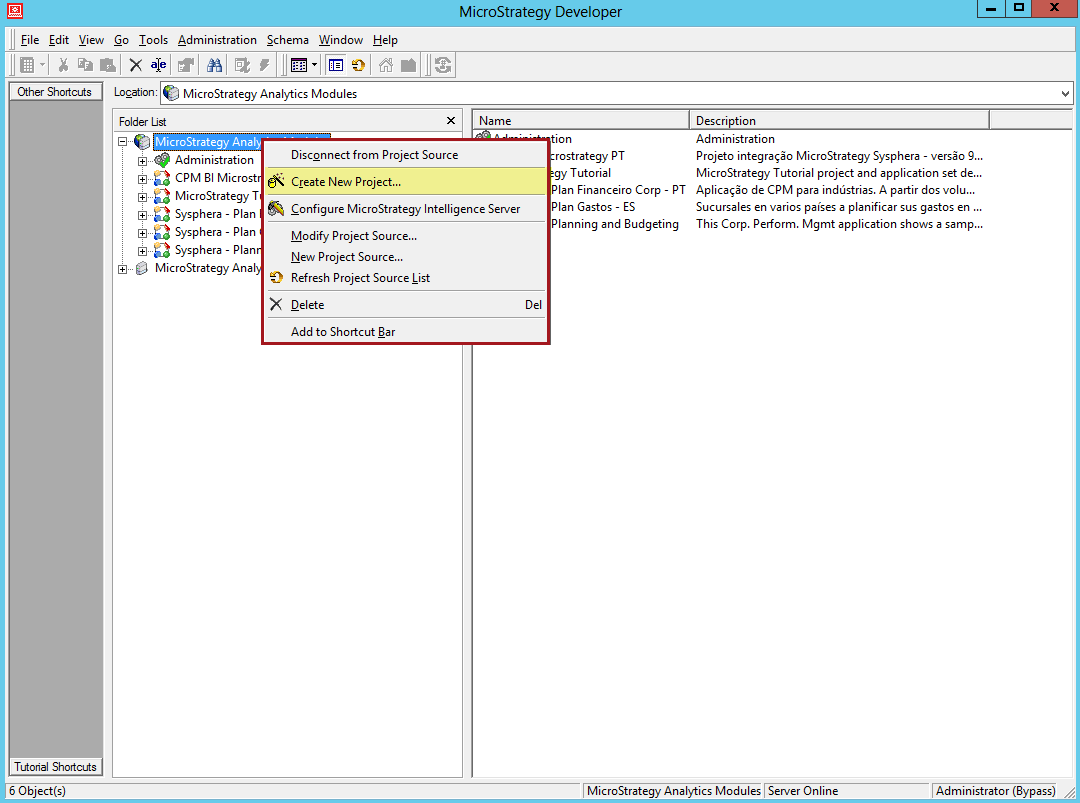
Para iniciar o processo, abra o MicroStrategy Developer, clique com o botão direito do mouse sobre a opção MicroStrategy Analytics Modules e a seguir em Create New Project.
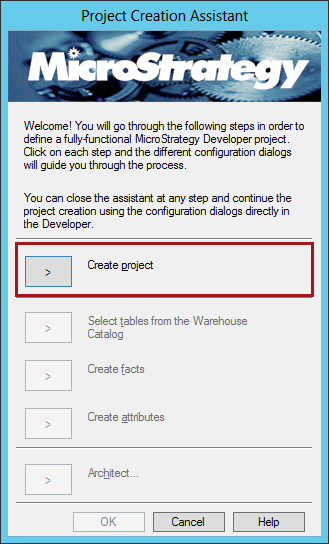
Será exibida a janela do Project Creation Assistant. Clique em Create Project.
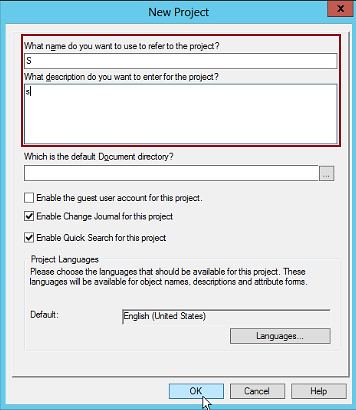
Na tela do novo projeto, insira o nome e a descrição do projeto que está sendo criado, clique em OK e aguarde alguns instantes até que o processo esteja concluído.
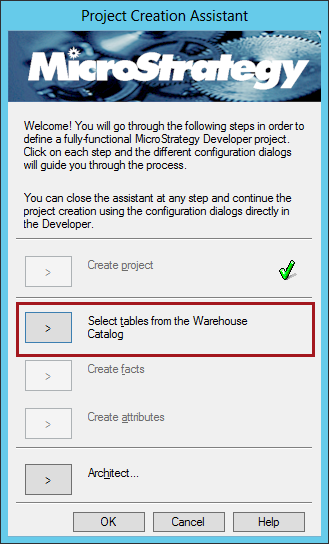
Na tela do Project Creation Assistant, clique em Select Tables from the Warehouse Catalog.
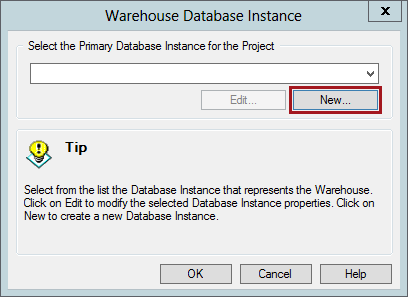
Será exibida a janela do Warehouse Database Instance. Clique no botão New.
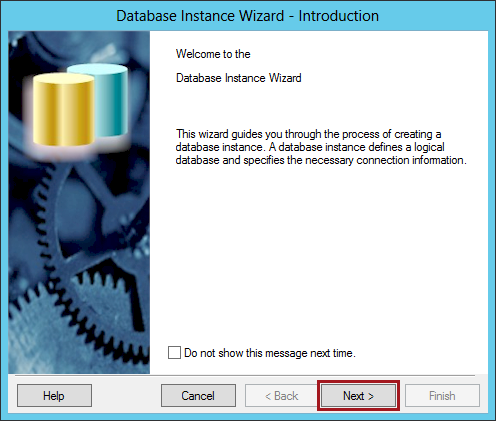
O Data Base Instance Wizard será iniciado. Clique em Next para iniciar a criação do Database Instance.
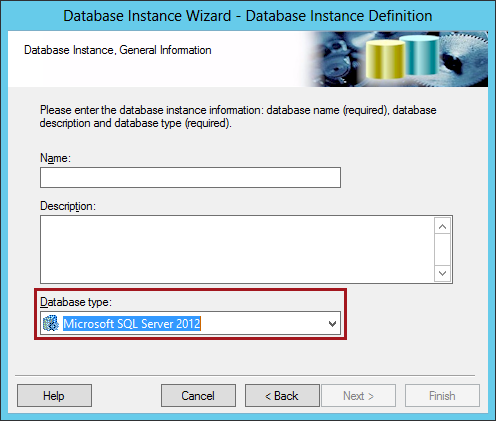
Insira o nome e a descrição do Database Instance que está sendo criado. A seguir, selecione o Database Type Microsoft SQL Server 2012 e avance para a próxima tela.
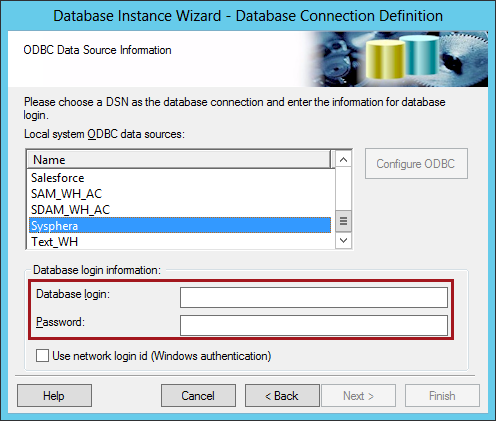
Selecione o banco de dados do T6 Planning, criado para esta finalidade e informe seu respectivo login e senha.
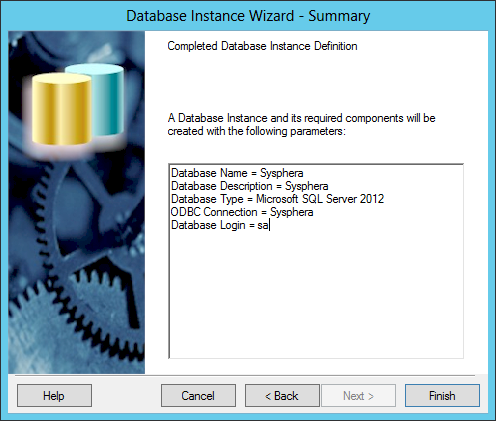
Será mostrado o resumo dos componentes que serão criados, com seus respectivos parâmetros. Clique em Finish.
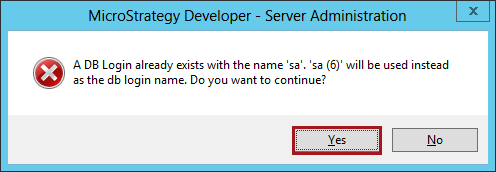
O MicroStrategy Developer exibirá a mensagem a seguir. Clique em Yes.
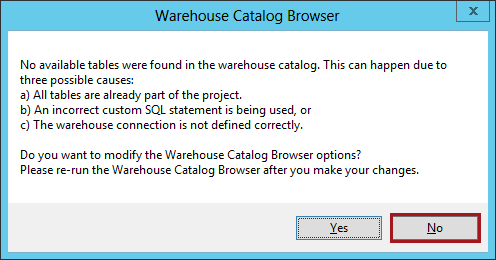
Finalize o Database Instant Wizard e o Warehouse Database Instance. Será exibida a mensagem do Warehouse Catalog Browser. Clique em No.
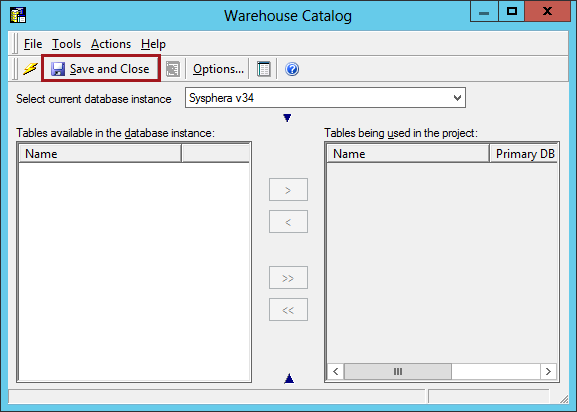
Na tela do Warehouse Catalog, clique em Save and Close. Para finalizar a etapa de criação do projeto MicroStrategy, basta fechar a tela Change Comments e o Project Creation Assistant.
¶ 3. Instalador do T6 Planning para MicroStrategy
O objetivo deste manual é detalhar todo o processo de integração da solução T6 Planning com o MicroStrategy, abordando desde um cenário mais básico onde ambos os portais se encontram no mesmo servidor, até cenários mais complexos onde a integração ocorre em servidores diferentes.
A integração entre as duas soluções acontece de forma transparente, simples e completa, pois toda a navegação do MicroStrategy para o T6 Planning e vice-versa – é totalmente simplificada e não causa impactos visuais. Possibilita ainda que alterações feitas no modelo T6 Planning sejam replicadas em Métricas dentro do projeto MicroStrategy.
O processo de instalação e integração é automático, utilizando-se do instalador T6 Planning, que realizará as principais configurações. Apenas em casos específicos, dependendo do cenário de integração, algumas modificações manuais podem ser necessárias.
¶ 3.1 Cenários de Integração
Os componentes da integração T6 Planning com MicroStrategy podem ser instalados e configurados em diversos cenários. As opções vão desde um cenário onde todos os componentes rodam na mesma máquina, até cenários onde cada componente roda em uma máquina separada, com ou sem redundância.
As diversas especificações de cenário dependem de diferentes fatores como número de usuários, tamanho, design do modelo, complexidade das aplicações e outros. Estes dados são apontados na análise detalhada dos fatores críticos para o ambiente da empresa, durante o planejamento da implantação. É importante que esta análise seja realizada por um consultor técnico T6 Planning junto à equipe de TI do cliente.
Com base neste estudo que antecede a implantação, tem-se dois possíveis cenários a serem considerados na instalação da integração. São eles:
- Cenário Unificado: Neste cenário tanto o portal T6 Planning quanto o portal MicroStrategy encontram-se no mesmo servidor.
- Cenário Distribuído: Neste cenário o portal T6 Planning encontra-se em um servidor, enquanto o portal MicroStrategy está em um servidor à parte.
Independente do cenário escolhido, a integração continuará sendo transparente para os usuários.
¶ 4. Executando uma Instalação Integrada
¶ 4.1 Visão Geral
Neste capítulo serão abordadas as etapas de uma instalação do T6 Planning integrado ao MicroStrategy em duas situações distintas. A primeira partindo do princípio que nenhuma instalação do T6 Planning foi realizada ainda, e as configurações, tanto do T6 Planning quanto do MicroStrategy, serão feitas do zero, de acordo com as características do cenário que será utilizado. A segunda situação irá tratar de uma aplicação T6 Planning já instalada e devidamente configurada (STD), na qual será realizada a instalação da integração com o MicroStrategy.
¶ 4.2 Descompactando o Instalador
Descompacte o conteúdo do arquivo T6 Planning 11.1_xxxxxxx.zip em uma pasta de sua preferência, na qual será criada automaticamente uma pasta chamada T6 Planning. Abra esta pasta e localize o arquivo Installer.exe. Clique duas vezes sobre ele para executar o instalador do T6 Planning. É importante ressaltarmos que a execução do instalador só poderá ser realizada por um usuário com acesso de Administrador do sistema operacional.
¶ 4.3 Instalação em um Cenário Unificado
O Cenário Unificado é aquele em que os portais T6 Planning e MicroStrategy encontram-se no mesmo servidor. Neste tipo de cenário, a execução do instalador no servidor das aplicações é feita uma única vez.
Os módulos Integração MicroStrategy e Instalar MicroStrategy, se executados simultaneamente, possibilitam que algumas etapas do instalador sejam configuradas automaticamente tornando a instalação mais rápida e dinâmica.
O instalador do T6 Planning possui três idiomas de instalação, sendo eles Português, Inglês e Espanhol. O idioma utilizado na instalação será definido automaticamente pelo instalador, baseando-se no idioma do sistema operacional do usuário.
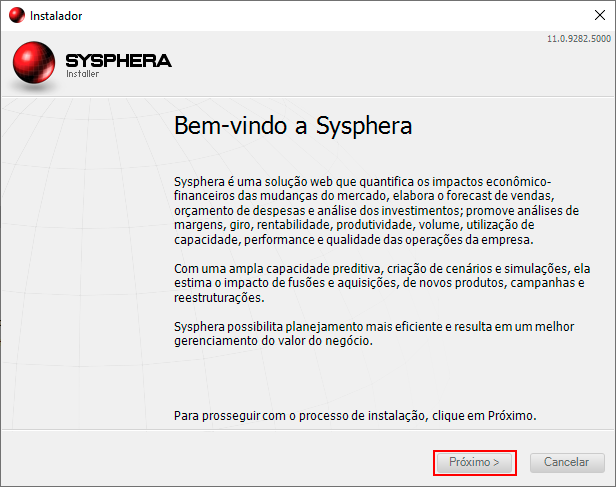
Ao executar o instalador você irá visualizar em sua tela inicial uma breve descrição do T6 Planning. Para prosseguir com a instalação, clique no botão Próximo.
A tela seguinte exibirá os Tipos de Instalação disponíveis, que são Nova Instalação, Atualizar a Instalação e Remover Instalação Anterior. É possível instalar o T6 Planning, mesmo que o computador já possua uma aplicação instalada, podendo assim ter várias instalações do T6 Planning, independentes umas das outras.
Após selecionar o tipo de instalação desejado, avance para a próxima tela.

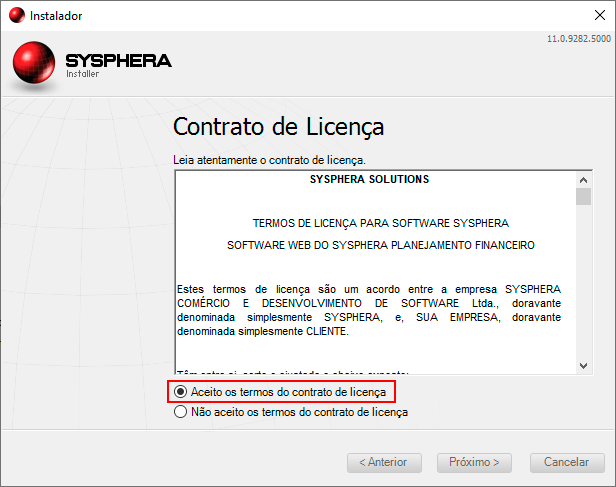
A tela seguinte exibirá o Contrato de Licença. Leia com atenção os termos da licença e, caso você discorde, clique em Cancelar e saia do instalador. Ao concordar com os termos, avance para a próxima tela.
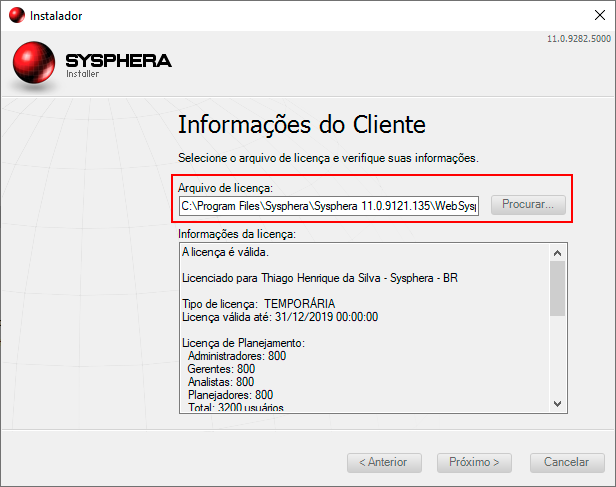
Na tela Informações do Cliente, será necessário inserir o arquivo de licença válido para prosseguir com a instalação.
Para obter a licença, acesse o T6 Planning Support Site e faça o Download do arquivo de licença da respectiva versão a ser instalada e salve-o na pasta de instalação do T6 Planning.
Na tela Informações do Cliente clique no botão Procurar, localize o arquivo license.xml. Em seguida avance para a próxima tela. Caso o arquivo inserido seja inválido, o instalador irá impedir a continuidade do processo. Em caso de dúvidas, entre em contato com o responsável Comercial.
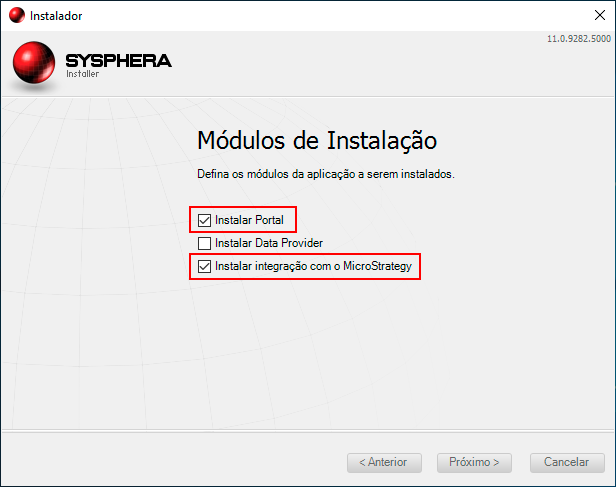
Na tela de Módulos de Instalação você irá definir os módulos a serem instalados no Cenário Unificado, selecionando as opções Instalar Portal e Instalar Integração com o MicroStrategy. A opção Instalar Portal irá instalar a aplicação T6 Planning. A opção Instalar Integração com o MicroStrategy irá executar a instalação do T6 Planning integrada ao MicroStrategy, configurando todos os arquivos necessários dentro do MicroStrategy.
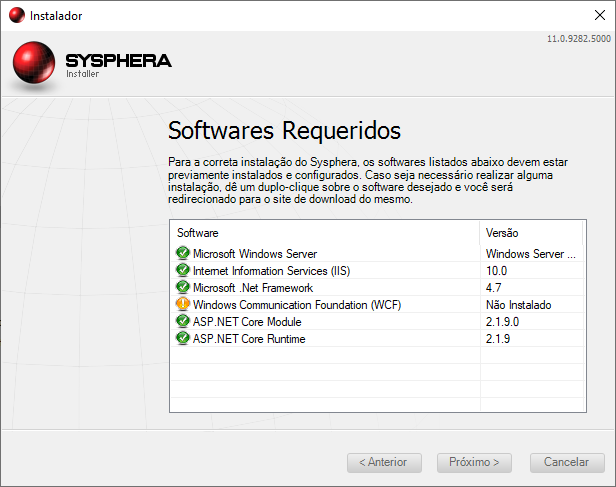
A tela seguinte mostrará os pré-requisitos para a instalação, de acordo com os módulos selecionados na tela anterior. O instalador irá informar caso haja algum requisito opcional a ser instalado. Caso algum pré-requisito obrigatório não esteja instalado, o instalador irá informar e impedir a instalação do T6 Planning até que todos os pré-requisitos estejam instalados devidamente.
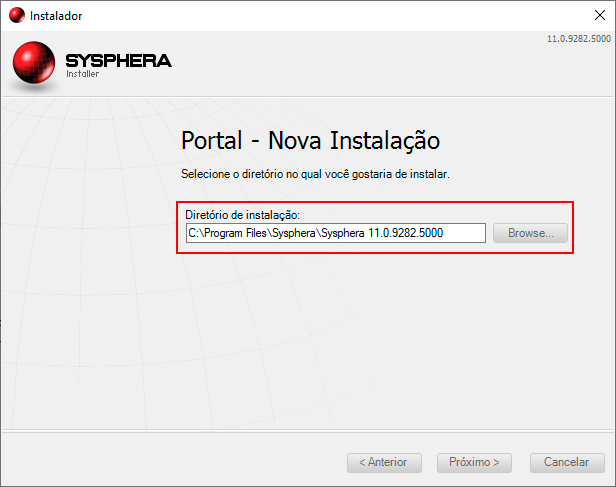
Na tela Nova Instalação, informe o diretório onde o Portal T6 Planning será instalado.
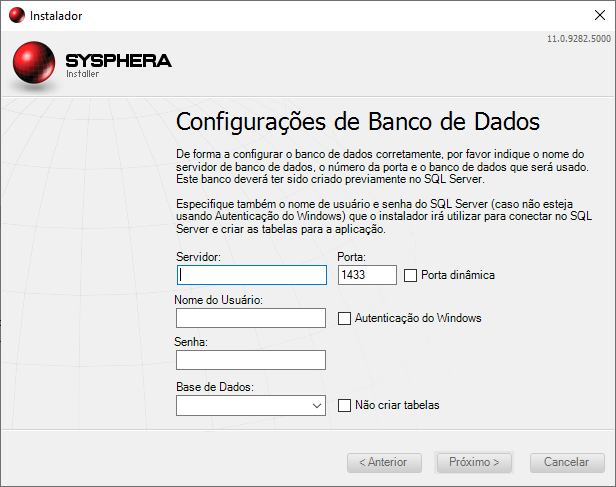
Na próxima tela você deve informar as configurações do banco de dados:
- No campo Servidor, digite o nome do servidor SQL (não utilize localhost).
- No campo Porta, a porta padrão a ser informada deverá ser 1433. Caso a porta tenha sido configurada para um valor diferente no seu Servidor SQL, preencha o campo Porta com este valor. Caso você desconheça a porta, pode-se utilizar a opção Porta Dinâmica, desde que o SQL Server Browser esteja rodando no Servidor SQL.
- No campo Nome de Usuário, digite o novo usuário T6 Planning, que é o login do SQL criado para esta finalidade.
- No campo Senha, digite a senha que você definiu para o novo usuário T6 Planning, que é o login do SQL Server criado para esta finalidade.
- Se você tiver optado pela autenticação SQL, a checkbox Autenticação do Windows deverá ficar desmarcada. Caso você opte por marca-la, os campos Nome de Usuário e Senha ficarão desabilitados e você os informará mais à frente, na tela de Configurações de Serviços.
- No campo Base de Dados, escolha o banco de dados do T6 Planning, criado para esta instalação.
- A checkbox Não Criar Tabelas não deve ser marcada ao realizar uma nova instalação. Esta opção pode ser utilizada somente ao atualizar uma instalação, em que se possa utilizar um banco de dados T6 Planning já existente e que já esteja corretamente configurado com todas as tabelas necessárias.
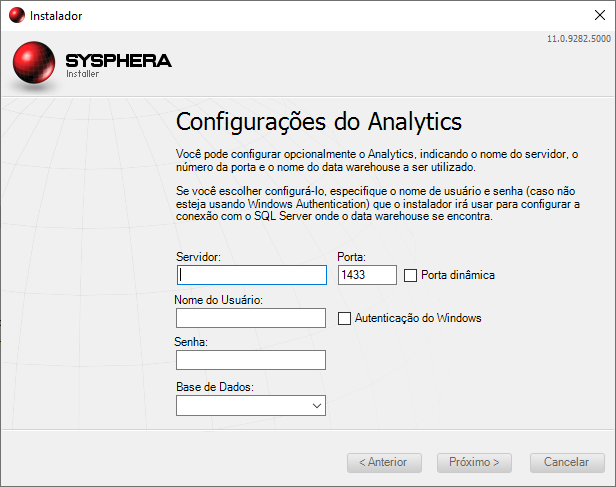
A tela seguinte refere-se às configurações do T6 Planning Analytics e seu preenchimento é opcional:
- No campo Servidor, digite o nome do servidor SQL (não utilize localhost).
- No campo Porta, a porta padrão a ser informada deverá ser 1433. Caso a porta tenha sido configurada para um valor diferente no seu Servidor SQL, preencha o campo Porta com este valor. Caso você desconheça a porta, pode-se utilizar a opção Porta Dinâmica, desde que o SQL Server Browser esteja rodando no Servidor SQL.
- No campo Nome de Usuário, digite o novo usuário T6 Planning, que é o login do SQL criado para esta finalidade.
- No campo Senha, digite a senha que você definiu para o novo usuário T6 Planning, que é o login do SQL Server criado para esta finalidade.
- Se você tiver optado pela autenticação SQL, a checkbox Autenticação do Windows deverá ficar desmarcada. Caso você opte por marca-la, os campos Nome de Usuário e Senha ficarão desabilitados e você os informará mais à frente, na tela de Configurações de Serviços.
- No campo Base de Dados, escolha o banco de dados do T6 Planning, criado para esta instalação.
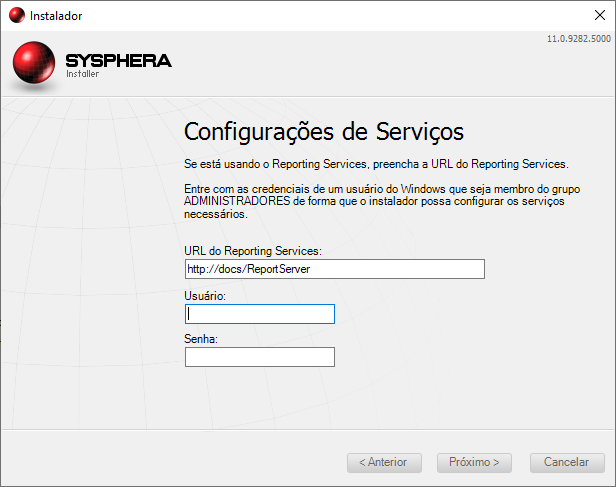
Na próxima tela deverão ser informados os dados referentes às Configurações de Serviços:
- No campo Nome de Usuário, informe o login do usuário SQL ou Windows, de acordo com a forma de autenticação selecionada nas telas anteriores. Este usuário será o responsável pela execução do Application Pool do T6 Planning.
- No campo Senha, digite a senha do usuário informado.
Na tela Portal da Aplicação, insira o nome do portal UX e o nome do Portal a serem criados no IIS e que serão utilizados na URL para executar a aplicação T6 Planning. Caso o Internet Information Services (IIS) possua mais de um site configurado, o instalador T6 Planning mostrará a opção Selecione o Site do IIS, para que você selecione em qual site será instalado o portal.
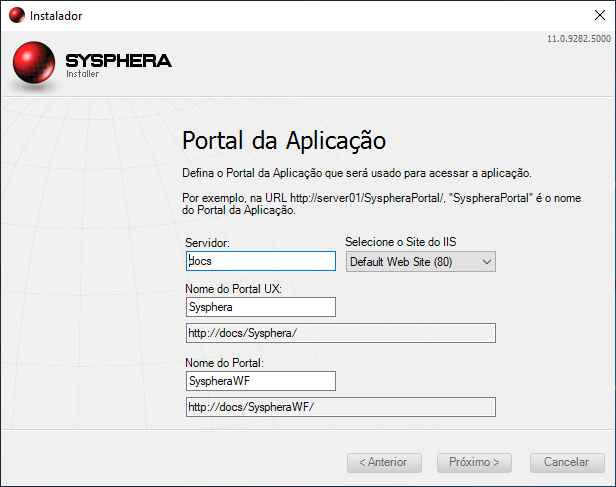
IMPORTANTE: Caso já exista um portal instalado com o mesmo nome agora informado, não será possível prosseguir com a instalação. Neste caso, utilize outro nome para a criação do Portal UX.
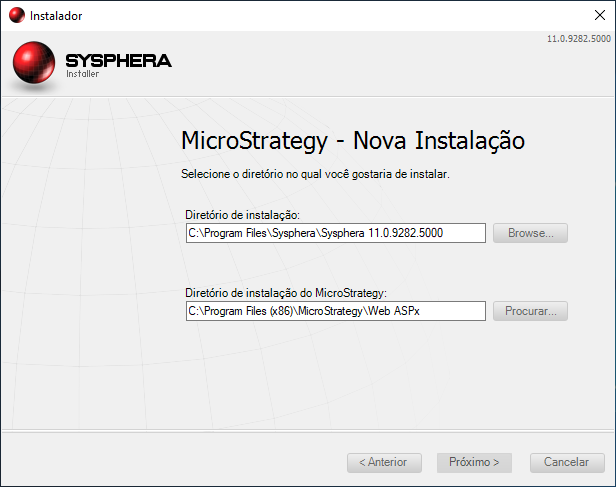
Na tela MicroStrategy Nova Instalação virão preenchidos automaticamente os endereços dos diretórios de instalação do T6 Planning e do MicroStrategy, neste caso clique em Próximo.
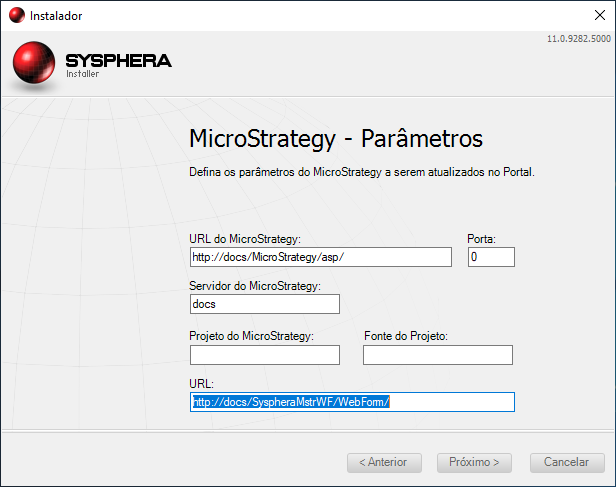
Na tela MicroStrategy - Parâmetros:
- No campo URL do MicroStrategy, informe a URL completa do portal MicroStrategy.
- No Campo Porta, informe a porta do MicroStrategy.
- No campo Servidor do MicroStrategy, informe o nome do servidor onde o portal MicroStrategy Business Intelligence Server está instalado.
- No campo Projeto do MicroStrategy, informe o nome do projeto MicroStrategy que será integrado ao T6 Planning. Por tratar-se de um campo case-sensitive, os caracteres em maiúsculas e minúsculas são tratados de modo diferente.
- No campo Fonte do Projeto informe a fonte do mesmo.
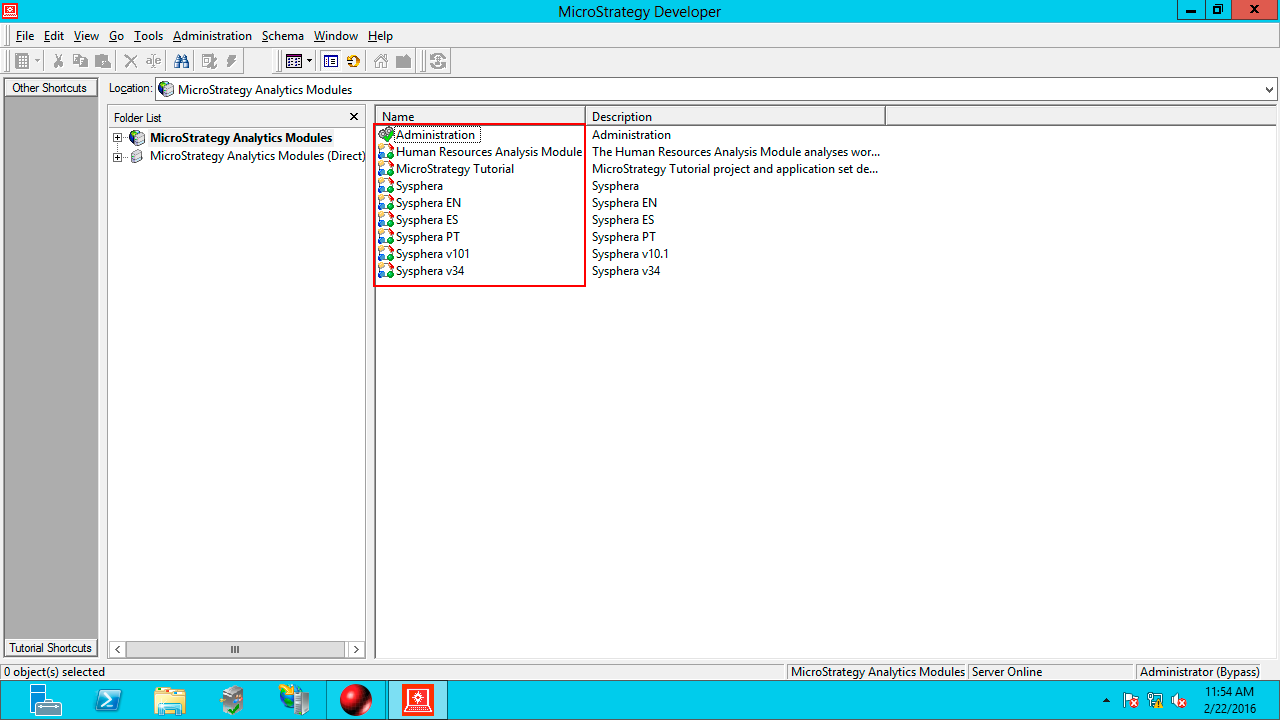
Para os preenchimentos dos campos: Projeto do MicroStrategy e Fonte do Projeto é necessário confirmar os dados utilizando o MicroStrategy Developer, o qual exibe a lista de Projetos MicroStrategy, conforme imagem abaixo.
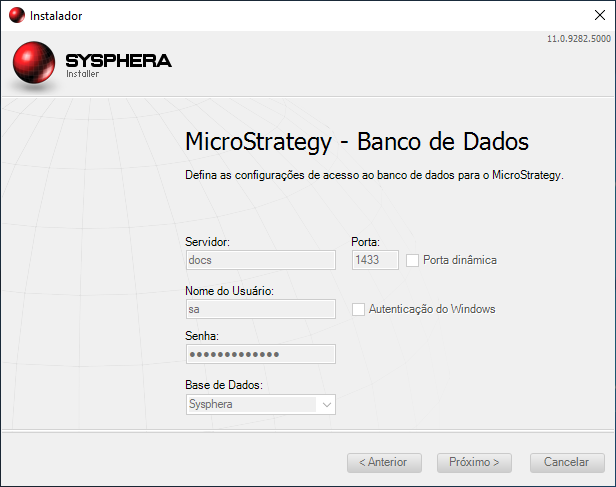
A tela MicroStrategy – Banco de Dados exibirá os campos preenchidos com os dados previamente configurados na etapa Configurações de Banco de Dados. Isto ocorre sempre que a instalação é realizada em um cenário Unificado.
Na tela MicroStrategy – Command Manager, preencha os campos informando as configurações:
- No campo Usuário, informe nome do usuário MicroStrategy que possua permissão no projeto MicroStrategy para executar o Command Manager.
- No campo Senha, informe a senha do usuário.
- No campo Caminho do Diretório do Command Manager, informe o local onde encontra-se o arquivo de execução do Command Manager.
- Verifique o manual do MicroStrategy para saber qual o caminho correto. Ex: C:\Program Files\MicroStrategy\Command Manager\
- No campo Caminho do Diretório Base de Scripts, informe o local onde estão os scripts usados pelo T6 Planning para sincronizar com o MicroStrategy.
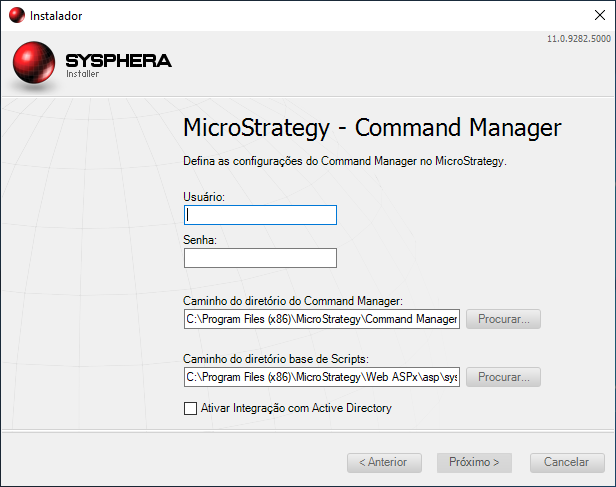
Para maiores detalhes sobre como o T6 Planning integrado ao MicroStrategy utiliza o Command Manager, veja o tópico Command Manager, neste manual.
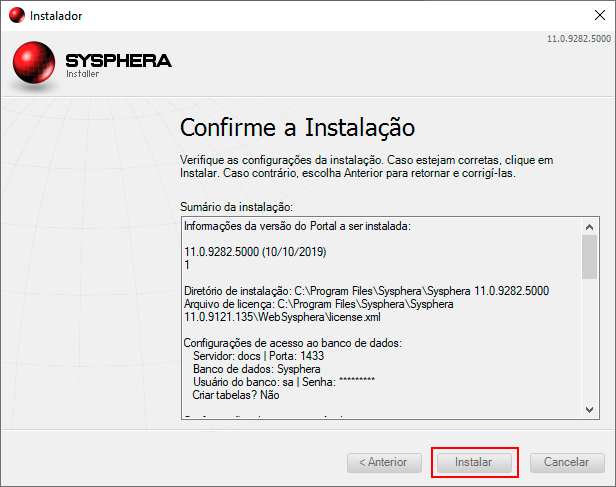
Na tela Confirme a Instalação, revise o sumário da instalação. Se tudo estiver correto, clique em Instalar. Caso queria modificar algum parâmetro, clique em Anterior.
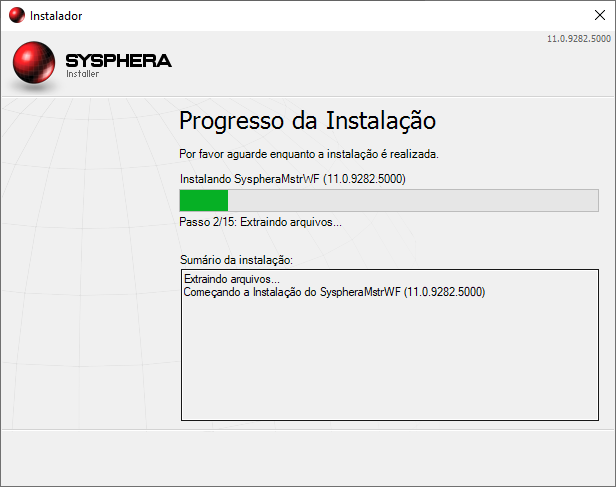
Na tela Progresso da Instalação você irá acompanhar todo o andamento da instalação.
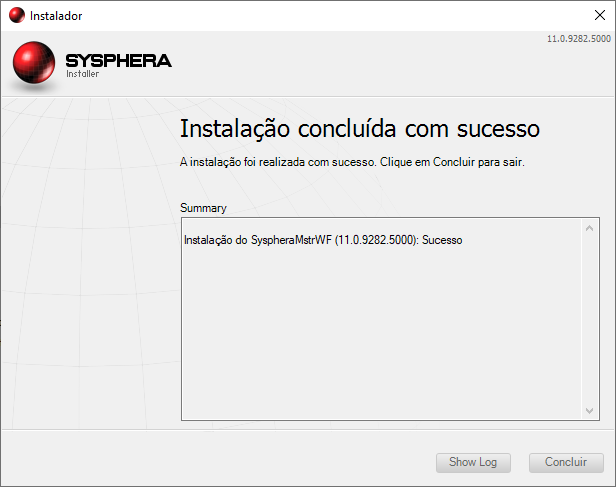
Na tela final, o sumário exibirá as informações referentes à instalação. Clique em Concluir para fechar o instalador.
Caso visualize algum erro, veja o capítulo Resolução de Problemas, neste manual.
¶ 4.4 Instalação em um Cenário Distribuído
O Cenário Distribuído é aquele em que o portal T6 Planning está instalado e configurado em um servidor, enquanto o portal MicroStrategy encontra-se em outro servidor. Neste tipo de cenário, a integração é feita em duas etapas e a execução do instalador deverá ser feita em ambos os servidores – em um servidor é instalado o Portal T6 Planning integrado ao MicroStrategy, sendo o servidor do MicroStrategy destinado para a instalação da integração.
O instalador do T6 Planning possui três idiomas de instalação, sendo eles Português, Inglês e Espanhol. O idioma utilizado na instalação será definido automaticamente pelo instalador, baseando-se no idioma do sistema operacional do usuário.
¶ 4.4.1 Instalação do Servidor T6 Planning
A primeira etapa do processo é a instalação do portal T6 Planning que será integrado ao MicroStrategy. Este deverá ser instalado e configurado no servidor destinado ao T6 Planning.
Ao executar o instalador você irá visualizar em sua tela inicial uma breve descrição do T6 Planning. Para prosseguir com a instalação, clique no botão Próximo.
A tela seguinte exibirá os Tipos de Instalação disponíveis, que são Nova Instalação, Atualizar a Instalação e Remover Instalação Anterior. É possível instalar o T6 Planning, mesmo que o computador já possua uma aplicação instalada, podendo assim ter várias instalações do T6 Planning, independentes umas das outras.
Após selecionar o tipo de instalação desejado, avance para a próxima tela.
A tela seguinte exibirá o Contrato de Licença. Leia com atenção os termos da licença e, caso você discorde, clique em Cancelar e saia do instalador. Ao concordar com os termos, avance para a próxima tela.
Na tela Informações do Cliente, será necessário inserir o arquivo de licença válido para prosseguir com a instalação.
Para obter a licença, acesse o T6 Planning Support Site e faça o Download do arquivo de licença da respectiva versão a ser instalada e salve-o na pasta de instalação do T6 Planning.
Na tela Informações do Cliente clique no botão Procurar, localize o arquivo license.xml. Em seguida avance para a próxima tela. Caso o arquivo inserido seja inválido, o instalador irá impedir a continuidade do processo. Em caso de dúvidas, entre em contato com o responsável Comercial.
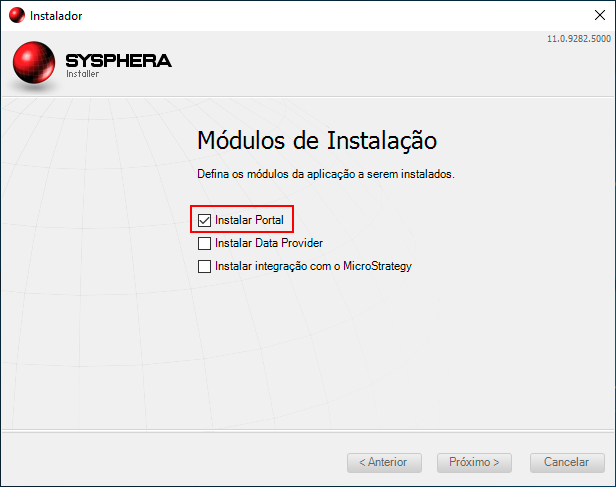
Na tela de Módulos de Instalação você irá definir os módulos a serem instalados no Cenário Distribuído, na etapa Instalação Servidor T6 Planning, selecionando somente a opção Instalar Portal.
Nesta etapa, você não pode marcar a opção "Instalar Integração com o MicroStrategy", este será executado em outro servidor.
A tela seguinte mostrará os pré-requisitos para a instalação, de acordo com os módulos selecionados na tela anterior. O instalador irá informar caso haja algum requisito opcional a ser instalado. Caso algum pré-requisito obrigatório não esteja instalado, o instalador irá informar e impedir a instalação do T6 Planning até que todos os pré-requisitos estejam instalados devidamente.
Na tela seguinte, selecione o diretório onde o Portal será instalado.
Na próxima tela você deve informar as configurações do banco de dados:
- No campo Servidor, digite o nome do servidor SQL (não utilize localhost).
- No campo Porta, a porta padrão a ser informada deverá ser 1433. Caso a porta tenha sido configurada para um valor diferente no seu Servidor SQL, preencha o campo Porta com este valor. Caso você desconheça a porta, pode-se utilizar a opção Porta Dinâmica, desde que o SQL Server Browser esteja rodando no Servidor SQL.
- No campo Nome de Usuário, digite o novo usuário T6 Planning, que é o login do SQL criado para esta finalidade.
- No campo Senha, digite a senha que você definiu para o novo usuário T6 Planning, que é o login do SQL Server criado para esta finalidade.
- Se você tiver optado pela autenticação SQL, a checkbox Autenticação do Windows deverá ficar desmarcada. Caso você opte por marca-la, os campos Nome de Usuário e Senha ficarão desabilitados e você os informará mais à frente, na tela de Configurações de Serviços.
- No campo Base de Dados, escolha o banco de dados do T6 Planning, criado para esta instalação.
- A checkbox Não Criar Tabelas não deve ser marcada ao realizar uma nova instalação. Esta opção pode ser utilizada somente ao atualizar uma instalação, em que se possa utilizar um banco de dados T6 Planning já existente e que já esteja corretamente configurado com todas as tabelas necessárias.
A tela seguinte refere-se às configurações do T6 Planning Analytics e seu preenchimento é opcional:
- No campo Servidor, digite o nome do servidor SQL (não utilize localhost).
- No campo Porta, a porta padrão a ser informada deverá ser 1433. Caso a porta tenha sido configurada para um valor diferente no seu Servidor SQL, preencha o campo Porta com este valor. Caso você desconheça a porta, pode-se utilizar a opção Porta Dinâmica, desde que o SQL Server Browser esteja rodando no Servidor SQL.
- No campo Nome de Usuário, digite o novo usuário T6 Planning, que é o login do SQL criado para esta finalidade.
- No campo Senha, digite a senha que você definiu para o novo usuário T6 Planning, que é o login do SQL Server criado para esta finalidade.
- Se você tiver optado pela autenticação SQL, a checkbox Autenticação do Windows deverá ficar desmarcada. Caso você opte por marca-la, os campos Nome de Usuário e Senha ficarão desabilitados e você os informará mais à frente, na tela de Configurações de Serviços.
- No campo Base de Dados, escolha o banco de dados do T6 Planning, criado para esta instalação.
No campo Porta, a porta padrão a ser informada deverá ser 1433. Caso a porta tenha sido configurada para um valor diferente no seu Servidor SQL, preencha o campo Porta com este valor. Caso você desconheça a porta, pode-se utilizar a opção Porta Dinâmica, desde que o SQL Server Browser esteja rodando no Servidor.
Na próxima tela deverão ser informados os dados referentes às Configurações de Serviços:
- No campo URL do Reporting Services, informe a URL do Report Server.
- No campo Nome de Usuário, informe o login do usuário SQL ou Windows, de acordo com a forma de autenticação selecionada nas telas anteriores. Este usuário será o responsável pela execução do Application Pool do T6 Planning.
- No campo Senha, digite a senha do usuário informado.
Na tela Portal da Aplicação, insira o nome do portal UX e o nome do Portal a serem criados no IIS e que serão utilizados na URL para executar a aplicação T6 Planning. Caso o Internet Information Services (IIS) possua mais de um site configurado, o instalador T6 Planning mostrará a opção Selecione o Site do IIS, para que você selecione em qual site será instalado o portal.
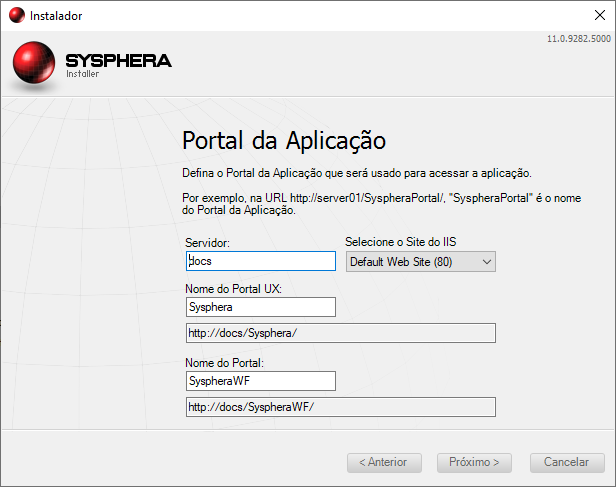
IMPORTANTE: Caso já exista um portal instalado com o mesmo nome agora informado, não será possível prosseguir com a instalação. Neste caso, utilize outro nome para a criação do Portal UX.
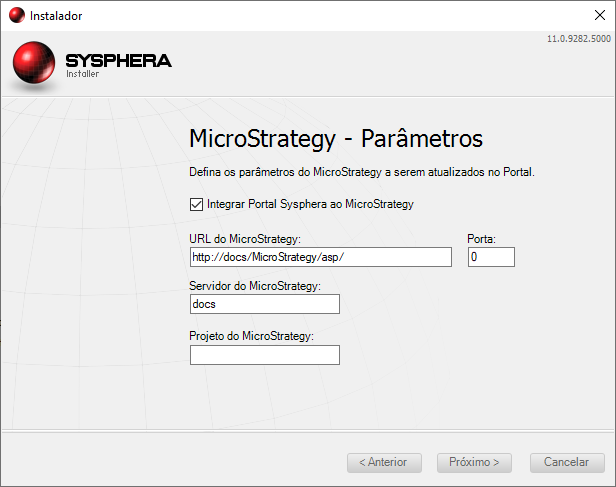
Na tela seguinte, marque a checkbox Integrar Portal T6 Planning ao MicroStrategy e informe os parâmetros do MicroStrategy:
- No campo URL do MicroStrategy, informe a URL completa do portal MicroStrategy.
- No Campo Porta, informe a porta do MicroStrategy.
- No campo Servidor do MicroStrategy, informe o nome do servidor onde o portal MicroStrategy Business Intelligence Server está instalado.
- No campo Projeto do MicroStrategy, informe o nome do projeto MicroStrategy que será integrado ao T6 Planning. Por tratar-se de um campo case-sensitive, os caracteres em maiúsculas e minúsculas são tratados de modo diferente.
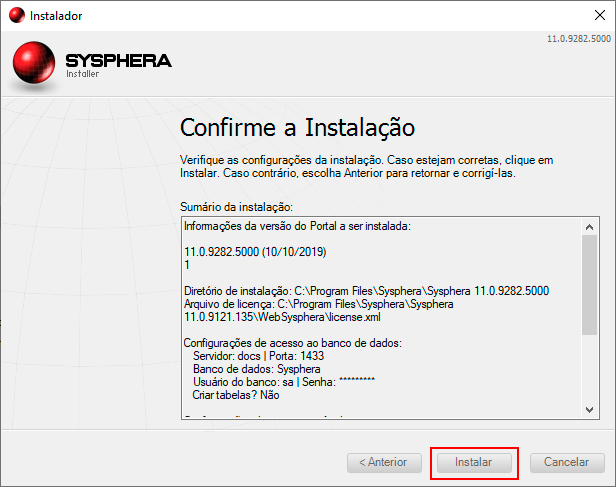
Na tela Confirme a Instalação, revise o sumário da instalação. Se tudo estiver correto, clique em Instalar. Caso queria modificar algum parâmetro, clique em Anterior.
Na tela Progresso da Instalação você irá acompanhar todo o andamento da instalação.
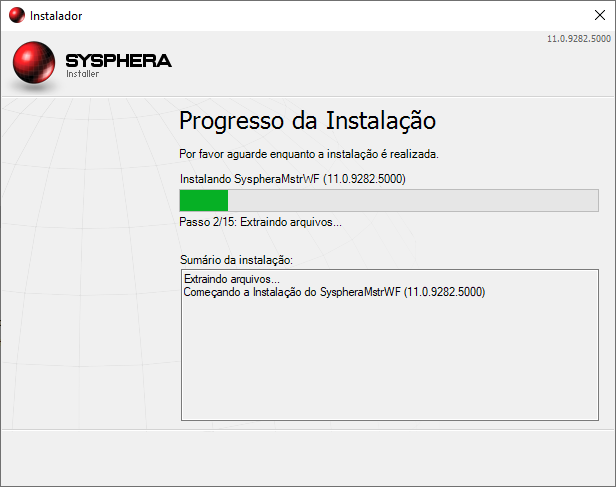
Na tela final, o sumário exibirá as informações referentes à instalação. Clique em Concluir para fechar o instalador.
Caso visualize algum erro, veja o capítulo Resolução de Problemas, neste manual.
¶ 4.4.2 Instalação do Servidor MicroStrategy
A segunda etapa do processo é a instalação da integração entre o portal T6 Planning e o portal MicroStrategy. Esta deverá ser executada no servidor destinado ao MicroStrategy. Da mesma forma, sempre que o portal T6 Planning for atualizado, é necessário executar a atualização da integração MicroStrategy.
Ao executar o instalador você irá visualizar em sua tela inicial uma breve descrição do T6 Planning. Para prosseguir com a instalação, clique no botão Próximo.
A tela seguinte exibirá os Tipos de Instalação disponíveis, que são Nova Instalação, Atualizar a Instalação e Remover Instalação Anterior.
Após selecionar o tipo de instalação desejado, avance para a próxima tela.
A tela seguinte exibirá o Contrato de Licença. Leia com atenção os termos da licença e, caso você discorde, clique em Cancelar e saia do instalador. Ao concordar com os termos, avance para a próxima tela.
Na tela Informações do Cliente, será necessário inserir o arquivo de licença válido para prosseguir com a instalação.
Para obter a licença, acesse o T6 Planning Support Site e faça o Download do arquivo de licença da respectiva versão a ser instalada e salve-o na pasta de instalação do T6 Planning.
Na tela Informações do Cliente clique no botão Procurar, localize o arquivo license.xml. Em seguida avance para a próxima tela. Caso o arquivo inserido seja inválido, o instalador irá impedir a continuidade do processo. Em caso de dúvidas, entre em contato com o responsável Comercial.
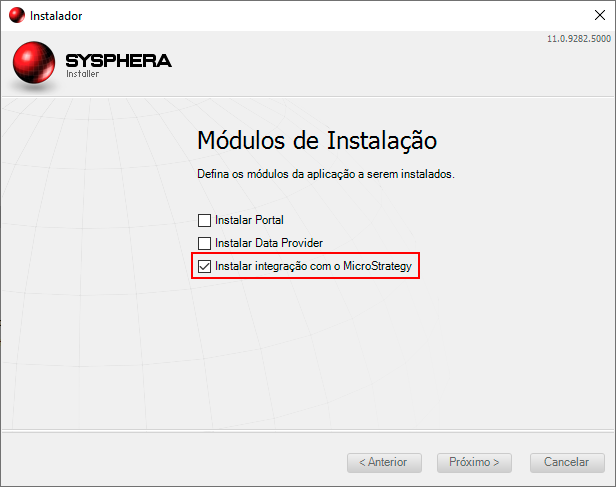
Na tela de Módulos de Instalação você irá definir os módulos a serem instalados no Cenário Distribuído, na etapa Instalação Servidor MicroStrategy, desmarcando a opção Instalar Portal e marcando apenas a checkbox da opção Instalar Integração com o MicroStrategy.
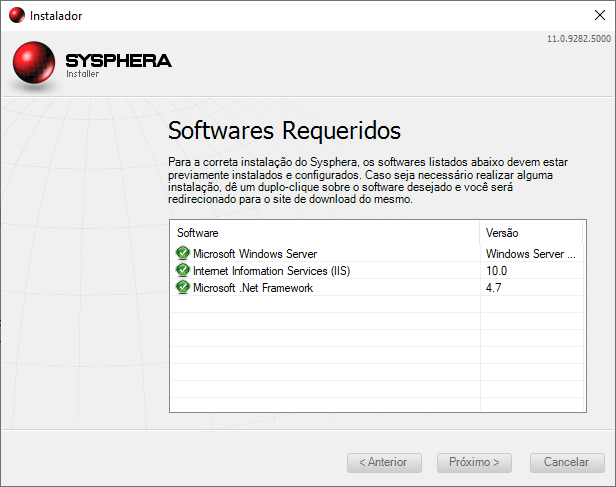
A tela seguinte mostrará os pré-requisitos para a instalação, de acordo com os módulos selecionados na tela anterior. O instalador irá informar caso haja algum requisito opcional a ser instalado. Caso algum pré-requisito obrigatório não esteja instalado, o instalador irá informar e impedir a instalação do T6 Planning até que todos os pré-requisitos estejam instalados devidamente.
Na tela MicroStrategy Nova Instalação virão preenchidos automaticamente os endereços dos diretórios de instalação do T6 Planning e do MicroStrategy, neste caso clique em Próximo.
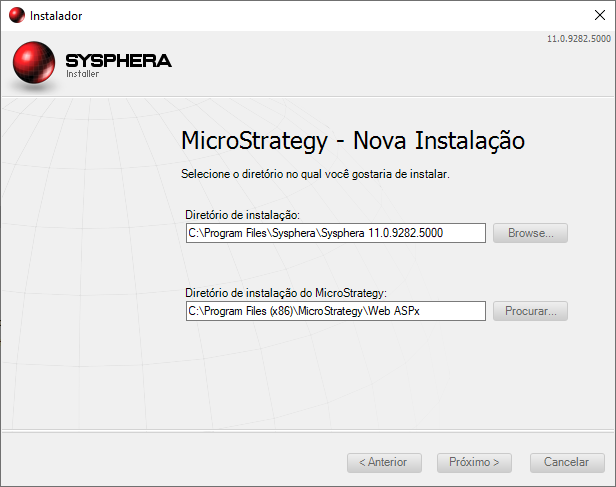
Na tela MicroStrategy - Parâmetros:
- No campo URL do MicroStrategy, informe a URL completa do portal MicroStrategy.
- No Campo Porta, informe a porta do MicroStrategy.
- No campo Servidor do MicroStrategy, informe o nome do servidor onde o portal MicroStrategy Business Intelligence Server está instalado.
- No campo Projeto do MicroStrategy, informe o nome do projeto MicroStrategy que será integrado ao T6 Planning. Por tratar-se de um campo case-sensitive, os caracteres em maiúsculas e minúsculas são tratados de modo diferente.
- No campo Fonte do Projeto informe a sua fonte.
Para obter a licença, acesse o T6 Planning Support Site e faça o Download do arquivo de licença da respectiva versão a ser instalada e salve-o na pasta de instalação do T6 Planning.
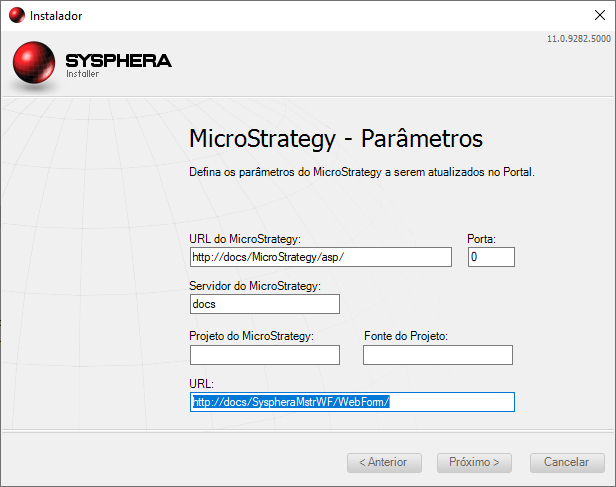
Para os preenchimentos dos campos: Projeto do MicroStrategy e Fonte do Projeto é necessário confirmar os dados utilizando o MicroStrategy Developer, o qual exibe a lista de Projetos MicroStrategy, conforme imagem abaixo.
Na tela MicroStrategy – Banco de Dados, você irá configurar a conexão com o banco de dados do T6 Planning.
- No campo Servidor, digite o nome do servidor SQL (não utilize localhost).
- No campo Porta, a porta padrão a ser informada deverá ser 1433. Caso a porta tenha sido configurada para um valor diferente no seu Servidor SQL, preencha o campo Porta com este valor. Caso você desconheça a porta, pode-se utilizar a opção Porta Dinâmica, desde que o SQL Server Browser esteja rodando no Servidor SQL.
- No campo Nome de Usuário, digite o novo usuário T6 Planning, que é o login do SQL criado para esta finalidade.
- No campo Senha, digite a senha que você definiu para o novo usuário T6 Planning, que é o login do SQL Server criado para esta finalidade.
- Se você tiver optado pela autenticação SQL, a checkbox Autenticação do Windows deverá ficar desmarcada. Caso você opte por marca-la, os campos Nome de Usuário e Senha ficarão desabilitados e você os informará mais à frente, na tela de Configurações de Serviços.
- No campo Base de Dados, escolha o banco de dados do T6 Planning, criado para esta instalação.
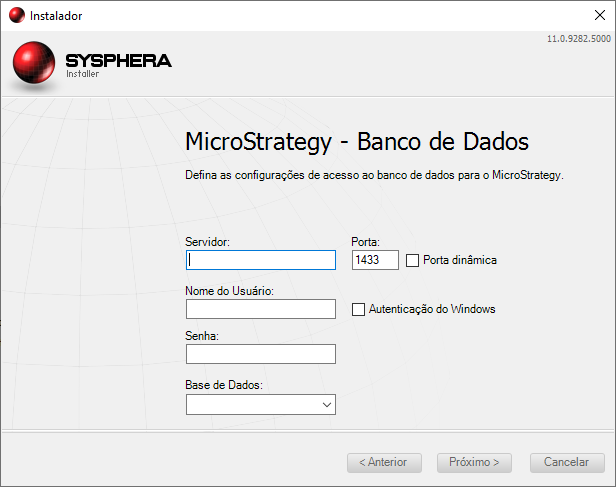
A conexão com o banco de dados do T6 Planning será salva no arquivo web.config do Portal MicroStrategy.
Na tela MicroStrategy – Command Manager, preencha os campos informando as seguintes configurações:
- No campo Usuário, informe nome do usuário MicroStrategy que possua permissão no projeto MicroStrategy para executar o Command Manager.
- No campo Senha, informe a senha do usuário.
- No campo Caminho do Diretório do Command Manager, informe o local onde encontra-se o arquivo de execução do Command Manager. Verifique o manual do MicroStrategy para saber qual o caminho correto. Ex: C:\Program Files\MicroStrategy\Command Manager\.
- No campo Caminho do Diretório Base de Scripts, informe o local onde estão os scripts usados pelo T6 Planning para sincronizar com o MicroStrategy.
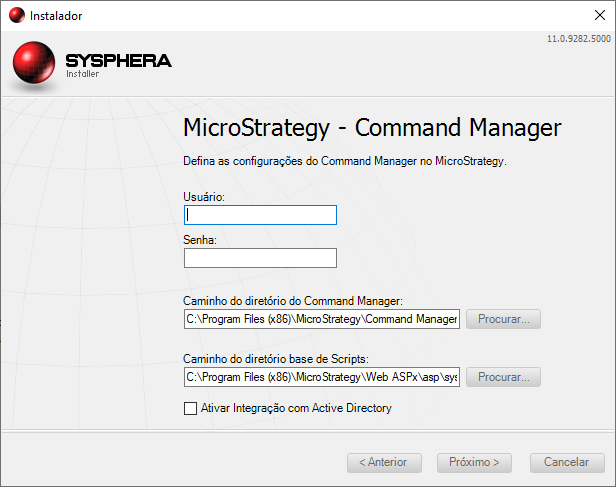
Para maiores detalhes sobre como o T6 Planning integrado ao MicroStrategy utiliza o Command Manager, veja o tópico Command Manager, neste manual.
Na tela Confirme a Instalação, revise o sumário da instalação. Se tudo estiver correto, clique em Instalar. Caso queria modificar algum parâmetro, clique em Anterior.
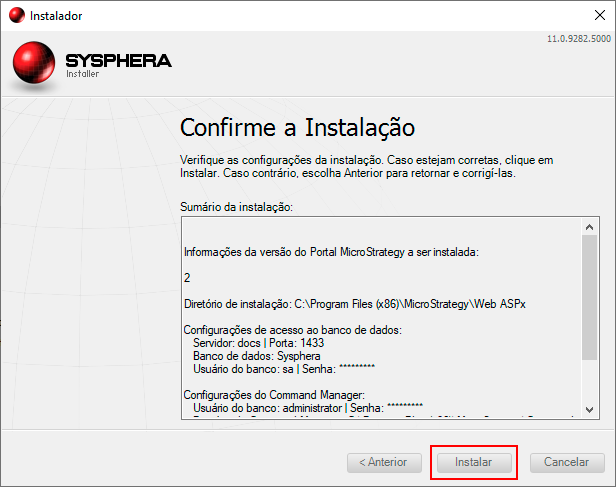
Na tela Progresso da Instalação você irá acompanhar todo o andamento da instalação.
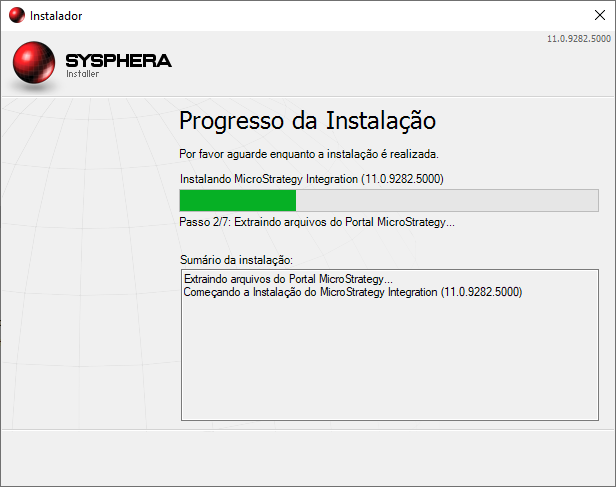
Na tela final, o sumário exibirá as informações referentes à instalação. Clique em Concluir para fechar o instalador.
Caso visualize algum erro, veja o capítulo Resolução de Problemas, neste manual.
¶ 4.5 Instalação da Integração MicroStrategy em uma Aplicação já Instalada do T6 Planning
Caso você já possua uma aplicação T6 Planning STD configurada e queira integrá-la ao MicroStrategy, é possível instalar somente a integração, sem que haja qualquer impacto nos dados da aplicação T6 Planning.
Para isso, você deverá executar o instalador do T6 Planning e avançar à tela seguinte.
Nos Tipos de Instalação disponíveis, selecione a opção Nova Instalação e avance para a próxima tela.
A tela seguinte exibirá o Contrato de Licença. Leia com atenção os termos da licença e, caso você discorde, clique em Cancelar e saia do instalador. Ao concordar com os termos, avance para a próxima tela.
Na tela Informações do Cliente, será necessário inserir o arquivo de licença válido para prosseguir com a instalação.
Para obter a licença, acesse o T6 Planning Support Site e faça o Download do arquivo de licença da respectiva versão a ser instalada e salve-o na pasta de instalação do T6 Planning.
Na tela Informações do Cliente clique no botão Procurar, localize o arquivo license.xml. Em seguida avance para a próxima tela. Caso o arquivo inserido seja inválido, o instalador irá impedir a continuidade do processo. Em caso de dúvidas, entre em contato com o responsável Comercial.
Na tela de Módulos de Instalação, marque apenas a checkbox da opção Instalar Integração com o MicroStrategy.
A tela seguinte mostrará os pré-requisitos para a instalação selecionada na tela anterior. O instalador irá informar caso haja algum requisito opcional a ser instalado. Caso algum pré-requisito obrigatório não esteja instalado, o instalador irá informar e impedir a instalação até que todos os pré-requisitos estejam instalados devidamente.
Na tela MicroStrategy Nova Instalação virão preenchidos automaticamente os endereços dos diretórios de instalação do T6 Planning e do MicroStrategy, neste caso clique em Próximo.
Na tela MicroStrategy - Parâmetros:
- No campo URL do MicroStrategy, informe a URL completa do portal MicroStrategy.
- No Campo Porta, informe a porta do MicroStrategy.
- No campo Servidor do MicroStrategy, informe o nome do servidor onde o portal MicroStrategy Business Intelligence Server está instalado.
- No campo Projeto do MicroStrategy, informe o nome do projeto MicroStrategy que será integrado ao T6 Planning. Por tratar-se de um campo case-sensitive, os caracteres em maiúsculas e minúsculas são tratados de modo diferente.
- No campo Fonte do Projeto informe a fonte do mesmo.
Para o preenchimento do campo Projeto do MicroStrategy é necessário confirmar os dados utilizando o MicroStrategy Developer, o qual exibe a lista de Projetos MicroStrategy, conforme imagem abaixo.
Na tela MicroStrategy – Banco de Dados, você irá configurar a conexão com o banco de dados do T6 Planning.
- No campo Servidor, digite o nome do servidor SQL (não utilize localhost).
- No campo Porta, a porta padrão a ser informada deverá ser 1433. Caso a porta tenha sido configurada para um valor diferente no seu Servidor SQL, preencha o campo Porta com este valor. Caso você desconheça a porta, pode-se utilizar a opção Porta Dinâmica, desde que o SQL Server Browser esteja rodando no Servidor SQL.
- No campo Nome de Usuário, digite o novo usuário T6 Planning, que é o login do SQL criado para esta finalidade.
- No campo Senha, digite a senha que você definiu para o novo usuário T6 Planning, que é o login do SQL Server criado para esta finalidade.
- Se você tiver optado pela autenticação SQL, a checkbox Autenticação do Windows deverá ficar desmarcada. Caso você opte por marca-la, os campos Nome de Usuário e Senha ficarão desabilitados e você os informará mais à frente, na tela de Configurações de Serviços.
- No campo Base de Dados, escolha o banco de dados do T6 Planning, criado para esta instalação.
A conexão com o banco de dados do T6 Planning será salva no arquivo web.config do Portal MicroStrategy.
A tela seguinte refere-se às configurações do T6 Planning Analytics e seu preenchimento é opcional:
- No campo Servidor, digite o nome do servidor SQL (não utilize localhost).
- No campo Porta, a porta padrão a ser informada deverá ser 1433. Caso a porta tenha sido configurada para um valor diferente no seu Servidor SQL, preencha o campo Porta com este valor. Caso você desconheça a porta, pode-se utilizar a opção Porta Dinâmica, desde que o SQL Server Browser esteja rodando no Servidor SQL.
- No campo Nome de Usuário, digite o novo usuário T6 Planning, que é o login do SQL criado para esta finalidade.
- No campo Senha, digite a senha que você definiu para o novo usuário T6 Planning, que é o login do SQL Server criado para esta finalidade.
- Se você optou pela autenticação SQL, a checkbox Autenticação do Windows deverá ficar desmarcada. Caso você opte por marca-la, os campos Nome de Usuário e Senha ficarão desabilitados e você os informará mais à frente, na tela de Configurações de Serviços.
- No campo Base de Dados, escolha o banco de dados do T6 Planning, criado para esta instalação.
Na tela MicroStrategy – Command Manager, preencha os campos informando as seguintes configurações:
- No campo Usuário, informe nome do usuário MicroStrategy que possua permissão no projeto MicroStrategy para executar o Command Manager.
- No campo Senha, informe a senha do usuário.
- No campo Caminho do Diretório do Command Manager, informe o local onde encontra-se o arquivo de execução do Command Manager. Verifique o manual do MicroStrategy para saber qual o caminho correto.
Ex: C:\Program Files\MicroStrategy\Command Manager\. - No campo Caminho do Diretório Base de Scripts, informe o local onde estão os scripts usados pelo T6 Planning para sincronizar com o MicroStrategy.
Para maiores detalhes sobre como o T6 Planning integrado ao MicroStrategy utiliza o Command Manager, veja o tópico Command Manager, neste manual.
Na tela Confirme a Instalação, revise o sumário da instalação. Se tudo estiver correto, clique em Instalar. Caso queria modificar algum parâmetro, clique em Anterior.
Na tela Progresso da Instalação você irá acompanhar todo o andamento da instalação.
Na tela final, o sumário exibirá as informações referentes à instalação. Clique em Concluir para fechar o instalador.
Caso visualize algum erro, veja o capítulo Resolução de Problemas, neste manual.
¶ 4.6 Testando a Integração
Para testar a integração com o MicroStrategy é necessário possuir uma aplicação T6 Planning já configurada e com um Cubo publicado.
¶ 4.6.1 Criando a primeira aplicação no T6 Planning
Para criar a primeira aplicação T6 Planning, abra o seu navegador e insira o endereço do servidor local Intranet.
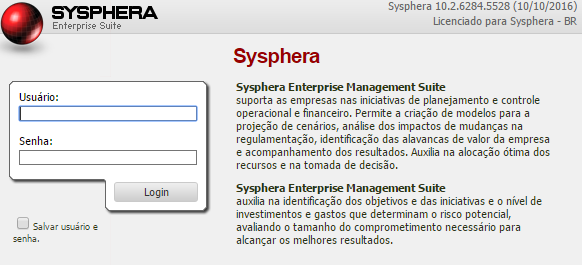
O portal de acesso do T6 Planning será exibido. Ao realizar o primeiro acesso informe o usuário: admin e a senha: password e clique em Login.
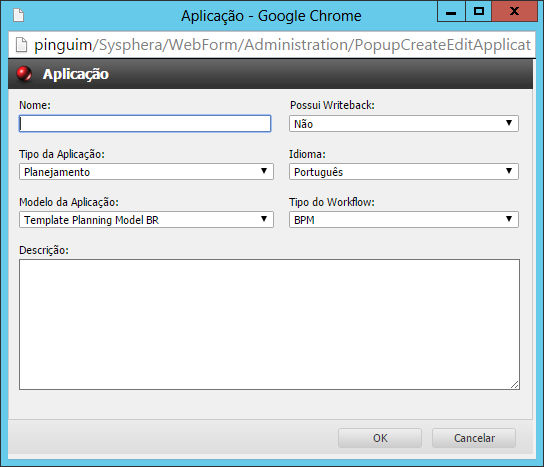
Ao efetuar login no T6 Planning pela primeira vez após sua instalação, será exibida uma janela popup, na qual será criada a primeira Aplicação. Informe o nome e a descrição da aplicação que está sendo criada e clique em OK.
A tela de login será exibida novamente; informe o usuário e senha e clique em Login.
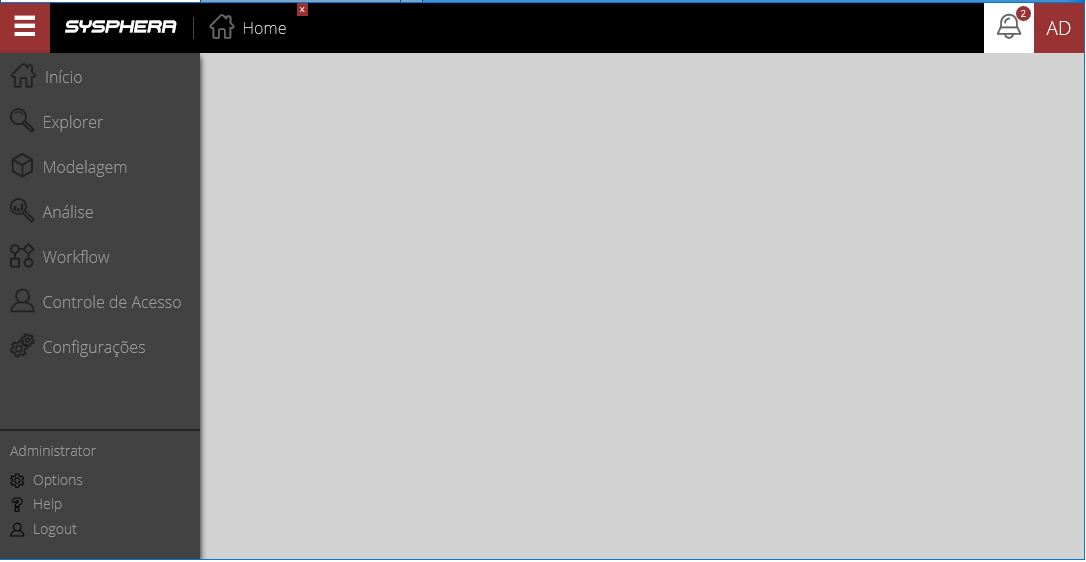
Você irá visualizar a página inicial do T6 Planning, a qual exibirá a tela inicial do T6 Planning.
¶ 4.6.2 Configurando os parâmetros da aplicação
Para o correto funcionamento do T6 Planning integrado ao MicroStrategy, é necessário habilitar alguns parâmetros da aplicação. Para isso, acesse o menu -> T6 Planning -> Configurações -> Parâmetros.
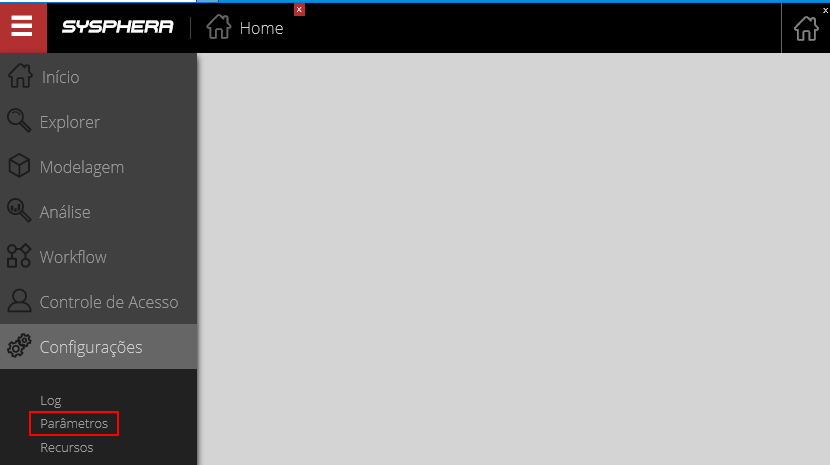
A tela Parâmetros da Aplicação será exibida. Localize o parâmetro “MicroStrategy Integração por Script” e defina-o como Sim.
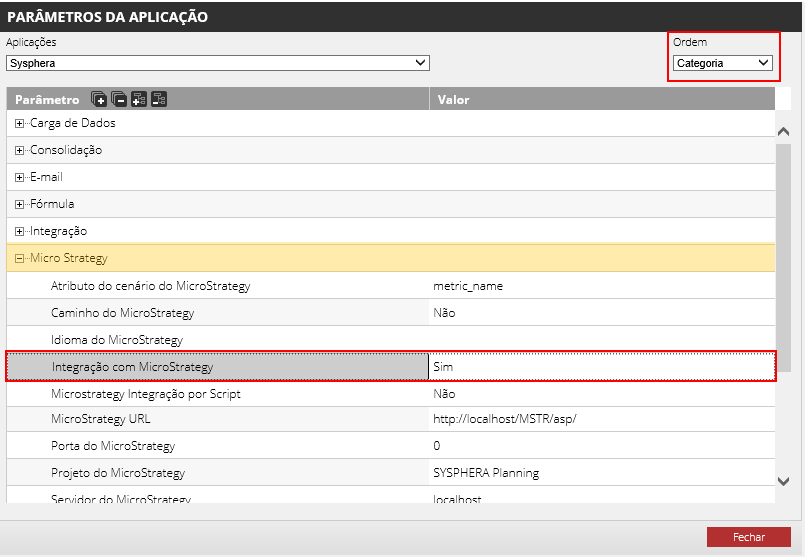
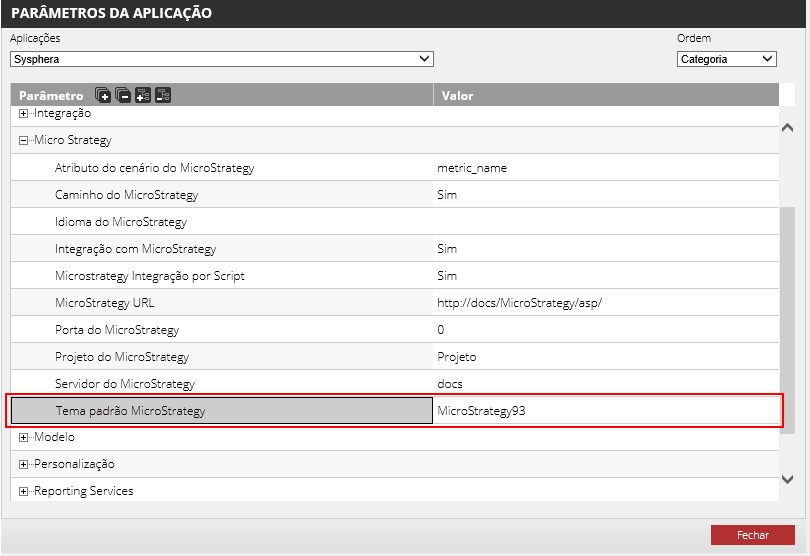
A seguir, localize o parâmetro Tema Padrão MicroStrategy e insira o tema que será utilizado, informando o valor do parâmetro, por exemplo, “MicroStrategy93”.
O T6 Planning disponibiliza vários temas e esquemas de cores e, ao utilizar o tema padrão MicroStrategy, o T6 Planning torna-se idêntico ao ele.
¶ 4.6.3 Configurando as Dimensões
O próximo passo será configurar a dimensão Tempo. Para iniciar esta etapa, acesse o menu -> Modelagem -> Designer.
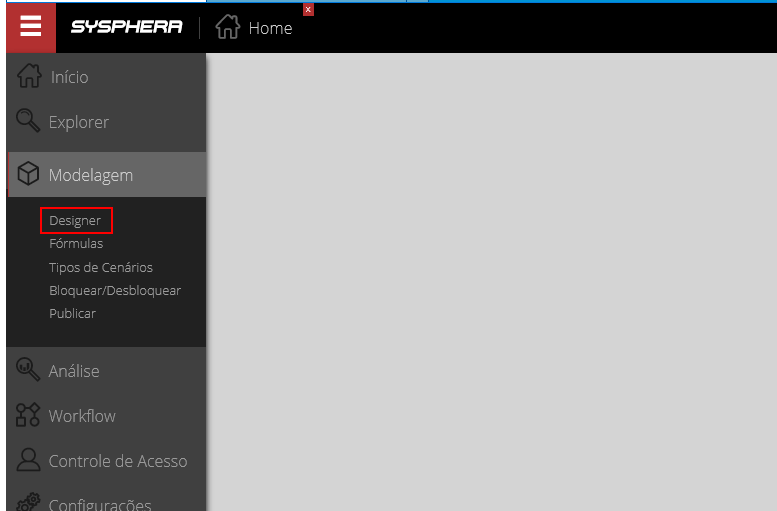
Você irá visualizar a tela de Administração dos Membros. Selecione a hierarquia Tempo e clique em -> Ferramentas -> Assistente de Criação.
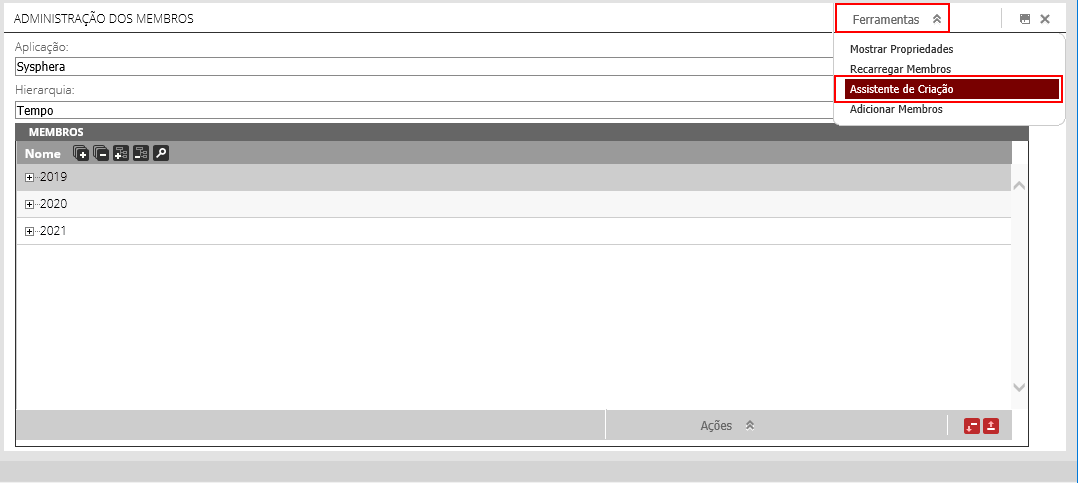
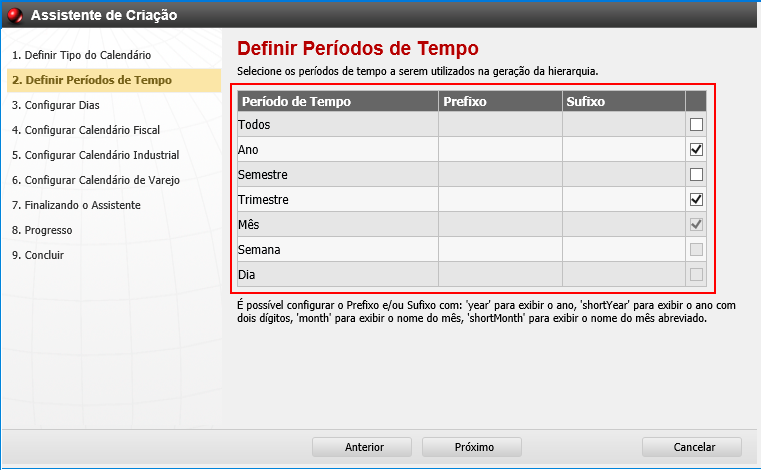
O Assistente de Criação será exibido. Avance para a opção Definir Períodos de Tempo, selecione os períodos desejados – ano, semestre, trimestre e mês por exemplo – e avance para a próxima tela.
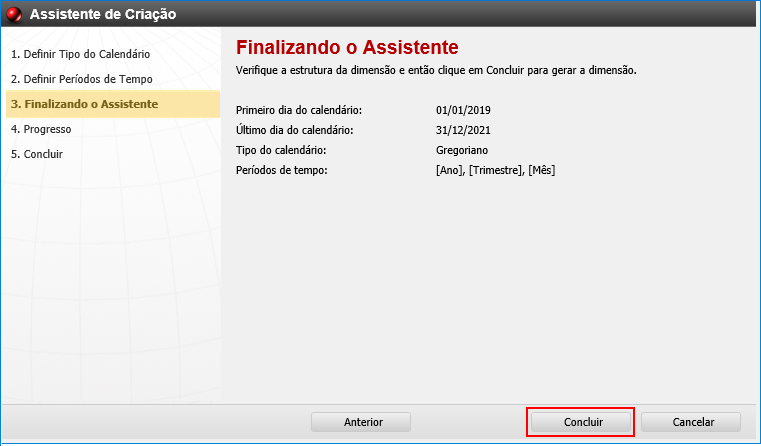
Na opção Finalizando o Assistente:
Você irá visualizar as configurações selecionadas podendo retornar à tela anterior caso queira alterá-las, ou clicar em Concluir para finalizar o assistente.
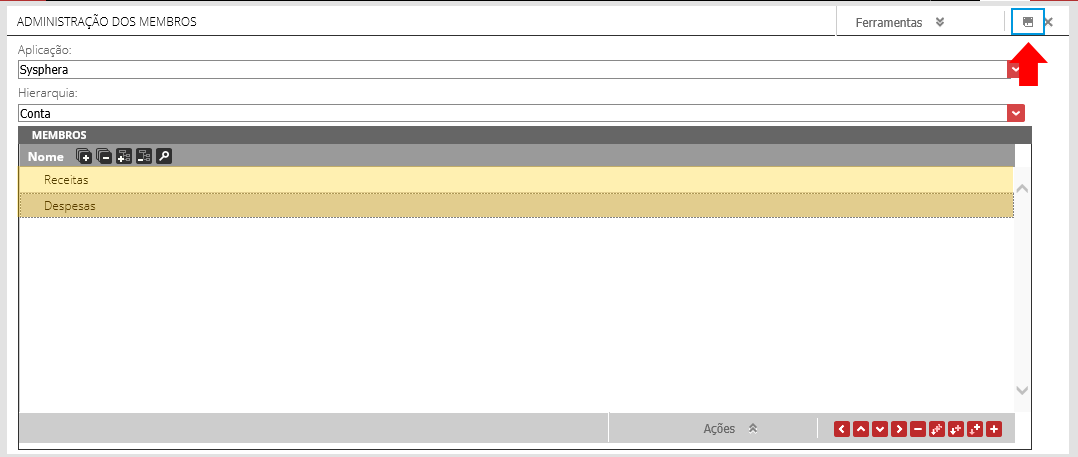
O próximo passo será configurar a dimensão Conta. Ainda na tela de Administração dos Membros, selecione a hierarquia Conta e clique no botão Adicionar.
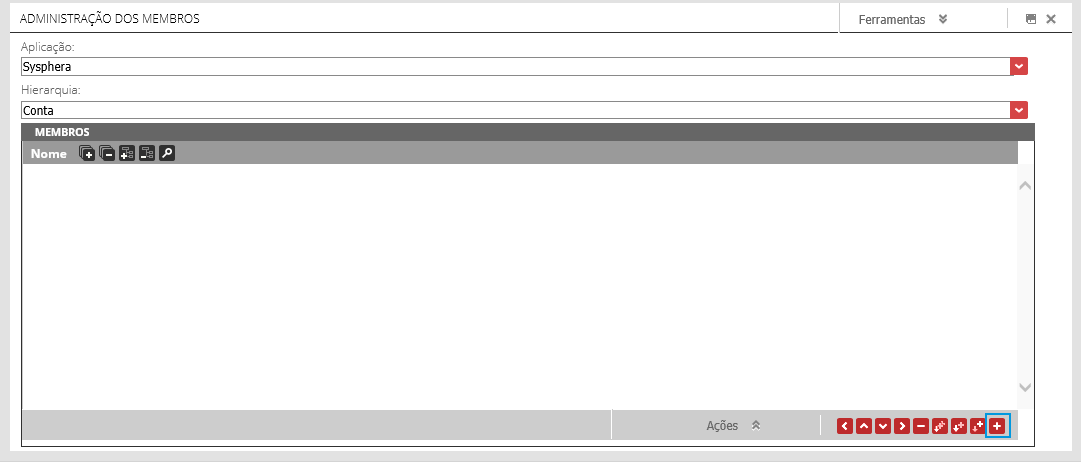
A adição de contas não possui Assistente de Criação, pois ao clicar no botão Adicionar, uma linha é adicionada à lista de contas, bastando clicar sobre ela para nomeá-la. Após adicionar uma ou mais contas, clique no botão Salvar.
¶ 4.6.4 Publicando o Cubo
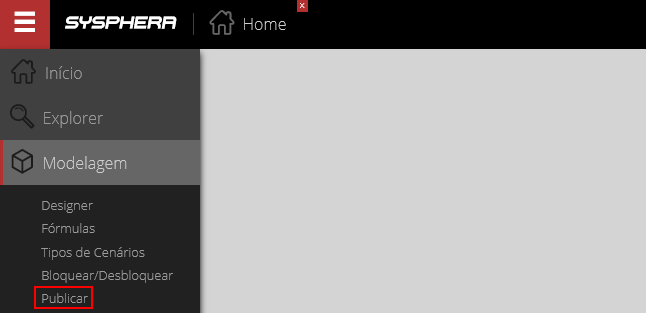
Para efetivar as configurações realizadas, será preciso publicar o cubo, acessando o menu -> Modelagem -> Publicar.
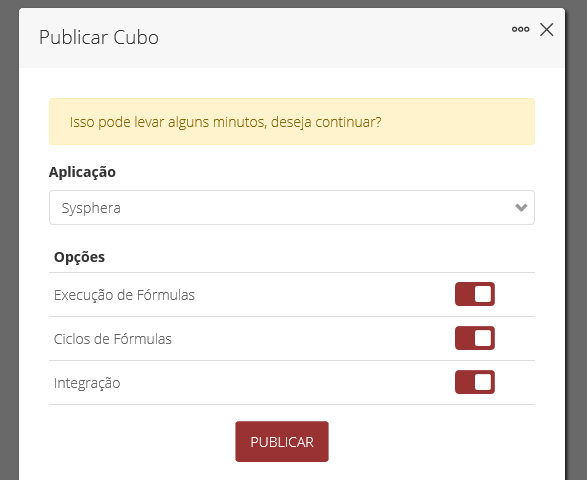
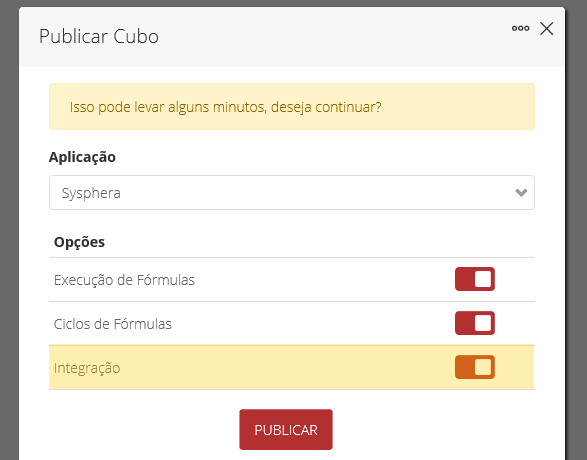
Na janela Publicar Cubo, ative a opção Integração.
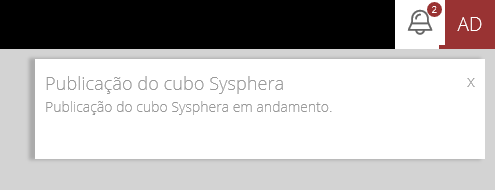
Aguarde até que o processo de publicação do cubo seja finalizado e clique em Fechar.
¶ 4.6.5 Realizando alterações no modelo
Uma vez que o cubo tenha sido publicado, você poderá realizar outras alterações no modelo.
A alteração do modelo consiste na criação de membros, dimensões, usuários e outras configurações. A partir deste momento, sempre que forem realizadas alterações no modelo, a publicação do cubo deverá ser feita com a integração habilitada.
¶ 4.6.6 Testando a integração no MicroStrategy
Para dar início aos testes no MicroStrategy, abra o navegador e insira o endereço do portal MicroStrategy, conforme este exemplo: http://mstrserver/MicroStrategy/asp/
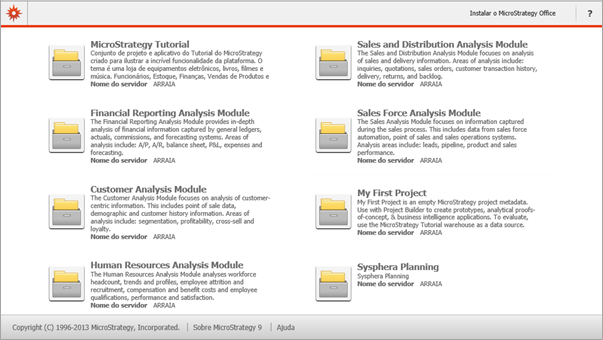
Você será direcionado à tela com a listagem de todos os projetos MicroStrategy. Localize o projeto integrado ao T6 Planning, o qual foi informado na etapa MicroStrategy - Parâmetros do instalador, durante a instalação da integração. Clique no projeto para acessá-lo.
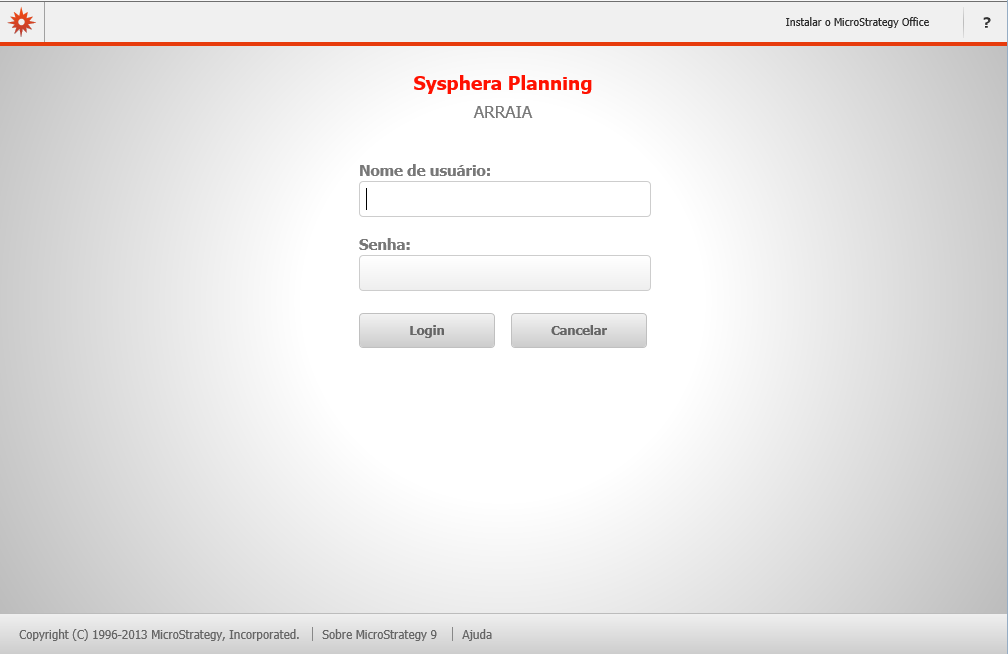
Na tela de login, informe o usuário criado para o projeto MicroStrategy em questão e sua respectiva senha.
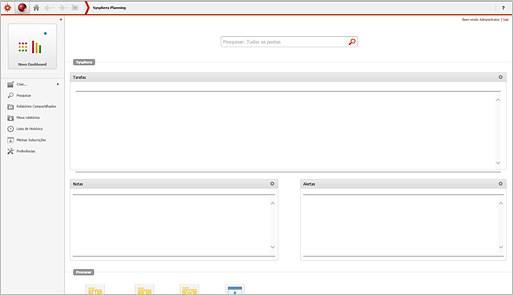
A página inicial do MicroStrategy será exibida e você irá visualizar o menu de navegação e as caixas de Tarefas, Notas e Alertas do portal T6 Planning, conforme imagem a seguir. Caso estas informações não tenham sido exibidas, consulte o tópico Resolução de Problemas, deste manual.
¶ 5. Arquivos
Ao realizar a integração T6 Planning com o portal MicroStrategy, alguns arquivos precisam ser criados ou modificados no portal Web do MicroStrategy. Estas configurações visam a exibição correta do T6 Planning dentro do portal MicroStrategy e só devem ser realizadas com a supervisão de um Consultor Técnico da T6 Planning, pois qualquer modificação sem esta supervisão poderá ocasionar em erros na integração.
Nos tópicos a seguir serão detalhados quais arquivos são criados ou alterados nesta etapa do processo de integração.
¶ 5.1 WEB.config
Nesta etapa são adicionadas novas entradas de configurações necessárias para alguns componentes T6 Planning, além de uma nova string de conexão ao banco de dados, cujos dados foram preenchidos na etapa MicroStrategy – Banco de Dados, durante a instalação da integração.
Os scripts que serão executados pelo Command Manager através do T6 Planning devem ser configurados no Web.config do portal WebASPX. Algumas configurações serão criadas e preenchidas automaticamente durante a instalação, sendo elas:
- CommandManagerUser: Nome do usuário que possua permissão de executar o Command Manager no projeto MicroStrategy.
- CommandManagerPassword: Senha do usuário MicroStrategy que irá executar o Command Manager.
- ProjectSource: Project Source MicroStrategy que contém o projeto que será integrado ao T6 Planning.
- CommandManagerLogDirectory: Local onde serão salvos os logs de execução do Command Manager.
- CommandManagerDirectory: Local onde encontra-se o Command Manager.
- CommandManagerInsertScript: Nome do script que irá inserir métricas via Command Manager. Não é necessário colocar a extensão.
- CommandManagerUpdateScript: Nome do script que irá atualizar métricas via Command Manager. Não é necessário colocar a extensão.
- CommandManagerDeleteScript: Nome do script que irá remover métricas via Command Manager. Não é necessário colocar a extensão.
- CommandManagerRunScript: Nome do script que irá executar as ações via Command Manager.
- CodeInjection: Valor padrão true, utilizado internamente pelo T6 Planning.
- IntegratedWithActiveDirectory: Caso a autenticação ocorra através do Microsoft Active Directory, o valor deste parâmetro será true. Caso contrário, será false.
¶ 5.2 Command Manager
A ferramenta Command Manager tem como finalidade replicar, nas Métricas do MicroStrategy, as alterações feitas nas dimensões do T6 Planning.
Logo após a instalação da integração com o T6 Planning, devem ser verificadas as permissões de usuários na pasta e no arquivo do Command Manager. Para isso, é preciso que o usuário do ApplicationPool do MicroStrategy possua acesso para execução, na pasta e no arquivo do Command Manager (CMDMGR.exe).
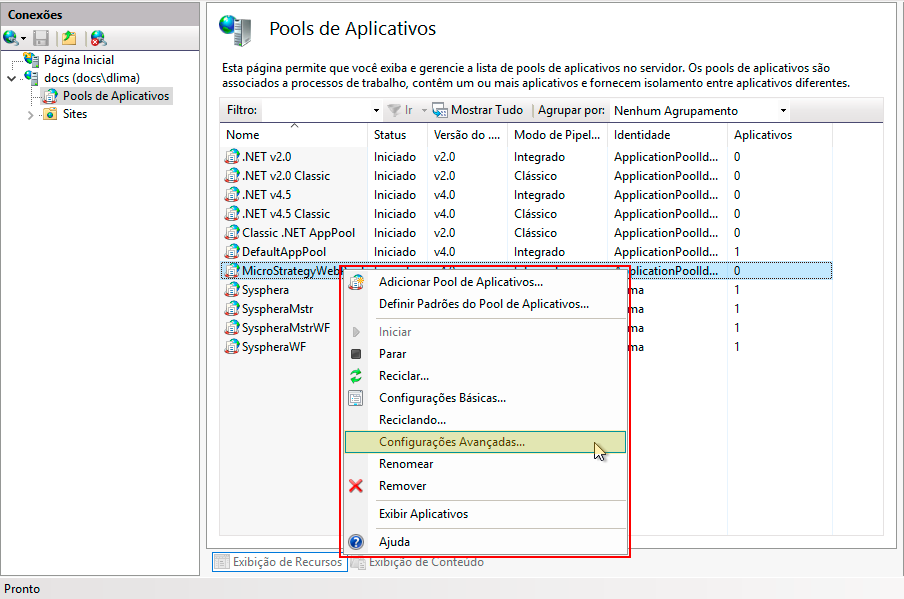
- Para identificar o usuário do ApplicationPool, acesse o Internet Information Services (IIS) versão 8.0 ou superior.
- A seguir, clique no item Pool de Aplicativos.
- Localize o pool MicroStrategyWebPool e clique com o botão direito do mouse sobre ele. Você visualizará o menu de opções.
- Clique em Configurações Avançadas, no menu de opções.
- Na janela de Configurações Avançadas, localize o parâmetro Identidade e clique sobre ele. O usuário do ApplicationPool será exibido na parte inferior da janela.
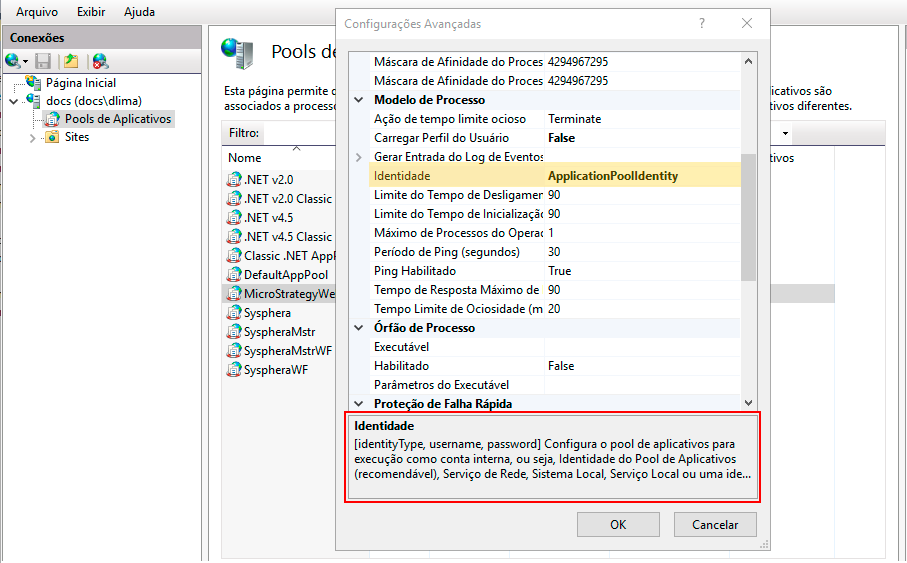
Após identificar o usuário do ApplicationPool, verifique se este possui permissão para acessar e executar o Command Manager do MicroStrategy.
¶ 5.3 Arquivos do Portal MicroStrategy
Ao integrar o T6 Planning ao portal Web do MicroStrategy, alguns arquivos são alterados e configurados automaticamente pelo instalador da integração.
Além disto, outros arquivos do T6 Planning também são copiados para o portal Web do MicroStrategy, sendo estes os responsáveis por exibir o menu do T6 Planning, as caixas de Tarefas, Alertas e Notas, bem como imagens e arquivos referentes ao tema do T6 Planning. Estes arquivos localizam-se nas pastas Web ASPx\asp\ e Web ASPx\asp\Sysphera do portal MicroStrategy.
Não é o objetivo deste manual detalhar todos estes arquivos, pois eles não demandam alterações após a instalação da integração, visando apenas apresentar a interface do T6 Planning dentro do MicroStrategy, possibilitando assim a navegação nas aplicações.
¶ 5.3.1 Backup do Portal MicroStrategy
Durante o processo de integração, o instalador do T6 Planning realiza algumas alterações em arquivos do portal MicroStrategy. Neste momento, é realizado um backup dos arquivos originais, para caso de eventual problema durante a integração.
No diretório da instalação do T6 Planning é gerada uma pasta contendo todos estes arquivos originais, afetados durante integração.
¶ 6. Resolução de Problemas
Este capítulo é voltado a resolução de eventuais problemas que podem ocorrer durante a integração entre os portais T6 Planning e MicroSrategy.
¶ 6.1 Instalação
Neste tópico serão abordados os problemas que podem ocorrer durante a instalação da integração entre os portais T6 Planning e MicroSrategy, e ainda, suas respectivas soluções.
¶ 6.1.1 Erro na tela de login do T6 Planning quando esta vir do MicroStrategy
Este erro ocorre em 2 possíveis casos:
- A conexão do banco de dados do T6 Planning dentro do MicroStrategy esta configurada incorretamente.
- Em casos onde T6 Planning e o MicroStrategy estão instalados em maquinas diferentes a data e hora de ambas estejam diferentes.
¶ 6.1.2 O menu e áreas do T6 Planning não aparecem
Este erro pode ocorrer quando o nome do projeto MicroStrategy não foi configurado corretamente na aplicação T6 Planning. Para solucionar o problema, realize os passos descritos abaixo:
- Abra o portal T6 Planning que foi configurado na etapa Portal da Aplicação do instalador.
- Acesso o menu -> Configuração -> Parâmetros.
- Na janela de Parâmetros da Aplicação, verifique os parâmetros.
Projeto do MicroStrategy: Nome do projeto MicroStrategy. Verifique se o nome que consta nos parâmetros do T6 Planning é exatamente igual ao nome do projeto MicroStrategy. Verifique se as letras maiúsculas e minúsculas foram escritas corretamente e se não há espaços em branco no nome do projeto MicroStrategy.
- MicroStrategy URL: URL do portal MicroStrategy, a qual deve ser exatamente igual ao valor informado no parâmetro MicroStrategy URL do T6 Planning.
- Servidor MicroStrategy: Nome do servidor MicroStrategy. Evite utilizar localhost.
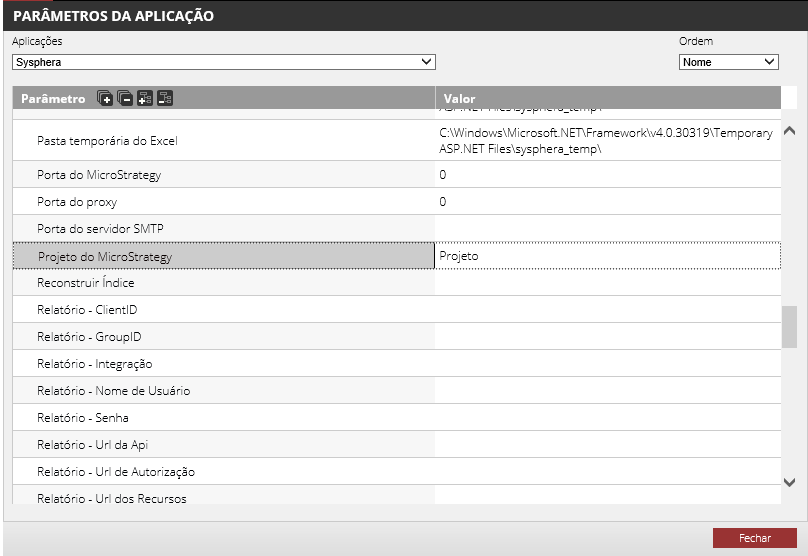
Caso a URL utilizada para acesso esteja diferente do valor do parâmetro informado no T6 Planning, ao tentar voltar do T6 Planning para o MicroStrategy, será aberta uma página contendo o erro Object moved to here.
¶ 6.1.3 Os Labels e textos não aparecem
Este erro ocorre quando o parâmetro URL, na etapa MicroStrategy - Parâmetros, foi preenchido erroneamente. Para solucionar o problema, realize os passos descritos abaixo:
- Acesse o portal MicroStrategy e localize o arquivo Web.config.
- No arquivo Web.config, acesse a área e verifique o parâmetro URL.
- No parâmetro URL, atente-se para o final da URL T6 Planning, a qual deve ser WebForm, contendo as letras maiúsculas e minúsculas exatamente como descrito, por tratar-se de um campo case-sensitive, o qual trata letras maiúsculas e minúsculas de forma diferenciada. Se, por exemplo, a URL estiver preenchida como webform ou webForm, isso irá impactar na exibição de labels e textos.
¶ 6.1.4 Erro ao tentar publicar o cubo T6 Planning
Este erro pode ocorrer caso alguma das configurações a seguir não tenham sido feitas corretamente. Para solucionar o problema, realize os passos descritos abaixo:
- Verifique se as configurações do Command Manager estão corretas e tente publicar o cubo.
- Caso ocorra o erro abaixo, dê continuidade aos procedimentos de correção.
T6 Planning.Framework.Injection.InjectionException: Error publishing member data --->Sysphera.Framework.Injection.InjectionException: Scenario attribute 'metric\_name' does not exist
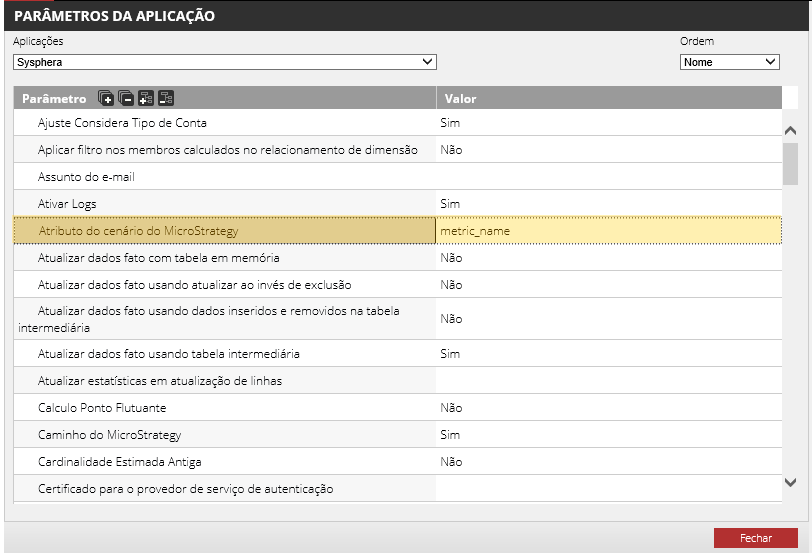
- Edite a dimensão Cenário do T6 Planning, e crie um atributo chamado Metric Name.
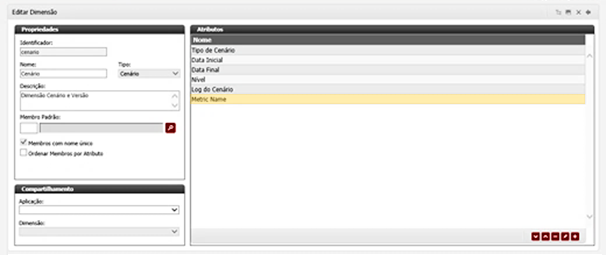
- Acesse o menu Configurações -> Parâmetros
- Na janela de Parâmetros da Aplicação, verifique se o parâmetro Atributo do Cenário do MicroStrategy está preenchido corretamente com o valor metric_name.
¶ 6.1.5 Erro ao retornar ao portal MicroStrategy
Este erro pode ocorrer durante o retorno do T6 Planning ao portal MicroStrategy.
ERROR: java.lang.NoClassDefFoundError:com/MicroStrategy/sdk/samples/sessionhelper/SessionHelper at MicroStrategy.Web.BridgeInf.ClassInfo.GetClass
Para solucionar o problema, realize os passos descritos abaixo:
- Abra um prompt de comando.
- Execute o comando iisreset.exe no servidor MicroStrategy.
Esta ação fará com que o aplicativo Web seja reiniciado, corrigindo o problema.
¶ 6.1.6 As alterações no T6 Planning não são replicadas nas métricas MicroStrategy
Caso este problema ocorra, alguns itens deverão ser verificados, conforme a ordem a seguir:
- Abra o arquivo Web.config do portal MicroStrategy e verifique se o parâmetro CommandManagerDirectory está configurado corretamente. Um exemplo deste parâmetro é:
<add key=CommandManagerDirectory value=C:\\Program Files\\MicroStrategy\\Command Manager\\ /> - Abra o arquivo Web.config do portal MicroStrategy. Veja o parâmetro CommandManagerLogDirectory, dentro da área
<appSettings>, e analise os logs de execução do Command Manager. Um exemplo deste parâmetro é:<add key=CommandManagerLogDirectory value=C:\\Program Files\\MicroStrategy\\Scripts\\Log\\ /> - Verifique se na pasta de logs de execução existe um arquivo chamado failFile.txt e veja se é possível identificar o que está causando o problema.
- Verifique também as permissões de usuários na pasta e no arquivo do Command Manager. Para isso, é preciso que o usuário do ApplicationPool do MicroStrategy possua acesso para execução, na pasta e no arquivo do Command Manager (CMDMGR.exe).
- Para identificar o usuário do ApplicationPool, acesse o Internet Information Services (IIS) versão 7.0 ou superior.
- A seguir, clique no item Pool de Aplicativos.
- Localize o pool MicroStrategyWebPool e clique com o botão direito do mouse sobre ele. Você visualizará o menu de opções.
- Clique em Configurações Avançadas, no menu de opções.
- Na janela de Configurações Avançadas, localize o parâmetro Identidade e clique sobre ele. O usuário do ApplicationPool será exibido na parte inferior da janela.
Após identificar o usuário do ApplicationPool, verifique se este possui permissão para acessar e executar o Command Manager do MicroStrategy.
¶ 6.1.7 Portal não carrega, não aparece ou exibe mensagem de erro
Ao tentar abrir o portal é exibida uma mensagem conforme imagens abaixo:
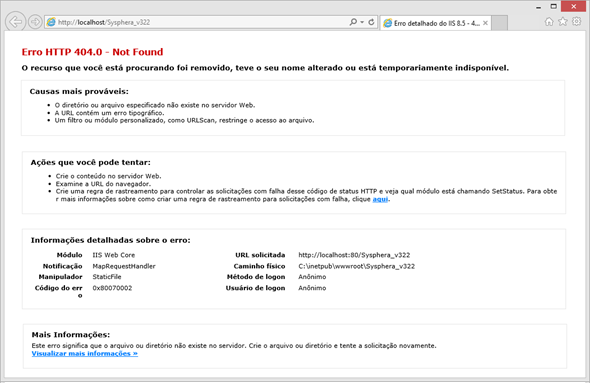
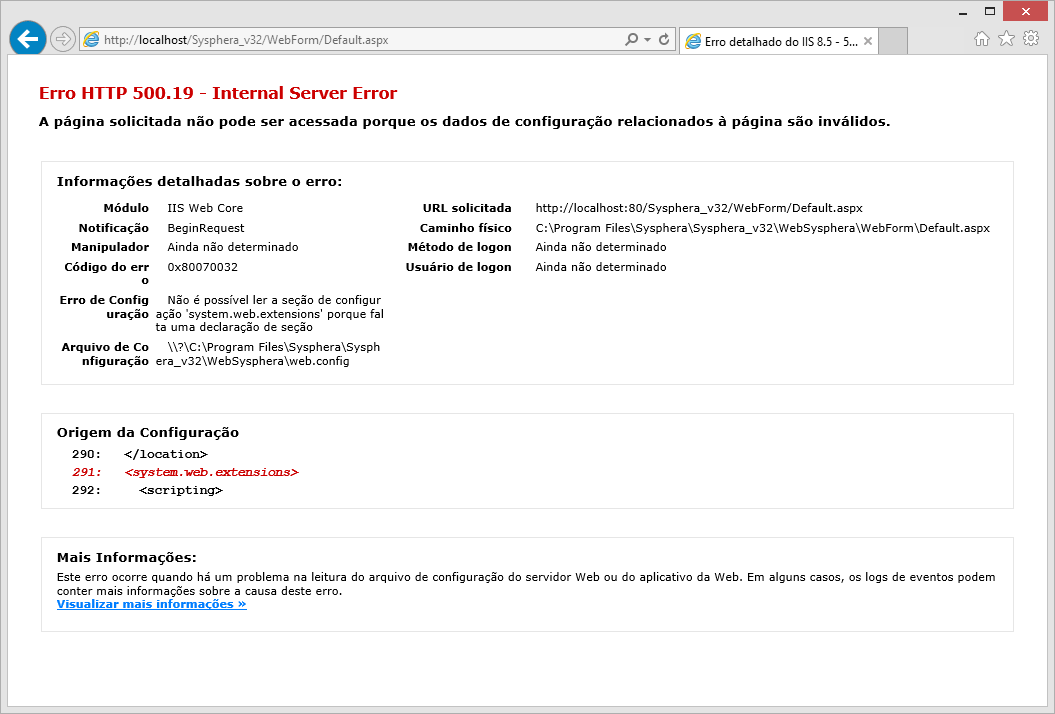
Este erro ocorre quando a versão do .NET está incorreta.
Para solucionar o problema, realize os passos descritos abaixo:
- Acesse o Internet Information Services (IIS) versão 8.0 ou superior.
- A seguir, clique no item Pool de Aplicativos.
- Selecione o pool MicroStrategyWebPool e clique com o botão direito do mouse sobre a coluna Versão do .NET para editá-la.
- Altere a versão do .NET para v4.xxxxxx.
- Clique em OK para concluir.
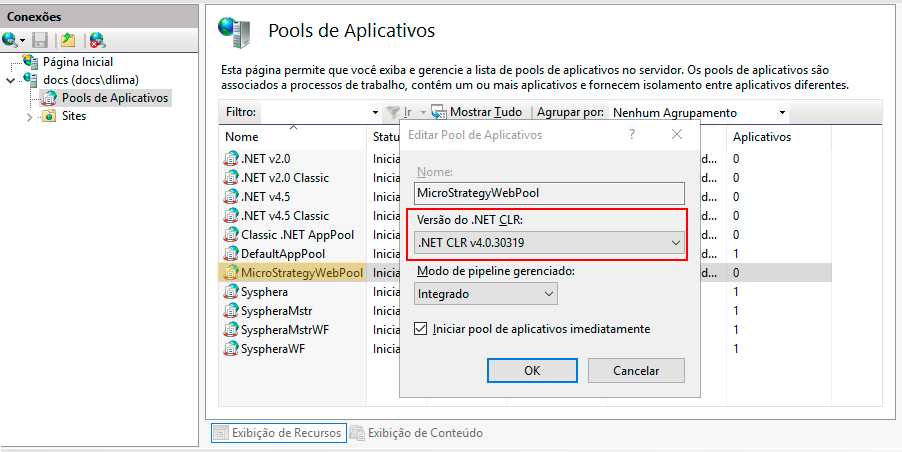
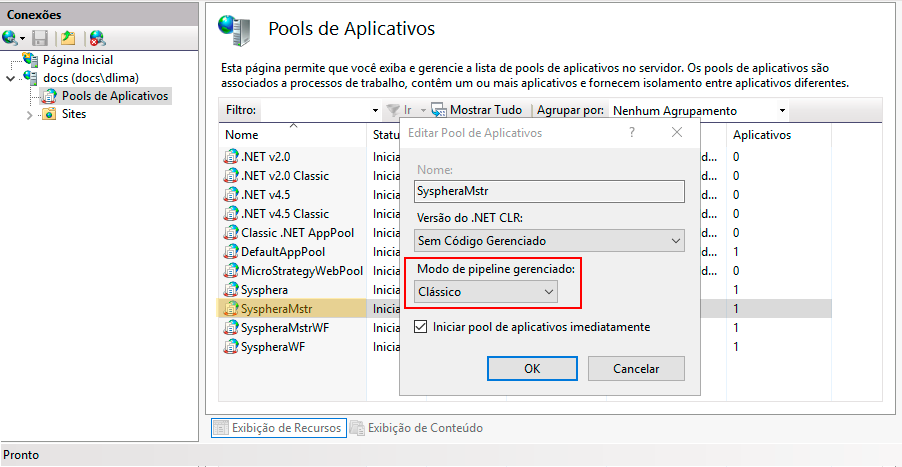
- Ainda na tela Pool de Aplicativos, selecione o pool T6 PlanningMSTR.
- Clique com o botão direito do mouse sobre ele na coluna Modo de Pipeline Gerenciado, para editá-lo.
- Altere o modo de pipeline gerenciado para Clássico.
- Altere a versão do .NET para v4.xxxxxx.
- Clique em OK para concluir.
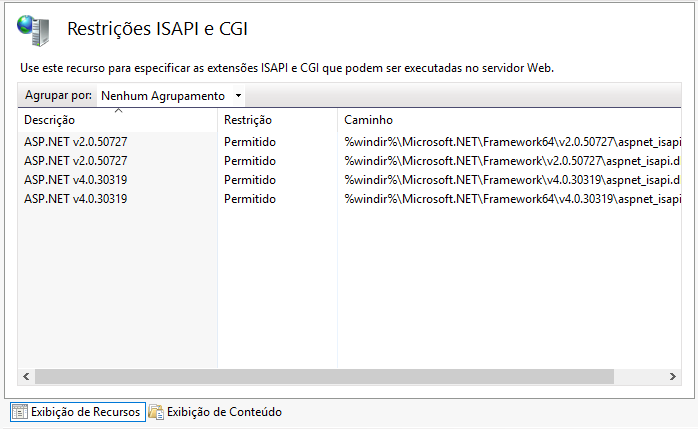
- Acesse o Gerenciador de Serviços do IIS.
- Clique em Restrições ISAPI e CGI.
- Selecione as opções ASP.NET v4 e na coluna Restrição, defina-as como Permitido.
¶ 6.1.8 Menu do T6 Planning não é exibido corretamente
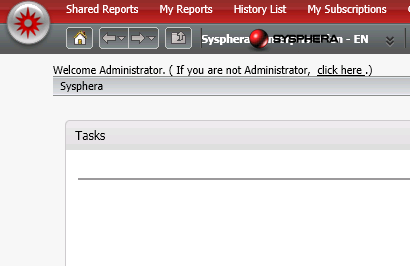
Ao abrir o portal MicroStrategy, o menu T6 Planning é apresentado conforme imagem a seguir:
Este erro ocorre quando a versão do .NET está incorreta. Para solucionar o problema, realize os passos descritos abaixo:
- Acesse o Internet Information Services (IIS) versão 8.0 ou superior.
- A seguir, clique no item Pool de Aplicativos.
- Selecione o pool MicroStrategyWebPool e clique com o botão direito do mouse sobre a coluna Versão do .NET para editá-la.
- Altere a versão do .NET para v4.xxxxxx.
- Clique em OK para concluir.
¶ 6.1.9 Caso ocorra este erro ao publicar:
ERROR! Message: Could not find a part of the path 'C:\\Program Files (x86)\\MicroStrategy\\Web ASPx\\asp\\Sysphera\\Scripts\\run.scp'
Para solucionar o problema, verifique se a pasta C:\Program Files (x86)\MicroStrategy\Web ASPx\asp\Sysphera\Scripts informada no instalador existe.
¶ 6.1.10 Caso ocorra este erro ao publicar:
ERROR! Message: Could not find a part of the path 'C:\\Program Files (x86)\\MicroStrategy\\Web ASPx\\asp\\Sysphera\\Scripts\\Log\\
Para solucionar o problema, verifique se a pasta C:\Program Files (x86)\MicroStrategy\Web ASPx\asp\Sysphera\Scripts\Log informada no instalador existe.
¶ 6.1.11 Caso ocorra este erro ao publicar:
This operation is not supported in this environment.
Para solucionar o problema, verifique se o usuário do pool do MicroStrategy consegue utilizar o Command Manager via linha de comando.