¶ 1. Resumo
O texto fornecido detalha um guia passo a passo para criar uma aplicação no Power BI, configurar o Azure Active Directory, criar um espaço de trabalho no Power BI e configurar a integração no T6 Planning. Ele oferece instruções detalhadas com capturas de tela sobre como realizar essas tarefas, incluindo a criação da aplicação, configuração de acesso, criação de grupos, gerenciamento de permissões e configuração de parâmetros de integração para o produto T6 Planning.
Para integração On Premise, com licenciamento próprio, é necessária uma licença de Power BI Embedded ou Power BI Premium, conforme descrito pela Microsoft no seguinte link: Power BI | Microsoft.
¶ 2. Criar Aplicação no Power BI
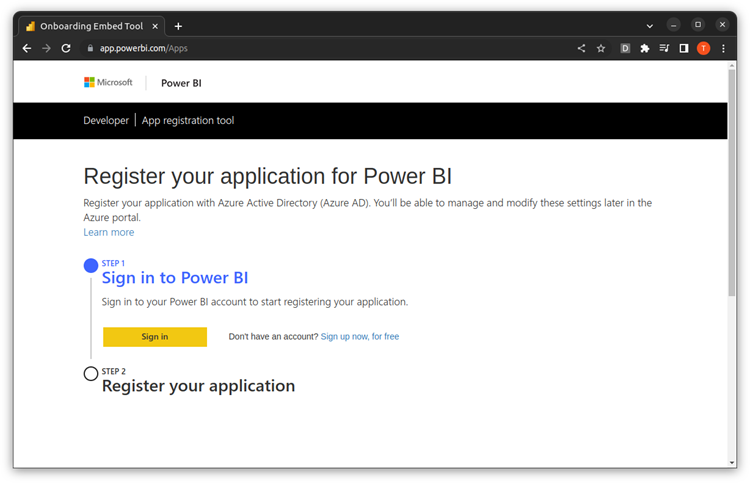
- Acessar https://app.powerbi.com/Apps.
- Fazer o Sign In com a conta registrada.
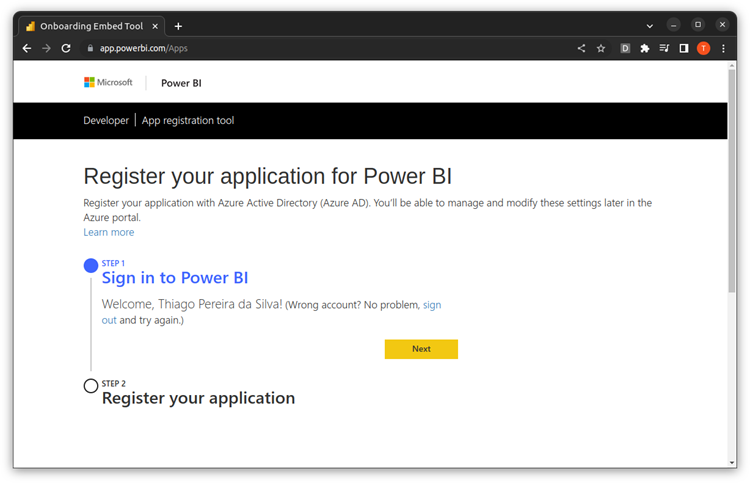
- Clicar em Next.
- Preencher os campos do formulário:
- Application Name: PBI
<Cliente> <AMBIENTE>
Ex.: PBI NomeDoCliente PRD - Application Type: Native (for apps that run on client devices, such as Android, iOS, Windows, etc.)
- API Access: Select all
- Application Name: PBI
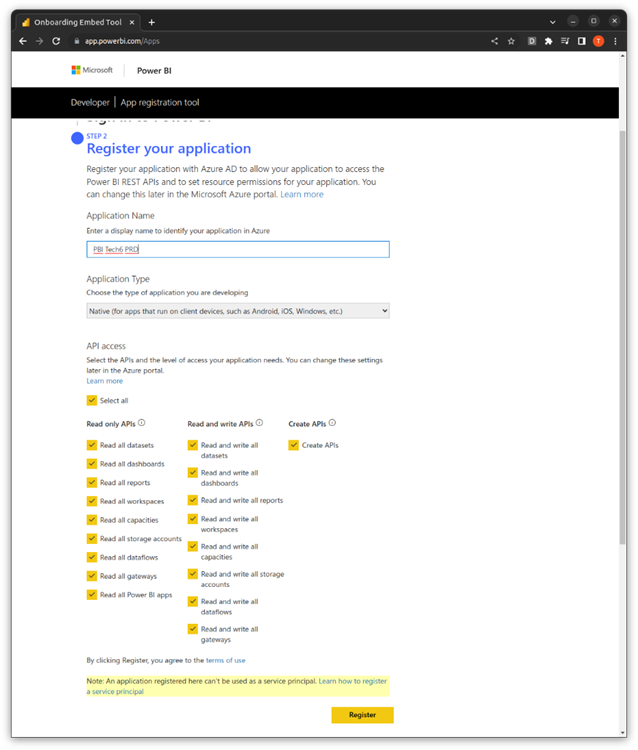
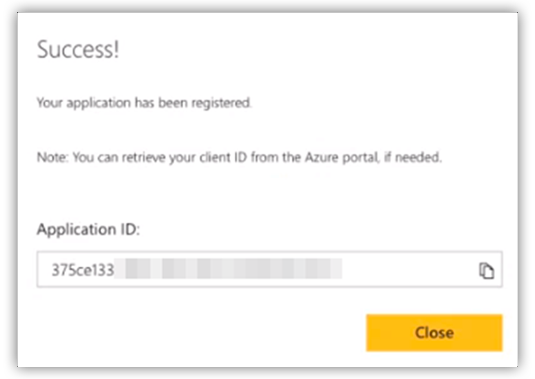
- Clicar em Register. Guarde o valor do Application ID.
¶ 3. Azure Active Directory (AAD)
-
Acessar o AAD no Portal Azure https://aad.portal.azure.com.
-
Acessar o App Registrations:
- Clique em Azure Active Directory.
- Clique em Applications.
- Clique em App Registrations.
- Clique em All Applications.
- Digite o nome da aplicação criada no Power BI.
- Clique na aplicação.
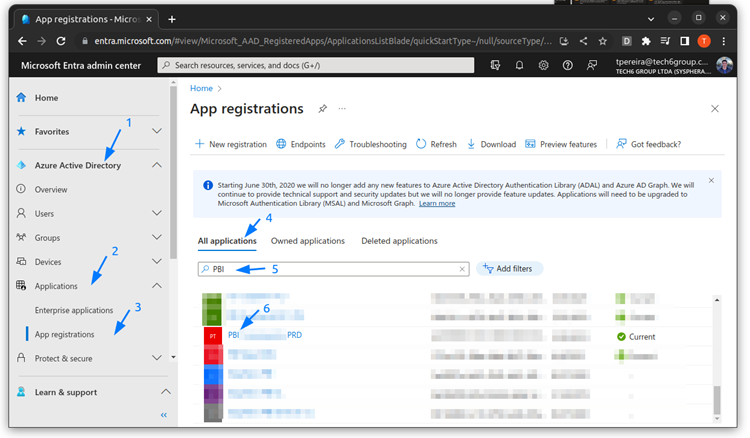
Aplicação Power BI -
Criar o Service Principal:
- Guardar o valor do Directory (tenant) ID.
- Clicar em Create Service Principal.
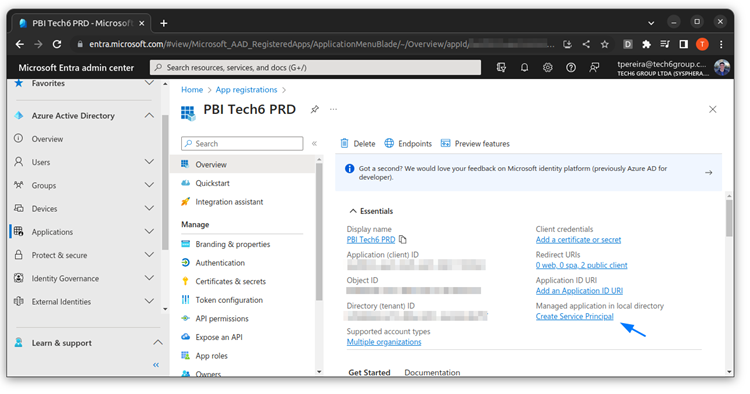
Criar Service Principal Power BI -
Criar o Secret:
- Clique em Certificates & Secrets.
- Clique em Client Secrets.
- Clique em New client secret.
- Digite um nome para o Secret semelhante o app do Power BI. Ex.: PBI Cliente PRD Secret
- Selecione a opção 730 days (24 months).
- Clique em Add.
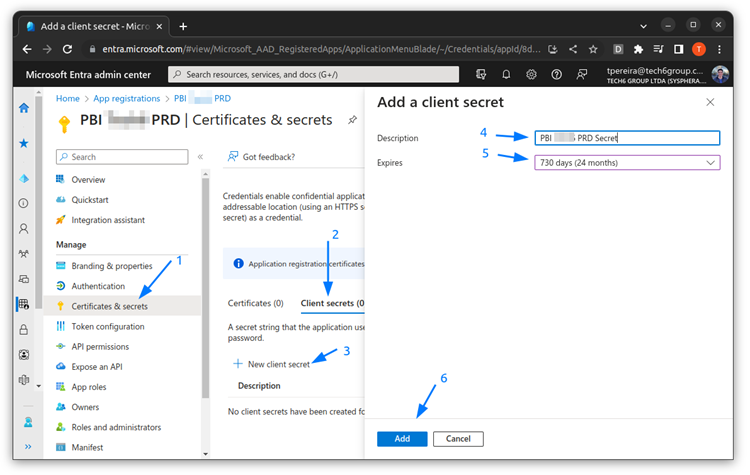
Criar Secret Power BI -
Guardar a Secret recém criada:
- Guarde o valor do Secret Value.
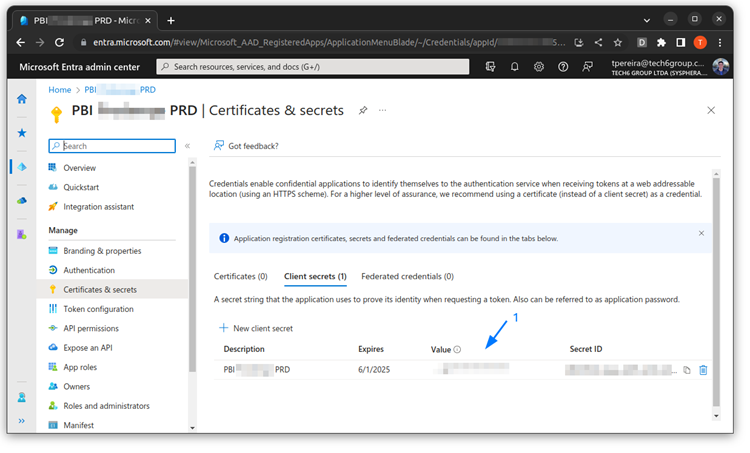
Guardar Secret Power BI -
Acessar a tela de Grupos e iniciar a criação de um novo grupo:
- Clique em Group.
- Clique em All groups.
- Clique em New group.
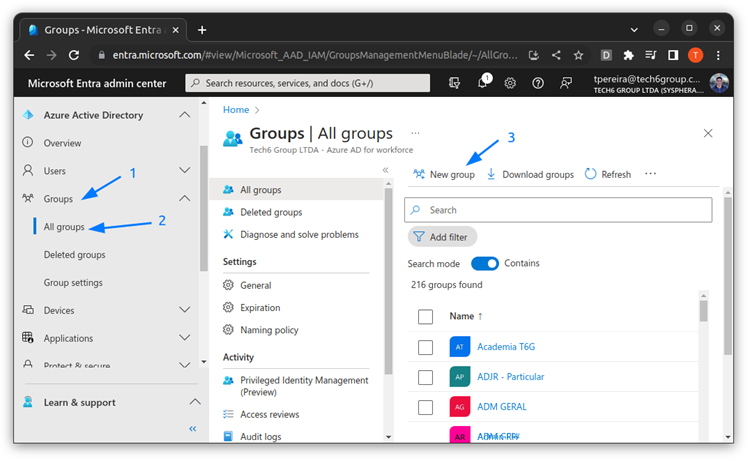
Criar Novo Grupo Power BI -
Criar um novo Grupo:
- Selecione o Group type como Security.
- Digite um nome para o Grupo semelhante o app do Power BI. Ex.: PBI NomeDoCliente PRD Group
- Em “Azure AD roles can be assigned to the group” selecione Yes.
- Clique em Create.
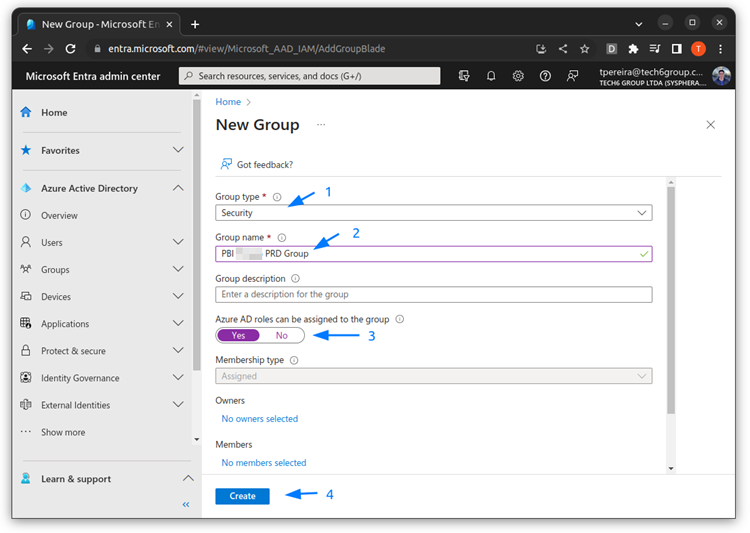
Configuração do Grupo Power BI -
Acesse o grupo recém criado no menu Groups > All groups > (pesquise pelo nome).
-
Adicionar membro ao grupo:
- Clique em Members.
- Clique em Add members.
- Pesquise pelo nome da aplicação criada no tópico 2. Ex.: PBI NomeDoCliente PRD
- Clique no nome da aplicação encontrada.
- Clique em Select.
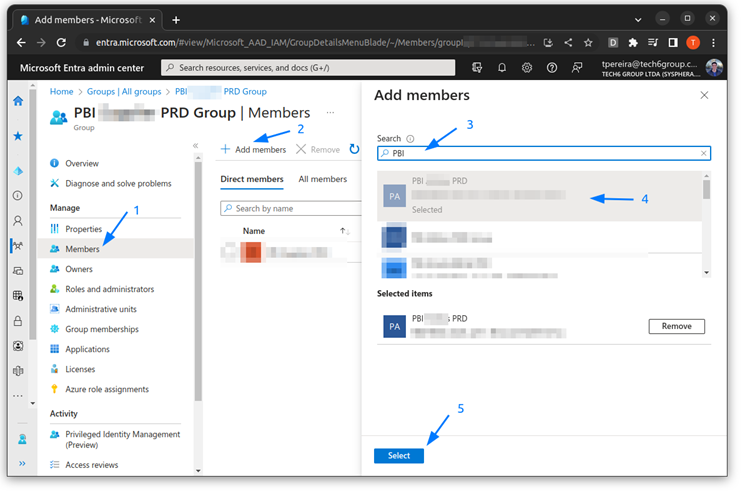
Adicionar Membro ao Grupo Power BI
¶ 4. Criar Workspace no Power BI
-
Acessar https://app.powerbi.com.
-
Criar novo workspace:
- Clique em Workspaces.
- Clique em + New workspace.
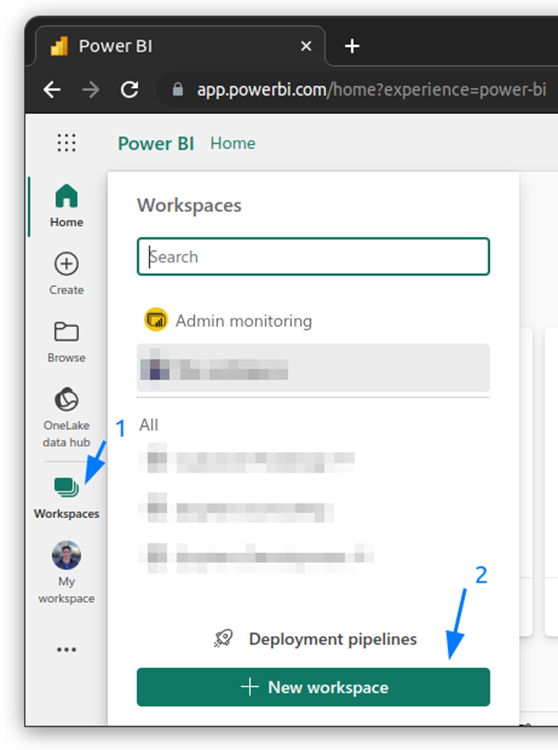
Criar Novo Workspace Power BI -
Na criação do workspace, selecione o License mode: Embedded e selecione o Capacity.
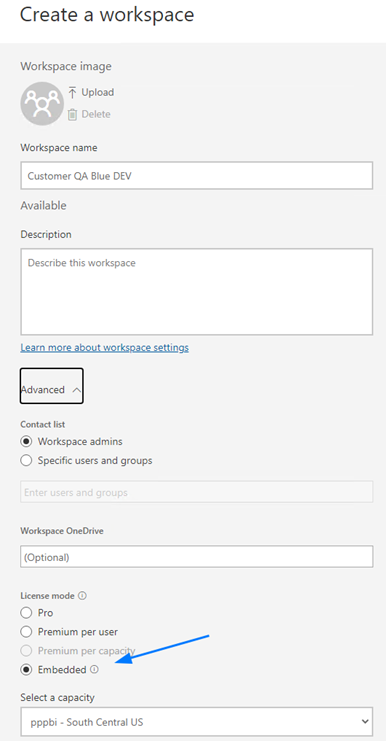
Configuração do License mode e Capacity -
Adicionar o grupo criado no tópico 3 no workspace, com perfil de Admin:
- Acesse o workspace recém criado.
- Clique nos três pontos (...) para mostrar todas as opções.
- Clique em Manage access.
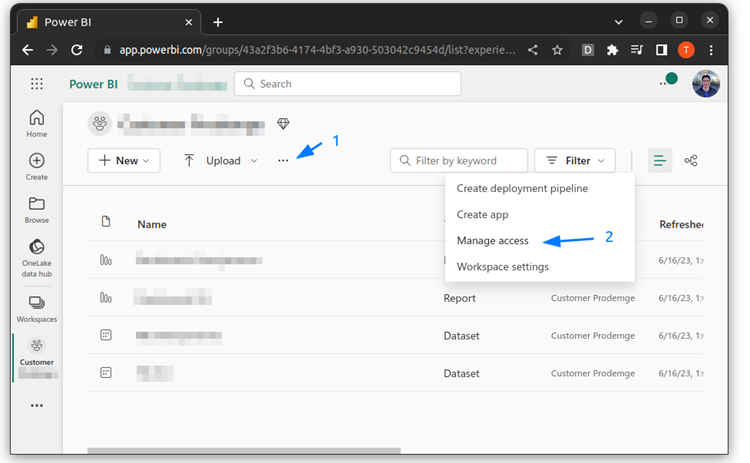
Gerenciar Acesso ao Workspace Power BI - Clique em + Add people or groups.
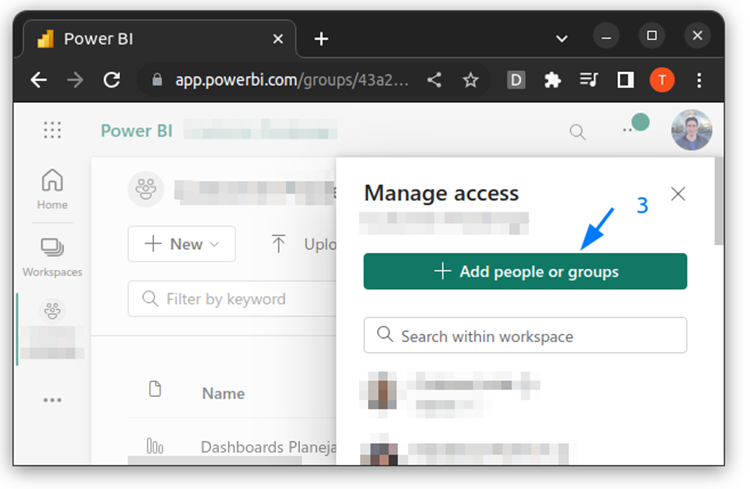
Adicionar Pessoas ou Grupos ao Workspace Power BI - Pesquise pelo grupo criado no tópico 3. Ex.: PBI NomeDoCliente PRD Group
- Selecione o perfil Admin.
- Clique em Add.
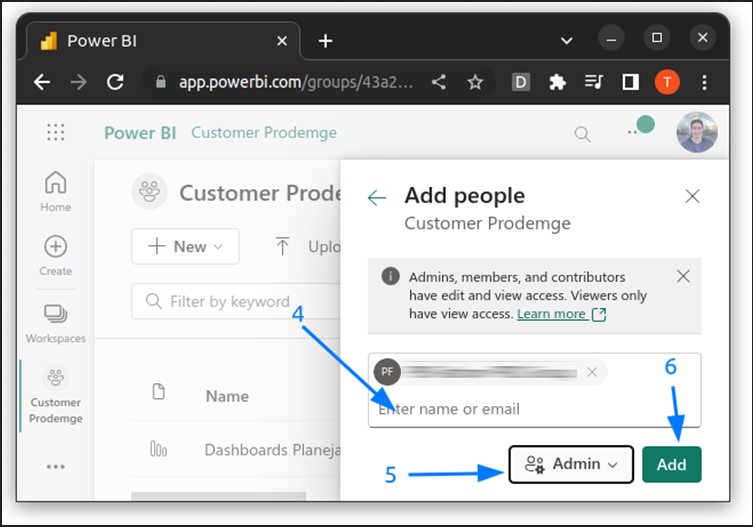
Adicionar Grupo ao Workspace Power BI -
Obter o Workspace Group ID. Acesse o workspace no Power BI (https://app.powerbi.com)
- Guarde o valor do Workspace Group ID.
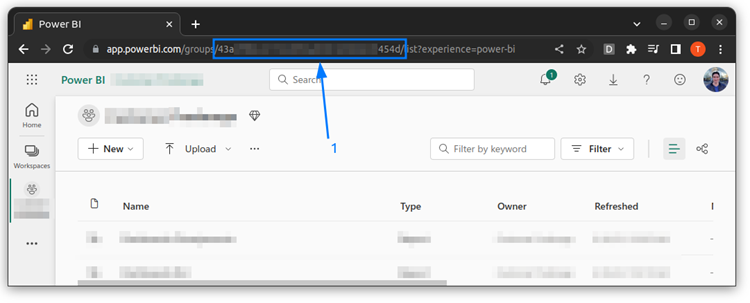
Workspace Group ID Power BI
¶ 5. Configurar Integração no T6 Planning
-
Acessar a aplicação T6 Planning.
-
Acessar o menu Parâmetros e depois Integração.
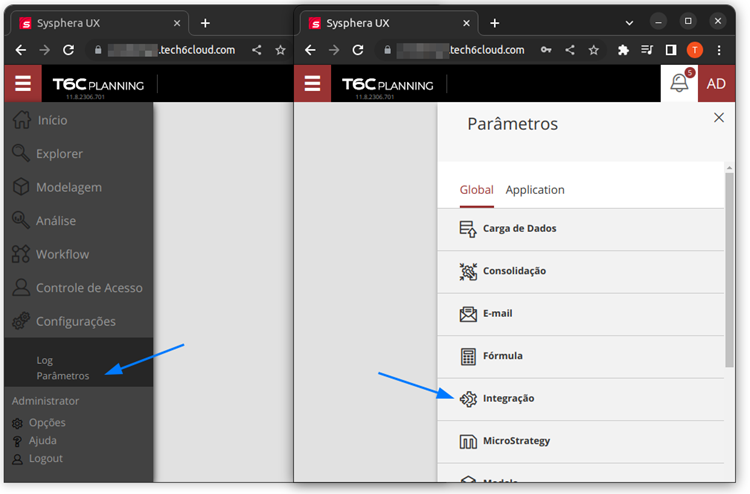
Configurar Integração no T6 Planning -
Configure a integração:
- Relatório - Client Secret: Secret Value (Obtido no tópico 3)
- Relatório - ClientID: Application ID (Obtido no tópico 2)
- Relatório - GroupID: Workspace Group ID (Obtido no tópico 4)
- Relatório - Integração: Sim
- Relatório - TenantID: Directory (tenant) ID (Obtido no tópico 3)
- Relatório - URL da API: https://api.powerbi.com/
- Relatório - URL de Autorização: https://login.microsoftonline.com/{0}
- Relatório - URL dos Recursos: https://analysis.windows.net/powerbi/api
¶ 6. Resolução de problemas
Se a integração com Power BI retornar erro de autorização (especialmente 401/403), valide os itens abaixo nesta ordem (do mais provável para cenários de “estava funcionando e parou”):
-
Acesso do Service Principal ao Workspace (causa mais comum):
- Power BI Service → acesse o workspace do
PowerBIGroupId→ Access / Manage access. - Confirme se o Service Principal (ou o grupo de segurança dele) ainda está com perfil Admin, Member ou Contributor.
- Se tiver sido removido (por limpeza de acesso, recriação de workspace, etc.), readicione.
- Power BI Service → acesse o workspace do
-
Configuração de tenant no Power BI:
- Power BI Admin Portal → Tenant settings → Developer settings → Allow service principals to use Power BI APIs.
- Verifique se permanece habilitado.
- Se estiver restrito a grupos específicos, confirme se o grupo do Service Principal está na lista permitida e não foi movido para exclusão.
-
Capacidade/licença do workspace:
- Admin Portal → Capacity settings (ou no workspace, ícone de diamante).
- Confirme se a capacidade (Premium, Embedded ou Fabric) está ativa, sem pausa ou expiração.
- Em capacidades Embedded (A SKU) pausadas no Azure, o embed costuma falhar e retorna com
401/403.
-
Workspace/GroupId ainda existente e válido:
- Confirme se o workspace do
PowerBIGroupIdnão foi excluído. - Se o workspace foi recriado, haverá um novo
GroupIde o parâmetro no T6 deve ser atualizado. - Valide se os relatórios esperados continuam dentro desse workspace.
- Confirme se o workspace do
-
Logs de sign-in do Service Principal (diagnóstico da causa exata):
- Entra ID → Sign-in logs → aba Service principal sign-ins.
- Filtre pelo
ClientIDda aplicação. - Use o motivo da falha para confirmar exatamente o que está bloqueando o acesso ao Power BI.
-
Permissões de API no App Registration:
- Microsoft Entra ID → App registrations → aplicação → API permissions.
- Confirme se as permissões de Power BI Service continuam concedidas com admin consent (status em verde).
¶ 7. Q&A
Perguntas Frequentes
1. A integração estava funcionando e começou a retornar 401/403. Qual é a primeira checagem?
A primeira verificação deve ser o acesso do Service Principal (ou do grupo dele) ao workspace do PowerBIGroupId. Essa é a causa mais frequente quando a integração “para de funcionar” sem alteração aparente no T6.
2. Como saber se o problema é política de tenant no Power BI?
No Power BI Admin Portal, valide a configuração Allow service principals to use Power BI APIs em Tenant settings > Developer settings. Se houver restrição por grupo, confirme se o grupo do Service Principal ainda está permitido.
3. Uma capacidade pausada pode causar falha de embed?
Sim. Quando a capacidade do workspace está pausada, expirada ou indisponível (especialmente em Embedded A SKU), o embed pode falhar com erros 401/403.
4. O que acontece se o workspace for recriado?
A recriação gera um novo GroupId. Nesse cenário, é necessário atualizar o parâmetro Relatório - GroupID no T6 Planning para apontar para o novo workspace.
5. Onde encontro o motivo técnico exato da falha de autenticação?
No Entra ID, em Sign-in logs > Service principal sign-ins, filtrando pelo ClientID. O log apresenta a hora e o motivo de cada falha de autenticação.
6. Quais permissões precisam estar concedidas no App Registration?
As permissões da API Power BI Service devem continuar configuradas e com admin consent concedido (status em verde), caso contrário as chamadas podem ser bloqueadas.