¶ 1. Visão Geral
Todo cliente T6 possui um código de identificação exclusivo (Customer Code), que é utilizado para rastrear as licenças e as versões do produto disponíveis para cada cliente. A atualização e sincronização de licenças podem ser feitas de forma rápida e intuitiva utilizando esse código diretamente pela interface do T6.
¶ 2. Código de Cliente
Ao utilizarmos o código do cliente, temos serviços no T6 que fazem a listagem das versões disponíveis para aquele código e das licenças disponíveis para cada versão.
Para atualizar via instalador do T6, siga os passos abaixo:
- Em Tipo da Instalação, selecione a opção Atualizar instalação anterior e clique em Próximo;
- Em Contrato de Licença, leia atentamente o conteúdo dos Termos de Licença para Software T6 Enterprise. Em seguida, marque a opção Aceito os termos do contrato de licença e clique em Próximo;
- Em Instalação a ser Atualizada, selecione a instalação que deseja atualizar e clique em Próximo;
- Em Informações do Cliente, temos duas opções: Customer Code e Arquivo de Licença;
- Customer Code: É um Código Interno de Identificação, exclusivo para cada cliente. Ao inserir o customer code e clicar em Find, serão exibidas as informações da licença vinculadas ao código inserido.
Caso não saiba seu Customer Code, entre em contato com o Setor Comercial da Tech6;
Nas Informações da Licença, serão exibidas as seguintes informações caso o Customer Code seja válido:
A licença é válida.

Licenciado para (NOME DA EMPRESA LICENCIADA)

Tipo de licença:  PERMANENTE ou TEMPORÁRIA

Licença de Planejamento: (Número de usuários disponíveis com licença de planejamento)
  Administradores: 1
  Gerentes: 2
  Analistas: 22
  Planejadores: 0
  Total: 25 usuários.

Licença de Consolidação: (Número de usuários disponíveis com licença de consolidação)
  Administradores: 1
  Gerentes: 2
  Analistas: 22
  Planejadores: 0
  Total: 25 usuários.

Excel habilitado? Sim
Tipo da licença do Excel: PERMANENTE

Dashboard habilitado? Sim
Tipo da licença do Dashboard: PERMANENTE
Caso o Customer Code informado não seja válido, a licença tenha expirado, ou, não tenha licença para a versão a ser atualizada, a seguinte mensagem será exibida: You don't have a license for xx.x. Nesses casos, é necessário entrar em contato com o Executivo de Conta para reajustar seu contrato de licença.
¶ 3. Atualização
¶ 3.1. Aplicação
Através da aplicação, temos o parâmetro de integração Customer Code.
Caso sua licença esteja inválida ou desatualizada, e você possua um Código de Cliente atualizado com a licença válida, esta alteração pode ser feita pela interface, utilizando o parâmetro Customer Code.
- No menu principal do T6, em Configurações, acesse a opção Parâmetros;
- No painel dos parâmetros, selecione a opção Integração;
- Localize Código do Cliente e insira o código no campo;
- Novamente no menu principal do T6, em Configurações, selecione a opção Licenças;
- Um painel será aberto na lateral com as licenças, contendo Versão, Tipo e Data de expiração;
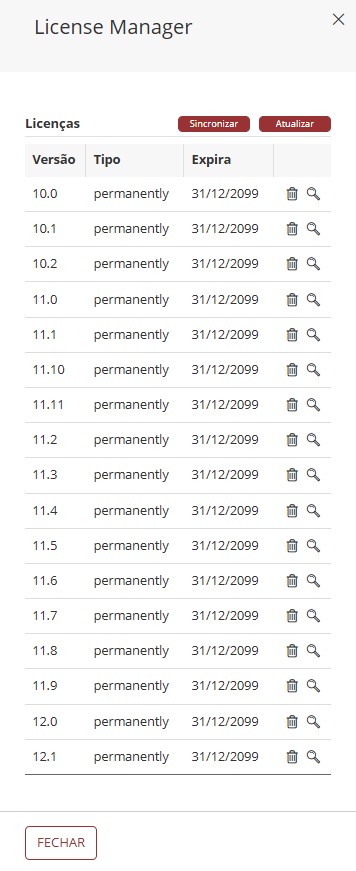
- Clique em Sincronizar. Os serviços do T6 irão acessar o servidor, baixar a licença e disponibilizar as versões disponíveis;
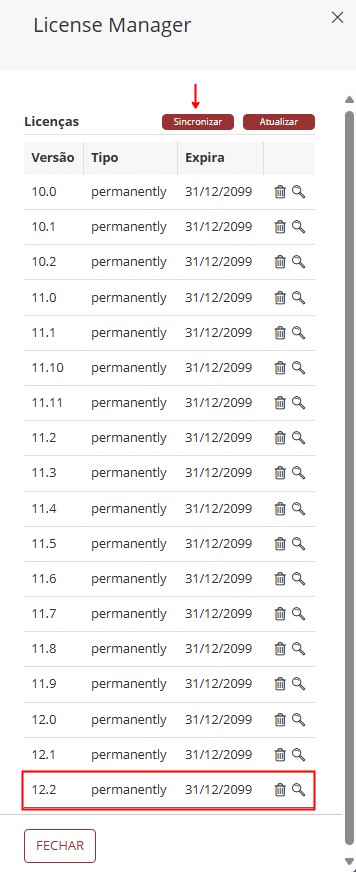
O botão Sincronizar somente funcionará caso o parâmetro Customer Code esteja preenchido com um código de cliente válido;
- Podemos visualizar o detalhamento da versão da licença clicando em
 ;
;
- Teremos a seguinte exibição:
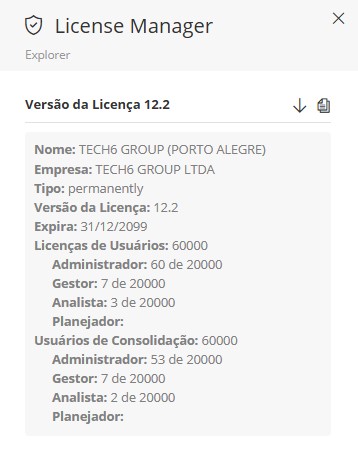
- Você pode copiar o conteúdo exibido clicando em
 ;
; - Você pode também efetuar o download do Arquivo de Licença, clicando em
 . Um arquivo nomeado license.xml será baixado;
Sempre que uma nova Licença for disponibilizada, será necessário efetuar a sincronização;
¶ 3.2. Arquivo de Licença
Caso queira atualizar sua licença, esta atualização pode ser feita pela interface, utilizando o Arquivo de Licença.
- No menu principal do T6, em Configurações, acesse a opção Licenças;
- Um painel será aberto na lateral com as licenças, contendo Versão, Tipo e Data de expiração;
- Clique em Atualizar. Um campo para upload do arquivo será exibido;
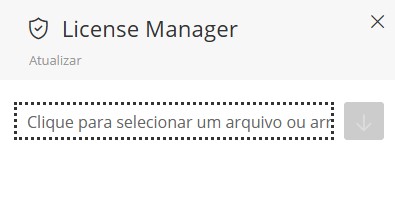
-
Localize seu arquivo
license.xmlno explorador de arquivos do seu computador e insira no campo exibido; -
Após inserir o arquivo, a licença será atualizada e o detalhamento será exibido;
- Teremos a seguinte exibição:
¶ 3.3. Swagger
Vamos acessar o Swagger para listar as APIs da aplicação.
- Teremos no grupo License a API
/api/license/synchronizedo tipo GET; - Vamos selecionar a API e clicar em Try it out;
- Após clicar em Try it out, vamos clicar em Execute
Este procedimento realiza a mesma ação visualizada no tópico anterior, porém, sem a necessidade de um usuário logado na aplicação. Os serviços do T6 irão acessar o servidor, baixar a licença e disponibilizar as versões disponíveis.
Sempre que uma nova Licença for disponibilizada, será necessário efetuar a sincronização;
¶ 4. Q&A
Perguntas Frequentes
1. O que é o Customer Code e onde posso encontrá-lo?
O Customer Code é um código de identificação exclusivo para cada cliente T6, usado para rastrear licenças e versões disponíveis.
Se você não souber seu Customer Code, entre em contato com o Setor Comercial da Tech6.
2. O que acontece se eu inserir um Customer Code inválido?
Caso seja inserido um Customer Code inválido, será exibida a mensagem You don't have a license for xx.x.
Neste caso, é necessário entrar em contato com o executivo de conta para reajustar o contrato de licença.
3. Quais os tipos de licença o T6 oferece?
No T6, os tipos de licença disponíveis são Temporária e Permanente.
Licença Temporária: possui um período de validade definido e deve ser renovada após o término.
Licença Permanente: não expira e pode ser utilizada indefinidamente, desde que esteja vinculada a um Customer Code válido.
As informações específicas sobre duração e limitações devem ser consultadas com o setor comercial.
4. O que são licenças de Planejamento e Consolidação?
Licenças de Planejamento e Consolidação são dois tipos distintos de licenças com diferentes níveis de usuários (Administradores, Gerentes, Analistas e Planejadores).
Cada tipo tem um total específico de perfis de usuários disponíveis.
5. Como posso atualizar minha licença se ela estiver expirada?
Você pode atualizar a licença através de três métodos:
- Pelo instalador do T6 usando o Customer Code;
- Pela interface da aplicação sincronizando com o código;
- Fazendo upload manual do arquivo
license.xml.
6. Com que frequência preciso sincronizar as licenças?
A sincronização de licenças deve ser feita sempre que uma nova licença for disponibilizada, para ter acesso às versões mais recentes.
7. O que significa "Excel habilitado" e "Dashboard habilitado" nas informações da licença?
Nas informações da licença, Excel habilitado e Dashboard habilitado são funcionalidades adicionais que podem estar incluídas na sua licença.
8. O botão Sincronizar licenças não está funcionando. O que pode ser?
O botão Sincronizar somente funcionará se o parâmetro Customer Code estiver preenchido com um código válido.
Verifique se o código foi inserido corretamente e tente sincronizar novamente.
9. Como posso verificar os detalhes da minha licença atual?
Para verificar os detalhes da licença atual no T6, siga estes passos:
- No menu principal do T6, acesse Configurações;
- Selecione a opção Licenças;
- Um painel será aberto na lateral exibindo as licenças disponíveis, incluindo Versão, Tipo e Data de expiração;
- Clique no ícone de lupa ao lado da licença desejada para ver mais detalhes, como o número de usuários disponíveis por perfil e funcionalidades habilitadas.
- É possível copiar as informações e também fazer o download do arquivo
license.xmlclicando no ícone de download.
10. Onde fica salvo o arquivo de licença quando faço download?
O arquivo de licença é baixado com o nome license.xml no diretório padrão de downloads do seu navegador.