¶ 1. Visión general
Dentro de T6 contamos con la herramienta de análisis de rentabilidad, que nos proporciona un análisis de diferentes escenarios financieros aplicados sobre una determinada aplicación, basado en múltiples dimensiones y variables. Este proceso de análisis ofrece una visión detallada de los resultados financieros al modelar y simular variaciones en los factores que impactan directamente la rentabilidad.
¶ 1.1. Requisitos previos
Para poder crear y ejecutar el análisis de rentabilidad:
El usuario necesitará ser un usuario activo y tener habilitada la bandera Administrador Multi-Aplicaciones;
En permisos de Gestor, el usuario necesitará las siguientes autorizaciones:
El usuario también deberá estar asociado a un Grupo Global, con la siguiente autorización habilitada:
¶ 2. Funcionalidad
Con la herramienta de análisis de rentabilidad de T6, es posible crear, configurar y ajustar análisis específicos para evaluar el desempeño en diferentes escenarios y prever impactos futuros, mejorando la toma de decisiones estratégicas.
¶ 3. Creación del Análisis de Rentabilidad
Para crear un análisis de rentabilidad dentro de T6, debemos seguir los siguientes pasos:
- En el menú principal de T6, en Análisis, seleccionamos la opción Análisis de Rentabilidad;
- Hacemos clic en Nuevo Ítem en el ribbon, expandimos la opción Análisis y seleccionamos Análisis de Rentabilidad, se creará un nuevo objeto del tipo análisis;
- Abrimos el objeto creado, haciendo doble clic o seleccionándolo y haciendo clic en abrir en el ribbon;
- Seremos dirigidos a otra pantalla, donde configuraremos nuestro objeto de análisis de rentabilidad;
También podemos visualizar únicamente los objetos del tipo "análisis" creados desde el explorer, cambiando el filtro de objetos al tipo Análisis;
- En la primera etapa, en Configuraciones Iniciales, podemos seleccionar un objeto de análisis ya creado para usar como plantilla (en nuestro caso dejaremos esta opción en blanco). Definimos la aplicación que utilizaremos para el análisis y, a continuación, seleccionamos una dimensión base (en la mayoría de los casos seleccionaremos la dimensión Cuenta), y también definimos el número de decimales que tendrá cada driver. Tras configurar estos elementos, hacemos clic en Siguiente;
- En la siguiente pantalla, configuramos los Resultantes, que es lo que queremos analizar, es decir, un valor resultante. Hacemos clic en Añadir y seleccionamos los miembros que deseamos analizar;
El Resultante siempre debe ser un miembro que contenga hijos o que forme parte del resultado de un cálculo.
- En la siguiente etapa, podemos filtrar aún más el resultante aplicándole un contexto. Para ello, hacemos clic en el ícono
 , definimos el contexto del miembro resultante y hacemos clic en Ok (esta etapa no es obligatoria);
 - En la siguiente etapa, configuramos los Drivers (son los miembros que afectan al resultante). Tendremos una lista con todos los drivers disponibles para selección. Seleccionamos los drivers que deseamos que se muestren y hacemos clic en
 . Tras seleccionar los drivers, hacemos clic en Siguiente;
 - En la siguiente etapa, podemos filtrar aún más los drivers aplicándoles un contexto. Para ello, hacemos clic en el ícono , definimos el contexto de los miembros seleccionados como drivers y hacemos clic en Ok (esta etapa no es obligatoria);
- En la siguiente etapa, podemos definir las páginas predeterminadas al abrirlas (seleccionamos la dimensión cuenta como base, por lo que en esta pantalla se mostrarán las dimensiones restantes). Estas dimensiones estarán configuradas para mostrarse en páginas. Podemos configurar un valor predeterminado para la apertura de estas páginas;
- Al avanzar, tenemos la opción de añadir Enlaces de Datos ya creados, seleccionando el enlace de datos mostrado en la lista y haciendo clic en . Para avanzar, hacemos clic en Siguiente;
- En la siguiente pantalla, podemos vincular un informe de los reporting services para visualizarlo dentro del análisis de rentabilidad. Seleccionamos el mismo a través del desplegable de selección o introducimos la URL de un informe externo;
- Al hacer clic en Siguiente, pasamos a la etapa Resumen, donde verificaremos las configuraciones. Si es necesario realizar algún cambio, hacemos clic en Anterior. Si las configuraciones son correctas, hacemos clic en Concluir;
- Al hacer clic en Concluir, la pantalla de configuración del análisis de rentabilidad se cerrará y regresaremos a la pantalla del Explorer, ahora con el objeto configurado.
¶ 4. Ejecución del Análisis de Rentabilidad
- Abrimos el objeto creado anteriormente, haciendo doble clic o seleccionándolo y haciendo clic en abrir en el ribbon;
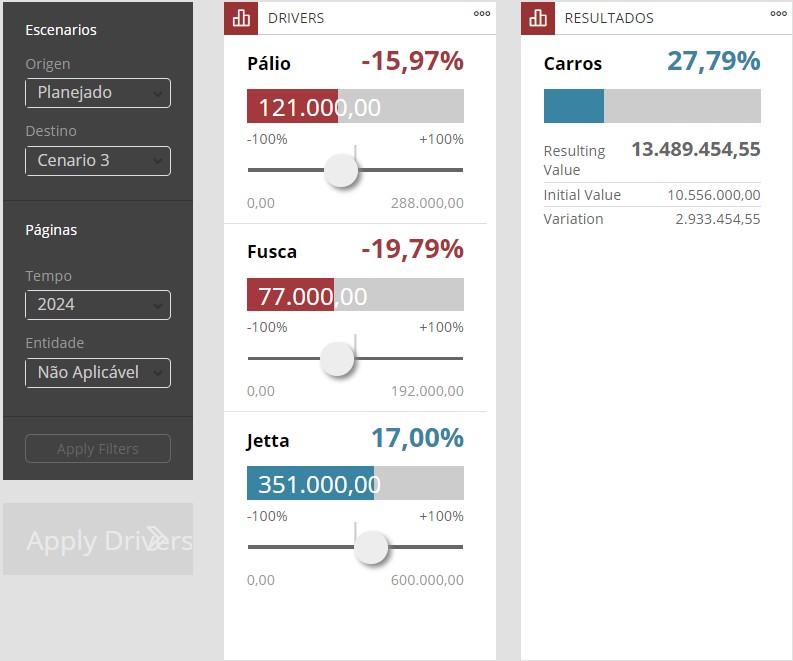
- Al abrir el objeto, se mostrarán 3 "bloques": Escenarios y Páginas, Drivers y Resultados;
Para realizar simulaciones, siempre creamos un nuevo escenario, ya que los cambios en los valores realizados mediante la barra de variación de los drivers reflejarán directamente en el escenario definido como destino. Para ello, hacemos clic en Nuevo Escenario en el ribbon.
También podemos, si es necesario, hacer clic en Editar Escenario en el ribbon para cambiar el tipo de escenario (definir un escenario como cerrado hará que no sufra cambios). Los cambios realizados afectarán únicamente al período que deseemos visualizar y no tendrán impacto en períodos no deseados.
- En el bloque donde tenemos los escenarios y páginas, en escenario, definimos el escenario de origen y el escenario de destino para simular la variación entre ellos. En páginas, definimos el alcance de las dimensiones tiempo y entidad que deseamos analizar. Tras realizar la selección, hacemos clic en
 ;
;
- En el bloque Drivers tenemos una barra con un marcador que, por defecto, estará en el centro de la barra, representando una variación del 0%. Al mover el marcador hacia la derecha, aumentamos la variación hasta un límite del 100%. Al mover el marcador hacia la izquierda, disminuimos la variación hasta un límite del -100%. Para visualizar el resultado de las variaciones, hacemos clic en
 , lo que reflejará el cambio en el valor y la variación mostrados en el bloque Resultados.
- En el bloque Resultados, mostramos el miembro seleccionado como resultante en la etapa de configuración.
Los porcentajes mostrados en los bloques Drivers y Resultados representan el porcentaje de variación entre los valores de los escenarios seleccionados;
¶ 5. Q&A
Preguntas Frecuentes
1. ¿Cuáles son los requisitos previos necesarios para usar el análisis de rentabilidad?
Para usar el análisis de rentabilidad dentro de T6, se requieren algunos prerrequisitos:
Es necesario tener un Usuario Activo con la bandera Administrador Multi-Aplicaciones habilitada.
También es necesario tener habilitadas las funcionalidades de Gestor Crear y Visualizar Formularios de Entrada de Datos y Crear y Visualizar Profitability Analysis, además de pertenecer a un Grupo Global con la funcionalidad Gestionar Explorer habilitada.
2. En el análisis de rentabilidad, ¿qué es la "dimensión base" y cuál debo elegir?
En el análisis de rentabilidad de T6, la dimensión base es la dimensión principal del análisis.
En la mayoría de los casos, recomendamos seleccionar la dimensión Cuenta.
3. ¿Qué son los "Resultantes" en el análisis de rentabilidad?
En el análisis de rentabilidad de T6, los resultantes son los valores que deseas analizar. Siempre deben ser miembros que tengan hijos o formen parte de un cálculo.
4. ¿Cuál es la diferencia entre Resultantes y Drivers en el análisis de rentabilidad?
En el análisis de rentabilidad de T6, tenemos los siguientes conceptos:
Resultantes son lo que deseas analizar (el resultado).
Drivers son los miembros que afectan ese resultado.
5. ¿Por qué debo crear un nuevo escenario para simulaciones en el análisis de rentabilidad?
Cuando usamos el análisis de rentabilidad en T6, los cambios en los drivers se reflejan directamente en el escenario de destino. Crear un nuevo escenario evita impactar datos existentes.
6. ¿Cómo funciona la barra de variación de los drivers en el análisis de rentabilidad?
En el análisis de rentabilidad de T6, la barra de variación va de -100% a +100%, con 0% en el centro.
Mover la barra de variación a la derecha aumenta el valor; moverla a la izquierda lo disminuye.
7. En el análisis de rentabilidad de T6, ¿puedo usar una plantilla de análisis existente?
Sí. En el análisis de rentabilidad de T6, en la etapa Configuraciones Iniciales, puedes seleccionar un objeto de análisis ya creado como plantilla.
8. ¿Es posible filtrar los resultantes y los drivers en el análisis de rentabilidad?
Sí. Durante la configuración del análisis de rentabilidad en T6, puedes aplicar contextos específicos tanto en los resultantes como en los drivers.
9. ¿Puedo integrar reportes externos en el análisis de rentabilidad de T6?
Sí. Durante la configuración del análisis de rentabilidad en T6, es posible vincular reportes de Reporting Services o agregar URLs de reportes externos.
10. La opción Análisis de Rentabilidad no aparece en el menú. ¿Qué debo hacer?
Si el análisis de rentabilidad no aparece, verifica que tengas todas las funcionalidades necesarias, especialmente que la bandera "Administrador Multi-Aplicaciones" esté habilitada para tu usuario.