¶ 1. Visión general
El panel Detalles del Valor de la Celda permite configurar valores compuestos por múltiples entradas, con operaciones aritméticas y lógica jerárquica. Esta funcionalidad transforma la celda en una celda calculada, con reglas específicas de edición y visualización.
¶ 1.1. Requisitos previos
Para utilizar la funcionalidad de Detalles del Valor de la Celda, es necesario:
- Tener permiso para editar datos en formularios;
- Estar trabajando con una celda editable en un formulario;
- Tener acceso a la herramienta a través del menú contextual de la celda.
Para más información sobre permisos necesarios, consulte: Funcionalidades y Permisos.
¶ 1.2. Detalles Valor Celda
Para acceder a la funcionalidad:
- Seleccione la celda deseada y haga clic en Detalles Valor Celda en la cinta de opciones;
- Se abrirá un panel lateral con:
-
El contexto de la celda seleccionada;
-
Una tabla con los campos:
- Descripción: Campo de texto libre con la explicación del valor;
- Operación: Operador aplicado (+, -, *, / o ~);
- Valor: Número asociado a la fila.
Inicialmente, no se mostrará ningún dato. El llenado debe hacerse manualmente:
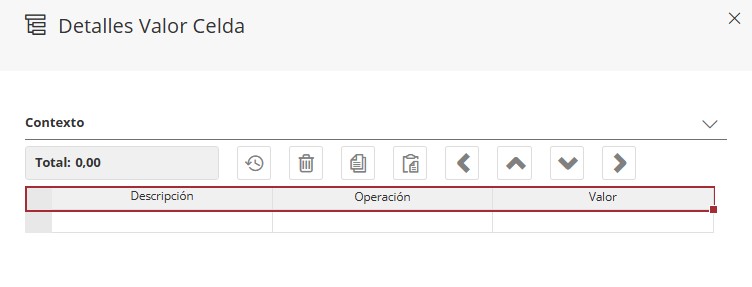
En la parte superior del panel está el campo Total, que muestra el valor calculado de la celda basado en los ítems definidos.
Después de guardar, la celda se vuelve calculada y ya no puede ser modificada vía formulario.
¶ 2. Funcionalidades
A través del panel Detalles del Valor de la Celda es posible ejecutar varias acciones:
-
Historial
 Muestra el historial de cambios de la celda, indicando qué fue modificado, por quién y cuándo.
-
Eliminar
 Elimina la fila o ítem seleccionado en el breakdown.
-
Copiar
 Copia el ítem seleccionado, incluidos los hijos.
-
Pegar
 Pega el contenido previamente copiado en otro punto del breakdown.
-
Mover a la Izquierda
 Reduce la indentación de la fila (sube un nivel jerárquico).
-
Mover Arriba
 Mueve el ítem una posición hacia arriba en el mismo nivel.
-
Mover Abajo
 Mueve el ítem una posición hacia abajo en el mismo nivel.
-
Mover a la Derecha
 Aumenta la indentación, convirtiendo el ítem en hijo del ítem superior.
¶ 3. Uso
¶ 3.1. Operadores y Reglas de Cálculo
¶ ¿Cómo Funciona?
- El usuario puede aplicar valores y reabrir el panel para ajustes;
- Con cada nueva edición, se debe hacer clic nuevamente en Aplicar;
- El desglose se guarda automáticamente al guardar el worksheet.
El botón Refresh restaura los datos originales de la celda. Al utilizarlo, todos los cambios no guardados se perderán.
Después de aplicar el breakdown, la celda queda bloqueada para edición directa;
Después de guardar el worksheet, la celda permanece inalterable.
¶ Operadores disponibles
+(Suma): Añade el valor al subtotal o total;-(Resta): Resta el valor del subtotal o total;*(Multiplicación): Multiplica el subtotal actual;/(División): Divide el subtotal actual;~(Referencia): Solo informativo, no afecta el cálculo.
¶ Reglas de aplicación
- El operador en la raíz determina cómo se agregan los hijos;
- Los operadores en los hijos afectan el valor del nivel inmediatamente superior;
*y/exigen que los hijos utilicen únicamente+o-;~no interfiere en el resultado, sirve para referencia visual.
Valor en la raíz con hijos
- No es posible definir un valor directo en la raíz si esta tiene hijos.
¶ 4. Ejemplo de Breakdown
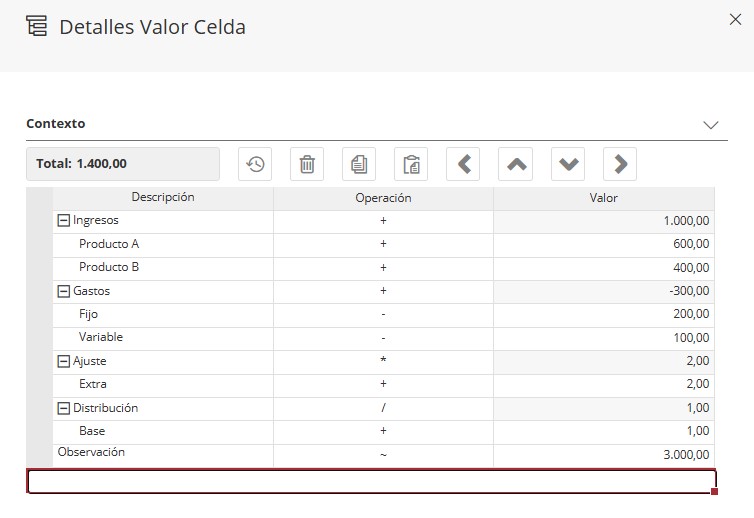
A continuación tenemos la descripción del panel mostrado arriba, así como el desglose del cálculo:
| Nivel | Ítem | Operador | Valor | Observación |
|---|---|---|---|---|
| Raíz | Ingresos | + | 1000 | Suma de los hijos |
| Hijo | Producto A | + | 600 | |
| Hijo | Producto B | + | 400 | |
| Raíz | Gastos | + | -300 | Suma negativa de los hijos |
| Hijo | Fijo | - | 200 | |
| Hijo | Variable | - | 100 | |
| Raíz | Ajuste | * | 2 | Multiplica subtotal (aplicado tras la suma) |
| Hijo | Extra | + | 2 | |
| Raíz | Distribución | / | 1 | Divide el subtotal final |
| Hijo | Base | + | 1 | |
| Raíz | Observación | ~ | 3000 | Valor referencial, sin impacto en el total |
Total: 1400
¶ 4.1. Cálculo del Ejemplo
Ingresos:
Producto A (600) + Producto B (400) = 1000
Gastos:
Fijo (200) + Variable (100) = 300
→ Subtotal: 1000 - 300 = 700
Ajuste:
Subtotal (700) × 2 = 1400
Distribución:
1400 ÷ 1 = 1400
Observación:
~3000 → Solo informativo, no entra en el cálculo
Total final: 1400
Al desglosar el valor de una celda, esta se muestra en el formulario con un indicador rojo en la esquina superior.

¶ 5. Q&A
Preguntas Frecuentes
1. ¿Qué permisos necesito para usar la funcionalidad de Detalles del Valor de la Celda?
Para utilizar la funcionalidad de Detalles del Valor de la Celda, es necesario:
- Tener permiso para editar datos en formularios;
- Estar trabajando con una celda editable en un formulario;
- Tener acceso a la herramienta a través del menú contextual de la celda.
2. ¿Cómo accedo a la funcionalidad de Detalles del Valor de la Celda?
Después de abrir el formulario, selecciona la celda deseada y haz clic en Detalles Valor Celda en la cinta de opciones. Se abrirá un panel lateral con las opciones de configuración.
3. ¿Qué sucede con la celda después de aplicar los Detalles del Valor?
Después de aplicar los Detalles del Valor, la celda se vuelve calculada y ya no puede modificarse directamente desde el formulario. Después de guardar la hoja, permanece inalterable.
4. ¿Puedo deshacer un Detalle del Valor aplicado?
Sí, mediante el botón Refresh, que restaura los datos originales de la celda, pero todos los cambios no guardados en el formulario se perderán.
5. ¿Qué operadores están disponibles en Detalles del Valor y qué hace cada uno?
Están disponibles los siguientes operadores:
- + (Suma): Añade el valor al total;
- - (Resta): Resta el valor del total;
- * (Multiplicación): Multiplica el subtotal actual;
- / (División): Divide el subtotal actual;
- ~ (Referencia): Solo informativo, no afecta el cálculo.
6. Al usar Detalles del Valor, ¿puedo usar cualquier operador con hijos?
No. Al usar * (multiplicación) o / (división), los hijos deben usar solo + (suma) o - (resta). El operador ~ no afecta el resultado.
7. ¿Cómo funciona la jerarquía en Detalles del Valor?
En Detalles del Valor, el operador en la raíz determina cómo se agregan los hijos. Los operadores en los hijos afectan el valor del nivel inmediatamente superior.
8. Al usar Detalles del Valor, ¿puedo definir un valor directo en la raíz si tiene hijos?
Al usar Detalles del Valor, no es posible definir un valor directo en la raíz si tiene hijos.
9. ¿Cómo puedo reorganizar los ítems del Detalle del Valor?
Para reorganizar los ítems del Detalle del Valor, usa las opciones de movimiento:
Mover a la Izquierda/Derecha: Cambia el nivel jerárquico;
Mover Arriba/Abajo: Mueve dentro del mismo nivel.
10. ¿Puedo copiar ítems entre diferentes Detalles del Valor?
Sí. Para copiar ítems entre diferentes Detalles del Valor, usa las funciones Copiar y Pegar.
Al copiar un ítem, también se copian todos sus hijos.
11. Al usar Detalles del Valor, ¿cuándo se guardan los cambios?
Al usar Detalles del Valor, en cada edición debes hacer clic en Aplicar. El desglose se guarda automáticamente al guardar el formulario.
12. ¿Puedo ver el historial de cambios de los Detalles del Valor?
Sí, después de abrir el panel de Detalles del Valor, mediante la función Historial puedes ver qué se modificó, por quién y cuándo.
13. ¿Qué significa el campo "Total" en el panel de Detalles del Valor?
El campo Total en Detalles del Valor muestra el valor calculado de la celda según los ítems definidos en el desglose y se actualiza en tiempo real conforme se realizan cambios.