¶ 1. Visão geral
Dentro do T6 temos a ferramenta de análise de rentabilidade, que nos proporciona uma análise de diferentes cenários financeiros aplicados sob uma determinada aplicação com base em múltiplas dimensões e variáreis. Esse processo de análise oferece uma visão detalhada dos resultados financeiros ao modelar e simular variações nos fatores que impactam diretamente a rentabilidade.
¶ 1.1. Pré-Requisitos
Para que seja possível criar e executar a análise de rentabilidade.
O usuário precisará ser um usuário ativo e ter a flag Administrador Multi-Aplicações habilitada;
Em permissões de Gestor o usuário precisará das permissões:
O usuário precisará também estar associado a um Grupo Global, com a seguinte permissão habilitada:
¶ 2. Funcionalidade
Com a ferramenta de análise de rentabilidade do T6, é possível criar, configurar e ajustar análises específicas para avaliar o desempenho em diferentes cenários e prever impactos futuros, aprimorando a tomada de decisão estratégica.
¶ 3. Criação da Análise de Rentabilidade
Para criarmos uma análise de rentabilidade dentro do T6, deveremos seguir os seguintes passos:
- No menu principal do T6, em Análise, iremos selecionar a opção Análise de Rentabilidade;
- Vamos clicar em Novo Item na ribbon, expandir a opção Análise e selecionar Análise de Rentabilidade, um novo objeto do tipo análise será criado;
- vamos abrir o objeto criado, com um duplo clique, ou, selecionando o objeto e clicando em abrir na ribbon;
- Seremos direcionados para outra tela, onde iremos configurar nosso objeto de análise de rentabilidade;
Podemos visualizar somente os objetos do tipo "análise" criados a partir do explorer, alterando o filtro de objetos para o tipo Análise;
- Na primeira etapa, em Configurações Iniciais, podemos selecionar um objeto de análise já criado para utilizarmos como template (no nosso caso vamos deixar esta opção em branco). Vamos definir a aplicação que iremos utilizar para a análise e em seguida, selecionar uma dimensão base (na maioria dos casos selecionaremos a dimensão Conta), e, selecionaremos também o número de casas decimais que cada driver terá, após configurar estes itens clicaremos em Próximo;
- Na próxima tela, vamos configurar os Resultantes, é o que queremos analisar, ou seja, um valor resultante. Vamos clicar em Adicionar e selecionar os membros que desejamos analisar;
O Resultante deve sempre ser um membro que contenha filhos, ou, seja parte do resultado de um cálculo.
- Na próxima etapa, podemos filtrar ainda mais o resultante, podendo aplicar um contexto em cima dele, para isso, vamos clicar no ícone
 , definiremos o contexto do membro resultante e clicaremos em Ok (esta etapa não é obrigatória);
 - Na próxima etapa, iremos configurar os Drivers (são membros que afetam o resultante), teremos uma listagem com todos os drivers disponíveis para seleção, selecione os drivers que deseja que sejam exibidos e clique em
 , após a seleção dos drivers, clicaremos em próximo;
 - Na próxima etapa, podemos filtrar ainda mais os drivers, podendo aplicar um contexto em cima deles, para isso, vamos clicar no ícone , definiremos o contexto dos membros selecionados como drivers e clicaremos em Ok (esta etapa não é obrigatória);
- Na próxima etapa, podemos definir as páginas padrão na abertura, (selecionamos a dimensão conta como sendo a dimensão base, sendo assim, nesta tela serão exibidas as dimensões restantes), as dimensões restantes estarão definidas para serem exibidas em páginas, podemos configurar um valor padrão para abertura dessas páginas;
- Ao avançar, temos a opção de adicionar Links de Dados já criados, selecionado o link de dados exibido na listagem e clicando em , para avançar, clique em Próximo;
- Na próxima tela, podemos atrelar um relatório do reporting services para ser visualizado dentro da análise de rentabilidade, selecione o mesmo através do dropdown de seleção, ou, insira a Url de um relatório externo;
- Ao clicarmos em Próximo iremos para a etapa Resumo, onde faremos a conferência das configurações, se for necessário realizar alguma alteração, clique em Anterior, caso esteja de acordo com as configurações, clique em Concluir;
- Ao clicar em Concluir, a tela de configuração da análise de rentabilidade será fechada e retornaremos à tela do Explorer, agora com o objeto configurado;
¶ 4. Execução da Análise de Rentabilidade
- vamos abrir o objeto criado anteriormente, com um duplo clique, ou, selecionando o objeto e clicando em abrir na ribbon;
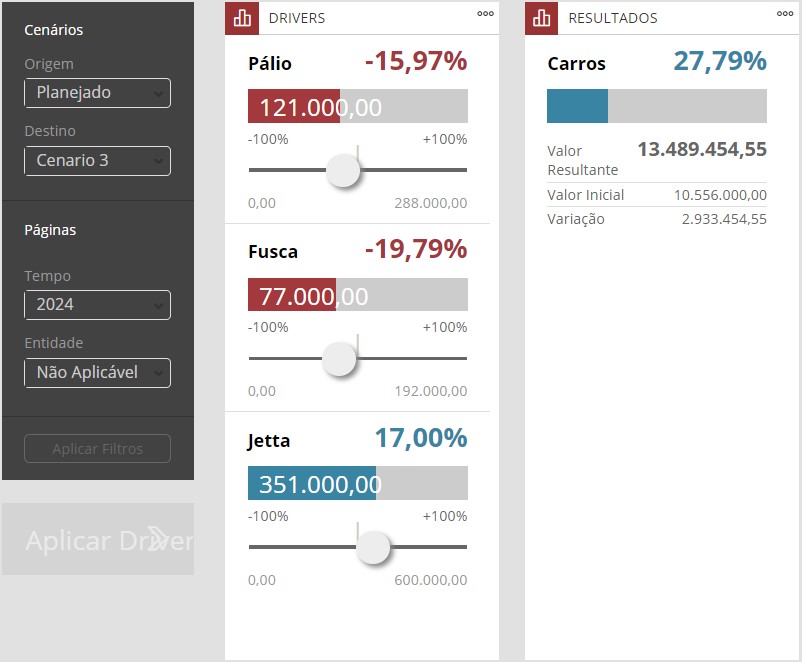
- Ao abrirmos o objeto, teremos 3 "blocos" sendo exibidos: Cenários e Páginas, Drivers e Resultados;
Para realizarmos simulações, vamos sempre criar um novo cenário, pois, as alterações nos valores, realizadas a partir da alteração da barra de variação dos drivers, irá refletir diretamente no cenário definido como cenário de destino, para isso, clicaremos em Novo Cenário na ribbon.
Podemos também, caso necessário, clicar em Editar Cenário, na ribbon, para alterar o tipo do cenário (definir um cenário como fechado fará com que o mesmo não sofra alterações), as alterações realizadas afetarão somente o período que pretende visualizar e não terão impacto em períodos indesejados.
- No bloco onde temos os cenários e páginas, em cenário, vamos definir o cenário de origem e o cenário de destino, para que possamos simular a variação entre eles. Em páginas, vamos definir o escopo da dimensão tempo e da dimensão entidade que desejamos analisar. Após realizar a seleção, clicaremos em
 ;
;
- No bloco Drivers temos uma barra com um marcador, que por padrão estará no meio da barra, representando uma variação de 0%, ao movermos o marcador para direita, iremos aumentar a variação, até um limite de 100%, ao movermos o marcador para a esquerda, iremos diminuir a variação, até um limite de -100%, para visualizar o resultado das variações vamos clicar em
 , que irá refletir a alteração no valor e na variação exibidos no bloco Resultados.
- No bloco Resultados, temos a exibição do membro selecionado como resultante na etapa de configuração.
As porcentagens exibidas nos blocos Drivers e Resultados é a porcentagem de variação entre os valores dos cenários selecionados;
¶ 5. Q&A
Perguntas Frequentes
1. Quais são os pré-requisitos necessários para utilizar a análise de rentabilidade?
Para utilizar a análise de rentabilidade dentro do T6, alguns pré-requisitos são necessários:
É necessário um Usuário Ativo com a flag Administrador Multi-Aplicações habilitada.
É necessário ter as funcionalidades de Gestor Criar e Visualizar Formulários de Entrada de Dados e Criar e Visualizar Profitability Analysis habilitadas, além de estar em um Grupo Global com funcionalidade Gerenciar Explorer habilitada.
2. Na análise de rentabilidade, o que é a "dimensão base" e qual devo escolher?
Na análise de rentabilidade do T6, a dimensão base é a dimensão principal da análise.
Na maioria dos casos, recomendamos selecionar a dimensão Conta.
3. O que são "Resultantes" na análise de rentabilidade?
Os resultantes na análise de rentabilidade do T6 são os valores que você quer analisar. Devem sempre ser membros que contenham filhos ou sejam parte de um cálculo.
4. Qual a diferença entre Resultantes e Drivers na análise de rentabilidade?
Na análise de rentabilidade do T6, temos os seguintes conceitos:
Resultantes são o que você quer analisar (o resultado).
Drivers são os membros que afetam esse resultado.
5. Por que devo criar um novo cenário para simulações na análise de rentabilidade?
Quando utilizamos a análise de rentabilidade no T6, as alterações nos drivers refletem diretamente no cenário de destino. Criar um novo cenário evita impactar dados existentes.
6. Como funciona a barra de variação dos drivers na análise de rentabilidade?
Na análise de rentabilidade no T6, a barra de variação vai de -100% a +100%, com 0% no meio.
Mover a barra de variação para direita aumenta o valor, para esquerda diminui.
7. Na análise de rentabilidade do T6, posso usar um template de análise existente?
Sim. Ao acessar a análise de rentabilidade no T6, na etapa Configurações Iniciais você pode selecionar um objeto de análise já criado como template.
8. É possível filtrar os resultantes e drivers na análise de rentabilidade?
Sim. Durante a utilização da análise de rentabilidade no T6, você pode aplicar contextos específicos tanto nos resultantes quanto nos drivers durante a configuração.
9. Posso integrar relatórios externos na análise de rentabilidade do T6?
Sim. Durante a configuração da análise de rentabilidade no T6, é possível vincular relatórios do Reporting Services ou inserir URLs de relatórios externos.
10. A opção Análise de Rentabilidade não aparece no menu, o que fazer?
Se a análise de rentabilidade não está aparecendo, verifique se você tem todas as funcionalidades necessárias, especialmente se a flag "Administrador Multi-Aplicações" está habilitada para o seu usuário.