¶ 1. Visão Geral
A Verificação de Saúde (Health Check) é uma tela administrativa que analisa a aplicação T6 e o seu banco de dados SQL Server e lista o que pode ser alterado para o ambiente rodar mais rápido ou ocupar menos espaço em disco. Exemplos: índices que nenhuma consulta lê, índices duplicados ou fragmentados, estatísticas desatualizadas, tabelas de backup esquecidas, objetos de aplicações que não existem mais, históricos que cresceram sem limite de retenção ou um arquivo de log muito maior que o necessário.
Cada resultado é uma recomendação (um achado). O achado explica o que foi encontrado, mostra as evidências (os valores medidos) e o script T-SQL exato envolvido. Conforme o risco, o administrador pode aplicar a correção diretamente pela tela, com a confirmação que o risco exige, ou copiar o script e executá-lo com o administrador do banco de dados.
Nada é aplicado automaticamente: toda correção é uma ação explícita de um administrador e fica registrada (quem, quando, script e resultado). A análise lê apenas o banco de dados do tenant atual; nunca toca em outro banco.
Use-a periodicamente, após cargas grandes de dados, após restaurar uma cópia de banco de um cliente ou sempre que o ambiente parecer lento ou o banco estiver crescendo rápido.
¶ 1.1. Pré-requisitos
- O usuário deve ser administrador multiaplicação ou pertencer a um Grupo Global com a seguinte Funcionalidade de Administrador habilitada:
Na atualização, esta permissão é concedida automaticamente a todos os administradores multiaplicação. Usuários sem ela não veem a opção no menu e o servidor recusa todas as requisições da Verificação de Saúde.
- Algumas verificações leem estatísticas do servidor e exigem permissões no banco (
VIEW SERVER STATE,VIEW DATABASE STATEousysadmin). Quando o login do banco não tem a permissão, a verificação não falha: gera um único achado informativo com o nome da permissão que falta e a execução continua.
¶ 2. Utilização
No menu principal do T6, clicar no ícone de menu (☰), expandir o grupo Configurações e selecionar Verificação de Saúde. Ela abre como uma aba de documento, como Log ou Preview:
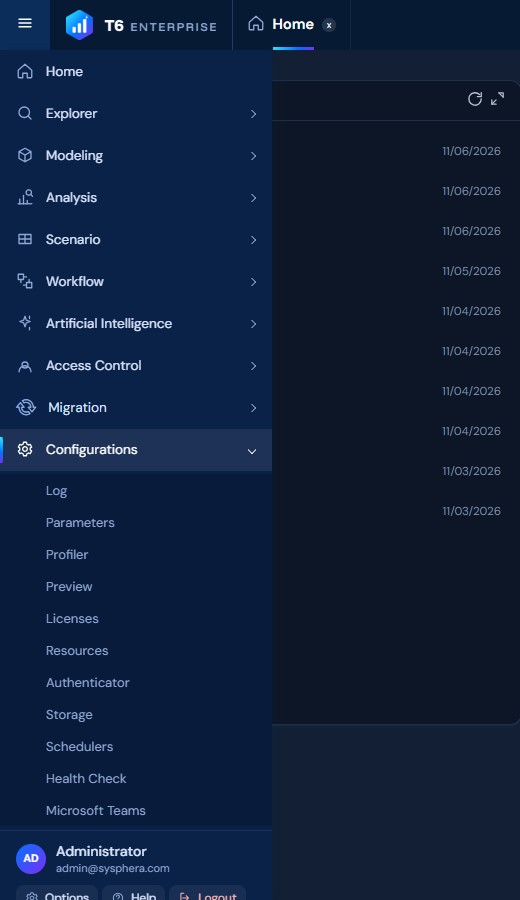
As imagens desta página mostram a interface em inglês; na interface em português os rótulos aparecem como descrito no texto.
¶ 2.1. Executando uma verificação
Enquanto nenhuma verificação foi executada, a tela mostra a mensagem Nenhuma verificação de saúde foi executada ainda e um único botão Executar verificação de saúde.
1. Vamos clicar em Executar verificação de saúde (ou em Executar, no grupo Verificação de Saúde da faixa de opções);
- A execução começa em segundo plano. A tela mostra a verificação em andamento e o percentual de progresso, e uma notificação com progresso aparece no sino. É possível continuar trabalhando no T6;
- Para interromper, clicar em Cancelar na faixa de opções. Uma verificação que falha não aborta a execução: ela é registrada como um achado de "verificação com falha" e as demais continuam;
- Apenas uma tarefa de execução ou aplicação fica ativa por vez: enquanto uma roda, os botões Executar e Aplicar ficam desabilitados.
2. Ao terminar, os achados são listados:
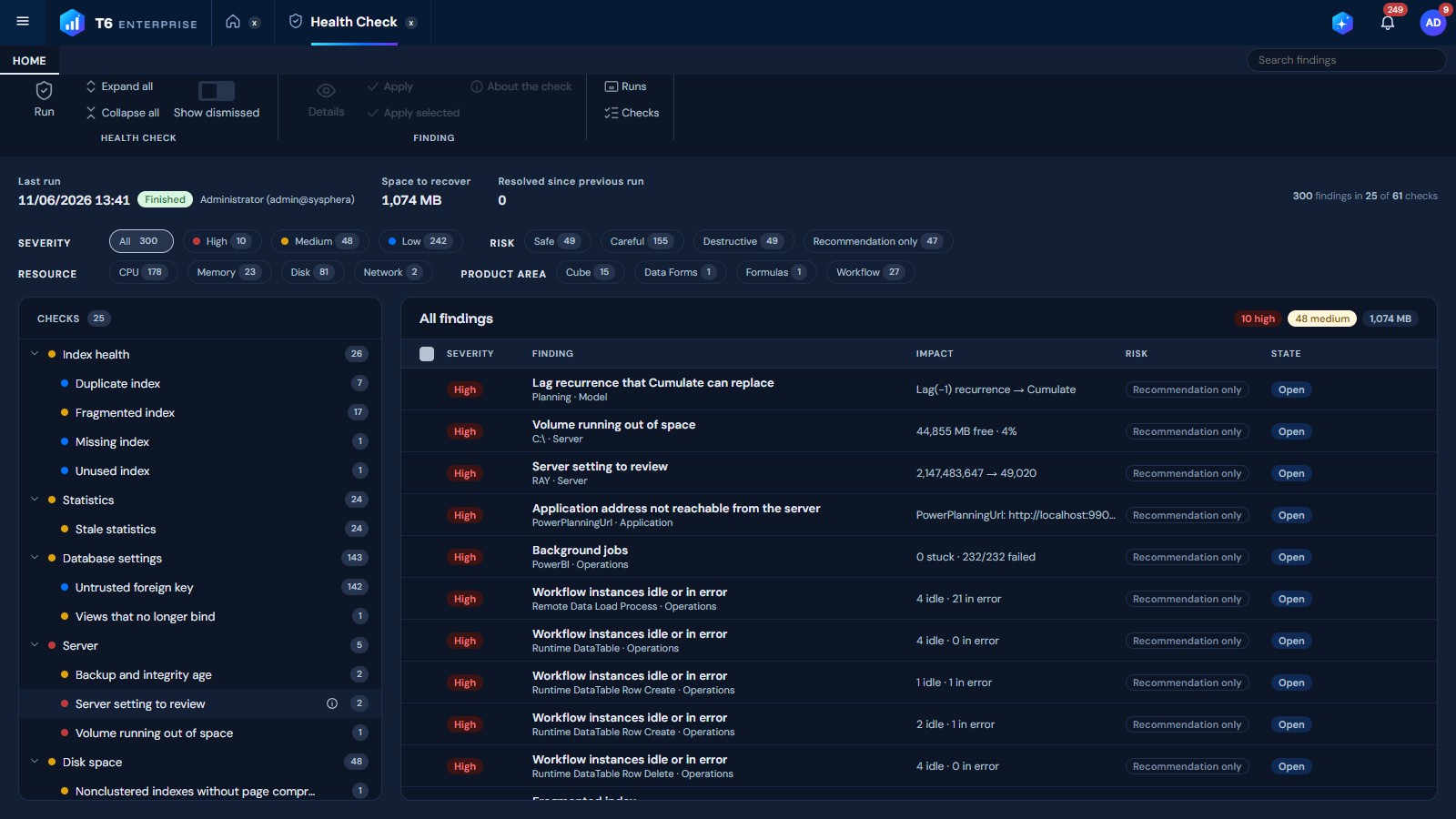
A tela tem estas áreas:
- Faixa de opções: Executar / Cancelar, Expandir tudo / Recolher tudo, a chave Mostrar ignorados, Detalhes, Aplicar, Aplicar selecionados, Sobre a verificação, Execuções e Verificações. A caixa Pesquisar achados (canto superior direito) filtra por título, objeto, categoria e impacto;
- Linha de resumo: Última execução (data, estado e quem iniciou), Espaço a recuperar (MB estimados dos achados abertos), Resolvidos desde a execução anterior e Achados ignorados, quando houver;
- Chips com contagem, que filtram a lista (clicar novamente para limpar):
- Severidade: Alta, Média e Baixa;
- Risco: Seguro, Cuidado, Destrutivo e Apenas recomendação (ver seção 2.3);
- Recurso: CPU, memória, disco e rede, e Área do produto: Cubo, Data Forms, Fórmulas e Workflow: a parte do ambiente que o achado afeta;
- Árvore de verificações (à esquerda): um nó por categoria e, abaixo, cada verificação que tem achados, com a contagem. Selecionar uma verificação lista só os seus achados; o ícone de informação (ou Sobre a verificação) explica o que ela confere;
- Grade de achados (à direita), com as colunas Severidade, Achado (título, objeto e categoria), Impacto (MB a recuperar ou a métrica medida), Risco e Estado (Aberto, Resolvido, Falhou ou ignorado). Achados resolvidos e ignorados aparecem por último, esmaecidos.
As verificações são organizadas em categorias:
| Categoria | O que analisa |
|---|---|
| Saúde dos índices | Índices duplicados, não utilizados, fragmentados e ausentes; tabelas sem índice clusterizado (heaps). |
| Estatísticas | Estatísticas desatualizadas e criação/atualização automática de estatísticas. |
| Configurações do banco | Auto shrink / auto close, page verify, Query Store, nível de compatibilidade, planos de consulta que o SQL Server não consegue montar, crescimento automático, tamanho do log, modelo de recuperação, chaves estrangeiras não confiáveis, views que não resolvem mais. |
| Servidor | Configurações do servidor a revisar (MAXDOP, cost threshold, memória, tempdb), versão do SQL Server, espaço livre no volume, idade de backup e integridade, esperas, pressão de memória, bloqueios. |
| Espaço em disco | Tabelas de backup/temporárias esquecidas, objetos de aplicações que não existem mais, tabelas e índices que ganhariam com compressão de página. |
| Retenção e histórico | Histórico de cubos, versões antigas de objetos, tabelas de log, blocos de upload da sincronização de ambientes, crescimento de históricos (notificações, profiler, mensagens, conteúdo e trilha de segurança), tabelas de auditoria. |
| Modelo | Fórmulas que calculam as mesmas células ou lentas, estratégia de índices das tabelas fato, parâmetros de compressão do modelo, arquivos e auditoria de tabelas de dados, cache do Explorer, bloqueios de cubo, modelos salvos e não publicados, papéis com membros que não existem mais. |
| Aplicação | Fragmentação de memória, parâmetros de diagnóstico ligados, colunas identity perto do limite, configurações de segurança, contas inativas, gatilhos de tabelas de dados, endereço da aplicação alcançável pelo servidor. |
| Operações | Jobs em segundo plano, taxa de erros, instâncias de workflow paradas ou com erro, e-mails não entregues, configuração do servidor de e-mail, Data Load Gateways, objetos lentos para abrir. |
¶ 2.2. Entendendo um achado
1. Vamos dar um duplo clique em um achado (ou selecioná-lo e clicar em Detalhes na faixa de opções, ou no ícone de olho da linha). Um painel lateral abre:
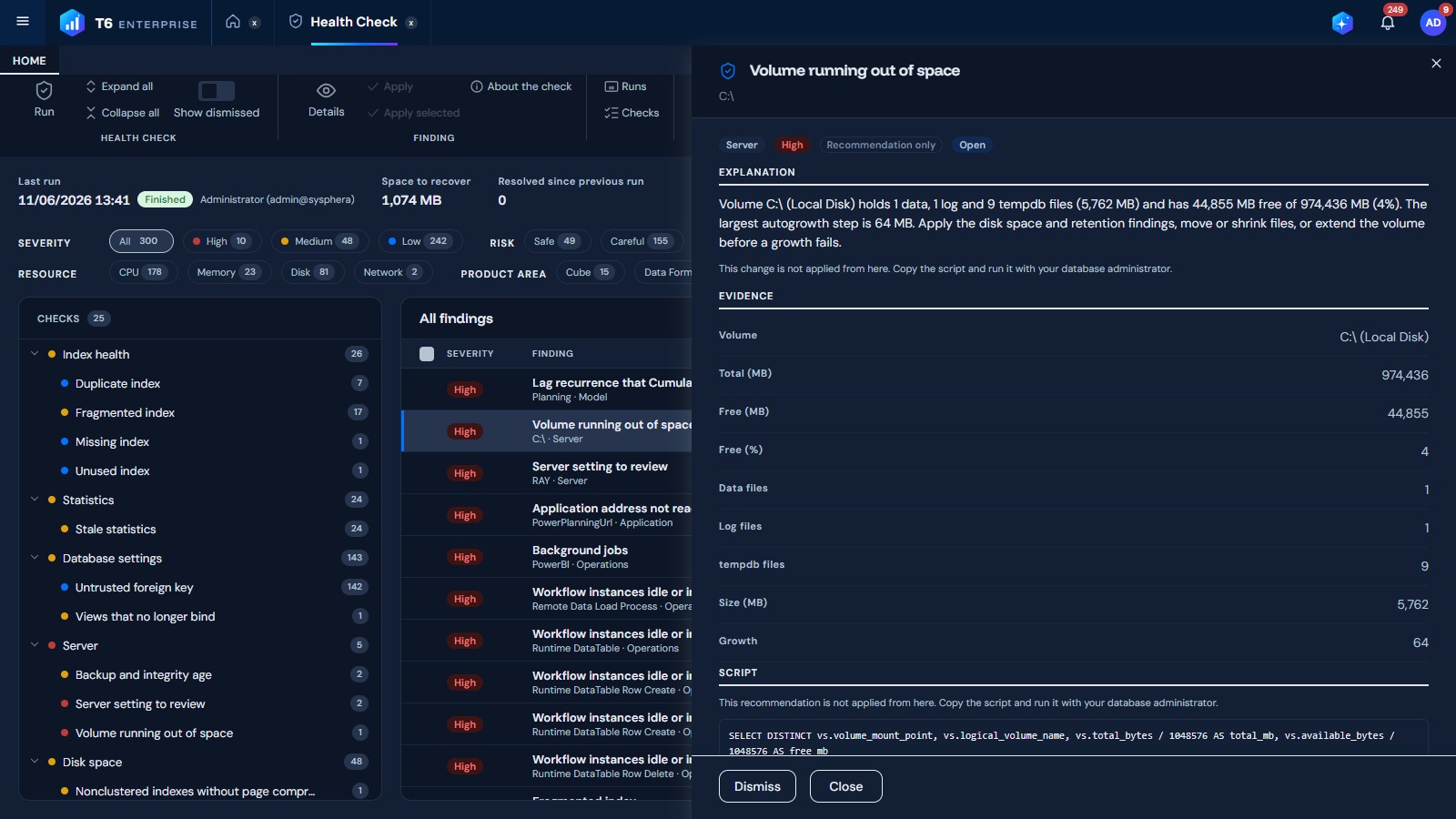
- Explicação: o que foi encontrado e o que fazer;
- Evidências: os valores medidos em que o achado se baseia (tamanhos, contagens, datas, configurações);
- Script: o T-SQL exato, com o botão Copiar script. Nos achados que podem ser aplicados, é exatamente o que será executado;
- Script de reversão: exibido quando a ação é reversível (por exemplo, o
CREATE INDEXque recria um índice removido); - Histórico de ações: quem aplicou a correção, quando, o script e o resultado. Vazio até o achado ser aplicado;
- Botões Dispensar e Fechar, e Restaurar no lugar de Dispensar em um achado ignorado (ver seção 2.5).
2. Para saber o que uma verificação confere em geral, selecionar um achado ou uma verificação e clicar em Sobre a verificação. O painel mostra O que verifica, a categoria e o risco padrão.
¶ 2.3. Aplicando uma correção
O Risco do achado define quanta confirmação o T6 pede:
| Risco | Significado | Confirmação |
|---|---|---|
| Seguro | Manutenção de baixo impacto: reconstruir/reorganizar índice, atualizar estatísticas, remover índice duplicado, ligar estatísticas automáticas. | Uma confirmação. |
| Cuidado | Mudanças que alteram comportamento ou só se desfazem por script: remover índice não utilizado, habilitar compressão de página, criar índice clusterizado em heap, criar índice sugerido, reduzir log grande demais, alterar opções do banco ou parâmetros do produto. | A confirmação informa o impacto. Quando a ação é reversível, o script de reversão fica guardado no histórico de ações. |
| Destrutivo | Remoção permanente de dados ou objetos: remover tabelas esquecidas ou objetos de aplicações removidas, expurgar versões, históricos ou linhas de auditoria antigas. | É preciso digitar o texto de confirmação exibido (o nome do objeto, ou uma palavra para lotes e expurgos por retenção). O servidor recusa a aplicação se o texto não for igual. |
| Apenas recomendação | Configurações no nível do servidor (MAXDOP, cost threshold, memória máxima, tempdb, modelo de recuperação, RCSI) e orientações de configuração do produto. | Sem botão Aplicar. Copiar o script e executá-lo com o administrador do banco. |
1. Vamos selecionar o achado e clicar em Aplicar na faixa de opções (ou no ícone de confirmação da linha). Para aplicar vários, marcar as caixas dos achados e clicar em Aplicar selecionados; se a seleção mistura riscos, a confirmação mais rigorosa vale para todo o lote;
2. A janela Aplicar correção abre. Em um achado Seguro, mostra o objeto e informa que a ação roda em segundo plano e é registrada:
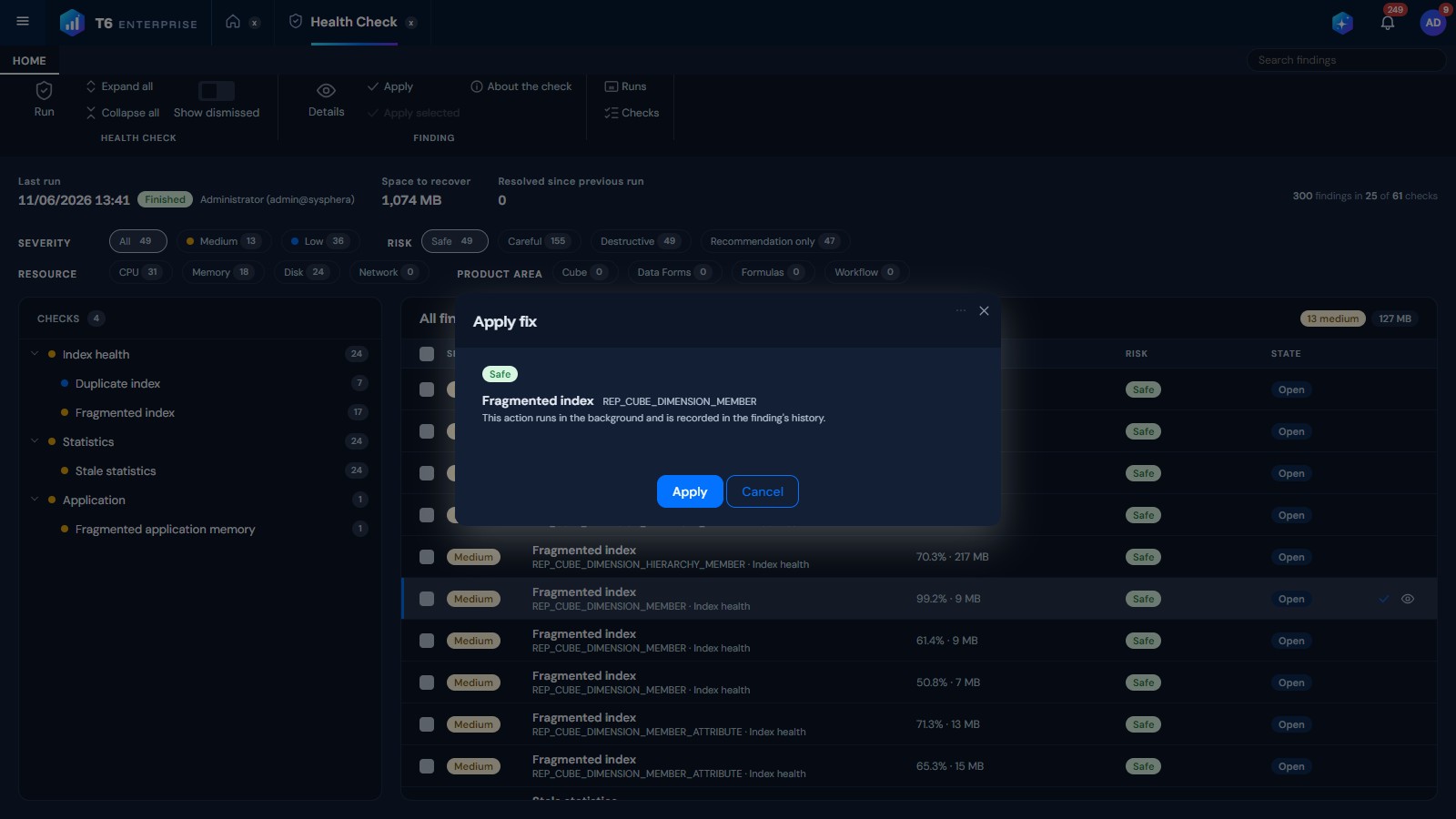
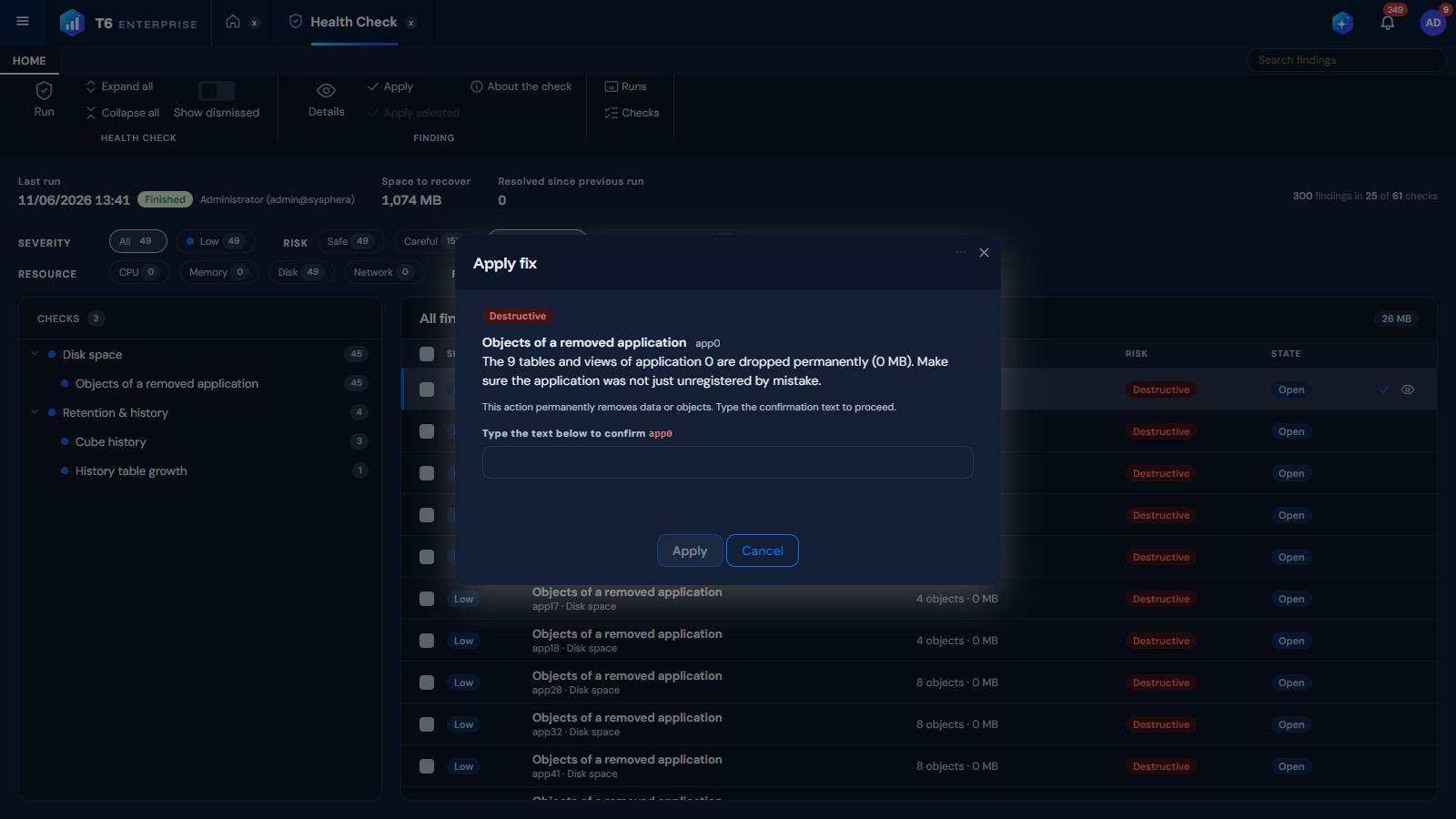
3. Em um achado Destrutivo, a janela informa o que será removido e pede o texto de confirmação. O botão Aplicar fica desabilitado até o texto digitado ser idêntico ao exibido:
- Expurgos por idade mostram também Retenção (dias) (de 30 a 3.650 dias, em passos de 30), para escolher quanto histórico manter;
- Quando a ação é reversível, a janela informa que o script que a desfaz fica guardado no histórico de ações;
4. Clicar em Aplicar. A ação roda em segundo plano com uma notificação. Ao terminar, o T6 confere o objeto novamente: o achado passa a Resolvido, ou Falhou com o texto do erro;
- Antes de executar, o T6 detecta o achado novamente. Se o objeto mudou desde a execução (por exemplo, a tabela já foi removida), a aplicação é recusada com uma mensagem pedindo para executar a verificação de novo.
Ações destrutivas não podem ser desfeitas. Confira o nome do objeto e, em caso de dúvida, copie o script e valide-o antes com o administrador do banco de dados.
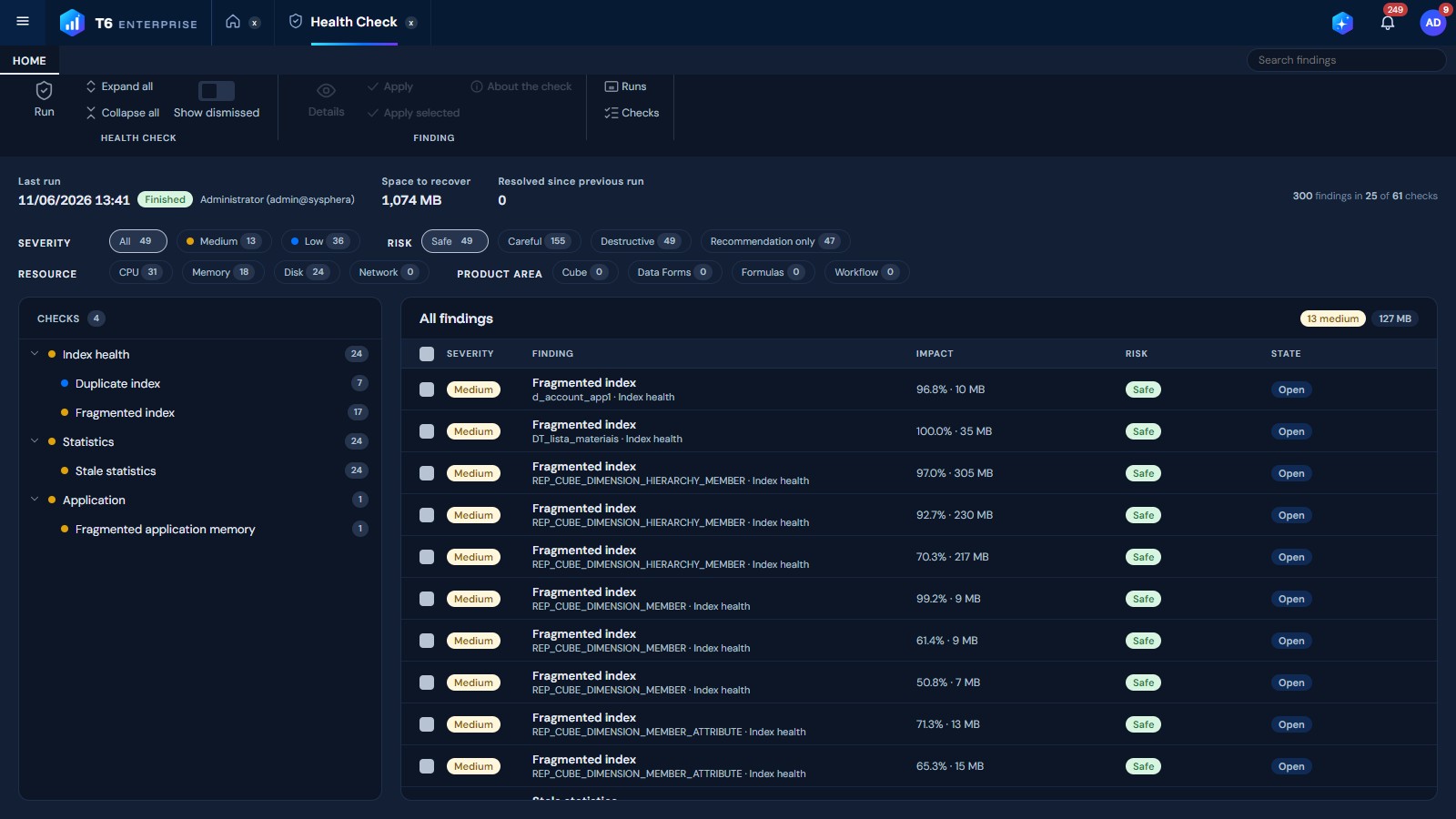
Para filtrar a lista por um risco, clicar no seu chip, como abaixo com Seguro:
¶ 2.4. Execuções e verificações
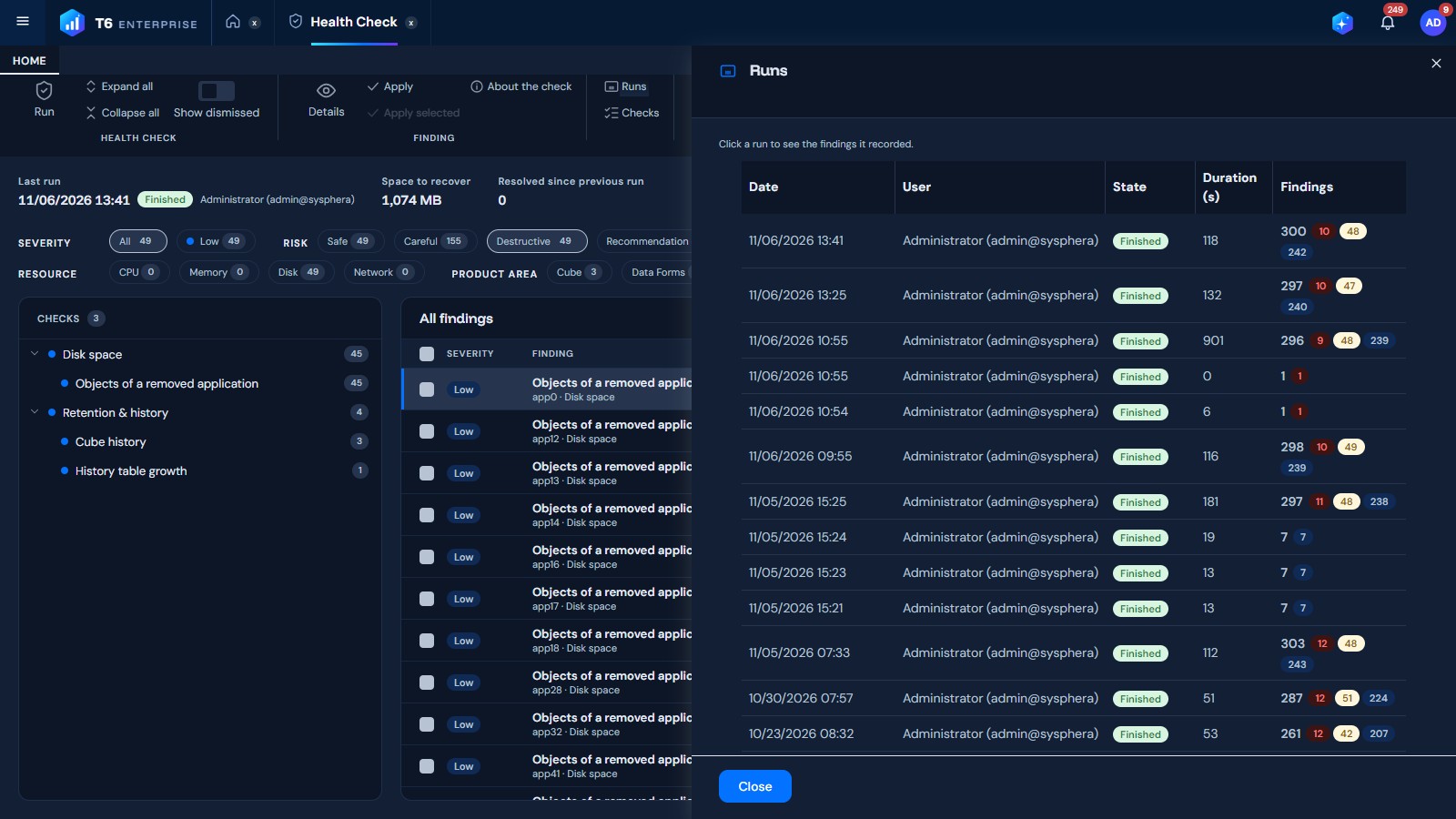
Execuções, no grupo Histórico da faixa de opções, lista as execuções passadas com Data, Usuário, Estado, Duração (s) e os achados por severidade. Clicar em uma execução mostra seus achados; o resumo exibe Exibindo a execução de e o chip Mais recente volta à última execução:
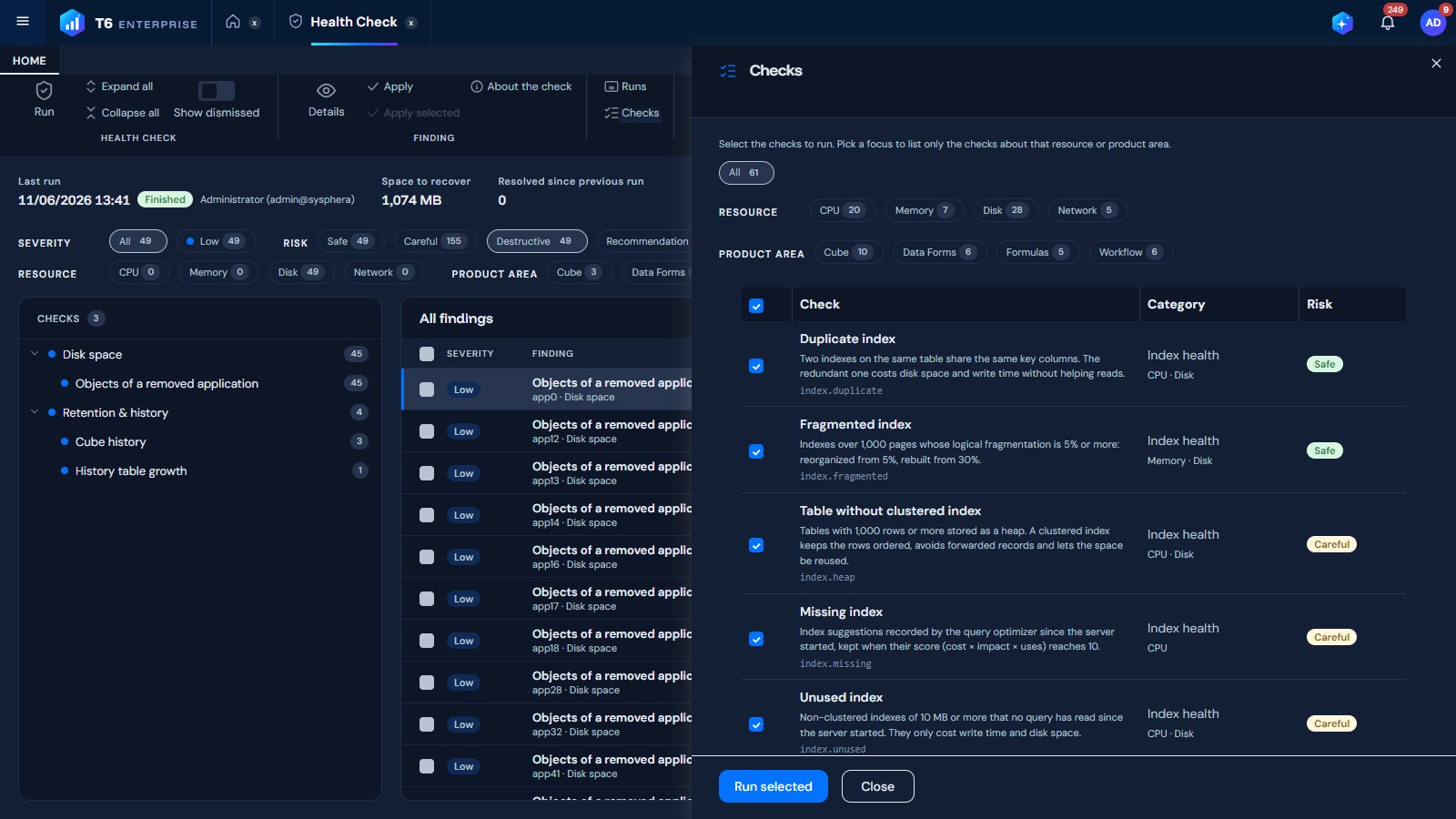
Verificações lista todas as verificações registradas com categoria, descrição, código e risco padrão, e todas vêm marcadas. Use os chips de Recurso e Área do produto para listar apenas as de um assunto, desmarque o que não quiser e clique em Executar selecionadas para rodar somente essas; essa execução é marcada como parcial no resumo:
¶ 2.5. Ignorando e restaurando achados
Algumas recomendações não se aplicam ao seu ambiente. No painel do achado, clicar em Dispensar e informar o Motivo para ignorar.
- O achado some da lista. Ligar Mostrar ignorados na faixa de opções para vê-lo, com quem o ignorou, quando e por quê;
- A dispensa é mantida nas próximas execuções: o mesmo achado (mesma verificação e objeto) continua ignorado;
- Clicar em Restaurar no painel do achado para reabri-lo.
¶ 3. Demonstração
¶ 4. Q&A
Perguntas Frequentes
1. Não vejo a Verificação de Saúde no menu Configurações. Por quê?
Somente administradores multiaplicação e usuários com a funcionalidade global Gerenciar Verificação de Saúde a veem. Habilite-a em um Grupo Global, na aba Funcionalidades de Administrador. Veja Funcionalidades e Permissões.
2. A Verificação de Saúde altera algo sozinha?
Não. Uma execução apenas lê. Toda alteração é aplicada por um administrador, após a confirmação do risco, e fica registrada no histórico de ações do achado.
3. Por que um achado diz "não disponível: requer ..."?
O login de banco usado pelo T6 não tem uma permissão de que a verificação precisa (VIEW SERVER STATE, VIEW DATABASE STATE ou sysadmin). A execução termina normalmente. Peça ao administrador do banco para conceder a permissão ou executar a análise do lado dele.
4. Por que alguns achados não têm o botão Aplicar?
São Apenas recomendação: configurações no nível do servidor (como MAXDOP, cost threshold ou memória máxima) ou orientações de configuração do produto. O T6 nunca as altera. Use Copiar script e execute-o com o administrador do banco.
5. A aplicação foi recusada dizendo que o objeto mudou ou que o texto não confere. E agora?
Entre a execução e a aplicação o objeto mudou (ou já foi corrigido), então o achado está desatualizado: execute a verificação novamente. Em achados Destrutivos, o texto digitado deve ser idêntico ao exibido.
6. Posso desfazer uma correção?
Em achados Cuidado cuja ação é reversível, o script de reversão fica no histórico de ações do achado; copie-o e execute-o. Ações Destrutivas não podem ser desfeitas.
7. A Verificação de Saúde remove objetos do próprio produto?
Não. Objetos gerenciados pelo produto (como as tabelas de backup de fato f_appN_backup, os índices por dimensão das tabelas fato e as tabelas de cache) nunca são propostos para remoção, e índices de chave primária, únicos ou gerenciados pelo produto nunca são propostos como duplicados.
8. Um achado não é relevante para mim. Como deixo de vê-lo?
Dispense-o com um motivo. A dispensa persiste entre as execuções e você pode vê-lo ou restaurá-lo com Mostrar ignorados.