¶ 1. Visão geral
O painel Detalhes do Valor da Célula permite configurar valores compostos por múltiplas entradas, com operações aritméticas e lógica hierárquica. Esta funcionalidade transforma a célula em uma célula calculada, com regras específicas de edição e visualização.
¶ 1.1. Pré-requisitos
Para utilizar a funcionalidade de Detalhes do Valor da Célula, é necessário:
- Possuir a funcionalidade de Planejador Fazer entrada de dados via Web habilitada;
- Estar trabalhando com uma célula editável em um formulário;
- Ter acesso à ferramenta através do menu de contexto da célula.
Para mais informações sobre permissões necessárias, consulte: Funcionalidades e Permissões.
¶ 1.2. Detalhes Valor Célula
Para acessar a funcionalidade:
- Selecione a célula desejada e clique em Detalhes Valor Célula na ribbon;
- Será aberto um painel lateral com:
- O contexto da célula selecionada;
- Uma tabela com os campos:
- Descrição: Campo de texto livre com a explicação do valor;
- Operação: Operador aplicado (+, -, *, / ou ~);
- Valor: Número associado à linha.
Inicialmente, nenhum dado será exibido. O preenchimento deve ser feito manualmente:

Na parte superior do painel há o campo Total, que mostra o valor calculado da célula com base nos itens definidos.
Após salvar, a célula se torna calculada e não pode mais ser alterada via formulário.
¶ 2. Funcionalidades
Através do painel Detalhes do Valor da Célula é possível executar diversas ações:
-
Histórico
 Exibe o histórico de alterações da célula, mostrando o que foi modificado, por quem e quando.
-
Remover
 Exclui a linha ou item selecionado no breakdown.
-
Copiar
 Copia o item selecionado, incluindo filhos.
-
Colar
 Cola o conteúdo previamente copiado em outro ponto do breakdown.
-
Mover para Esquerda
 Reduz a indentação da linha (subindo um nível hierárquico).
-
Mover Acima
 Move o item uma posição para cima no mesmo nível.
-
Mover Abaixo
 Move o item uma posição para baixo no mesmo nível.
-
Mover para Direita
 Aumenta a indentação, tornando o item um filho do item acima.
¶ 3. Utilização
¶ 3.1. Operadores e Regras de Cálculo
¶ Como Funciona?
- O usuário pode aplicar valores e reabrir o painel para ajustes;
- A cada nova edição, deve-se clicar em Aplicar novamente;
- O detalhamento é salvo automaticamente ao salvar o worksheet.
O botão Refresh restaura os dados originais da célula. Ao utilizá-lo, todas as alterações não salvas serão perdidas.
Após aplicar o breakdown, a célula é bloqueada para edição direta;
Após salvar o worksheet, a célula permanece inalterável.
¶ Operadores disponíveis
+(Soma): Adiciona o valor ao subtotal ou total;-(Subtração): Subtrai o valor do subtotal ou total;*(Multiplicação): Multiplica o subtotal corrente;/(Divisão): Divide o subtotal corrente;~(Referência): Apenas informativo, não afeta o cálculo.
¶ Regras de aplicação
- O operador na raiz determina como os filhos são agregados;
- Operadores em filhos afetam o valor do nível imediatamente superior;
*e/exigem que os filhos utilizem apenas+ou-;~não interfere no resultado, serve para referência visual.
Valor na raiz com filhos
- Não é possível definir valor direto na raiz se ela possuir filhos.
¶ 4. Exemplo de Breakdown
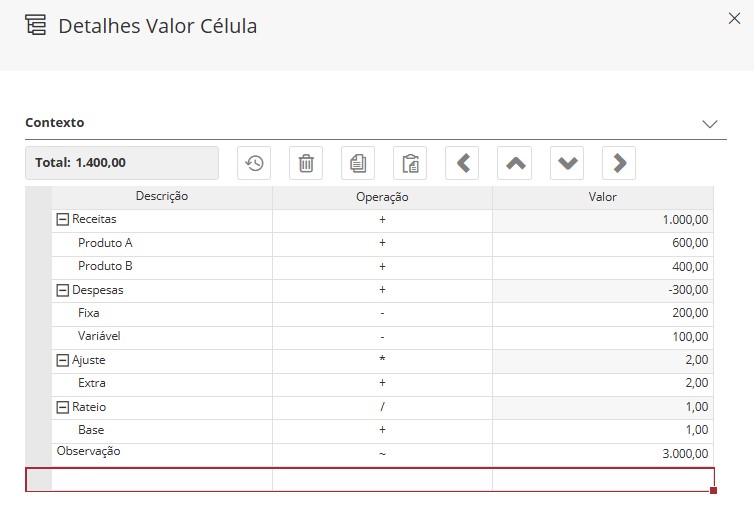
Abaixo temos a descrição do painel exibido acima, assim como o detalhamento do cálculo:
| Nível | Item | Operador | Valor | Observação |
|---|---|---|---|---|
| Raiz | Receitas | + | 1000 | Soma dos filhos |
| Filho | Produto A | + | 600 | |
| Filho | Produto B | + | 400 | |
| Raiz | Despesas | + | -300 | Soma negativa dos filhos |
| Filho | Fixa | - | 200 | |
| Filho | Variável | - | 100 | |
| Raiz | Ajuste | * | 2 | Multiplica subtotal (aplicado após soma) |
| Filho | Extra | + | 2 | |
| Raiz | Rateio | / | 1 | Divide subtotal final |
| Filho | Base | + | 1 | |
| Raiz | Observação | ~ | 3000 | Valor referencial, sem impacto no total |
Total: 1400
¶ 4.1. Cálculo do Exemplo
Receitas:
Produto A (600) + Produto B (400) = 1000
Despesas:
Fixa (200) + Variável (100) = 300
→ Subtotal: 1000 - 300 = 700
Ajuste:
Subtotal (700) × 2 = 1400
Rateio:
1400 ÷ 1 = 1400
Observação:
~3000 → Apenas informativo, não entra no cálculo
Total final: 1400
Ao detalharmos o valor de uma célula a mesma será exibida no formulário com um indicador em vermelho no canto superior.

¶ 5. Q&A
Perguntas Frequentes
1. Quais permissões preciso ter para usar a funcionalidade de Detalhes do Valor da Célula?
Para utilizar a funcionalidade de Detalhes do Valor da Célula, você precisa ter a funcionalidade de planejador Fazer entrada de dados via Web habilitada e estar trabalhando com uma célula editável.
A ferramenta é acessada através do menu de contexto da célula.
2. Como acesso a funcionalidade de Detalhes do Valor da Célula?
Após acessar o formulário, selecione a célula desejada e clique em Detalhes Valor Célula na ribbon. Será aberto um painel lateral com as opções de configuração.
3. O que acontece com a célula após aplicar os Detalhes do Valor?
Após aplicar os Detalhes do Valor, a célula se torna calculada e não pode mais ser alterada diretamente via formulário. Após salvar a planilha, ela permanece inalterável.
4. Posso desfazer um Detalhamento de valor aplicado?
Sim, através do botão atualizar que restaura os dados originais da célula, mas todas as alterações não salvas no formulário serão perdidas.
5. Quais operadores estão disponíveis no Detalhamento de valor e o que cada um faz?
Estão disponíveis os seguintes operadores:
- + (Soma): Adiciona o valor ao total;
- - (Subtração): Subtrai o valor do total;
- * (Multiplicação): Multiplica o subtotal corrente;
- / (Divisão): Divide o subtotal corrente;
- ~ (Referência): Apenas informativo, não afeta o cálculo.
6. Ao utilizar os Detalhes do Valor, posso usar qualquer operador com filhos?
Não. Ao utilizar os Detalhes do Valor, quando usar * (multiplicação) ou / (divisão), os filhos devem utilizar apenas + (adição) ou - (subtração). O operador ~ não interfere no resultado.
7. Como funciona a hierarquia no Detalhamento de valor?
Ao utilizarmos o Detalhamento de valor, o operador na raiz determina como os filhos são agregados. Operadores em filhos afetam o valor do nível imediatamente superior.
8. Utilizando os Detalhes do Valor, posso definir um valor direto na raiz se ela tiver filhos?
Ao utilizar os Detalhes do Valor, não é possível definir valor direto na raiz se ela possuir filhos.
9. Como posso reorganizar os itens do Detalhamento de valor?
Para reorganizar os itens do Detalhamento de valor, use as opções de movimentação:
Mover para Esquerda/Direita: Altera o nível hierárquico;
Mover Acima/Abaixo: Move dentro do mesmo nível.
10. Posso copiar itens entre diferentes Detalhamentos de valor?
Sim. Para copiar itens entre diferentes Detalhamentos de valor, utilize as funções Copiar e Colar.
Ao copiar um item, todos os seus filhos também são copiados.
11. Ao utilizar o Detalhamento de valor, quando as alterações são salvas?
Quando utilizar o Detalhamento de Valor, a cada edição você deve clicar em Aplicar. O detalhamento é salvo automaticamente ao salvar o formulário.
12. Posso ver o histórico de alterações dos Detalhamentos de valor?
Sim, após acessar o painel do Detalhamento de valor, através da função Histórico que exibe o que foi modificado, por quem e quando.
13. O que significa o campo "Total" no painel de Detalhamento de valor?
O campo Total no detalhamento de valor mostra o valor calculado da célula com base nos itens definidos no Detalhamento de valor, sendo atualizado em tempo real conforme as alterações.