¶ 1. Visão Geral
Tem como principal funcionalidade a possibilidade de linkar uma tabela de dados em outra tabela de dados.
Por exemplo: para detalhar os gastos de uma viagem que deverão ser reembolsados, podemos criar uma tabela para os valores gastos e uma para detalhamento dos valores.
¶ 1.1. Pré-Requisitos
Para que seja possível criar e configurar tal funcionalidade dentro do T6, é necessário cumprir os seguintes requisitos:
- O usuário deverá ter a funcionalidade de Gestor: Criar e Visualizar Formulários de Entrada de Dados habilitada;
- O usuário deverá ter a funcionalidade de Gestor: Gerenciar a estrutura das Tabelas de Dados habilitada;
- O usuário deverá estar adicionado em um Grupo Global, com a funcionalidade de Gestor: Gerenciar Explorer habilitada;
¶ 2. Configuração
Para utilizarmos a funcionalidade, precisaremos inicialmente criar 2 tabelas de dados.
¶ 2.1. Tabelas de Dados
-
Na primeira tabela, iremos criar e adicionar 2 colunas, uma chamada descrição do tipo texto, e outra chamada valor do tipo valor;
-
Na segunda tabela, iremos criar e adicionar 3 colunas, uma chamada reembolsos do tipo tabela de dados (vamos selecionar a Tabela de Dados criada anteriormente), uma chamada descrição do tipo texto, e outra chamada valor do tipo valor.
Nas Tabelas de Dados, uma coluna do tipo tabela de dados é um subterfúgio para facilitar a criação sem a necessidade de criar um link.
¶ 2.2. Formulários de Dados
Após criarmos as 2 Tabelas de Dados, vamos criar 2 Formulários de Dados.
- O primeiro formulário, será o local onde vamos inserir os valores de entrada;
- O segundo formulário, será o local onde vamos inserir o detalhamento dos valores.
¶ 2.2.1. Formulário de Dados - Entrada de Valores
Na criação do Formulário de Dados dos valores de entrada.
- Em Tabelas de Dados, vamos clicar no dropdown e selecionar a primeira tabela de dados que criamos, que contém as colunas descrição e valor;
- Selecione as 3 opções exibidas na disposição (identificador, descrição e valor) e adicione em Colunas;
- Clique em
 para salvar as alterações.
¶ 2.2.2. Formulário de Dados - Detalhamento de Valores
Na criação do Formulário de Dados do detalhamento dos valores.
- Em Tabelas de Dados, vamos clicar no dropdown e selecionar a segunda tabela de dados que criamos, que contém as colunas tabela de dados, descrição e valor;
- Na etapa de disposição, vamos selecionar descrição e valor e adicionar em Colunas;
- Ainda na etapa de disposição, vamos selecionar Identificador (TD Reembolsos) e adicionar em páginas;
- Selecione a Identificador (TD Reembolsos) que está adicionado em páginas, e clique em
 ;
;
- Uma nova janela será aberta, selecione a opção Descrição e cliquem em
 para adicionar à direita e clique em OK;
 - Clique em para salvar as alterações.
¶ 3. Utilização
Acesse o primeiro Formulário de Dados criado (entrada de valores) e adicione dados, fazendo isso, cada linha adicionada no formulário estará criando uma nova página no segundo Formulário de Dados criado (detalhamento dos valores).
- Selecione o primeiro Formulário de Dados (entrada de valores), e clique em editar;
- Selecione a coluna Valor e clique em
 ;
;
- Uma nova janela será aberta, onde iremos clicar no dropdown e selecionar o Formulário de Dados (detalhamento de valores), em seguida clicar em OK;
- Clique em para salvar as alterações.
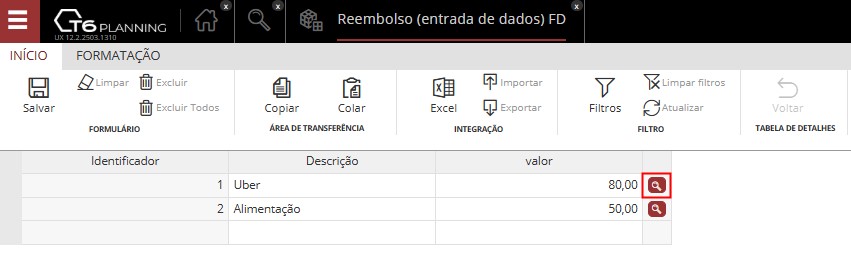
Após fazer isso, ao acessarmos o primeiro Formulário de Dados (entrada de valores), haverá um botão ao lado de cada uma das linhas
, que ao clicarmos, teremos a exibição do detalhamento conforme o Formulário de Dados (detalhamento de valores) sem a necessidade de trocar de aba;
→
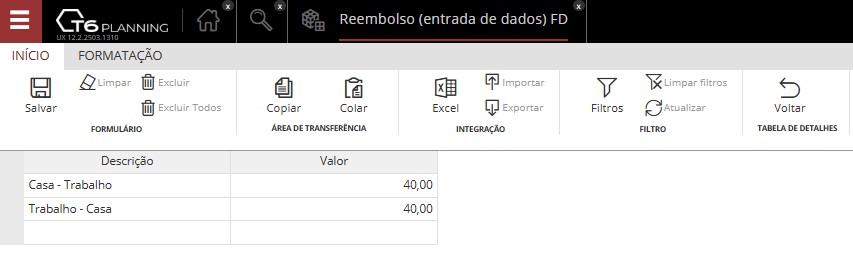
Para voltarmos ao primeiro formulário, basta clicar em

¶ 4. Q&A
Perguntas Frequentes
1. O que é a funcionalidade Principal e Detalhes no T6?
Principal e Detalhes é uma funcionalidade que permite linkar uma tabela de dados a outra tabela de dados, possibilitando detalhar informações sem sair do contexto atual. Por exemplo, criar uma tabela para gastos de viagem e outra para o detalhamento desses gastos.
2. Para que serve a funcionalidade Principal e Detalhes na prática?
A funcionalidade Principal e Detalhes serve para criar relacionamentos entre dados, como detalhar gastos de reembolso, onde você tem uma tabela principal com valores gerais e uma tabela de detalhes com a discriminação específica de cada item.
3. Quais permissões preciso ter para usar a funcionalidade Principal e Detalhes?
Para utilizar a funcionalidade Principal e Detalhes, o usuário precisa ter as funcionalidades de Gestor Criar e Visualizar Formulários de Entrada de Dados e Gerenciar a estrutura das Tabelas de Dados habilitadas, e estar em um Grupo Global com a funcionalidade Gerenciar Explorer habilitada.
4. Quantas tabelas preciso criar para utilizar a funcionalidade Principal e Detalhes?
Para utilizar a funcionalidade Principal e Detalhes, você precisa criar 2 tabelas de dados: uma principal e uma de detalhes.
5. Que tipo de colunas devo criar na tabela principal para utilizar a funcionalidade Principal e Detalhes?
Para utilizar a funcionalidade Principal e Detalhes, na tabela principal, crie colunas como "descrição" (tipo texto) e "valor" (tipo valor) por exemplo.
6. Para utilizar a funcionalidade Principal e Detalhes, como faço a ligação entre as tabelas?
Primeiro, você precisa criar 2 tabelas de dados: uma principal e uma de detalhes.
Para criar a ligação entre as tabelas:
- Acesse a segunda tabela de dados (tabela de detalhes);
- Crie uma nova coluna do tipo "tabela de dados";
- Selecione a primeira tabela criada (tabela principal);
- Isso criará automaticamente o relacionamento entre as tabelas.
Depois, configure os formulários:
- Crie um formulário para a tabela principal e outro para a tabela de detalhes;
- No formulário de detalhes, adicione o Identificador da tabela de dados em páginas;
- Configure a visualização do identificador selecionando qual campo será exibido (ex: descrição);
7. Quantos formulários preciso criar para utilizar a funcionalidade Principal e Detalhes?
Para utilizar a funcionalidade Principal e Detalhes, você precisa criar 2 formulários de dados: um para entrada de valores (tabela principal) e outro para detalhamento (tabela de detalhes).
8. Como faço para acessar os detalhes após configurar o link, na funcionalidade Principal e Detalhes?
Utilizando a funcionalidade Principal e Detalhes, após configurar o link no formulário principal, aparecerá um botão ao lado de cada linha que permite acessar o detalhamento sem trocar de aba, basta clicar no botão exibido.
9. Ao utilizar a funcionalidade Principal e Detalhes, como volto para a tela principal depois de ver os detalhes?
Após acessar o detalhamento, clique no botão Voltar exibido na seção Tabela de Detalhes da ribbon da tela de detalhes.
10. Ao utilizar a funcionalidade Principal e Detalhes, os dados na tabela de detalhes são criados automaticamente?
Sim. Ao utilizar a funcionalidade Principal e Detalhes, cada linha adicionada no formulário principal cria automaticamente uma nova página no formulário de detalhes.
11. Por que não consigo ver o botão de link nos meus dados ao utilizar a funcionalidade Principal e Detalhes?
Verifique se a configuração do link na coluna do formulário principal está correta, selecionando o formulário de detalhes na configuração.
12. Ao utilizar a funcionalidade Principal e Detalhes, como edito os dados de detalhes?
Após configurar o link, acesse o formulário de detalhes através do botão de link no formulário principal e edite diretamente na tela de detalhes, salve as alterações e volte para a tela principal clicando em Voltar na ribbon.