¶ 1. Visão Geral
Os grupos são a melhor forma de gerenciar a segurança dentro do sistema pois, com eles, podemos criar todo um conjunto de permissões e adicionar os usuários que se enquadram.
Temos 2 tipos de grupos dentro do T6, Grupo de Aplicação e Grupo Global.
Os grupos de aplicação determinam a segurança dos objetos de cada aplicação (formulários de cubo, formulários de dados, dimensões, hierarquias, etc).
Os grupos globais determinam a segurança dos objetos independentes de aplicação (pastas, usuários, tabelas de dados, fluxos de trabalho, gatilhos, etc).
¶ 1.1. Pré Requisitos
Para podermos criar e editar grupos no T6 precisaremos ter algumas Features habilitadas:
- Administrador: Gerenciar a segurança da aplicação (pleno) (multi-app); e Gerenciar Usuários do Sistema.
- Gestor: Gerenciar Segurança da Aplicação.
Um usuário só terá acesso a grupos nos quais é proprietário ou tenha permissões.
¶ 2. Funcionalidades
Um grupo fornece uma maneira simples de se organizar um número maior de usuários. Ao invés de definir as permissões e acessos individualmente, cria-se um grupo e são dadas as permissões a ele. Assim todos os usuários pertencentes ao grupo serão afetados pelas permissões do grupo.
As mesmas permissões aplicadas aos usuários podem ser aplicadas aos grupos.
¶ 2.1. Acesso
Para realizar qualquer tarefa dentro do T6 é necessário possuir um Login válido e uma senha.
No menu principal do T6, na seção Controle de Acesso, você irá encontrar as seguintes opções:
- Usuário
- Grupo
- Papel
- Personificar usuário
Iremos selecionar Grupo e seremos direcionados a uma aba do Explorer com a listagem dos grupos no T6.
¶ 3. Utilização
Ao acessarmos a seção Grupo será exibida a listagem de grupos do T6 que são utilizados para o gerenciamento da segurança de grupos. É um módulo acessado por administradores do sistema e por gestores.
¶ 3.1. Criação de Grupo
Para criarmos um novo grupo no T6, deveremos seguir os seguintes passos:
- No menu principal do T6 podemos acessar 2 possíveis caminhos.
- Selecionando a opção Explorer.
ou
- Selecionando a opção Explorer.
- selecionando a opção Controle de Acesso → Grupo.
- Iremos clicar em
 na seção Novo na ribbon, ir em Controle de Acesso e selecionar Grupo.
 - Será aberto um panel na lateral no qual vamos inserir as informações para criar o novo grupo.
- Serão solicitados, Nome, Descrição e Aplicação.
Se preenchermos o campo Aplicação definiremos o grupo como Grupo de Aplicação.
Se deixarmos o campo Aplicação em branco, definiremos ele como Grupo Global.
- Após preencher os dados, clique em
 para criar o grupo.
Caso crie um grupo de aplicação, após clicar em salvar, não será possível alterar a aplicação selecionada, sendo necessário criar outro grupo;
¶ 3.2. Exclusão de Grupo
É a funcionalidade que permite excluir o registro de um grupo do T6. Grupos excluidos não podem ser recuperados.
Para excluir grupo:
- No menu principal do T6 podemos acessar 2 possíveis caminhos.
- Selecionando a opção Explorer.
ou
- Selecionando a opção Explorer.
- selecionando a opção Controle de Acesso → Grupos.
- Na listagem de grupos, selecione o grupo que deseja excluir, clicando sobre o mesmo na lista de grupos.
- Na ribbon na seção Organizar clique no botão
 .
. - Será aberto um popup para confirmar a ação realizada.
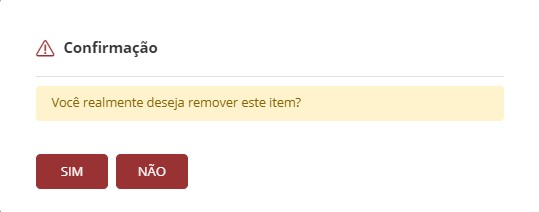
- Caso esteja de acordo e deseje realmente excluir o grupo selecionado, clique em Sim.
¶ 3.3. Permissões - Grupo de Aplicação
Para configurarmos um Grupo de Aplicação iremos selecionar o mesmo e na ribbon na seção Segurança, clicar em  .
.

¶ 3.3.1. Usuários
Em Usuários vamos selecionar os usuários que serão adicionados no grupo, os usuários adicionados ao grupo irão herdar as configurações do grupo de acordo com o perfil configurado.
Para associar um grupo a usuários:
- Iremos clicar em
 para exibir os usuários selecionados e os usuários disponíveis para seleção.
- serão exibidos somente usuários ativos associados à aplicação selecionada e usuários que o usuário logado tiver permissão de acesso.
- Marque a checkbox dos usuários que deseja inserir ao grupo.
- Clique em
 .
.
- Retornaremos a página inicial, agora exibindo os usuários que serão adicionados ao grupo (será exibido o nome do usuário e ao lado seu e-mail).
- Para finalizar, clique em .
Para remover usuários de um grupo:
- Iremos clicar em para exibir os usuários selecionados.
- Será exibida a listagem dos usuários, os usuários que já estiverem adicionados ao grupo, estarão com a checkbox marcada.
- Desmarque a checkbox dos usuários que deseja remover do grupo.
- Clique em .
- Para finalizar, clique em .
Só serão aplicadas as funcionalidades do grupo ao usuário caso o mesmo tenha um perfil equivalente na aplicação, caso o perfil do usuário seja inferior ao configurado no grupo, ele só receberá as funcionalidades referentes ao seu nível ou inferior.
Exemplo:
Um usuário com perfil analista adicionado a um grupo com funcionalidades de administrador, só irá receber as funcionalidades referentes ao perfil analista, mesmo que o grupo tenha funcionalidades a mais, as mesmas não serão aplicadas ao usuário.
¶ 3.3.2. Papéis
A opção Papéis somente será exibida em grupos de aplicação, iremos selecionar os papéis que desejamos habilitar no grupo.
Para habilitar papéis em um grupo:
- Iremos clicar em para exibir os papéis selecionados e os papéis disponíveis para seleção.
- Será exibida uma listagem com os papéis e ao lado uma checkbox para seleção.
- Marque a checkbox dos papéis que deseja habilitar para o grupo.
- Clique em .
- Retornaremos a página inicial, agora exibindo os papéis que serão adicionados ao grupo.
- Para finalizar clique em .
Para desabilitar papéis em um grupo:
- Iremos clicar em para exibir os papéis selecionados.
- Será exibida uma listagem com o nome dos papéis e ao lado uma checkbox para seleção, os papéis que já estiverem habilitados no grupo terão a checkbox marcada.
- Desmarque as checkboxes dos papéis que deseja remover do grupo.
- Clique em .
- Para finalizar clique em .
Os papéis funcionam como permissões, eles vão habilitar, ou, limitar o acesso aos dados do cubo. Isto irá depender da forma como foi configurado.
¶ 3.3.3. Funcionalidades
Em Funcionalidades temos as funcionalidades das quais o grupo terá autonomia de executar dentro da aplicação selecionada, para configurarmos seguiremos os seguintes passos:
- Em cada perfil (Administrador, Gestor e Analista), clique em
 para selecionar as funcionalidades através de um checkbox:
Clique para expandir as opções do perfil Administrador
| Funcionalidade |
|---|
| Selecionar todos |
| Gerenciar a segurança da aplicação (pleno)(multi-app) |
| Gerenciar os usuários do sistema |
| Gerenciar parâmetros e configurações do sistema |
| Gerenciar rotinas de carga |
Clique para expandir as opções do perfil Gestor
| Gestor |
|---|
| Selecionar todos |
| Criar e visualizar dashboards/mapas |
| Criar e visualizar formulários de entrada de dados |
| Criar e visualizar profitability analysis |
| Criar e visualizar what-if |
| Desbloquear cubo bloqueado por outro usuário |
| Executar carga de dados |
| Gerenciar estrutura das raias |
| Gerenciar a estrutura das tabelas de dados |
| Gerenciar a estrutura dos gatilhos |
| Gerenciar a estrutura dos processos |
| Gerenciar a estrutura/modelo da aplicação |
| Gerenciar a segurança da aplicação |
| Gerenciar fórmulas |
| Gerenciar o Workflow |
| Gerenciar XBRL |
| Habilitar edição de fórmulas |
| Habilitar a execução de fórmulas |
| Para instância |
| Personificar ação |
| Pinçar instância |
| Publicar processo |
| Sincronizar relatórios gerenciais |
| Sysphera Excel Add-In com todas funcionalidades |
| Transferência de responsável pelas instâncias |
| Visualizar processo |
| Wizard de novos cenários |
| Wizard de simulação |
Clique para expandir as opções do perfil Analista
| Analista |
|---|
| Selecionar todos |
| Atuar no workflow com qualquer tipo de tarefa |
| Executar fórmulas no formulário |
| Exportar XBRL |
| Permitir a leitura dos comentários nas células de nível intermediário |
| Permitir a leitura e escrita dos comentários nas células de nível intermediário |
| Visualizar dashboard |
| Visualizar detalhamento |
| Visualizar fórmula |
| Visualizar formulários de entrada de dados |
| Visualizar relatórios gerenciais |
-
Para remover funcionalidades, podemos desmarcar o checkbox para remover uma funcionalidade específica, ou, clicar em
 para remover todas as funcionalidades de um perfil.
 -
Clique em
. -
Para finalizar, clique em
.
Usuários com perfil inferior ao definido no grupo não receberão as funcionalidades que estão em perfis acima do seu.
¶ 3.3.4. Permissões
Em Permissões iremos definir quais objetos o grupo poderá visualizar no explorer. Poderemos definir se o grupo terá permissão de leitura e escrita ou somente leitura nesses objetos, seguiremos os seguintes passos:
- Iremos clicar em para exibir os objetos disponíveis na aplicação, a listagem exibe o nome do objeto, o caminho e uma box para seleção da permissão.
- Marque a checkbox dos objetos que deseja habilitar permissões para o grupo, ou desmarque as que deseja desabilitar.
- Ao lado do nome do objeto, teremos o caminho do mesmo e teremos uma box para seleção da permissão de acesso que o grupo terá
 (Somente Leitura ou Leitura-Escrita).
 - Clique em
 para concluir a seleção.
 - Clique em .
- Para finalizar, clique em .
Os objetos disponíveis serão objetos da Aplicação selecionada no grupo e também objetos que o usuário logado tem permissão de acesso.
¶ 3.3.5. Parâmetros
Em Parâmetros podemos definir padrões de segurança para o grupo, referente à senhas e login.
- Ao acessar a seção Parâmetros teremos:
- Período de inatividade após o último login que a senha precisará ser redefinida (dias).
- Tempo para expirar a senha. *
- Verificação do histórico de senha. *
- Redefinir senha (botão switch). *
- Intervalo de expiração da sessão. **
- Autenticação multifator (nenhum ou e-mail). ***
Para mais informações sobre os parâmetros citados acesse os links:
* - Redefinição de senha.
** - Tempo limite de sessão.
*** - Autenticação em Dois Fatores.
- Após concluir o preenchimento dos parâmetros, Clique em
 .
. - Para finalizar, clique em
 .
.
Temos um nível de granularidade que faz com que a configuração dos parâmetros seja aplicada de forma hierárquica, a configuração tem como prioridade USUÁRIO → GRUPO → SISTEMA.
¶ 3.4. Permissões - Grupo Global
Para configurarmos um Grupo Global iremos selecionar o mesmo e na ribbon na seção Segurança, clicar em .

¶ 3.4.1. Usuários
Em Usuários vamos selecionar os usuários que serão adicionados no grupo, os usuários adicionados ao grupo irão herdar as configurações do grupo de acordo com o perfil configurado no cadastro do usuário.
Para associar um grupo a usuários:
- Iremos clicar em para exibir os usuários selecionados e os usuários disponíveis para seleção.
- serão exibidos somente usuários que o usuário logado tiver permissão de acesso.
- Marque a checkbox dos usuários que deseja inserir ao grupo.
- Clique em .
- Retornaremos a página inicial, agora exibindo os usuários que serão adicionados ao grupo (será exibido o nome do usuário e ao lado seu e-mail).
- Para finalizar, clique em .
Para remover usuários de um grupo:
- Iremos clicar em para exibir os usuários selecionados.
- Será exibida a listagem dos usuários, os usuários que já estiverem adicionados ao grupo, estarão com a checkbox marcada.
- Desmarque a checkbox dos usuários que deseja remover do grupo.
- Clique em .
- Para finalizar, clique em .
Somente serão aplicadas ao usuário as permissões definidas no grupo ao qual ele está adicionado. O grupo global ignora o perfil de aplicação do usuário.
¶ 3.4.2. Funcionalidades
Em Funcionalidades temos as funcionalidades das quais o grupo global terá autonomia de executar, para configurarmos seguiremos os seguintes passos:
- Em cada perfil (Administrador e Gestor), clique em para selecionar as funcionalidades através de um checkbox:
Clique para expandir as opções do perfil Administrador
| Funcionalidade |
|---|
| Selecionar todos |
| Gerenciar a segurança da aplicação (pleno)(multi-app) |
| Gerenciar os usuários do sistema |
| Gerenciar parâmetros e configurações do sistema |
| Gerenciar rotinas de carga |
Clique para expandir as opções do perfil Gestor
| Gestor |
|---|
| Selecionar todos |
| Criar e visualizar dashboards/mapas |
| Criar e visualizar formulários de entrada de dados |
| Criar e visualizar profitability analysis |
| Criar e visualizar what-if |
| Desbloquear cubo bloqueado por outro usuário |
| Executar carga de dados |
| Gerenciar estrutura das raias |
| Gerenciar a estrutura das tabelas de dados |
| Gerenciar a estrutura dos gatilhos |
| Gerenciar a estrutura dos processos |
| Gerenciar a estrutura/modelo da aplicação |
| Gerenciar a segurança da aplicação |
| Gerenciar fórmulas |
| Gerenciar o Workflow |
| Gerenciar XBRL |
| Habilitar edição de fórmulas |
| Habilitar a execução de fórmulas |
| Para instância |
| Personificar ação |
| Pinçar instância |
| Publicar processo |
| Sincronizar relatórios gerenciais |
| Sysphera Excel Add-In com todas funcionalidades |
| Transferência de responsável pelas instâncias |
| Visualizar processo |
| Wizard de novos cenários |
| Wizard de simulação |
-
Para remover funcionalidades, podemos desmarcar o checkbox para remover uma funcionalidade específica, ou, clicar em
para remover todas as funcionalidades de um perfil. -
Clique em
. -
Para finalizar, clique em
.
As funcionalidades disponíveis para seleção em um grupo global são apenas para Gestores e Administradores.
¶ 3.4.3. Permissões
Em Permissões iremos definir quais objetos o grupo poderá visualizar no explorer. Poderemos definir se o grupo terá permissão de leitura e escrita ou somente leitura nesses objetos, seguiremos os seguintes passos:
- Iremos clicar em para exibir os objetos disponíveis no sistema, a listagem exibe o nome do objeto, o caminho e uma box para seleção da permissão.
- Marque a checkbox dos objetos que deseja habilitar permissões para o grupo, ou desmarque as que deseja desabilitar.
- Ao lado do nome do objeto, teremos o caminho do mesmo e teremos uma box para seleção da permissão de acesso que o grupo terá (Somente Leitura ou Leitura-Escrita).
- Clique em para concluir a seleção.
- Clique em .
- Para finalizar, clique em .
Os objetos disponíveis serão objetos que o usuário logado tem permissão de acesso.
¶ 4. Q&A
Perguntas Frequentes
1. Qual a diferença entre Grupo de Aplicação e Grupo Global?
A diferença está na abrangência dos objetos que cada grupo controla.
Grupos de Aplicação: determinam a segurança dos objetos de cada aplicação específica (formulários de cubo, formulários de dados, dimensões, hierarquias, etc.).
Grupos Globais: determinam a segurança dos objetos independentes de aplicação (pastas, usuários, tabelas de dados, fluxos de trabalho, gatilhos, etc.).
2. Por que usar grupos ao invés de definir permissões individualmente?
Os grupos fornecem uma maneira simples de organizar usuários e aplicar permissões em massa.
Ao invés de definir permissões para cada usuário individualmente, você cria um grupo com as permissões necessárias e adiciona os usuários a ele, facilitando o gerenciamento da segurança.
3. Quais permissões preciso ter para criar grupos?
Para que seja possível criar grupos no T6, o usuário precisará das funcionalidades de Administrador: Gerenciar a segurança da aplicação (pleno) (multi-app) e Gerenciar Usuários do Sistema, e de Gestor: Gerenciar Segurança da Aplicação.
4. Posso acessar qualquer grupo no sistema?
Não, um usuário só terá acesso a grupos nos quais é proprietário ou tenha permissões específicas.
5. Como defino se um grupo será de Aplicação ou Global durante a criação?
Durante a criação de grupos temos um dropdown para seleção da aplicação.
Se você preencher o campo Aplicação durante a criação, o grupo será definido como Grupo de Aplicação.
Se deixar o campo em branco, será um Grupo Global.
6. Posso alterar a aplicação de um grupo após criá-lo?
Não, após criar um grupo de aplicação e salvá-lo, não é possível alterar a aplicação selecionada. É necessário criar outro grupo.
7. O que acontece se um usuário Analista for adicionado a um grupo com funcionalidades de Administrador?
Se um usuário com perfil de Analista for adicionado a um grupo com funcionalidades de Administrador, o usuário só receberá as funcionalidades referentes ao seu perfil (Analista) ou inferior, mesmo que o grupo tenha funcionalidades de níveis superiores. As funcionalidades de Administrador não serão aplicadas.
8. Como funcionam os papéis em grupos?
Os papéis nos grupos funcionam como permissões que habilitam ou limitam o acesso aos dados do cubo, dependendo de como foram configurados. Eles são específicos para grupos de aplicação.
9. Quais usuários aparecem disponíveis para adicionar em um grupo de aplicação?
Para grupos de aplicação, serão exibidos apenas usuários ativos associados à aplicação selecionada e usuários que o usuário logado tiver permissão de acesso.
10. Quais usuários aparecem disponíveis para adicionar em grupos globais?
Para grupos globais, serão exibidos apenas usuários que o usuário logado tiver permissão de acesso, independente da aplicação.
11. Quais tipos de permissão posso conceder aos objetos?
Através dos grupos o usuário pode conceder as permissões Somente Leitura ou Leitura-Escrita para os objetos disponíveis.
12. Que objetos ficam disponíveis para configurar permissões?
Para grupos de aplicação: objetos da aplicação selecionada que o usuário logado tem permissão.
Para grupos globais: objetos do sistema que o usuário logado tem permissão de acesso.
13. Como funciona a hierarquia de configuração dos parâmetros?
A configuração tem prioridade hierárquica: USUÁRIO → GRUPO → SISTEMA.
Configurações no nível do usuário sobrescrevem as do grupo, que por sua vez sobrescrevem as do sistema.
14. Posso recuperar um grupo após excluí-lo?
Não, grupos excluídos não podem ser recuperados independente do tipo. A exclusão é definitiva.
15. Como excluo um grupo?
Para excluir um grupo no T6 siga os passos abaixo:
- No menu principal do T6 acesse Controle de Acesso.
- Selecione a opção Grupo.
- Seremos direcionados ao Explorer com os objetos filtrados por grupos.
- Selecione o grupo que deseja excluir.
- Na ribbon, na seção Organizar, clique no botão Excluir.
- Será aberto um popup para confirmar a ação realizada.
- Caso esteja de acordo e deseje realmente excluir o grupo selecionado, clique em Sim.