¶ 1. Visión General
La herramienta Mover Datos permite transferir información de un contexto a otro, siempre que el tipo de agregación de los contextos de origen y destino sea compatible. Además de copiar al contexto de destino, elimina los datos del contexto de origen y permite aplicar operaciones y fórmulas durante la transferencia.
¶ 1.1. Requisitos Previos
Para utilizar esta herramienta, el usuario debe tener habilitada en Permisos la siguiente Funcionalidad de Gestor:
También es necesario habilitar la Preview Feature:
¶ 2. Funcionalidades
- Permite mover datos entre contextos que compartan la misma estructura de agregación, garantizando que las operaciones se realicen de manera precisa y eliminando los datos del origen después de la ejecución.
- Permite incluir operaciones en los datos durante la transferencia, como adición, sustracción, porcentajes y aplicación de fórmulas.
¶ 3. Utilización
Para utilizar la herramienta Mover Datos, siga estos pasos:
1. En el menú principal de T6, expanda la sección Escenario.
2. En la sección Escenario, seleccione la opción Mover Datos.
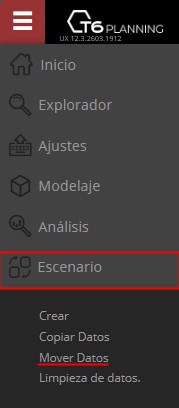
- Al hacer clic en Mover Datos, se abrirá una nueva ventana.
3. En la etapa inicial, a través de un dropdown, seleccione la Aplicación en la cual trabajará.
- Después de seleccionar la aplicación, se mostrarán las dimensiones de origen y destino con base en la aplicación seleccionada.
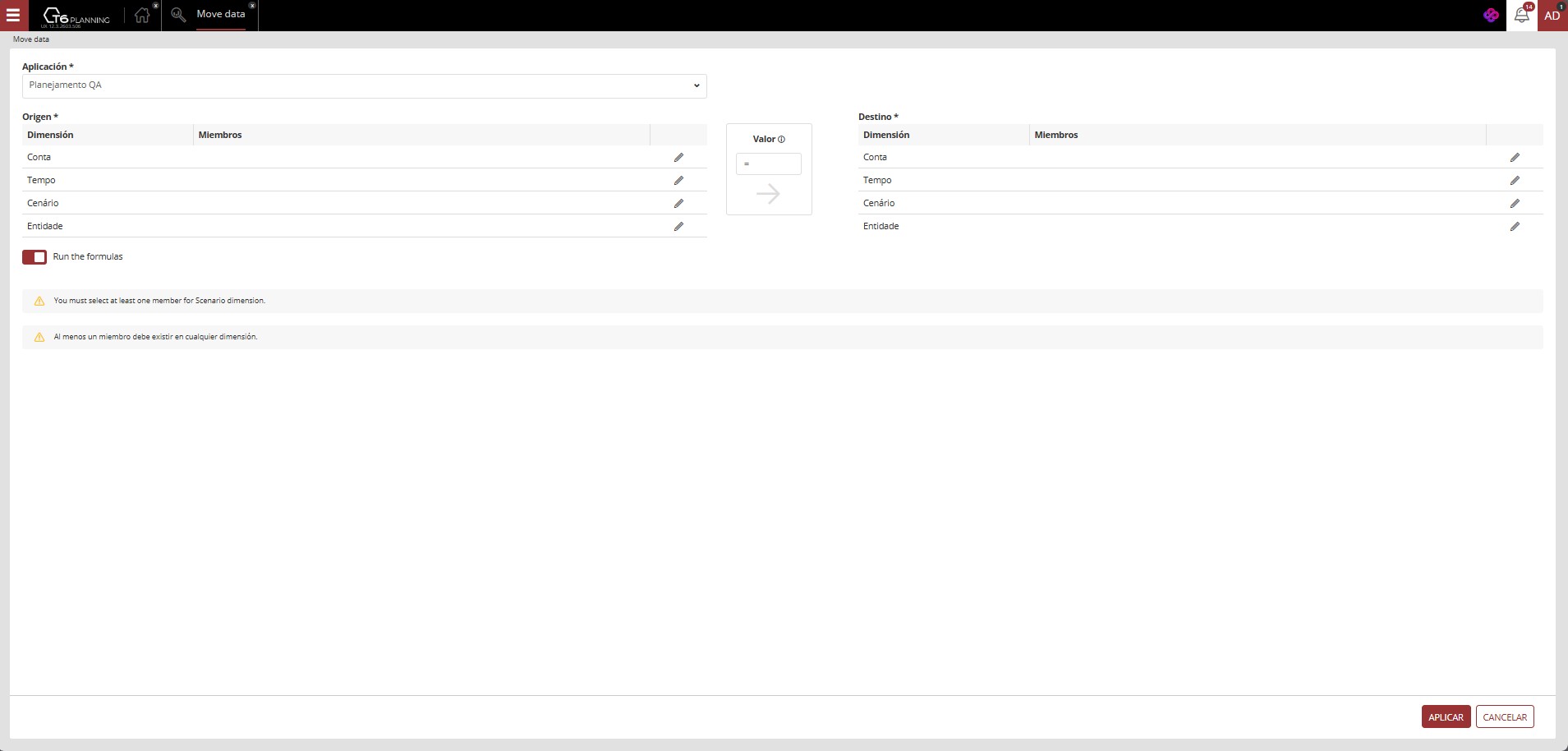
- Origen: lugar donde se define el alcance desde donde se moverán los datos.
- Destino: lugar donde se define el alcance hacia donde se almacenarán los datos movidos.
- Operador: lugar donde se puede realizar incremento o reducción de los valores a mover, ya sea por medio de adición (+n), sustracción (-n) o porcentaje (+n% | -n%). Para utilizar los valores originales, basta con mantener el signo igual (=).
Es necesario seleccionar el mismo número de miembros en las dimensiones de origen y destino.
4. Para seleccionar los miembros de una dimensión, haga clic en el ícono de lápiz al lado del nombre de la dimensión. Lo mismo debe hacerse tanto en la dimensión de origen como en la de destino.
En caso de haber seleccionado miembros en una dimensión del origen, en el destino esa misma dimensión también deberá tener miembros seleccionados.
Es necesario seleccionar al menos un miembro de la dimensión Escenario y un miembro de otra dimensión.
- También hay un switch llamado Ejecutar como fórmulas que, al mantenerse habilitado, ejecutará las fórmulas existentes en la aplicación durante el proceso, trayendo los valores afectados por dicha ejecución.
5. Al hacer clic en Aplicar, se realizará una verificación del alcance de los miembros. En caso de detectarse alguna inconsistencia, no se permitirá continuar y aparecerá un mensaje informando el motivo.
Atención: al realizar la acción de mover datos, los datos existentes en el origen serán transferidos al destino, eliminándose del origen tras la finalización.
6. Ajuste el alcance para que cumpla con los requisitos necesarios y haga clic en Aplicar. Si todo está correcto, la página se cerrará y se generará una notificación informando el éxito en la transferencia de datos.

El resultado puede visualizarse a través de los Formularios en T6.
¶ 4. Q&A
Preguntas Frecuentes
1. ¿Cuál es la diferencia entre Mover Datos y Copiar Datos?
La principal diferencia es que la herramienta Mover Datos transfiere los datos del contexto de origen al contexto de destino y elimina los datos del origen después de finalizar. Por otro lado, la herramienta Copiar Datos mantiene los datos en el contexto de origen después de la transferencia.
2. ¿Es posible mover datos entre aplicaciones diferentes?
No. La herramienta Mover Datos funciona solo dentro de una misma aplicación. Los datos deben moverse entre contextos que compartan la misma estructura de agregación dentro de la aplicación seleccionada.
3. ¿Qué sucede si selecciono un número diferente de miembros en el origen y el destino?
El sistema impedirá la operación y mostrará un mensaje de error. Es necesario seleccionar el mismo número de miembros en las dimensiones de origen y destino para que la operación se ejecute con éxito.
4. ¿Cómo puedo aplicar una operación matemática durante la transferencia de datos?
En el campo Operador, puede:
- Usar +n para agregar un valor (ej.: +100).
- Usar -n para restar un valor (ej.: -50).
- Usar +n% para agregar un porcentaje (ej.: +10%).
- Usar -n% para restar un porcentaje (ej.: -5%).
- Usar = para mantener los valores originales.
5. ¿Qué significa la opción "Ejecutar como fórmulas"?
Cuando esta opción está habilitada, las fórmulas existentes en la aplicación se ejecutarán durante el proceso de transferencia de datos. Esto significa que los valores transferidos se verán afectados por las fórmulas configuradas, obteniendo resultados calculados en lugar de valores estáticos.
6. ¿Es posible deshacer una operación de mover datos después de su ejecución?
No hay una función automática para deshacerla. Como los datos del origen se eliminan después de la transferencia, es importante estar seguro antes de ejecutar la operación. Se recomienda hacer una copia de seguridad o contar con una estrategia de recuperación antes de mover datos críticos.
7. ¿Qué dimensiones son obligatorias al mover datos?
Es obligatorio seleccionar al menos:
- Un miembro de la dimensión Escenario.
- Un miembro de otra dimensión cualquiera.
Además, si se seleccionan miembros en una dimensión del origen, deben seleccionarse miembros en esa misma dimensión en el destino.
8. ¿Cómo puedo verificar si los datos se movieron con éxito?
Después de una ejecución exitosa, se mostrará una notificación informando sobre el éxito de la operación. Puede verificar los resultados a través de los Formularios en T6, visualizando tanto el contexto de origen (que estará vacío) como el de destino (que contendrá los datos transferidos).
9. ¿La transferencia de datos afecta los registros de auditoría?
Sí. Todas las operaciones de transferencia de datos se registran en los registros de auditoría del sistema, permitiendo una trazabilidad completa de las operaciones realizadas, incluyendo quién ejecutó la acción, cuándo y qué datos fueron afectados.
10. ¿Puedo mover datos en masa de varios contextos simultáneamente?
Cada operación de mover datos funciona para un par de contextos (origen y destino) a la vez. Para mover datos de múltiples contextos, será necesario ejecutar la herramienta varias veces, una por cada par origen-destino deseado.