¶ 1. Visión General
Se registran las acciones realizadas en los Escenarios de T6 a través de la sección Escenario del menú principal (disponible a partir de la versión 12.3), como por ejemplo, simulaciones, copia de datos entre escenarios, limpieza de datos del escenario. T6 almacena todas las acciones realizadas por el usuario para la creación, copia, limpieza, movimiento o simulación en el escenario.
¶ 1.1. Prerrequisitos
Para la utilización de esta herramienta el usuario deberá tener en Permisos, la siguiente Funcionalidad de Gestor habilitada:
Será necesario también habilitar las siguientes Preview Features:
Las tres Preview Features anteriores deben estar habilitadas para la funcionalidad completa del Historial del Escenario en T6 Enterprise versión 12.3 o posterior.
¶ 2. Funcionalidades
A través de la herramienta de Historial del Escenario podemos visualizar un historial detallado de las acciones realizadas a partir de la creación de escenario, simulación, copia de datos, limpieza de datos y reversión, pudiendo seleccionar cualquiera de los registros en la lista para visualizar su detalle. Desde esta pantalla, también podemos revertir una acción mostrada en la lista, siempre que la misma no contenga errores y no sea del tipo "reversión".
¶ 3. Utilización
Para utilizar el Historial del Escenario, seguimos los siguientes pasos:
1. En el menú principal de T6, hacemos clic en Escenario;
2. En la sección Escenario, seleccionamos la opción Histórico;
En versiones anteriores a 12.3, acceda al Historial del Escenario a través de Análisis > Historial del Escenario.
- Al hacer clic en Historial del Escenario se abrirá una nueva ventana en T6;
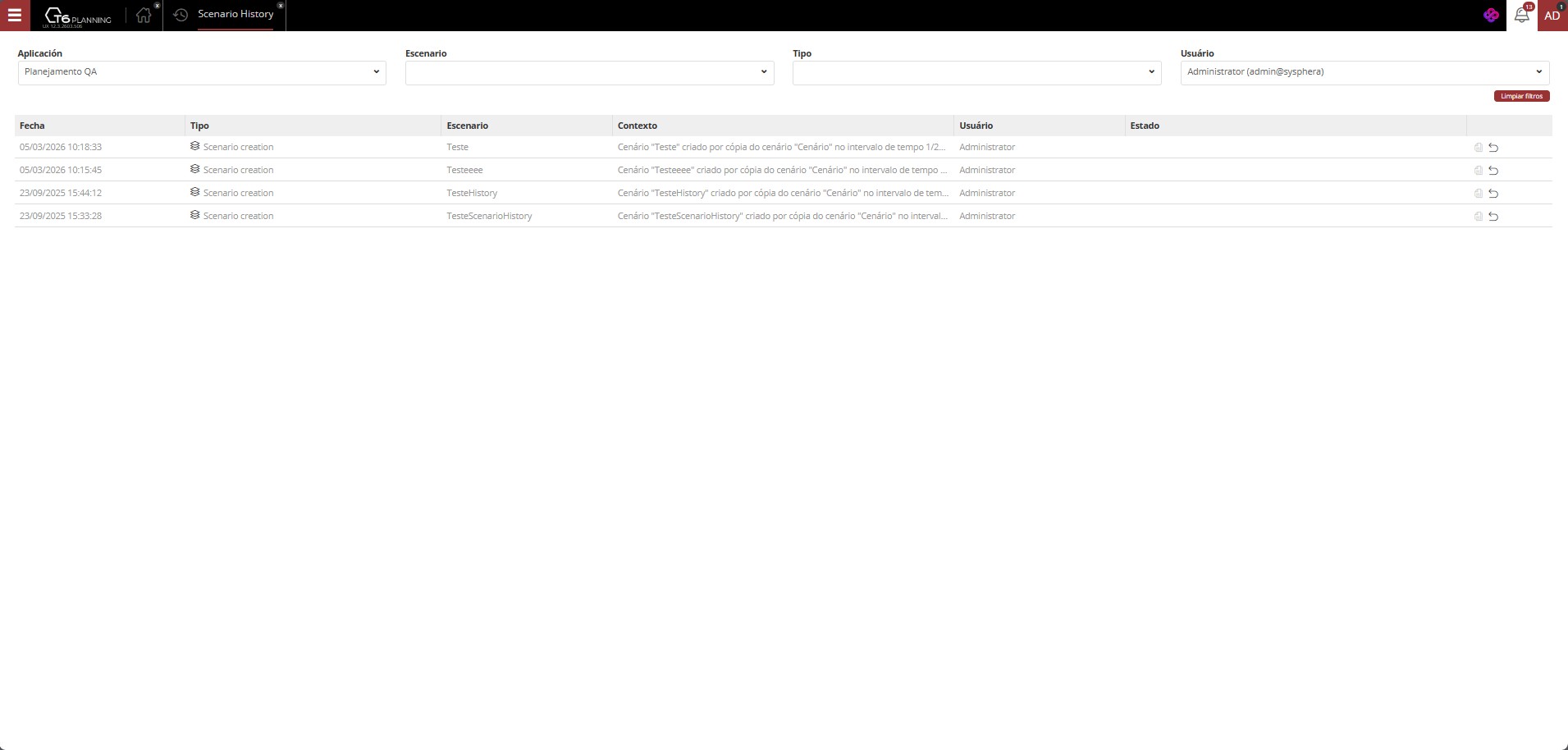
- Tendremos una lista mostrando todas las acciones realizadas en los escenarios, con la siguiente estructura:
| Fecha | Tipo | Escenario | Contexto | Usuario | Estado | Acciones |
|---|---|---|---|---|---|---|
| Muestra la fecha y hora en que se realizó la acción | Muestra el tipo de acción realizada | Muestra el escenario afectado | Muestra la acción realizada detallando los miembros involucrados | Muestra el usuario que realizó la acción | Muestra el estado de la acción realizada: Error, Éxito... | Tenemos 2 botones. Copiar (disponible en casos de error). Copiar (disponible en casos de error). Revertir (revierte la acción realizada en la fila seleccionada, no se muestra en casos de error) Revertir (revierte la acción realizada en la fila seleccionada, no se muestra en casos de error) |
-
También tenemos las siguientes opciones de filtrado para la visualización de los datos:
-
Aplicación: dropdown para selección de una de las aplicaciones existentes en T6;
-
Escenario: dropdown para selección de un escenario en específico. Si el campo Aplicación queda vacío todos los escenarios con registro en la lista serán mostrados, si se selecciona una Aplicación, los escenarios mostrados para selección estarán limitados con base en los escenarios existentes en la aplicación seleccionada;
-
Tipo: dropdown para selección del tipo de acción realizada en el escenario, con las siguientes opciones:
-
Creación de escenario: muestra únicamente escenarios creados desde la herramienta de creación de escenarios en la sección Escenario del menú principal;
-
Simulación: muestra únicamente escenarios alterados desde la herramienta de simulación de escenarios en la sección Análisis del menú principal;
-
Copia de datos: muestra escenarios que copiaron datos de otro escenario desde la herramienta de Copia de Datos del Escenario en la sección Escenario del menú principal;
-
Limpieza de datos: muestra escenarios que tuvieron datos eliminados desde la herramienta de Limpieza de Datos del Escenario en la sección Escenario del menú principal;
-
Reversión: muestra únicamente acciones de reversión realizadas desde esta pantalla;
-
Los registros revertidos también aparecen en el filtrado, siguiendo el tipo que originó el registro.
- Usuario: dropdown para selección de un usuario específico;
-
Podemos realizar el filtrado de forma individual o combinando las opciones anteriores.
Tras realizar una reversión, el registro de la reversión será creado y mostrado en una nueva línea. El registro revertido seguirá siendo mostrado en la lista, pero con sus datos tachados:

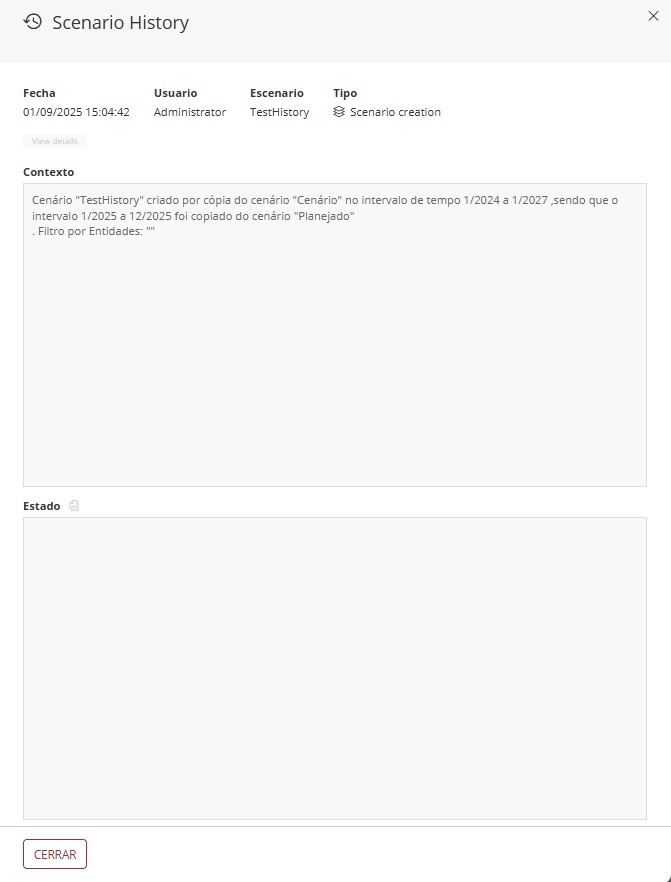
3. Para visualizar el detalle de un registro específico, haga doble clic en la fila seleccionada;
- Se abrirá un panel lateral mostrando la misma información contenida en la lista, pero de forma detallada, lo que nos permite en caso de error copiar el mensaje generado.
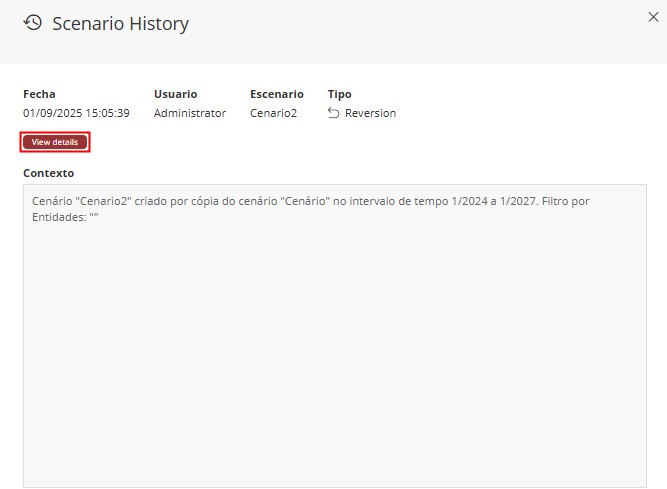
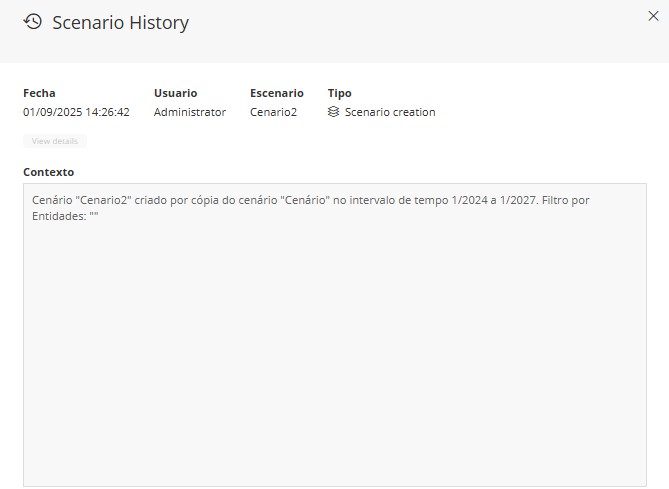
- Al seleccionar una fila del tipo Reversión se habilitará el botón Ver detalles. Al hacer clic en "Ver detalles" el contenido del panel será reemplazado, y mostrará los detalles de la acción revertida.
→
¶ 4. Reglas de Reversión
¶ 4.1. Orden de Reversión
Las reversiones en el Historial del Escenario siguen un estricto orden cronológico inverso. Solo la acción más reciente — que aún no ha sido revertida — puede deshacerse en un momento dado.
Al pasar el cursor sobre el ícono de Reversión de un registro, se muestra un tooltip que explica por qué la acción no puede revertirse en ese momento.
La tabla a continuación resume las reglas de reversión:
| Acción | ¿Puede revertirse? | Condición |
|---|---|---|
| Acción más reciente | Sí | Siempre disponible (si no hay error) |
| Acción intermedia | No | Primero se deben revertir todas las acciones más recientes |
| Acción de reversión | No | Los eventos de reversión no pueden deshacerse |
| Creación de escenario | Sí | Siempre disponible — revierte todos los eventos posteriores |
Revertir una acción de creación de escenario eliminará el escenario y todos los eventos asociados a él. Dado que la estructura del cubo cambia, se activa automáticamente una publicación del cubo. Usar con precaución.
¶ 4.2. Navegación Cruzada Entre Eventos
Cuando se selecciona un registro del tipo Reversión en el panel de detalles, se muestra el botón Ver detalles. Al hacer clic en este botón, el panel navega para mostrar los detalles de la acción original que fue revertida. Al hacer clic en Ver detalles nuevamente, se regresa al evento de reversión, permitiendo navegar entre una reversión y el evento que fue revertido.
¶ 5. Limitaciones
¶ 5.1. Operaciones Registradas
El Historial del Escenario registra acciones realizadas a través de la sección Escenario y la acción Simulación en la sección Análisis del menú principal de T6. Las operaciones realizadas fuera de estos menús no generan entradas en el historial.
Las siguientes acciones generan entradas en el historial:
- Creación de escenario (vía Escenario > Crear);
- Copia de datos (vía Escenario > Copiar Datos);
- Mover datos (vía Escenario > Mover Datos);
- Limpieza de datos (vía Escenario > Limpiar Datos);
- Simulación (vía Análisis > Simulaciones);
Las acciones realizadas directamente en Modelado > Designer (por ejemplo, agregar manualmente un miembro a una dimensión y publicar el cubo) no generan entradas en el Historial del Escenario y no pueden revertirse mediante esta herramienta.
¶ 5.2. Cambios Estructurales
Si se agrega un nuevo miembro a una dimensión después de que se registró un evento de escenario, es posible que el sistema ya no pueda revertir ese evento. Esto se debe a que la estructura de la tabla de hechos cambia cuando se introduce un nuevo miembro de dimensión, lo que hace que los snapshots anteriores sean incompatibles con la estructura actual.
¶ 5.3. Requisito de Versión
La funcionalidad completa del Historial del Escenario — incluyendo el menú Escenario dedicado y las tres Preview Features requeridas — está disponible a partir de T6 Enterprise versión 12.3.
En versiones anteriores a 12.3, el Historial del Escenario era accesible a través de Análisis > Historial del Escenario, y solo se requería la Preview Feature Scenario History.
¶ 6. Preguntas Frecuentes
Preguntas Frecuentes
1. ¿Qué preview features son necesarias para usar el Historial del Escenario en T6 Enterprise 12.3 o posterior?
A partir de T6 Enterprise versión 12.3, se deben habilitar tres Preview Features para la funcionalidad completa del Historial del Escenario:
2. ¿Puedo revertir cualquier acción en el Historial del Escenario?
No. Solo puede revertirse la acción más reciente que aún no ha sido revertida. Las acciones de reversión en sí mismas no pueden deshacerse.
La excepción es la creación del escenario — siempre puede revertirse, ya que al hacerlo se revierten todos los eventos posteriores y se elimina el escenario completo.
3. ¿Por qué el botón de Reversión no está disponible para algunos registros?
El botón de Reversión no está disponible para registros que:
- No son la acción más reciente en la secuencia (primero se deben revertir las acciones más recientes);
- Tienen estado de error;
- Son ellos mismos eventos de tipo reversión.
Pase el cursor sobre el ícono de reversión para ver el motivo específico por el que no está disponible en ese momento.
4. ¿Qué sucede cuando revierto una acción de creación de escenario?
Revertir una acción de creación de escenario realizará lo siguiente:
- Eliminar el escenario y sus datos asociados;
- Activar una publicación del cubo para la aplicación afectada;
- Revertir automáticamente todos los demás eventos (copia, movimiento, simulación, limpieza) asociados a ese escenario.
Esta acción es irreversible. Todos los datos de snapshot almacenados para ese escenario también serán eliminados.
5. ¿Las acciones realizadas en Modelado > Designer aparecen en el Historial del Escenario?
No. Solo las acciones realizadas a través del menú Escenario (v12.3+) o de la sección Análisis (versiones anteriores a v12.3) generan entradas en el historial. Los cambios realizados directamente en el Designer (como agregar un nuevo miembro a una dimensión) no se registran en el Historial del Escenario.
6. ¿Qué hace el botón "Ver detalles" en un registro de tipo reversión?
Cuando abre el panel de detalles de un registro del tipo Reversión, aparece el botón Ver detalles. Al hacer clic, el panel navega para mostrar los detalles de la acción original que fue revertida. Puede hacer clic en Ver detalles nuevamente para volver al evento de reversión.
7. ¿Dónde puedo encontrar el Historial del Escenario en T6 Enterprise 12.3 o posterior?
A partir de la versión 12.3, el Historial del Escenario es accesible a través de la sección Escenario dedicada del menú principal de T6 (Escenario > Histórico). En versiones anteriores a 12.3, se accedía mediante Análisis > Historial del Escenario.
8. ¿Por qué revertir la creación de un escenario activa una publicación del cubo?
Revertir la creación de un escenario elimina el escenario y su miembro de la estructura del cubo. Dado que la estructura del cubo cambia, se requiere una publicación del cubo para aplicar los cambios y garantizar que la aplicación permanezca coherente.