¶ 1. Visión General
T6 ofrece integración nativa con Power BI a través de un embedded service.
Esta funcionalidad permite crear, visualizar y gestionar informes dentro de T6, manteniendo la sincronización automática entre las dos plataformas.
La integración entre T6 y Power BI garantiza:
- Informes siempre sincronizados entre las plataformas.
- Cambios realizados en Power BI reflejados en T6, y viceversa.
- Informes siempre sincronizados entre las plataformas.
- Cambios realizados en Power BI reflejados en T6, y viceversa.
- Configuración flexible de informes por aplicación.Configuración flexible de informes por aplicación.
Con esta integración, los datos analíticos quedan centralizados y consistentes, facilitando la toma de decisiones.
¶ 1.1. Requisitos Previos
Para utilizar los informes de Power BI en T6, es necesario tener los siguientes permisos:
-
Gestor
-
Planificador
¶ 2. Configuración
Para configurar la integración dentro de T6, siga los siguientes pasos:
- En el menú principal de T6, en la opción Configuraciones, acceda a Parámetros.
- En Parámetros, en la pestaña Global, expanda las opciones de Integración.
- Para el funcionamiento de Power BI dentro de T6, será necesario completar los siguientes parámetros:
- Informe - Client Secret.
- Informe - ClientID.
- Informe - GroupID.
- Habilitar el switch Informe - Integración.
- Informe - Url de la API.
- Informe - Url de Autorización.
- Informe - Url de Recursos.
- Habilitar el switch Informe - Usar RLS.
El contenido para completar los parámetros será obtenido directamente por el administrador del sistema. Para más información acceda a: Integración de Power BI con T6.
Después de completar los parámetros, será posible visualizar los informes existentes en el workspace de Power BI configurado.
Para visualizar la lista de informes, acceda al Explorer, seleccione la pestaña Integración y haga clic en Informes:
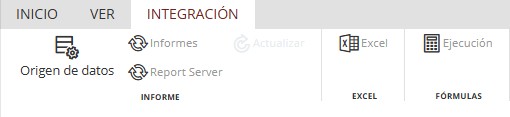
Se abrirá un panel lateral mostrando todos los informes existentes en el workspace de Power BI configurado en los parámetros.
En esta lista, habrá una casilla de selección al lado del nombre de cada informe:
- Flag activa : Informe existente en el workspace de Power BI y sincronizado con T6.
- Flag inactiva : Informe existente en el workspace de Power BI y no sincronizado con T6.
Esta integración es individual por aplicación. Cada aplicación tendrá la misma lista de informes; lo que cambia es la flag de sincronización, siendo posible sincronizar el mismo informe con más de una aplicación.
- Será posible seleccionar la aplicación a través de un dropdown en el propio panel.
- También será posible seleccionar la carpeta en la cual se guardará el informe. Al hacer clic en el ícono de la carpeta, se mostrarán las carpetas disponibles para selección.
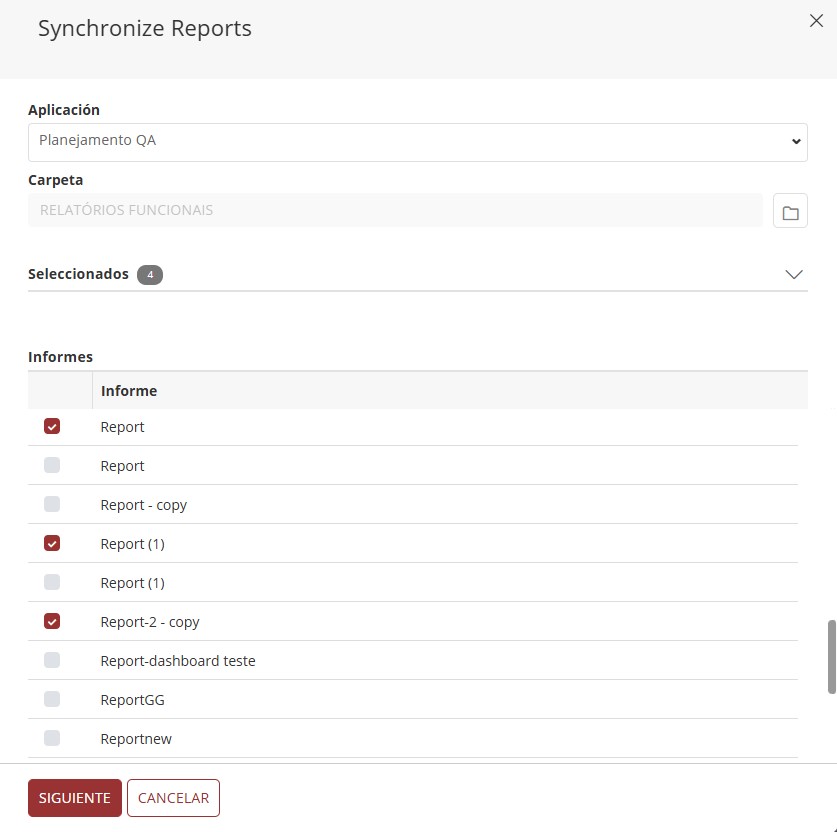
Después de seleccionar los informes en la lista, al hacer clic en Siguiente, se mostrará un resumen de las acciones que se realizarán al hacer clic en Guardar.
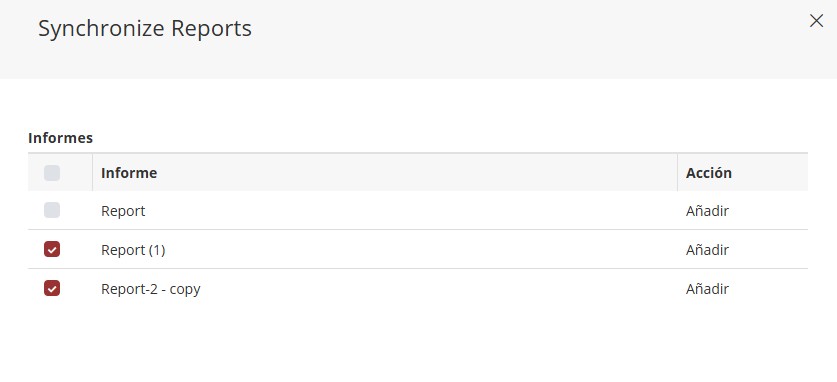
La sincronización de informes se opera desde la pestaña Integración en el Explorer. Allí, T6 compara el estado actual del workspace de Power BI con los metadatos internos del informe y presenta las acciones pendientes antes de la confirmación.
Para obtener detalles sobre acciones como Renombrar, Cambiar ID, Cambiar ID del Dataset, eliminación segura y automatización mediante API, consulte la sección 5. Sincronización de Informes.
Siempre que se realice una acción relacionada con informes (renombrar, eliminar, crear, etc.), ejecute la sincronización desde la pestaña Integración.
¶ 3. Creación
La creación de un informe a través de T6 se hará utilizando los datos existentes en los conjuntos de datos disponibles en el workspace de Power BI configurado previamente.
- En el menú principal de T6, acceda al Explorer y seleccione la opción Navegador.
- Después de acceder al navegador, seleccione el lugar para la creación del informe.
- Para crear un informe de Power BI, en Nuevo Ítem en la ribbon, seleccione la opción Informe.
Para que el objeto se muestre, será necesario actualizar la página.
- Abra el objeto creado con un doble clic o, en la ribbon, mediante la opción Abrir.
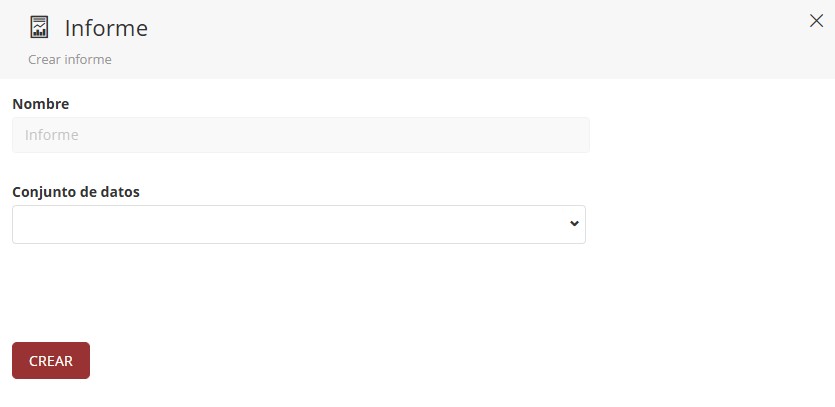
- Se abrirá un panel en la lateral, donde será posible seleccionar el Conjunto de Datos deseado.
- Los conjuntos de datos mostrados corresponderán al workspace de Power BI.
En la parte de edición del informe podemos realizar las mismas acciones que se realizarían en el Power BI Service, pues trabajamos con un embedded de Power BI dentro de T6.
¶ 3.1. Área de Informe
Espacio central donde se construyen las visualizaciones. Podemos arrastrar campos y elementos visuales a esta área y ajustar su disposición según sea necesario, para crear informes interactivos.
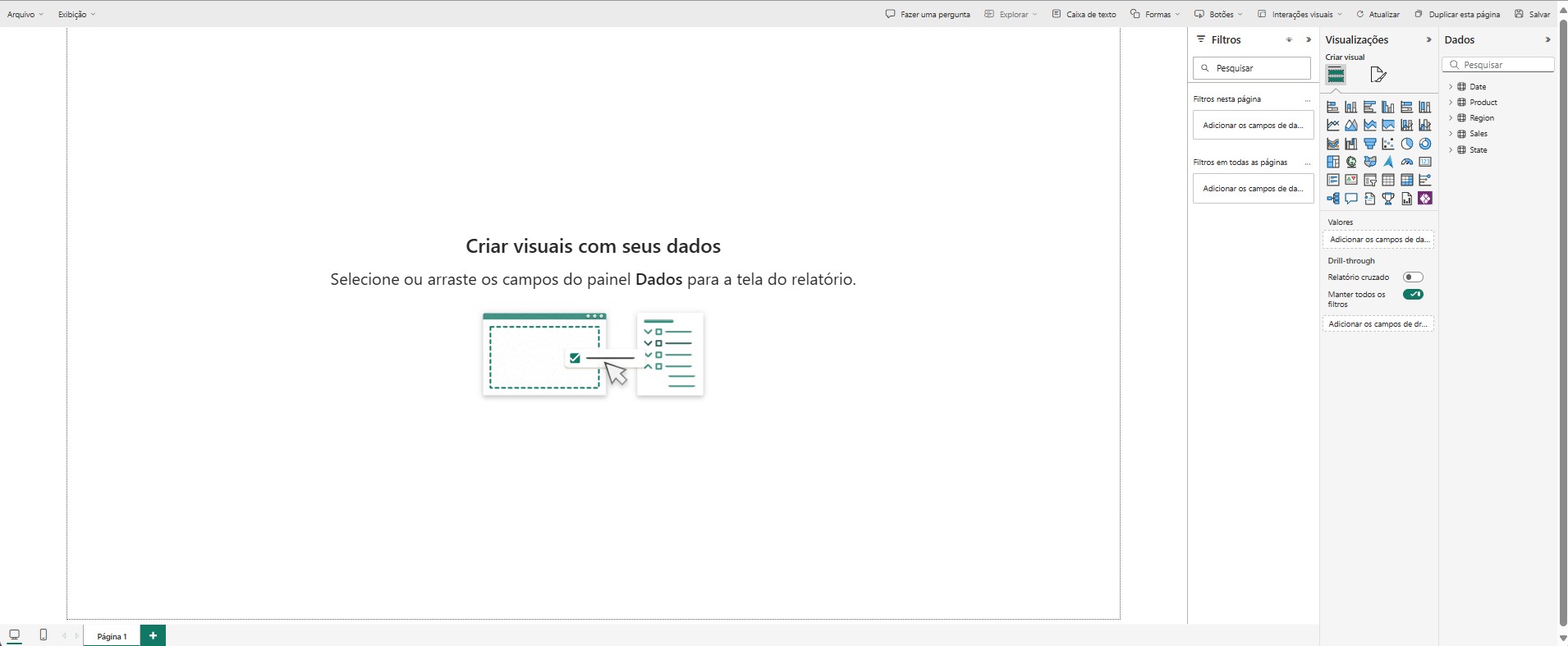
¶ 3.1.1. Panel de Visualizaciones
Ubicado a la derecha del área de informe, este panel permite:
- Seleccionar tipos de visualizaciones (elementos visuales).
- Configurar campos de datos para cada visual.
- Personalizar propiedades visuales, como colores, títulos e interacciones.
En el panel de Visualizaciones, tendremos los siguientes elementos visuales para ayudar en la exhibición de los datos:
| Elementos Visuales | |||||
|---|---|---|---|---|---|
| Gráfico de Barras Apiladas | Gráfico de Columnas Apiladas | Gráfico de Barras Agrupadas | Gráfico de Columnas Agrupadas | Gráfico de Barras 100% Apiladas | Gráfico de Columnas 100% Apiladas |
| Gráfico de Líneas | Gráfico de Área | Gráfico de Área Apilada | Gráfico de Área 100% Apilada | Gráfico de Columnas Apiladas y Líneas | Gráfico de Columnas Agrupadas y Línea |
| Gráfico de Bandas | Gráfico de Cascada | Embudo | Gráfico de Dispersión | Gráfico de Tarta | Gráfico de Rosquilla |
| Treemap | Mapa | Mapa Coroplético | Mapa de Azure | Indicador | Tarjeta |
| Tarjeta de Línea Múltiple | KPI | Segmentación de Datos | Tabla | Matriz | Principales Influenciadores |
| Árbol Jerárquico | P & R | Narrativa | Metas (Versión Previa) | Informe Paginado | Power Apps for Power BI |
Los elementos visuales dependen de los datos para ser mostrados, permitiendo seleccionar uno o más ítems para interacción con el objeto de visualización, modificando así su presentación.
También es posible aplicar filtros. Cada objeto visual tiene diferentes opciones de filtrado.
¶ 3.1.2. Panel de Filtros
Ubicado al lado de los paneles de visualizaciones y datos, este panel permite:
- Aplicar filtros a visualizaciones específicas, páginas o al informe completo.
- Añadir campos para refinar los datos mostrados.
- Configurar interacciones entre filtros y visuales.
El filtrado puede realizarse de diferentes formas: en un visual, en una página específica o en todas las páginas.
¶ 3.1.3. Panel de Datos
También a la derecha, junto al Panel de Visualizaciones, muestra:
- Tablas y campos disponibles en el modelo de datos.
- Permite arrastrar (o seleccionar) campos hacia el área de informe o hacia las áreas de valores, ejes y leyendas en los visuales.
¶ 3.1.4. Navegación entre Páginas
En la parte inferior de la interfaz:
- Muestra las páginas existentes en el informe.
- Permite añadir nuevas páginas, renombrar, duplicar o eliminar páginas existentes.
- Permite cambiar el modo de visualización del informe, pudiendo alternar a la vista en dispositivos móviles.
¶ 3.2. Ribbon

¶ 3.2.1. Guardar
Guarda la información del informe dentro de T6.
Todo cambio realizado en un informe dentro de T6 se refleja directamente en el entorno de Power BI. Al guardar un informe generado vía T6, este será mostrado en el workspace de Power BI, así como los cambios realizados dentro de T6 en informes creados en el propio Power BI.
¶ 3.2.2. Crear
Permite crear un nuevo informe sin necesidad de acceder a otra pantalla.
Al hacer clic en Crear, se abrirá un panel lateral donde será posible definir el nombre y el conjunto de datos del nuevo informe. Haga clic en Guardar para abrir la página de edición.
Después de finalizar, al acceder al Explorer de T6 o al workspace de Power BI, será posible visualizar el nuevo informe creado.
Atención: Cualquier cambio no guardado en el informe actual se perderá al finalizar el proceso de Crear.
¶ 3.2.3. Guardar Como
Permite crear una copia exacta del informe en el momento actual sin necesidad de cambiar de pantalla.
Al hacer clic en Guardar Como, se abrirá un panel lateral para ingresar el nombre del nuevo informe. Después de hacer clic en Guardar, la pantalla se actualizará y se mostrará la copia creada.
Después de finalizar, al acceder al Explorer de T6 o al workspace de Power BI, será posible visualizar el nuevo informe creado.
Atención: Cualquier cambio no guardado en el informe actual se perderá al finalizar el proceso de Guardar Como.
¶ 3.2.4. Editar/Visualizar
Editar/Visualizar: Botón que nos permite alternar entre los modos de edición y visualización sin la necesidad de cambiar de pantalla o recargar la página. En el modo de edición podemos realizar modificaciones en el informe, mientras que en el modo de Visualización solo podremos interactuar con los datos ya presentes en el informe.

←→

¶ 3.2.5. Filtros
El filtrado a través de la Ribbon solo será posible si se han habilitado opciones de filtrado en el panel de filtros del informe.
Para realizar el filtrado de los datos, haga clic en Filtros en la ribbon.
Tendremos las opciones: Filtrado básico y Filtrado avanzado.
Filtrado básico:
Se mostrará una lista con todos los ítems del dato seleccionado, siendo posible la selección mediante una checkbox .
Solo los ítems seleccionados serán mostrados en ese conjunto de datos.
Filtrado avanzado:
-
A través de los filtros, el usuario puede utilizar filtros compuestos con dos criterios, conectados por operadores lógicos:
- Y: ambas condiciones deben ser verdaderas.
- O: al menos una de las condiciones debe ser verdadera.
-
Cada campo de filtro posee:
- Un operador de comparación (ej: "contiene", "no contiene", "empieza con", etc.).
- Un campo de valor a ser completado con base en el tipo de dato de la columna.
Haga clic para visualizar los Tipos de Operadores
| Operador | Descripción |
|---|---|
| contiene | Devuelve los registros cuyo valor del campo posee la secuencia de caracteres indicada en cualquier posición. |
| no contiene | Devuelve los registros cuyo valor del campo no posee la secuencia de caracteres indicada en ninguna posición. |
| empieza con | Devuelve los registros cuyo valor del campo inicia exactamente con la secuencia de caracteres especificada. |
| no empieza con | Devuelve los registros cuyo valor del campo no inicia con la secuencia de caracteres especificada. |
| es | Devuelve los registros cuyo valor del campo corresponde exactamente al valor especificado. |
| no es | Devuelve los registros cuyo valor del campo es diferente del valor especificado. |
| está en blanco | Devuelve los registros cuyo valor del campo es nulo (sin información). |
| no está en blanco | Devuelve los registros cuyo valor del campo no es nulo. |
| está vacío | Devuelve los registros cuyo valor del campo es una cadena vacía. |
| no está vacío | Devuelve los registros cuyo valor del campo no es una cadena vacía. |
- Al hacer clic en Aplicar, los datos se mostrarán conforme a los filtros aplicados.
¶ 3.2.6. Indicadores (Bookmarks)
Muestra un nuevo panel en la pantalla de edición del informe:
- Permite guardar estados específicos del informe.
- Facilita la navegación entre diferentes visualizaciones e interacciones.
¶ 3.2.7. Modo de Pantalla Completa
Disponible en la pestaña "Exibir", esta opción:
- Expande el informe para ocupar toda la pantalla.
- Ideal para presentaciones y exhibiciones en tiempo real.
- Para salir del modo "pantalla completa", basta con presionar ESC.
¶ 3.2.8. Imprimir
Abre la pantalla de impresión del informe, mostrando solo el contenido añadido.
¶ 3.2.9. Recargar
Retorna el informe a su último estado guardado.
Al hacer clic en Recargar, todos los cambios no guardados se perderán.
¶ 3.2.10. Actualizar
Al hacer clic en Actualizar, se hará una verificación en el conjunto de datos de Power BI en busca de cambios.
En caso de que haya nuevos datos, el formulario se actualizará reflejando los valores conforme al workspace de Power BI.
En caso de que no haya nuevos datos, el formulario no sufrirá modificaciones.
¶ 3.2.11. Exportar
La herramienta Exportar permite exportar y descargar informes de diferentes formas y en distintos formatos de archivo.
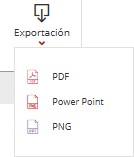
Al hacer clic en Exportar, se abrirá un menú desplegable para la selección del formato del archivo. Las opciones disponibles son: PDF, PPT y PNG.
Al seleccionar el formato del archivo, se mostrará una ventana para elegir la forma de exportación con las siguientes opciones:
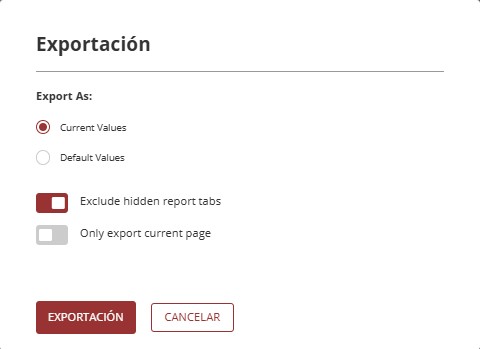
- Valores Actuales: Al seleccionar esta opción, la exportación proporcionará los datos tal como se visualizan, en caso de que se hayan aplicado filtros para la visualización, estos serán respetados.
- Valores Predeterminados: Al seleccionar esta opción, la exportación ignorará la aplicación de filtros realizados a través de T6, trayendo los datos tal como fueron definidos en el informe original.
Es posible seleccionar solo uno de los tipos de valor; al elegir una de las opciones, la otra será automáticamente deshabilitada.
- Excluir pestañas de informe ocultas: Botón switch que al habilitarlo realizará la exportación únicamente de las páginas visibles para el usuario. En caso de estar deshabilitado, exporta todas las páginas, incluidas las páginas ocultas existentes en el informe.
- Exportar solo la página actual: Botón switch que al habilitarlo realizará la exportación únicamente de la página abierta en el momento de la exportación. En caso de estar deshabilitado, se exportarán todas las páginas existentes en el formulario.
Es posible habilitar solo uno de los botones switch a la vez; al habilitar uno de ellos, el otro será deshabilitado. Por otro lado, si es necesario, podemos mantener ambos botones deshabilitados.
Al hacer clic en Exportar, se generará una notificación en el sistema, permitiendo acompañar el progreso de la exportación.
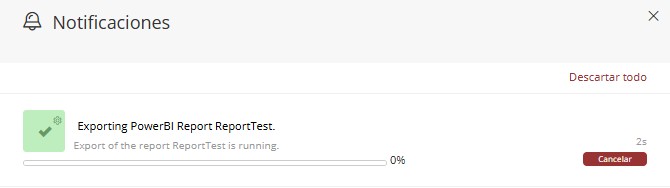
En caso de que desee interrumpir la exportación del informe, basta con hacer clic en
, se mostrará la siguiente notificación:
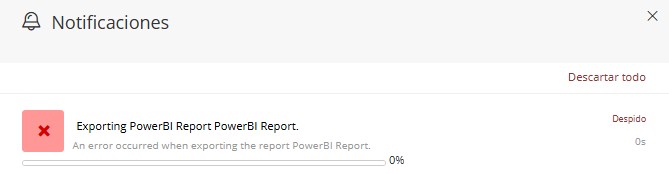
En caso de éxito, tendremos la siguiente notificación:
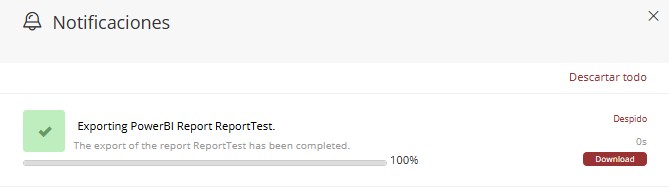
Después de la conclusión, a través de la propia notificación podremos realizar la descarga del informe exportado haciendo clic en el botón
.
En caso de optar por exportar un informe con más de una página en formato
PNG, al efectuar la descarga, se generará un archivo por cada página. Estos archivos se almacenarán en una carpeta comprimida (.zip) con el nombre del informe exportado.
¶ 3.3. Eliminación de un Informe
Es posible hacer que un informe deje de mostrarse en T6 sin eliminarlo de Power BI.
- Acceda a la pestaña Integración en la ribbon y seleccione la opción Informe.
- Con la lista de informes mostrada, desmarque la casilla de selección del informe que desea ocultar de T6 y haga clic en Siguiente.
- Confirme la acción a realizar y haga clic en Guardar.
Es importante realizar esta acción si desea eliminar un formulario de T6 y mantenerlo en Power BI. Si la eliminación se realiza directamente en T6, el informe también será eliminado de Power BI.
Para conocer la diferencia entre Eliminar, No encontrado (Eliminar) y la eliminación directa en el Explorer, consulte la sección 5.4. Detalle de las Acciones de Sincronización.
¶ 4. Utilización de RLS
Para configurar el RLS en los informes de Power BI será necesario utilizar el Power BI Desktop.
En T6, necesitaremos crear una tabla de datos vinculando el usuario (coduser) con una clave de filtro (sk_cenario, sk_entidade, etc...) que será utilizada para la configuración del RLS.
Después de crear la tabla, será necesario crear un formulario de datos apuntando a la tabla creada, y deberemos añadir datos en este formulario para poder utilizar el RLS.
¶ 4.1. Creando Relación entre las tablas
- Dentro de Power BI Desktop, después de acceder a su conjunto de datos, en la pestaña Modelado seleccione la opción Administrar Relaciones.
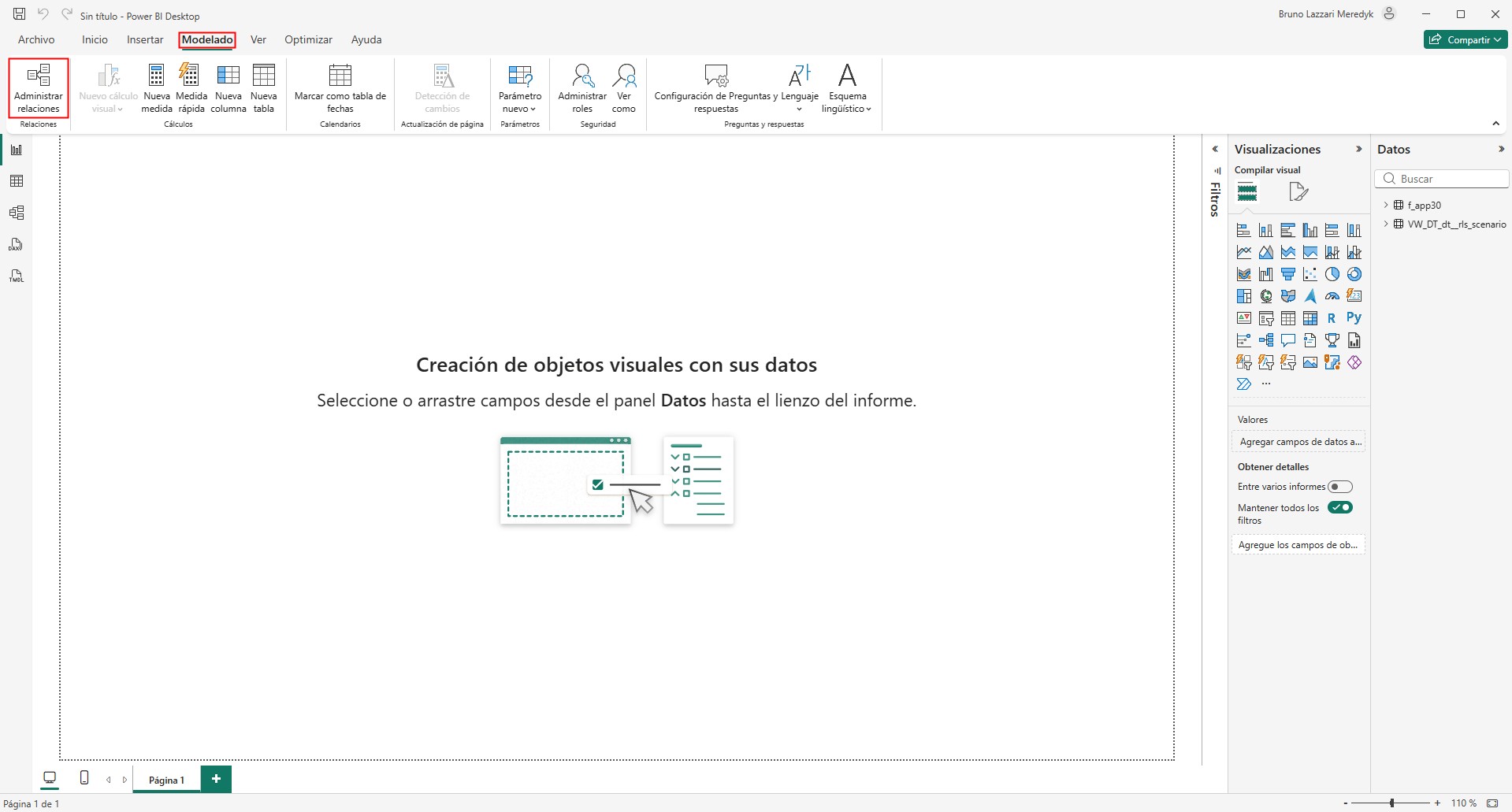
-
Se abrirá la ventana Administrar Relaciones en la cual haremos el mapeo de las columnas.
- Haga clic en Nueva Relación
 .
. - Se abrirá una nueva ventana donde definiremos las relaciones entre las columnas.
- Haga clic en Nueva Relación
- En el primer dropdown, De la tabla:
-
Seleccione la tabla de datos creada en T6 donde fueron añadidos el usuario y la clave de filtro.
- Se mostrará una vista previa de las columnas existentes en la tabla, donde seleccionaremos la columna "clave de filtro" añadida anteriormente haciendo clic en su nombre en el encabezado.
- En el segundo dropdown, Para la tabla:
-
Seleccione la tabla que hace referencia a la aplicación o a la dimensión que será utilizada en el informe.
- Se mostrará una vista previa de las columnas existentes en la tabla, donde seleccionaremos la columna que deseamos filtrar haciendo clic en su nombre en el encabezado.
- En el dropdown Cardinalidad seleccione la opción Muchos a Muchos ( : *)*.
- En el dropdown Dirección del filtro cruzado seleccione la opción Ambos.
- Mantenga la checkbox Activar esta relación habilitada .
- Habilite la checkbox Aplicar filtro de seguridad en ambos sentidos .
- Después de concluir la configuración haga clic en Guardar
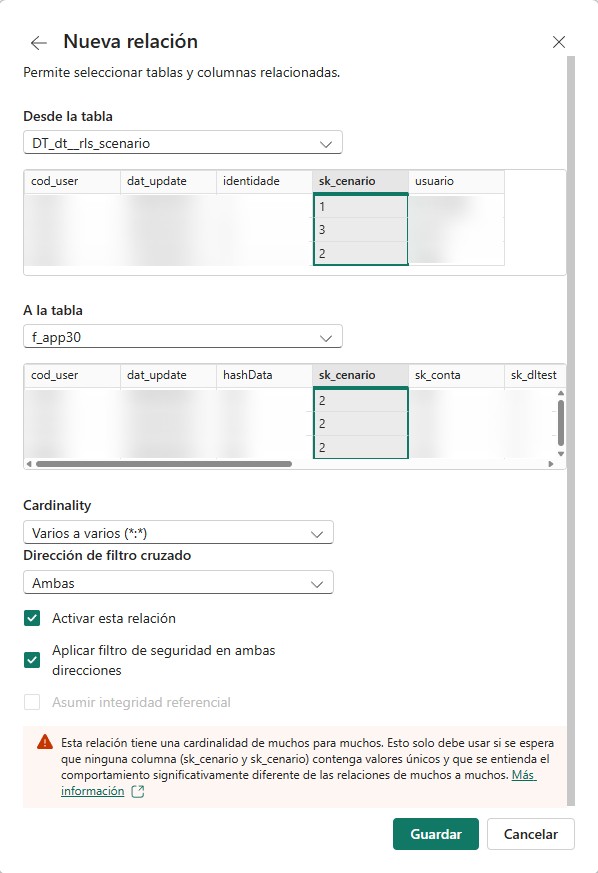
La relación creada se mostrará en la lista de la ventana Administrar Relaciones.

¶ 4.2. Administrando Funciones
- En Power BI Desktop, en la pestaña Modelado seleccione la opción Administrar Funciones, donde configuraremos el RLS.
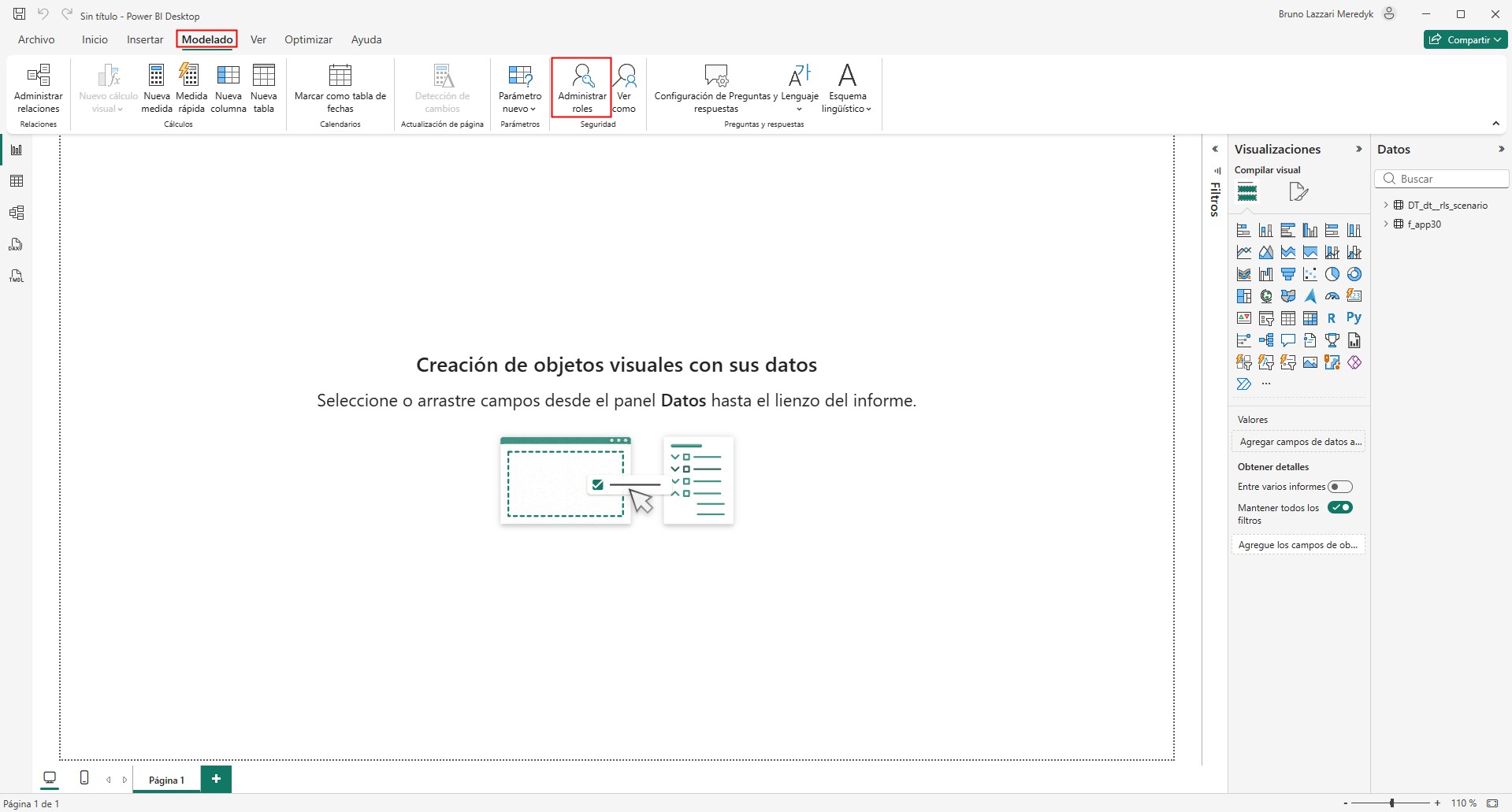
- Se abrirá la ventana Administrar las funciones de seguridad, donde haremos las restricciones de los datos a nivel de fila.
-
Debajo de Funciones haga clic en
 .
.- Se mostrará una nueva función Sin título, la cual renombraremos como ServiceRole.
-
Al lado, tenemos la visualización de las tablas, donde seleccionaremos la tabla creada para configuración del RLS (donde tenemos el usuario y la clave de filtro) y haremos clic en
debajo de Reglas. -
Se mostrarán 3 dropdowns, Columna, Condición y Valor. Haga clic en el dropdown Columna y seleccione el "usuario" de la tabla de seguridad.
-
Haga clic en
 , donde utilizaremos la función DAX
 USERNAME()para realizar el filtro por el usuario en la tabla de seguridad.
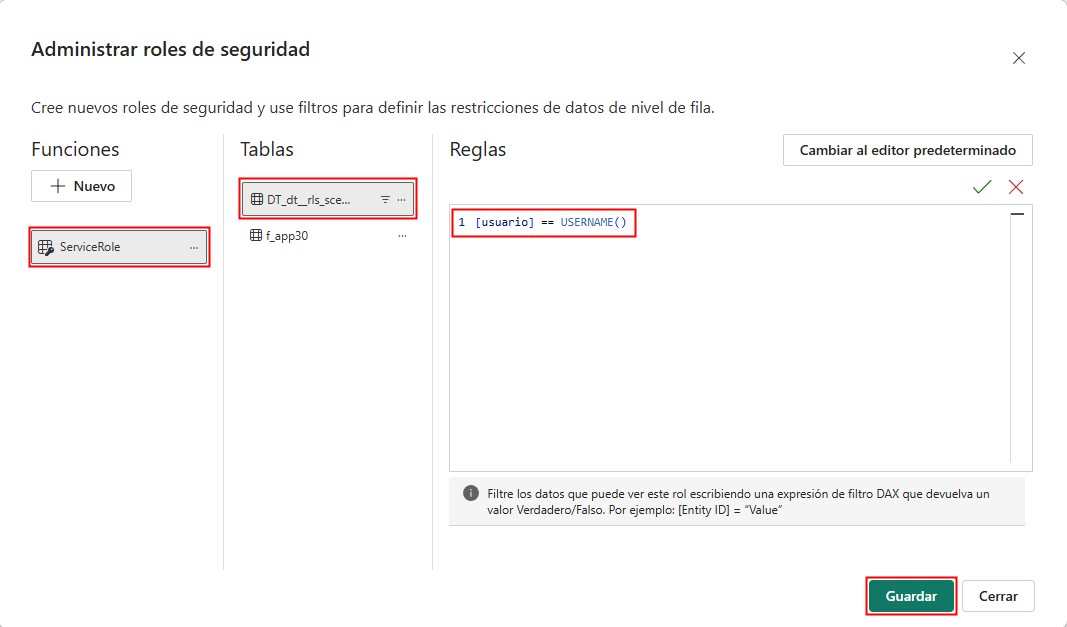
En nuestro ejemplo, la columna de usuarios en la tabla de seguridad está nombrada como usuario, siendo así, tendremos la siguiente expresión:
[usuario] == USERNAME().
- Haga clic en Guardar para finalizar la creación de la función.
Aún en la página Administrar las Funciones de Seguridad, vamos a crear una nueva función que tendrá como finalidad identificar a los usuarios que no serán afectados por la restricción de seguridad, por ejemplo, usuarios administradores.
-
Debajo de Funciones haga clic en
.- Se mostrará una nueva función Sin título, la cual renombraremos como AdminServiceRole.
- La función AdminServiceRole no tendrá ningún filtro aplicado, su utilización se dará directamente en la base de datos.
-
Haga clic en Guardar para finalizar la creación de la función.
Para que el filtro de RLS no se aplique a usuarios específicos, estos deben tener la fila
SendAdminRolecon valortrueen la tablaREP_USER_CONFIGURATION→
Si el valor está configurado comofalse, los filtros de RLS serán aplicados al usuario.
¶ 5. Sincronización de Informes
La función Sincronizar Informes mantiene los objetos de T6 alineados con los informes existentes en el workspace de Power BI.
El acceso a la sincronización se realiza desde la pestaña Integración en la ribbon del Explorer, a través de la opción Informes.
¶ 5.1. Informes y Aplicaciones
Internamente, los metadatos de cada informe se almacenan en la tabla REP_XML y siempre están vinculados a una Aplicación. Por eso, el asistente de sincronización requiere que primero seleccione una aplicación: la lista de informes se filtra según la aplicación elegida.
¶ 5.2. Parámetro de Carpeta del Explorer
El parámetro global Informe - Carpeta del Explorer de Power BI define la carpeta de destino predeterminada en T6 para los informes sincronizados de Power BI.
Este parámetro es global, es decir, una única carpeta predeterminada puede ser utilizada por todas las aplicaciones. Se puede configurar de dos formas:
- Directamente en los Parámetros: acceda a Configuración → Parámetros → Global → Integración y defina la carpeta deseada.
- Durante la sincronización: cambie la carpeta en la etapa 1 del asistente; al guardar, el parámetro se actualiza con la última carpeta seleccionada.
¶ 5.3. Usando el Asistente de Sincronización
El asistente de sincronización sigue un proceso de dos etapas.
¶ 5.3.1. Etapa 1 — Selección
Abra la pestaña Integración en la ribbon del Explorer y haga clic en Informes.
- Seleccione la Aplicación en el menú desplegable. La lista de informes se recarga, mostrando solo los informes vinculados a esa aplicación.
- Opcionalmente, cambie la Carpeta haciendo clic en el ícono de carpeta y seleccionando un destino en el árbol del Explorer. El parámetro global configurado se actualiza para coincidir con su selección.
- Marque o desmarque informes en la lista:
- Marcado : el informe está sincronizado con T6.
- Desmarcado : el informe no está sincronizado; seleccionarlo lo agregará a T6.
- Desmarcar un informe actualmente sincronizado lo pone en cola para su eliminación.
- Haga clic en Siguiente para avanzar a la etapa de revisión.
¶ 5.3.2. Etapa 2 — Revisar y Confirmar
Esta etapa muestra una lista de todos los cambios propuestos antes de aplicarlos. Cada fila muestra el nombre del informe, los detalles del cambio y la Acción que se ejecutará al hacer clic en Guardar:
| Acción | Descripción |
|---|---|
| Agregar | Un informe recién seleccionado será creado en T6 Explorer dentro de la carpeta configurada. |
| Renombrar | El informe existe en T6, pero su nombre es diferente al de la fuente en Power BI. El nombre se actualizará en los metadatos de REP_XML. El informe no se mueve. |
| Cambiar ID | El nombre del informe es correcto, pero su ID interno ha cambiado. El ID se actualizará en los metadatos de REP_XML. |
| Cambiar ID del Dataset | El ID del dataset de Power BI vinculado al informe ha cambiado. La referencia del dataset será actualizada. |
| No encontrado (Eliminar) | Ni el nombre ni el ID del informe coincidieron con ninguna entrada en el workspace de origen. T6 eliminará los metadatos del informe y su objeto del Explorer. |
| Eliminar | El informe fue desmarcado explícitamente en la etapa 1. T6 lo eliminará del Explorer. |
Cualquier acción puede ser desmarcada para omitirse. Las acciones desmarcadas no se ejecutan al hacer clic en Guardar.
Haga clic en Guardar para aplicar, o en Anterior para volver a la etapa 1.
¶ 5.4. Detalle de las Acciones de Sincronización
¶ Renombrar, Cambiar ID y Cambiar ID del Dataset
Cuando T6 detecta que el nombre, el ID interno o el ID del dataset de un informe ha cambiado, actualiza solo los metadatos correspondientes. El objeto del informe permanece en su carpeta actual en T6: no se mueve, elimina ni recrea. Toda la configuración de seguridad y los permisos se conservan.
Las acciones Renombrar, Cambiar ID y Cambiar ID del Dataset no mueven el informe a otra carpeta ni afectan su configuración de seguridad en T6.
¶ Eliminación mediante Sincronización vs. Eliminación en T6 Explorer
Estos dos métodos de eliminación tienen efectos diferentes:
| Método | Efecto en T6 Explorer | Efecto en Power BI |
|---|---|---|
| Sincronización (Eliminar / No encontrado) | Objeto y metadatos eliminados de T6 | Sin efecto — el informe permanece en Power BI |
| Eliminar en T6 Explorer | Objeto eliminado de T6 | El informe es también eliminado de Power BI |
Si desea eliminar un informe de T6 manteniéndolo en Power BI, utilice siempre el asistente de sincronización — nunca la acción de eliminación en T6.
¶ Mover un Informe a otra Carpeta
El asistente de sincronización no reubica informes existentes. Para mover un informe:
- Arrastre y suelte el objeto del informe en T6 Explorer hasta la carpeta de destino (recomendado — preserva toda la configuración de seguridad).
- Alternativamente, elimine el informe mediante sincronización y resincronícelo en la nueva carpeta, pero esto recrea el objeto y toda la configuración de seguridad se perderá.
Si arrastra un informe a una carpeta a la que algunos usuarios no tienen acceso, esos usuarios perderán el acceso al informe.
¶ 6. Q&A
Preguntas Frecuentes
1. ¿Qué parámetros son necesarios para configurar la integración de Power BI con T6?
- En el Menú Principal de T6.
- Acceda a Configuración.
- En Parámetros, en la pestaña Global, expanda las opciones de Integración.
Será necesario completar los siguientes parámetros:
- Informe - Client Secret.
- Informe - ClientID.
- Informe - GroupID.
- Habilitar el switch Integración.
- Informe - URL de la API.
- Informe - URL de Autorización.
- Informe - URL de los Recursos.
- Opcionalmente habilitar el switch Informe - Usar RLS.
2. ¿Qué debe completarse en los parámetros de Integración para Power BI?
El contenido para completar los parámetros de integración de Power BI será obtenido directamente por el administrador del sistema. Para más información, acceda a: Integración de Power BI con T6.
3. ¿Cómo sincronizo informes de Power BI con T6?
Para sincronizar los informes de Power BI con T6, siga los pasos a continuación:
-
En el Menú Principal de T6.
-
Acceda al Explorer.
-
Seleccione la pestaña Integración.
-
Haga clic en Informes.
-
Seleccione la Aplicación para filtrar los informes vinculados a ella.
-
Opcionalmente, elija la Carpeta de destino en el Explorer.
-
Marque o desmarque los informes deseados y haga clic en Siguiente.
-
Revise las acciones propuestas y haga clic en Guardar para completar la sincronización.
- Se mostrará una nueva función Sin título, la cual renombraremos como AdminServiceRole;
- La función AdminServiceRole no tendrá ningún filtro aplicado, su utilización se dará directamente en la base de datos.
-
Haga clic en Guardar para finalizar la creación de la función;
Para que el filtro de RLS no sea aplicado a usuarios específicos, estos deben tener la fila
SendAdminRolecon valortrueen la tablaREP_USER_CONFIGURATION→
Si el valor está definido comofalse, los filtros de RLS se aplicarán al usuario.
¶ 5. Q&A
Preguntas Frecuentes
1. ¿Qué parámetros son necesarios para configurar la integración de Power BI con T6?
- En el Menú Principal de T6;
- Acceda a Configuraciones;
- En Parámetros, en la pestaña Global, expanda las opciones de Integración;
Será necesario completar los siguientes parámetros:
Informe - Client Secret;
Informe - ClientID;
Informe - GroupID;
Habilitar el switch Integración;
Informe - URL de la API;
Informe - URL de Autorización;
Informe - URL de Recursos;
Opcionalmente habilitar el switch Informe - Usar RLS.
2. ¿Qué se debe completar en los parámetros de Integración para Power BI?
El contenido para completar los parámetros de integración para Power BI será obtenido directamente por el administrador del sistema. Para más información, acceda a: Integración de Power BI con T6.
3. ¿Cómo sincronizo informes de Power BI con T6?
Para sincronizar los informes de Power BI con T6, siga los pasos a continuación:
- En el Menú Principal de T6;
- Acceda al Explorer;
- Seleccione la pestaña Integración;
- Haga clic en Informes;
- Seleccione los informes deseados marcando las casillas y haga clic en Siguiente;
- Haga clic en Guardar para concluir la sincronización.
4. ¿Puedo sincronizar el mismo informe de Power BI con múltiples aplicaciones?
Sí, la integración es individual por aplicación, lo que permite sincronizar el mismo informe de Power BI con diferentes aplicaciones.
5. ¿Qué funcionalidades necesito para usar informes de Power BI en T6?
Para utilizar los Informes de Power BI en T6, el usuario debe tener las funcionalidades de Gestor Sincronizar informes gerenciales. y Crear y visualizar dashboards/mapas. y de Planificador Mostrar la barra de menús durante la visualización de informes. habilitadas.
6. ¿Cómo funciona el RLS (Row Level Security) en los informes de Power BI?
El RLS sirve para restringir datos a nivel de fila.
Para utilizar el RLS en los informes de Power BI dentro de T6, siga los pasos a continuación:
- En T6, cree una tabla de datos vinculando el usuario (
coduser) con una clave de filtro (ej:sk_cenario,sk_entidade, etc...). - Cree un formulario de datos apuntando a la tabla creada y agregue los datos necesarios.
- En Power BI Desktop, cree relaciones entre la tabla de seguridad y las tablas que se utilizarán en el informe.
- En Power BI Desktop, configure las funciones
ServiceRoleyAdminServiceRole.
Para más detalles, acceda a la sección 4. Utilización de RLS de esta guía.
7. ¿Cómo creo un nuevo informe de Power BI en T6?
Para crear un nuevo informe de Power BI en T6, siga los pasos a continuación:
- En el Menú Principal de T6.
- Acceda al Explorer.
- Seleccione el lugar donde desea crear el informe.
- En la ribbon, en Nuevo Ítem, seleccione la opción Informe.
- En el panel lateral, defina el nombre y el conjunto de datos del nuevo informe.
- Haga clic en Guardar para abrir la página de edición del informe.
8. ¿Cuál es la diferencia entre los modos Editar y Visualizar en los informes de Power BI?
La diferencia entre los modos Editar y Visualizar en los informes de Power BI es que el modo Editar permite modificar el informe, mientras que el modo Visualizar solo permite interactuar con los datos existentes, sin posibilidad de edición.
9. ¿Qué ocurre en T6 si modifico el informe en Power BI?
Los cambios identificados en el workspace de Power BI aparecen en el asistente de sincronización de T6 como acciones pendientes, como Renombrar, Cambiar ID y Cambiar ID del Dataset. Tras la confirmación, T6 actualiza los metadatos del informe; estas acciones no mueven el objeto en el Explorer y preservan su configuración de seguridad.
10. ¿Cómo exporto informes de Power BI en T6?
Para exportar un informe de Power BI mientras utiliza T6, use el botón Exportar en la ribbon, elija el formato (PDF, PPT, PNG), seleccione los valores actuales/predeterminados y configure las opciones de páginas.
11. ¿Cómo aplico filtros en los informes?
Use Filtros en la ribbon para filtrado básico (casillas de verificación) o avanzado (operadores como "contiene", "es", "comienza con"...).
12. ¿Cómo elimino un informe de T6 sin borrarlo de Power BI?
Para eliminar un informe de T6 sin borrarlo de Power BI, en el Explorer acceda a la pestaña Integración en la ribbon, desmarque la casilla del informe deseado y guarde.
Al hacerlo, T6 elimina solo el objeto y los metadatos internos en el Explorer; el informe permanece en Power BI. Evite eliminar el informe directamente en el Explorer cuando la intención sea mantenerlo en el workspace.
13. ¿Cuándo debo usar "Actualizar" vs "Recargar" en los informes de Power BI?
Para elegir entre las opciones, considere lo siguiente:
El botón Actualizar verifica Power BI en busca de nuevos datos; si hay cambios, el informe se actualiza con los nuevos datos. Si no hay cambios, el informe permanece sin modificaciones.
El botón Recargar devuelve el informe al último estado guardado (descartando los cambios no guardados).
14. ¿Por qué mi informe de Power BI no aparece en la sincronización de T6?
Para que el informe aparezca en la sincronización de T6, verifique los siguientes puntos:
- Confirme que los parámetros de integración de Power BI estén correctamente completados en T6.
- Asegúrese de que el informe exista en el workspace de Power BI configurado.
- Verifique que la Aplicación correcta haya sido seleccionada en el asistente de sincronización.
- Verifique que el usuario tenga los permisos necesarios para visualizar informes de Power BI en T6.
15. ¿Puedo cancelar una exportación de informe en curso?
Sí. Acceda a la notificación referente a la exportación del informe en curso y haga clic en el botón Cancelar para interrumpir el proceso.