¶ 1. Visión General
Los grupos son la mejor forma de gestionar la seguridad dentro del sistema, ya que con ellos podemos crear todo un conjunto de permisos y añadir los usuarios que se ajusten.
Tenemos 2 tipos de grupos dentro del T6, Grupo de Aplicación y Grupo Global.
Los grupos de aplicación determinan la seguridad de los objetos de cada aplicación (formularios de cubo, formularios de datos, dimensiones, jerarquías, etc).
Los grupos globales determinan la seguridad de los objetos independientes de la aplicación (carpetas, usuarios, tablas de datos, flujos de trabajo, desencadenadores, etc).
¶ 1.1. Requisitos Previos
Para poder crear y editar grupos en el T6 necesitaremos tener algunas Features habilitadas:
- Administrador: Gestionar la seguridad de la aplicación (pleno) (multi-app); y Gestionar Usuarios del Sistema.
- Gestor: Gestionar Seguridad de la Aplicación.
Un usuario solo tendrá acceso a los grupos de los cuales es propietario o tenga permisos.
¶ 2. Funcionalidades
Un grupo proporciona una manera simple de organizar un número mayor de usuarios. En lugar de definir los permisos y accesos individualmente, se crea un grupo y se le otorgan los permisos. Así, todos los usuarios pertenecientes al grupo serán afectados por los permisos del grupo.
Los mismos permisos aplicados a los usuarios pueden ser aplicados a los grupos.
¶ 2.1. Acceso
Para realizar cualquier tarea dentro del T6 es necesario poseer un Login válido y una contraseña.
En el menú principal del T6, en la sección Control de Acceso, encontrarás las siguientes opciones:
- Usuario
- Grupo
- Rol
- Personificar usuario.
Seleccionaremos Grupo y seremos dirigidos a una pestaña del Explorer con la lista de grupos en el T6.
¶ 3. Utilización
Al acceder a la sección Grupo se mostrará la lista de grupos del T6 que se utilizan para la gestión de la seguridad de grupos. Es un módulo accesible por administradores del sistema y gestores.
¶ 3.1. Creación de Grupo
Para crear un nuevo grupo en el T6, deberemos seguir los siguientes pasos:
- En el menú principal del T6 podemos acceder a 2 posibles caminos.
- Seleccionando la opción Explorer.
o
- Seleccionando la opción Explorer.
- seleccionando la opción Control de Acceso → Grupo.
- Haremos clic en
 en la sección Nuevo en la ribbon, ir a Control de Acceso y seleccionar Grupo.
 - Se abrirá un panel lateral en el cual vamos a insertar la información para crear el nuevo grupo.
- Se solicitarán, Nombre, Descripción y Aplicación.
Si llenamos el campo Aplicación definiremos el grupo como Grupo de Aplicación.
Si dejamos el campo Aplicación en blanco, lo definiremos como Grupo Global.
- Después de llenar los datos, haga clic en
 para crear el grupo.
Si crea un grupo de aplicación, después de hacer clic en guardar, no será posible cambiar la aplicación seleccionada, siendo necesario crear otro grupo.
¶ 3.2. Eliminación de Grupo
Es la funcionalidad que permite eliminar el registro de un grupo del T6. Los grupos eliminados no pueden ser recuperados.
Para eliminar un grupo:
- En el menú principal del T6 podemos acceder a 2 posibles caminos.
- Seleccionando la opción Explorer.
o
- Seleccionando la opción Explorer.
- seleccionando la opción Control de Acceso → Grupos.
- En la lista de grupos, seleccione el grupo que desea eliminar, haciendo clic sobre el mismo en la lista de grupos.
- En la ribbon en la sección Organizar haga clic en el botón
 .
. - Se abrirá un popup para confirmar la acción realizada.
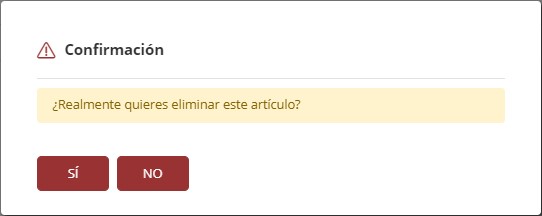
- Si está de acuerdo y realmente desea eliminar el grupo seleccionado, haga clic en Sí.
¶ 3.3. Permisos - Grupo de Aplicación
Para configurar un Grupo de Aplicación seleccionaremos el mismo y en la ribbon en la sección Seguridad, haremos clic en  .
.
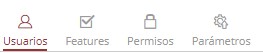
¶ 3.3.1. Usuarios
En Usuarios seleccionaremos los usuarios que serán añadidos al grupo, los usuarios añadidos al grupo heredarán las configuraciones del grupo de acuerdo con el perfil configurado.
Para asociar un grupo a usuarios:
- Haremos clic en
 para mostrar los usuarios seleccionados y los usuarios disponibles para selección.
- se mostrarán solo los usuarios activos asociados a la aplicación seleccionada y usuarios a los que el usuario logueado tenga permiso de acceso.
- Marque la checkbox de los usuarios que desea insertar al grupo.
- Haga clic en
 .
.
- Volveremos a la página inicial, ahora mostrando los usuarios que serán añadidos al grupo (se mostrará el nombre del usuario y al lado su correo electrónico).
- Para finalizar, haga clic en
Para remover usuarios de un grupo:
- Haremos clic en para mostrar los usuarios seleccionados.
- Se mostrará la lista de usuarios, los usuarios que ya estén añadidos al grupo, tendrán la checkbox marcada.
- Desmarque la checkbox de los usuarios que desea remover del grupo.
- Haga clic en .
- Para finalizar, haga clic en .
Solo se aplicarán las funcionalidades del grupo al usuario si este tiene un perfil equivalente en la aplicación, si el perfil del usuario es inferior al configurado en el grupo, solo recibirá las funcionalidades correspondientes a su nivel o inferior.
Ejemplo:
Un usuario con perfil de analista añadido a un grupo con funcionalidades de administrador, solo recibirá las funcionalidades correspondientes al perfil de analista, aunque el grupo tenga funcionalidades adicionales, estas no se aplicarán al usuario.
¶ 3.3.2. Roles
La opción Roles solo se mostrará en grupos de aplicación, seleccionaremos los roles que deseamos habilitar en el grupo.
Para habilitar roles en un grupo:
- Haremos clic en para mostrar los roles seleccionados y los roles disponibles para selección;
- Se mostrará una lista con los roles y al lado una checkbox para selección.
- Marque la checkbox de los roles que desea habilitar para el grupo.
- Haga clic en .
- Volveremos a la página inicial, ahora mostrando los roles que serán añadidos al grupo.
- Para finalizar haga clic en .
Para deshabilitar roles en un grupo:
- Haremos clic en para mostrar los roles seleccionados.
- Se mostrará una lista con el nombre de los roles y al lado una checkbox para selección, los roles que ya estén habilitados en el grupo tendrán la checkbox marcada.
- Desmarque las checkboxes de los roles que desea remover del grupo.
- Haga clic en .
- Para finalizar haga clic en .
Los roles funcionan como permisos, habilitarán o limitarán el acceso a los datos del cubo. Esto dependerá de cómo se haya configurado.
¶ 3.3.3. Funcionalidades
En Funcionalidades tenemos las funcionalidades que el grupo tendrá autonomía para ejecutar dentro de la aplicación seleccionada. Para configurarlas, seguiremos los siguientes pasos:
- En cada perfil (Administrador, Gestor y Analista), haga clic en
 para seleccionar las funcionalidades a través de un checkbox:
Haga clic para expandir las opciones del perfil Administrador
| Funcionalidad |
|---|
| Seleccionar todos |
| Gestionar la seguridad de la aplicación (pleno)(multi-app) |
| Gestionar los usuarios del sistema |
| Gestionar parámetros y configuraciones del sistema |
| Gestionar rutinas de carga |
Haga clic para expandir las opciones del perfil Gestor
| Gestor |
|---|
| Seleccionar todos |
| Crear y visualizar dashboards/mapas |
| Crear y visualizar formularios de entrada de datos |
| Crear y visualizar profitability analysis |
| Crear y visualizar what-if |
| Desbloquear cubo bloqueado por otro usuario |
| Ejecutar carga de datos |
| Gestionar estructura de las franjas |
| Gestionar la estructura de las tablas de datos |
| Gestionar la estructura de los disparadores |
| Gestionar la estructura de los procesos |
| Gestionar la estructura/modelo de la aplicación |
| Gestionar la seguridad de la aplicación |
| Gestionar fórmulas |
| Gestionar el Workflow |
| Gestionar XBRL |
| Habilitar edición de fórmulas |
| Habilitar la ejecución de fórmulas |
| Para instancia |
| Personificar acción |
| Pinzar instancia |
| Publicar proceso |
| Sincronizar informes gerenciales |
| Sysphera Excel Add-In con todas funcionalidades |
| Transferencia de responsable de las instancias |
| Visualizar proceso |
| Asistente de nuevos escenarios |
| Asistente de simulación |
Haga clic para expandir las opciones del perfil Analista
| Analista |
|---|
| Seleccionar todos |
| Actuar en el workflow con cualquier tipo de tarea |
| Ejecutar fórmulas en el formulario |
| Exportar XBRL |
| Permitir la lectura de los comentarios en las celdas de nivel intermedio |
| Permitir la lectura y escritura de los comentarios en las celdas de nivel intermedio |
| Visualizar dashboard |
| Visualizar detalle |
| Visualizar fórmula |
| Visualizar formularios de entrada de datos |
| Visualizar informes gerenciales |
-
Para remover funcionalidades, podemos desmarcar el checkbox para remover una funcionalidad específica, o hacer clic en
 para remover todas las funcionalidades de un perfil.
 -
Haga clic en
. -
Para finalizar, haga clic en
.
Los usuarios con un perfil inferior al definido en el grupo no recibirán las funcionalidades que están en perfiles superiores al suyo.
¶ 3.3.4. Permisos
En Permisos definiremos qué objetos podrá visualizar el grupo en el explorador. Podremos definir si el grupo tendrá permiso de lectura y escritura o solo lectura en estos objetos, seguiremos los siguientes pasos:
- Haremos clic en para mostrar los objetos disponibles en la aplicación. La lista muestra el nombre del objeto, la ruta y una box para selección del permiso.
- Marque la checkbox de los objetos que desea habilitar permisos para el grupo, o desmarque las que desea deshabilitar.
- Al lado del nombre del objeto, tendremos la ruta del mismo y una box para selección del permiso de acceso que el grupo tendrá
 (Solo Lectura o Lectura-Escritura).
 - Haga clic en
 para concluir la selección.
 - Haga clic en .
- Para finalizar, haga clic en .
Los objetos disponibles serán objetos de la Aplicación seleccionada en el grupo y también objetos a los que el usuario logueado tiene permiso de acceso.
¶ 3.3.5. Parámetros
En Parámetros podemos definir estándares de seguridad para el grupo, relacionados con contraseñas y login.
- Al acceder a la sección Parámetros tendremos:
- Período de inactividad después del último login en el que la contraseña necesitará ser redefinida (días).
- Tiempo para expirar la contraseña. *
- Verificación del historial de contraseñas. *
- Restablecer contraseña (botón switch). *
- Intervalo de expiración de la sesión. **
- Autenticación multifactor (ninguno o correo electrónico). ***
Para más información sobre los parámetros mencionados, acceda a los enlaces:
* - Restablecimiento de contraseña.
** - Tiempo límite de sesión.
*** - Autenticación en Dos Factores.
- Después de completar los parámetros, haga clic en .
- Para finalizar, haga clic en .
Tenemos un nivel de granularidad que hace que la configuración de los parámetros se aplique de forma jerárquica, la configuración tiene como prioridad USUARIO → GRUPO → SISTEMA.
¶ 3.4. Permisos - Grupo Global
Para configurar un Grupo Global seleccionaremos el mismo y en la ribbon en la sección Seguridad, haremos clic en .
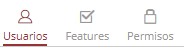
¶ 3.4.1. Usuarios
En Usuarios seleccionaremos los usuarios que serán añadidos al grupo, los usuarios añadidos al grupo heredarán las configuraciones del grupo de acuerdo con el perfil configurado en el registro del usuario.
Para asociar un grupo a usuarios:
- Haremos clic en para mostrar los usuarios seleccionados y los usuarios disponibles para selección.
- se mostrarán solo los usuarios a los que el usuario logueado tenga permiso de acceso.
- Marque la checkbox de los usuarios que desea insertar al grupo.
- Haga clic en .
- Volveremos a la página inicial, ahora mostrando los usuarios que serán añadidos al grupo (se mostrará el nombre del usuario y al lado su correo electrónico).
- Para finalizar, haga clic en .
Para remover usuarios de un grupo:
- Haremos clic en para mostrar los usuarios seleccionados.
- Se mostrará la lista de usuarios, los usuarios que ya estén añadidos al grupo, tendrán la checkbox marcada.
- Desmarque la checkbox de los usuarios que desea remover del grupo.
- Haga clic en .
- Para finalizar, haga clic en .
Solo se aplicarán al usuario los permisos definidos en el grupo al que está añadido. El grupo global ignora el perfil de aplicación del usuario.
¶ 3.4.2. Funcionalidades
En Funcionalidades tenemos las funcionalidades que el grupo global tendrá autonomía para ejecutar. Para configurarlas, seguiremos los siguientes pasos:
- En cada perfil (Administrador y Gestor), haga clic en para seleccionar las funcionalidades a través de un checkbox:
Haga clic para expandir las opciones del perfil Administrador
| Funcionalidad |
|---|
| Seleccionar todos |
| Gestionar la seguridad de la aplicación (pleno)(multi-app) |
| Gestionar los usuarios del sistema |
| Gestionar parámetros y configuraciones del sistema |
| Gestionar rutinas de carga |
Haga clic para expandir las opciones del perfil Gestor
| Gestor |
|---|
| Seleccionar todos |
| Crear y visualizar dashboards/mapas |
| Crear y visualizar formularios de entrada de datos |
| Crear y visualizar profitability analysis |
| Crear y visualizar what-if |
| Desbloquear cubo bloqueado por otro usuario |
| Ejecutar carga de datos |
| Gestionar estructura de las franjas |
| Gestionar la estructura de las tablas de datos |
| Gestionar la estructura de los disparadores |
| Gestionar la estructura de los procesos |
| Gestionar la estructura/modelo de la aplicación |
| Gestionar la seguridad de la aplicación |
| Gestionar fórmulas |
| Gestionar el Workflow |
| Gestionar XBRL |
| Habilitar edición de fórmulas |
| Habilitar la ejecución de fórmulas |
| Para instancia |
| Personificar acción |
| Pinzar instancia |
| Publicar proceso |
| Sincronizar informes gerenciales |
| Sysphera Excel Add-In con todas funcionalidades |
| Transferencia de responsable de las instancias |
| Visualizar proceso |
| Asistente de nuevos escenarios |
| Asistente de simulación |
-
Para remover funcionalidades, podemos desmarcar el checkbox para remover una funcionalidad específica, o hacer clic en
para remover todas las funcionalidades de un perfil. -
Haga clic en
. -
Para finalizar, haga clic en
.
Las funcionalidades disponibles para selección en un grupo global son solo para Gestores y Administradores.
¶ 3.4.3. Permisos
En Permisos definiremos qué objetos podrá visualizar el grupo en el explorador. Podremos definir si el grupo tendrá permiso de lectura y escritura o solo lectura en estos objetos, seguiremos los siguientes pasos:
- Haremos clic en para mostrar los objetos disponibles en el sistema. La lista muestra el nombre del objeto, la ruta y una box para selección del permiso.
- Marque la checkbox de los objetos que desea habilitar permisos para el grupo, o desmarque las que desea deshabilitar.
- Al lado del nombre del objeto, tendremos la ruta del mismo y una box para selección del permiso de acceso que el grupo tendrá (Solo Lectura o Lectura-Escritura).
- Haga clic en para concluir la selección.
- Haga clic en .
- Para finalizar, haga clic en .
Los objetos disponibles serán objetos a los que el usuario logueado tiene permiso de acceso.
¶ 4. Q&A
Preguntas Frecuentes
1. ¿Cuál es la diferencia entre un Grupo de Aplicación y un Grupo Global?
La diferencia está en el alcance de los objetos que controla cada grupo.
Grupos de Aplicación: determinan la seguridad de los objetos de cada aplicación específica (formularios de cubo, formularios de datos, dimensiones, jerarquías, etc.).
Grupos Globales: determinan la seguridad de los objetos independientes de la aplicación (carpetas, usuarios, tablas de datos, flujos de trabajo, disparadores, etc.).
2. ¿Por qué usar grupos en lugar de definir permisos individualmente?
Los grupos proporcionan una forma simple de organizar usuarios y aplicar permisos en bloque.
En lugar de definir permisos para cada usuario de forma individual, se crea un grupo con los permisos necesarios y se agregan los usuarios a este, facilitando la administración de la seguridad.
3. ¿Qué permisos necesito para crear grupos?
Para crear grupos en T6, el usuario necesitará funcionalidades de Administrador: Gestionar la seguridad de la aplicación (pleno) (multi-app) y Gestionar los usuarios del sistema, y de Gestor: Gestionar la seguridad de la aplicación.
4. ¿Puedo acceder a cualquier grupo del sistema?
No, un usuario solo tendrá acceso a los grupos de los que sea propietario o para los que tenga permisos específicos.
5. ¿Cómo defino si un grupo será de Aplicación o Global durante la creación?
Durante la creación de grupos, existe un dropdown para seleccionar la aplicación.
Si completas el campo Aplicación durante la creación, el grupo se definirá como Grupo de Aplicación.
Si lo dejas en blanco, será un Grupo Global.
6. ¿Puedo cambiar la aplicación de un grupo después de crearlo?
No, después de crear y guardar un grupo de aplicación, no es posible cambiar la aplicación seleccionada. Es necesario crear otro grupo.
7. ¿Qué ocurre si un usuario Analista se agrega a un grupo con funcionalidades de Administrador?
Si un usuario con perfil de Analista se agrega a un grupo con funcionalidades de Administrador, el usuario solo recibirá las funcionalidades correspondientes a su propio perfil (Analista) o inferior, incluso si el grupo tiene funcionalidades de niveles superiores. Las funcionalidades de Administrador no se aplicarán.
8. ¿Cómo funcionan los roles en los grupos?
Los roles en los grupos funcionan como permisos que habilitan o limitan el acceso a los datos del cubo, según cómo se hayan configurado. Son específicos para grupos de aplicación.
9. ¿Qué usuarios aparecen disponibles para agregar en un grupo de aplicación?
Para grupos de aplicación, se mostrarán solo usuarios activos asociados a la aplicación seleccionada y usuarios a los que el usuario logueado tenga permiso de acceso.
10. ¿Qué usuarios aparecen disponibles para agregar en grupos globales?
Para grupos globales, se mostrarán solo usuarios a los que el usuario logueado tenga permiso de acceso, independientemente de la aplicación.
11. ¿Qué tipos de permisos puedo otorgar a los objetos?
A través de los grupos, el usuario puede otorgar permisos de Solo Lectura o Lectura-Escritura para los objetos disponibles.
12. ¿Qué objetos quedan disponibles para configurar permisos?
Para grupos de aplicación: objetos de la aplicación seleccionada a los que el usuario logueado tiene permiso.
Para grupos globales: objetos del sistema a los que el usuario logueado tiene permiso de acceso.
13. ¿Cómo funciona la jerarquía de configuración de parámetros?
La configuración tiene prioridad jerárquica: USUARIO → GRUPO → SISTEMA.
Las configuraciones a nivel de usuario sobrescriben las del grupo, que a su vez sobrescriben las del sistema.
14. ¿Puedo recuperar un grupo después de eliminarlo?
No, los grupos eliminados no se pueden recuperar independientemente del tipo. La eliminación es definitiva.
15. ¿Cómo elimino un grupo?
Para eliminar un grupo en T6, siga los pasos a continuación:
- En el menú principal de T6, acceda a Control de Acceso.
- Seleccione la opción Grupo.
- Será dirigido al Explorer con los objetos filtrados por grupos.
- Seleccione el grupo que desea eliminar.
- En la ribbon, en la sección Organizar, haga clic en el botón Eliminar.
- Se abrirá un popup para confirmar la acción.
- Si está de acuerdo y realmente desea eliminar el grupo seleccionado, haga clic en Sí.