¶ 1. Visión General
La auditoría consiste en guardar detalles sobre cambios y/o acciones realizadas sobre cualquier dato considerado crítico dentro de la solución T6. Se consideran datos críticos, por ejemplo, cualquier cambio en la pantalla de Seguridad o cualquier modificación de valores en celdas de formularios.
Esta información es auditada para que, en cualquier momento, sea posible identificar quién realizó cierta modificación o cuál fue el impacto del cambio en el modelo, en términos de rendimiento.
¶ 1.1. Tipos de Auditoría
Relación de informaciones auditadas por T6:
- Seguridad: Se registran las modificaciones en los datos de usuarios, grupos y roles. También se registran los cambios de acceso a las funciones de T6, aplicaciones a las que los usuarios pueden acceder y también permisos en Reportes y Formularios;
- Rastro de Auditoría: Se registran las modificaciones de valores en las celdas de los formularios;
- Auditoría de Detalles de Celdas: Se registran las modificaciones de los Detalles de Celdas de los formularios;
- Auditoría de Detalles de Valores de Celda: Se registran las modificaciones de valores en los detalles de valores en las celdas de los formularios, permitiendo cambios y operaciones de cálculo en la celda seleccionada;
- Auditoría de Tabla de Datos: Se registra información sobre los cambios en las tablas de datos de T6;
- Logs de Objetos: Se registra información sobre las ejecuciones de objetos en T6;
- Logs de Fórmulas: Se registra información sobre las ejecuciones de fórmulas;
- Logs de Errores: Se registran errores no tratados por la interfaz de T6;
- Histórico del Modelo: Se registra información sobre los cambios en el modelo;
¶ 2. Utilización
Con la implementación de auditorías dentro de T6, podemos asegurar la integridad de los datos, rastrear acciones de usuarios y generar informes detallados para análisis y toma de decisiones.
¶ 2.1. Seguridad
Para utilizar la herramienta de Auditoría de Seguridad, el usuario debe estar agregado a un Grupo Global, con la siguiente Funcionalidad de Gestor habilitada:
Se registran las modificaciones relacionadas con la creación, edición y eliminación de usuarios, grupos y roles. También se registran los cambios de acceso a las funciones de T6, a las aplicaciones que los usuarios pueden acceder y a los permisos en objetos.
T6 audita cualquier cambio en la información de la pantalla de Seguridad.
Esta información, por motivos de seguridad, no es visible dentro de la herramienta. Para acceder a ella, es necesario tener acceso a la base de datos de T6.
Por defecto, la auditoría de seguridad ya está activada en la instalación de T6.
Para habilitar o deshabilitar la auditoría de seguridad, siga los siguientes pasos:
- En el menú principal de T6, en Configuraciones, acceda a la opción Parámetros;
- Se abrirá un panel lateral con parámetros globales y de aplicación. Usaremos el Global;
- Seleccione la opción
 y localice el parámetro Habilitar Auditoría de Seguridad;
 - Para habilitar el parámetro, el botón switch debe estar marcado como
 ;
; - Para deshabilitar el parámetro, el botón switch debe estar marcado como
 ;
;
Para visualizar la Auditoría de Seguridad, siga estos pasos:
-
En el menú principal de T6, en Control de Acceso, seleccione la opción Auditoría de Seguridad:
- Al hacer clic en Auditoría de Seguridad, se abrirá una nueva ventana.
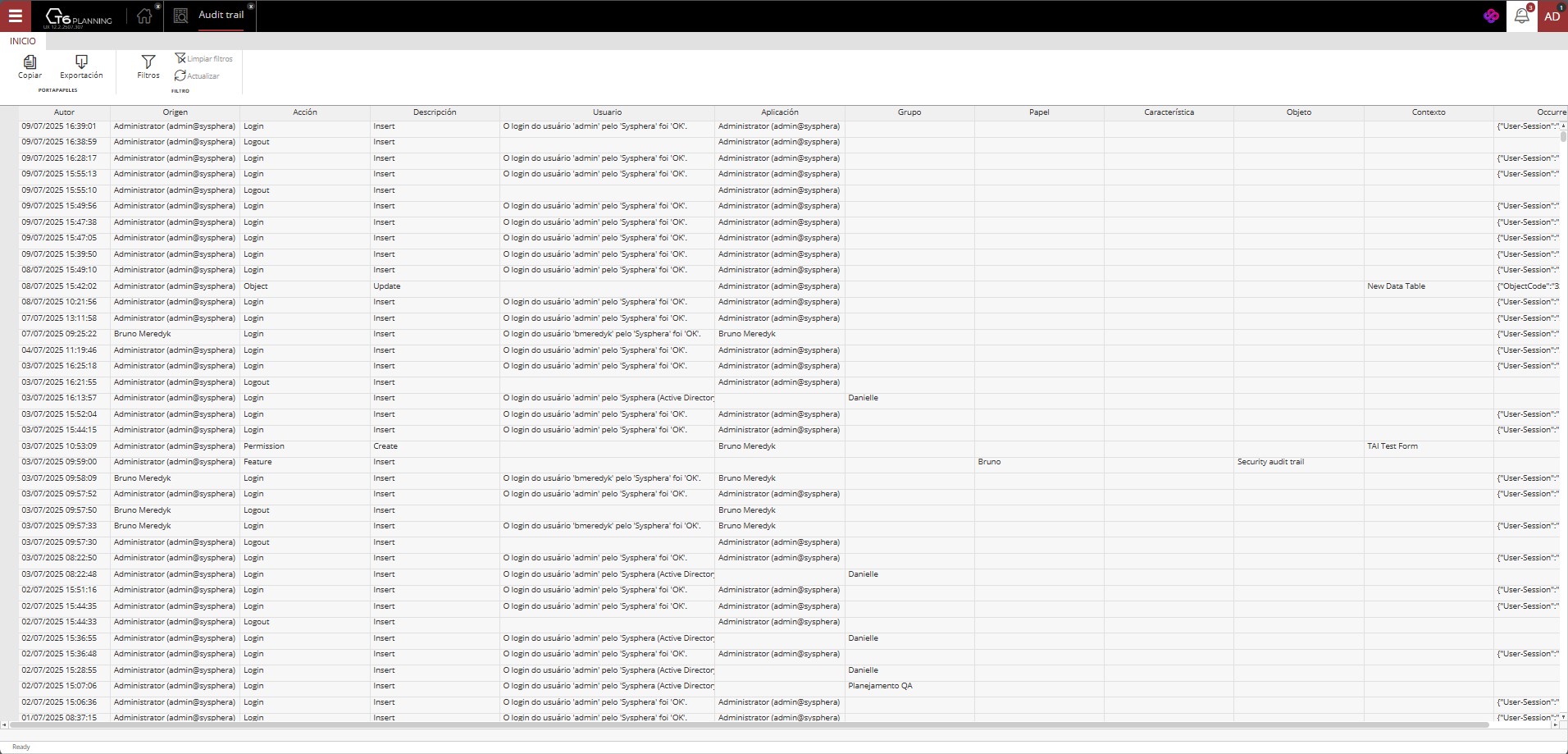
Se mostrará una hoja de cálculo con las siguientes columnas:
Haga clic para ver las Columnas
| Columna | Descripción |
|---|---|
| Ocurrencia | Fecha y hora exacta del evento registrado en el sistema, con precisión de milisegundos. |
| Autor | Usuario que originó la acción registrada. |
| Origen | Módulo o componente del sistema donde ocurrió la acción (ej: Login, Permission, Object). |
| Acción | Tipo de operación realizada, como Insert, Delete, Update o Write. |
| Descripción | Texto explicativo con detalles sobre la acción ejecutada, como inicio de sesión realizado o modificación de permisos. |
| Usuario | Usuario impactado por la acción, pudiendo ser el mismo u otro distinto del autor. |
| Aplicación | Nombre de la aplicación asociada a la ocurrencia, cuando corresponda. |
| Grupo | Grupo relacionado con la ocurrencia, si está disponible. |
| Rol | Asociación de rol del usuario en el sistema. |
| Funcionalidad | Funcionalidad o recurso del sistema afectado por la acción. |
| Objeto | Entidad específica que fue objetivo de la acción, como formularios, informes o accesos. |
| Contexto | Datos complementarios en formato estructurado (JSON), conteniendo información como sesión del usuario, tipo de objeto, identificadores, entre otros. |
Podemos realizar acciones de Copiado, Exportación y Filtrado de los datos a través de la ribbon.
-
Para copiar datos, seleccione las celdas que desea copiar y haga clic en Copiar en la ribbon;
-
Para exportar los datos, en la ribbon, haga clic en Exportar. La hoja con los datos se descargará en formato
.xlsx; -
Para filtrar los datos, haga clic en Filtros en la ribbon;
-
A través de los filtros, el usuario puede utilizar filtros compuestos con dos criterios, conectados por operadores lógicos:
- And: ambas condiciones deben ser verdaderas;
- Or: al menos una de las condiciones debe ser verdadera;
-
Cada campo de filtro posee:
- Un operador de comparación (ej: “igual a”, “mayor que” etc.);
- Un campo de valor a ser llenado con base en el tipo de dato de la columna.
-
Haga clic para ver los Tipos de Operadores
| Operador | Descripción |
|---|---|
| es menor que | Devuelve registros con valor inferior al especificado. |
| es menor o igual a | Incluye el valor especificado y los menores. |
| es mayor que | Devuelve valores superiores al definido. |
| es mayor o igual a | Incluye el valor y los mayores. |
| contiene | Devuelve registros cuyo contenido incluye la expresión informada. |
| no contiene | Devuelve registros cuyo contenido no incluye la expresión informada. |
| empieza con | Devuelve registros cuyo contenido comienza con la expresión informada. |
| no empieza con | Devuelve registros cuyo contenido no comienza con la expresión informada. |
| igual a | Valor exacto. |
| diferente de | Excluye el valor informado. |
| está en blanco | Devuelve filas sin información en la columna. |
| está rellenado | Devuelve filas con cualquier valor en la celda. |
- Al hacer clic en Aplicar, la hoja mostrará los datos conforme a los filtros aplicados;
- Para volver a visualizar la hoja con todos los datos, haga clic en Limpiar Filtros para remover todos los filtros aplicados.
¶ 2.2. Tabla de Auditoría de Seguridad
La tabla que almacena toda la auditoría de seguridad es REP_LOG_SECURITY_TRAIL.
Todos los registros almacenados en esta tabla se generan a partir de Acciones realizadas en un Origen. En la tabla siguiente se describe cuándo se genera cada tipo de registro:
Haga clic para ver la descripción de los tipos de registro:
| Acción (dscActionType) + Origen (dscInformationType) | Descripción |
|---|---|
| Insert: | _____________________________________________________________________________________________________________________________________________________________________________________ |
| Insert + Application | Cuando el usuario crea una nueva aplicación en T6. |
| Insert + Feature | Cuando habilitamos nuevas funcionalidades en un grupo y cuando agregamos usuarios a grupos con funcionalidades que el usuario no tenía previamente. |
| Insert + Impersonate | Cuando el usuario realiza la suplantación de otro usuario (WF). |
| Insert + Login | Cuando el usuario inicia sesión en T6 correctamente, independientemente del método de autenticación. |
| Insert + Logout | Cuando el usuario cierra sesión en T6. |
| Insert + Permission | Cuando el usuario habilita permisos de lectura y/o escritura en objetos, por grupos o directamente en el usuario. |
| Insert + Permissions | Cuando el usuario realiza acciones relacionadas con permisos y funcionalidades, como cambio de permisos en objetos para un usuario específico y acciones que agregan funcionalidades a un usuario. (WF) |
| Insert + Role | Cuando se agregan roles, ya sea directamente a un usuario o a un grupo. |
| Insert + user | Cuando un usuario crea otro usuario o grupo en T6. |
| Enter: | _____________________________________________________________________________________________________________________________________________________________________________________ |
| Enter + Impersonate | Cuando el usuario realiza la suplantación de otro usuario dentro de T6. |
| Enter + Login | Cuando el usuario intenta iniciar sesión en T6 pero las credenciales son incorrectas (usuario o contraseña). |
| Block: | _____________________________________________________________________________________________________________________________________________________________________________________ |
| Block + User | Cuando un usuario bloqueado intenta acceder a T6. |
| Update: | _____________________________________________________________________________________________________________________________________________________________________________________ |
| Update + Object | Cuando un usuario crea un nuevo objeto en Explorer. |
| Update + Application | Cuando un usuario cambia el tipo de perfil del usuario en una aplicación. |
| Update + User | Cuando un usuario modifica la información de otro usuario existente; también se genera registro cuando se asigna un rol a un usuario. |
| Update + Permissions | Cuando un usuario modifica los permisos de otro usuario (WF). |
| Update + OwnerShip | Cuando un usuario realiza la transferencia de propiedad de un objeto en T6. |
| Update + Role | Cuando un usuario realiza cambios en un rol ya creado en T6. |
| Leave: | _____________________________________________________________________________________________________________________________________________________________________________________ |
| Leave + Impersonate | Cuando un usuario suplantado cierra sesión y vuelve al usuario inicial. |
| Create: | _____________________________________________________________________________________________________________________________________________________________________________________ |
| Create + Permission | Cuando habilitamos permisos para un usuario a través de una aplicación. |
| Create + Object | Cuando se crea un objeto de tipo Atajo. |
| Create + User | - |
| Delete: | _____________________________________________________________________________________________________________________________________________________________________________________ |
| Delete + XML | Cuando el usuario elimina un objeto de tipo XML (WF). |
| Delete + User | Cuando el usuario elimina otro usuario en T6 (también genera un registro con dscInformationType Object). |
| Delete + Role | Cuando el usuario elimina un rol dentro de T6 (también genera un registro con dscInformationType Object). |
| Delete + Object | Cuando el usuario elimina un objeto, sea formulario, usuario, grupo, rol, etc. |
| Delete + Application | Cuando el usuario elimina una aplicación en T6. |
| Remove: | _____________________________________________________________________________________________________________________________________________________________________________________ |
| Remove + User | Cuando un usuario es removido de un grupo en T6. |
| Remove + Role | Cuando se remueve el rol de un usuario. |
| Remove + Permission | Cuando se remueven permisos en objetos de un usuario. |
| Remove + Feature | Cuando el usuario remueve funcionalidades de usuarios o grupos. |
| Remove + Application | Cuando se remueve el acceso de un usuario a una aplicación. |
| Execute: | _____________________________________________________________________________________________________________________________________________________________________________________ |
| Execute + Service | Cuando un usuario realiza la llamada a una API utilizando el token de Service sin necesidad de estar logueado. |
| Send: | _____________________________________________________________________________________________________________________________________________________________________________________ |
| Send + Email | Cuando se envía un correo para restablecimiento de contraseña a un usuario. |
Para información complementaria acceda a Retención de Logs
¶ 2.3. Rastro de Auditoría
El Rastro de Auditoría funciona como un historial de modificaciones hechas en cualquier celda de los formularios del T6. Los valores auditados se refieren a la diferencia entre el valor nuevo y el valor antiguo.
Por ejemplo:
En un formulario del T6 tenemos una celda con valor 220, el usuario cambia el valor de la celda a 200 y guarda el formulario. El valor auditado será -20.
Para visualizar el rastro de auditoría, seguiremos los siguientes pasos:
-
Dentro de T6, con un formulario abierto, seleccionaremos una celda que contenga un valor guardado;
-
Accederemos a la pestaña Herramientas en la ribbon y en la sección Celdas seleccionaremos
 ;
; -
Se abrirá un panel lateral Rastro de Auditoría;
-
Se mostrarán Fecha, Usuario, Tipo, Valor y Subtotal;
- Fecha: Muestra la fecha y hora en que se realizó la operación;
- Usuario: Muestra el usuario que realizó la operación;
- Tipo: Informa el tipo de cambio realizado (por fórmula, carga de datos, enlace de datos o modificación manual);
- Valor: Muestra la diferencia entre el valor inicial de la celda y el valor actual;
- Subtotal: Muestra el valor final de la celda;
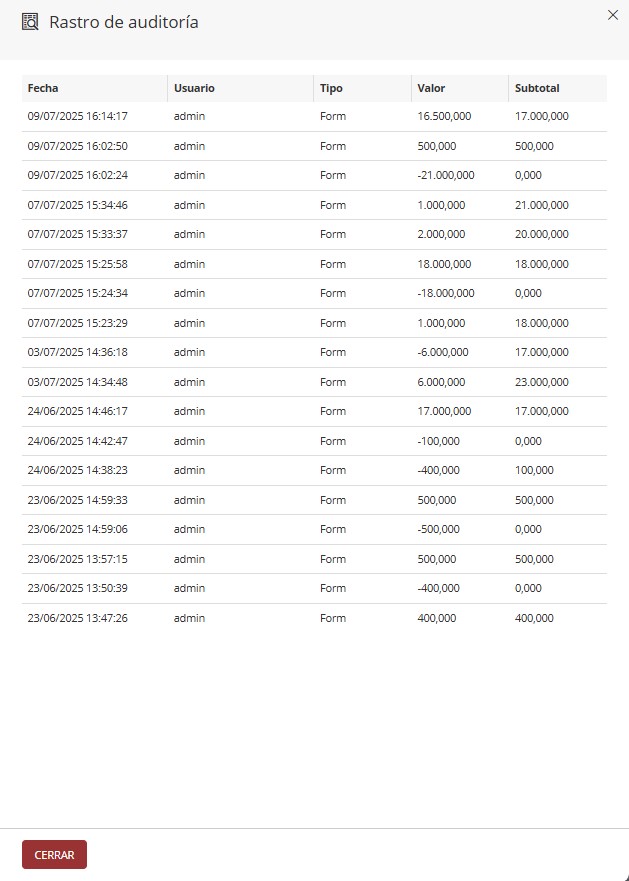
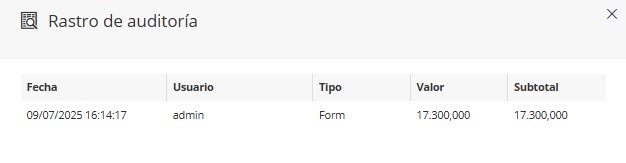
Para el correcto funcionamiento de la herramienta, la Auditoría debe realizarse en miembros hoja. Si se realiza en un miembro de nivel intermedio, solo se mostrará una línea, informando solo la última modificación realizada en el valor de la celda.
¶ 2.4. Auditoría de Detalles de la Celda
Para visualizar la auditoría de detalles de la celda, seguiremos los siguientes pasos:
- Dentro de T6, con un formulario abierto, seleccionaremos una celda que contenga un valor guardado;
- Accederemos a la pestaña Herramientas en la ribbon y en la sección Celdas seleccionaremos
 ;
; - Se abrirá un panel lateral Detalles de la Celda;
- Inicialmente, el panel estará colapsado, mostrando solo los detalles ya añadidos a la celda, si los hay;
- Al hacer clic en ∨ el contexto se expandirá, mostrando las dimensiones en las que la celda está ubicada;
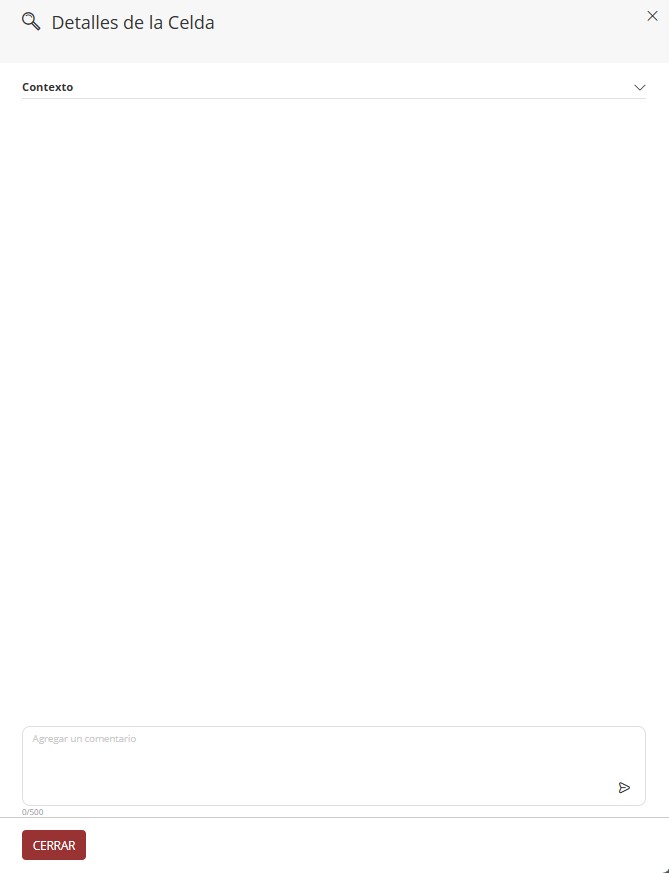
→
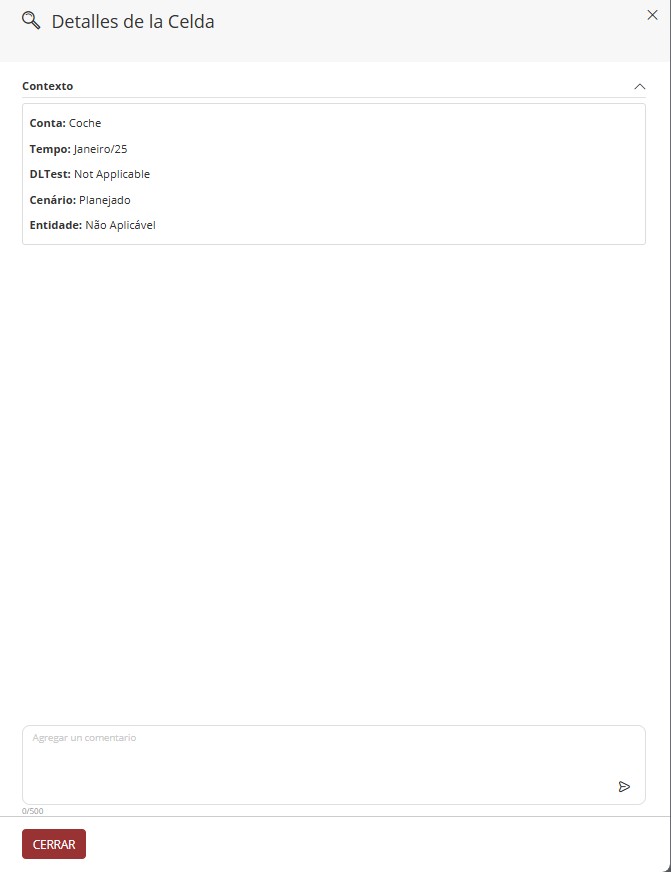
- Después de escribir el contenido, haga clic en el ícono de envío, el detalle añadido se mostrará en el panel y estará disponible para su visualización posterior;

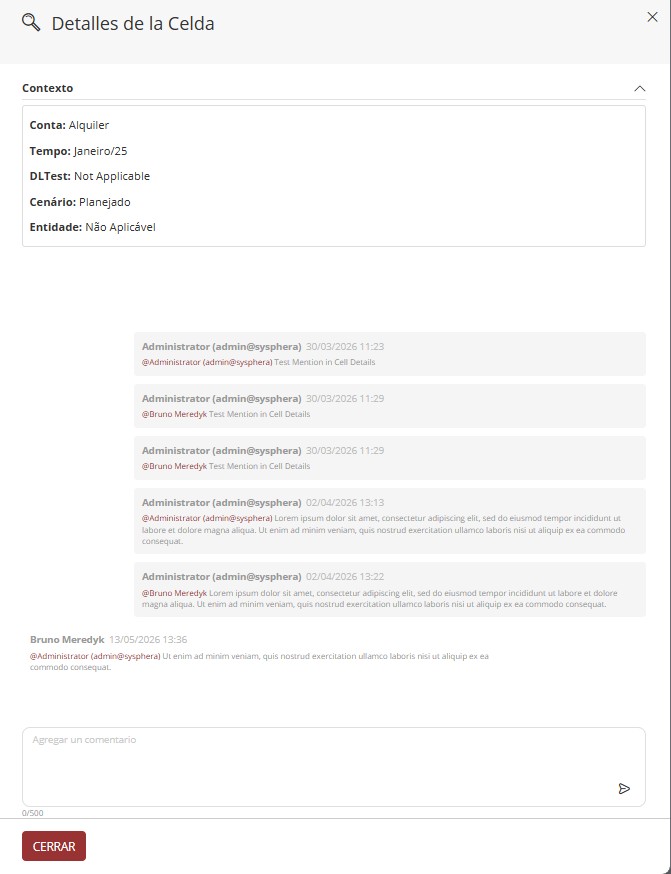
- Al seleccionar la misma celda y hacer clic en nuevamente, podremos ver el historial de detalles de la celda en forma de chat, donde se muestran los detalles ya añadidos, la fecha y hora en que fueron añadidos y, en caso de menciones, el usuario que fue mencionado;
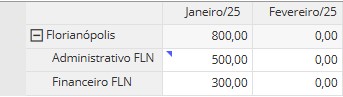
Al añadir detalles, la visualización de la celda en el formulario será modificada, mostrando un ícono azul en la esquina superior izquierda, como se muestra en la imagen a continuación:
A través de Detalles de Celda, puede mencionar usuarios usando la sintaxis
@usuario. Cuando se menciona a un usuario, este recibirá una notificación informándole que fue mencionado en un detalle de celda y, al hacer clic en Ver en la notificación, será redirigido al formulario y a la celda donde fue mencionado.

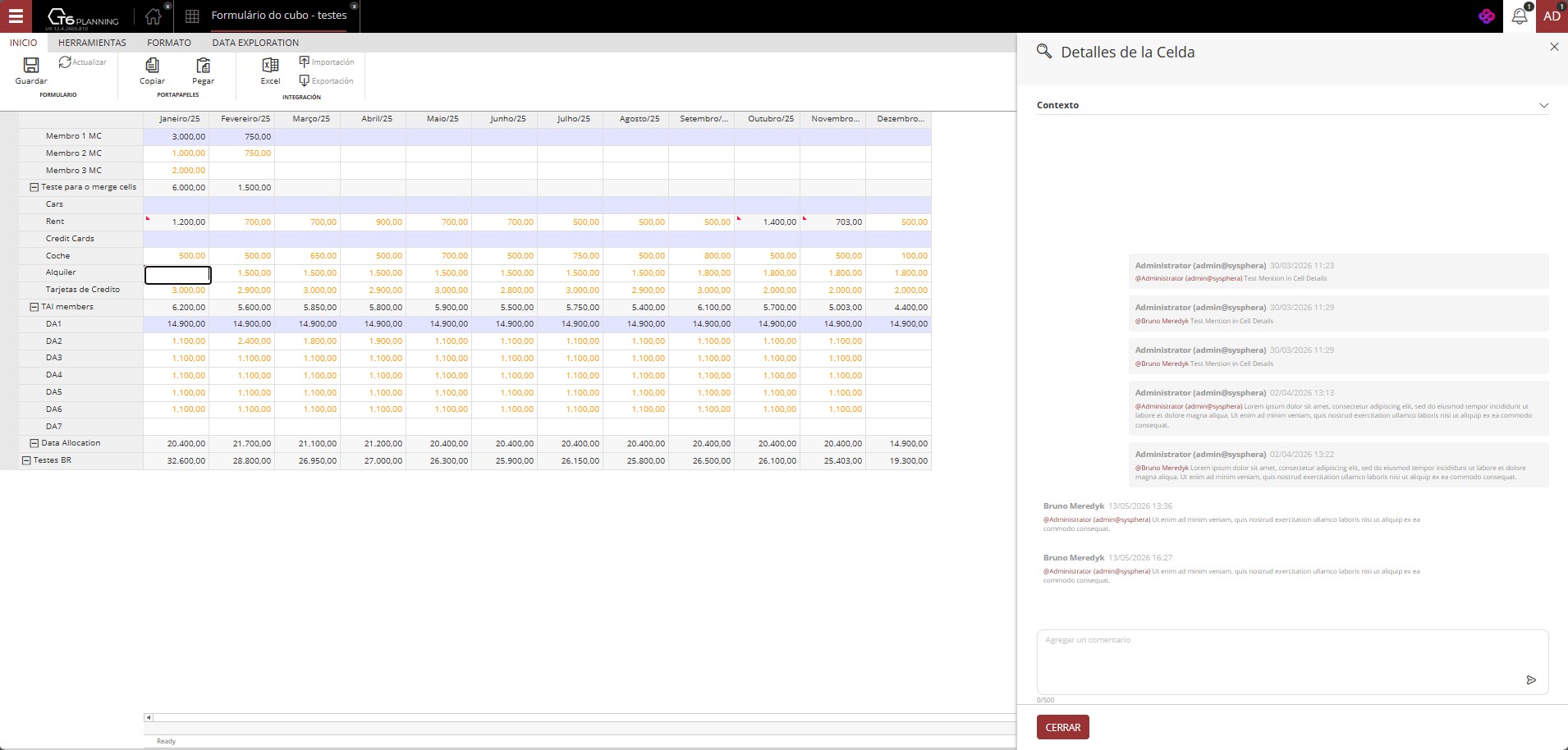
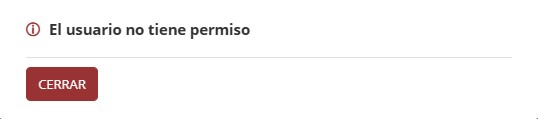
Si el usuario mencionado no tiene permiso para acceder al formulario donde fue mencionado, al hacer clic en Ver en la notificación se mostrará un mensaje de error.
¶ 2.5. Detalles del Valor de la Celda
Al hacer clic en Detalles del Valor de la Celda se abrirá un panel lateral, donde veremos el contexto seleccionado y justo debajo una tabla con los campos Descripción, Operación y Valor.
- Inicialmente no se mostrará ningún dato;
- Vamos a realizar la inserción de los datos solicitados;
- Tenemos en el panel un campo Total, donde se muestra el valor final a ser mostrado en la celda seleccionada;
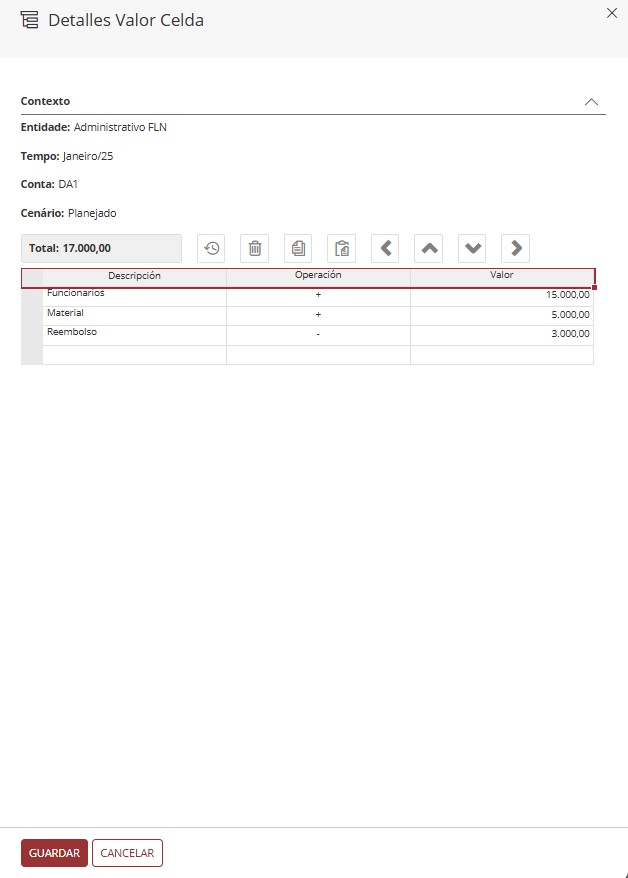
Vamos a hacer clic en Guardar para realizar la modificación de los valores y cerrar el panel;
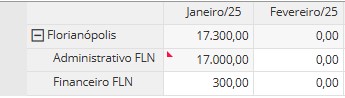
Al modificar el valor de una celda a través de la herramienta Detalles del Valor de la Celda, esta pasará a ser una celda calculada, imposibilitando la modificación de sus valores vía formulario.
Al agregar valores a una celda mediante Detalles del Valor de la Celda, su visualización será modificada, mostrando un ícono rojo en la esquina superior izquierda, como se muestra en la imagen a continuación:
¶ 2.6. Auditoría de Tabla de Datos
Para visualizar la auditoría de Tabla de datos, seguiremos los siguientes pasos:
- En el momento de creación o edición de la tabla de datos, será necesario habilitar la flag
 ;
; - Para visualizar la auditoría, deberemos tener un formulario de datos creado a partir de la tabla de datos con la flag habilitada;
- Abra el formulario de datos y seleccione la fila que desea auditar, haga clic en ;
- Se abrirá un panel lateral Auditoría;
- Se mostrará el contenido de la fila seleccionada, conteniendo el encabezado, los datos contenidos en las celdas, la Operación, el Usuario y la Fecha de Actualización;
Solo se mostrarán en la auditoría los datos que hayan sido insertados después de habilitar la flag Habilitar Auditoría en la tabla de datos. Si el formulario seleccionado tiene datos insertados antes de la habilitación de la flag, no será posible visualizar la auditoría de dichos datos.
¶ 2.7. Logs de Objetos
También tenemos dentro del T6 el historial de cambios en la estructura de un objeto.
Para visualizarlo, seguiremos los siguientes pasos:
- En el menú principal de T6 iremos a Configuraciones y seleccionaremos la opción Explorer;
- Seleccione el objeto del que desea ver el historial;
- En la ribbon del explorer, seleccionaremos la pestaña Visualizar;
- Con el objeto seleccionado, haremos clic en Historial en la ribbon del explorer;
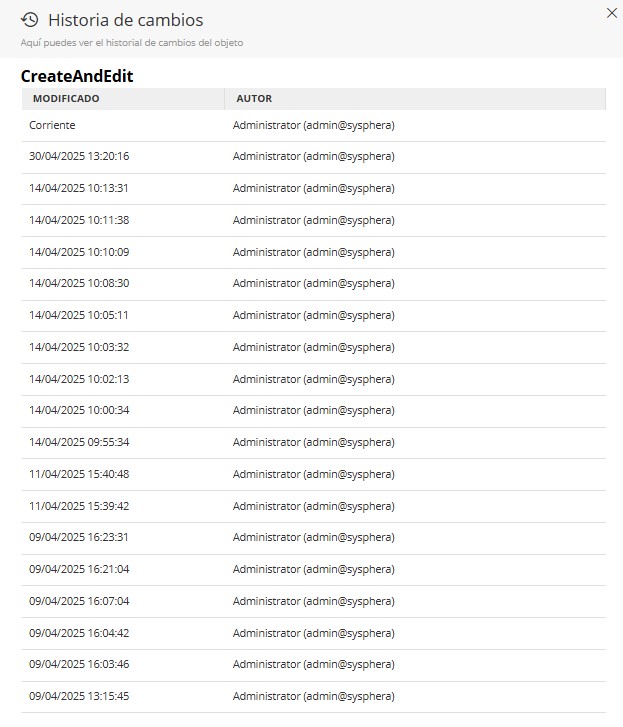
- Se abrirá un panel lateral, donde visualizaremos la Fecha de Modificación y el Autor de la modificación;
¶ 2.8. Logs de Errores
Como en cualquier sistema de gran porte, algunas veces pueden ocurrir errores inesperados. T6 audita y guarda la información que generó ese error, facilitando así la comunicación entre el cliente y el personal de soporte.
Para visualizar la página de logs de errores, seguiremos los siguientes pasos:
-
En el menú principal de T6 iremos a Configuraciones y seleccionaremos la opción Log;
-
Se abrirá una nueva página en T6 mostrando el listado de errores;
-
En el listado se mostrará Fecha, Usuario, Capa, Mensaje;
-
Para visualizar el detalle, basta con seleccionar una línea específica con doble clic;
-
Se abrirá un panel lateral Administración del Log;
-
En él se mostrarán las siguientes informaciones:
- Fecha: Muestra la fecha y hora de la ocurrencia;
- Usuario: Se mostrará el usuario que intentó ejecutar una acción que resultó en error (puede que no haya un usuario vinculado);
- Capa: Muestra la capa en la que ocurrió (LOG, DAO, COLAP, Control o Data Provider);
- Versión: Muestra la versión y la build de T6 en el momento de la ocurrencia;
- Detalle: Muestra el mensaje de error completo;
¶ 2.9. Historial del Modelo
Permite que todos los cambios relacionados con la estructura del modelo en T6 sean registrados. Así, al crear una nueva dimensión o añadir un nuevo miembro a una dimensión, estos cambios quedan almacenados.
Toda la estructura del modelo se guarda en formato XML.
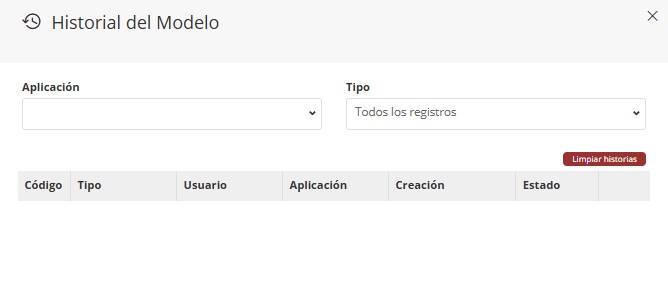
Para acceder al historial del modelo seguiremos los siguientes pasos:
1. En el menú principal de T6 iremos a Modelado y seleccionaremos la opción Historial del Modelo;
2. Se abrirá un panel en la lateral Historial del Modelo;
3. Por defecto, no se mostrará ningún registro hasta que se seleccione una aplicación;
-
Seleccionaremos la aplicación deseada a través de un dropdown, así como el tipo de registro, que por defecto muestra Todos los Registros;
- En Tipo, podemos seleccionar, Todos los registros, Cubo o una Dimensión específica;
4. En caso de querer que se muestren solo un tipo específico de registros de una aplicación, es posible hacer la selección a través de los dropdowns Aplicación y Tipo;
5. En el listado se muestran:
-
Código: Código generado al realizar una inserción;
-
Tipo: En tipo tenemos el nombre de la dimensión, o Cube;
-
Usuario: Se muestra el usuario que realizó la inserción;
-
Aplicación: La aplicación de T6;
-
Creación: Muestra la Fecha y Hora en que ocurrió la inserción;
-
Estado: Muestra el estado de la inserción, tendremos 3 posibles estados:
- Synchronized: Un cubo que fue guardado y publicado;
- History: Son históricos de cubos ya publicados, podemos eliminar un registro histórico específico haciendo clic en
 al lado de su nombre en el listado; También podemos eliminar todos los registros históricos de una sola vez, haciendo clic en
  ubicado encima del listado;
 - Valid: Es un cubo que fue guardado y no fue publicado. En caso de no querer publicar el cubo con los cambios guardados, es posible hacer clic en
 para deshacer los cambios;
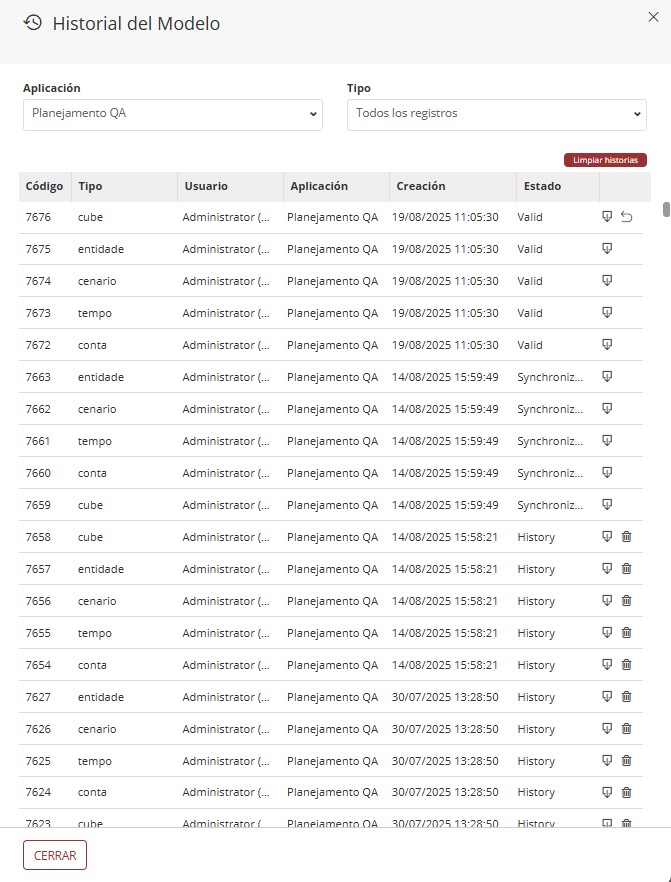
Podemos hacer la descarga de un registro específico haciendo clic en
al lado de su nombre en el listado, al hacer clic en exportar se descargará un archivo en formato .XML;
¶ 3. Q&A
Preguntas Frecuentes
1. ¿Qué es la auditoría en T6?
La auditoría consiste en almacenar detalles sobre cambios y/o acciones realizadas sobre cualquier dato considerado crítico dentro de la solución T6, como cambios en la pantalla de Seguridad o cambios de valor en celdas de formularios.
2. ¿Qué permiso necesito para acceder a la auditoría de seguridad?
Para acceder a la auditoría de seguridad, el usuario debe pertenecer a un Grupo Global con la funcionalidad Auditoría de Seguridad habilitada.
3. ¿Qué tipos de auditoría están disponibles en T6?
T6 ofrece 9 tipos de auditoría:
- Seguridad;
- Rastro de Auditoría;
- Auditoría de Detalles de Celdas;
- Auditoría de Detalles de Valores de Celda;
- Auditoría de Tabla de Datos;
- Logs de Objetos;
- Logs de Fórmulas;
- Logs de Errores;
- Historial del Modelo.
4. ¿Cómo habilito la auditoría de seguridad?
Para habilitar la auditoría de seguridad, siga estos pasos:
- En el menú principal de T6, acceda a Configuraciones;
- Seleccione Parámetros;
- En el panel lateral, elija Global;
- Expanda la sección Sistema;
- Localice el parámetro Habilitar Auditoría de Seguridad y active el switch.
5. ¿Dónde puedo ver los logs de auditoría de seguridad?
Para ver los logs de auditoría de seguridad:
- En el menú principal de T6, acceda a Control de Acceso;
- Seleccione Auditoría de Seguridad;
Se abrirá una nueva ventana con una hoja que contiene los registros.
6. ¿Cómo puedo ver el historial de cambios de una celda?
Para ver el historial de cambios de una celda:
- Con el formulario abierto, seleccione la celda deseada con un clic;
- Acceda a la pestaña Herramientas en la ribbon;
- En la sección Celdas, haga clic en el icono de Auditoría;
- Se abrirá un panel lateral con el historial de cambios de la celda seleccionada.
7. ¿Qué significa el valor mostrado en el rastro de auditoría?
En el rastro de auditoría, el valor mostrado representa la diferencia entre el valor antiguo y el nuevo valor de la celda.
Por ejemplo, si una celda cambió de 220 a 200, el valor auditado será -20.
8. ¿El rastro de auditoría funciona en todos los tipos de miembros?
Para que la auditoría funcione correctamente, debe realizarse en miembros hoja.
En algunos casos es posible usar la auditoría en miembros de nivel intermedio, pero solo se mostrará el último cambio.
9. ¿Puedo ver el historial de detalles agregados en las celdas?
Sí. En el panel de Detalles de Celda, haga clic en el icono de historial para ver todos los cambios de detalle.
10. ¿Cómo habilito la auditoría en tablas de datos?
Para que la auditoría en tablas de datos se active, durante la creación o edición de la tabla de datos, habilite la bandera Habilitar Auditoría.
11. ¿Puedo auditar datos insertados antes de habilitar la auditoría?
No. Debe acceder a la pantalla de edición de la tabla de datos y habilitar la auditoría antes de insertar datos. Solo se auditarán los datos insertados después de habilitar la bandera "Habilitar Auditoría".
12. ¿Cómo puedo ver el historial de un objeto y qué muestra?
Para ver el historial de un objeto:
- En el menú principal de T6, acceda a Explorer;
- Seleccione el objeto deseado;
- En la pestaña Visualizar de la ribbon, haga clic en Historial;
Se abrirá un panel lateral mostrando la fecha del cambio y el usuario responsable del cambio.
13. ¿Dónde encuentro los logs de error del sistema?
Para acceder a los logs de error del sistema:
- En el menú principal de T6, acceda a Configuraciones;
- Seleccione Log.
Se abrirá una nueva ventana con el listado de errores y detalles de fecha, usuario, capa y mensaje.
14. ¿Cómo accedo al historial del modelo?
Para acceder al historial del modelo:
- En el menú principal de T6, acceda a Modelado;
- Seleccione Historial del Modelo.
Se abrirá un panel lateral mostrando el historial de cambios estructurales del modelo, como creación de dimensiones y miembros.
15. ¿Puedo exportar los datos de auditoría?
Sí, puede copiar datos seleccionados o exportar toda la hoja en formato .xlsx desde la ribbon haciendo clic en Exportar.
Después de hacer clic en exportar, la descarga se iniciará automáticamente.
16. ¿Cómo aplico filtros en los datos de auditoría?
Para aplicar filtros en los datos de auditoría:
- Después de abrir la hoja de auditoría, haga clic en Filtros en la ribbon;
- Configure criterios compuestos usando operadores lógicos (And/Or) y tipos de comparación (por ejemplo, "igual a", "mayor que", etc.);
- Haga clic en Aplicar para filtrar los datos según los criterios definidos;
- Para quitar los filtros y volver a ver todos los datos, haga clic en Limpiar Filtros.
Operadores lógicos disponibles:
- Y (And): todos los criterios deben cumplirse.
- O (Or): al menos un criterio debe cumplirse.
Tipos de comparación disponibles:
- Igual a: verifica si el valor es igual al especificado.
- Diferente de: verifica si el valor es diferente del especificado.
- Mayor que: verifica si el valor es mayor que el especificado.
- Menor que: verifica si el valor es menor que el especificado.
- Contiene: verifica si el valor contiene el texto especificado.
- No contiene: verifica si el valor no contiene el texto especificado.