¶ 1. Visão Geral
A ferramenta de limpeza de dados tem como principal funcionalidade remover todos os dados de um determinado escopo.
¶ 1.1. Pré-requisitos
Para utilizar esta ferramenta, o usuário deverá ter, em Permissões, a seguinte Funcionalidade de Gestor habilitada:
Será necessário também habilitar a Preview Feature:
¶ 2. Utilização
1. No menu principal do T6, acesse a seção Cenário.
2. Selecione a opção Limpar Dados.
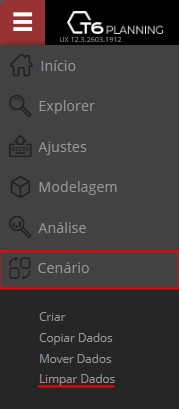
- Um painel será aberto na lateral.
3. No painel, é exibido um dropdown para seleção da aplicação. Clique no dropdown e selecione a Aplicação.
- Ao selecionar uma aplicação, serão exibidas as dimensões existentes na aplicação selecionada.
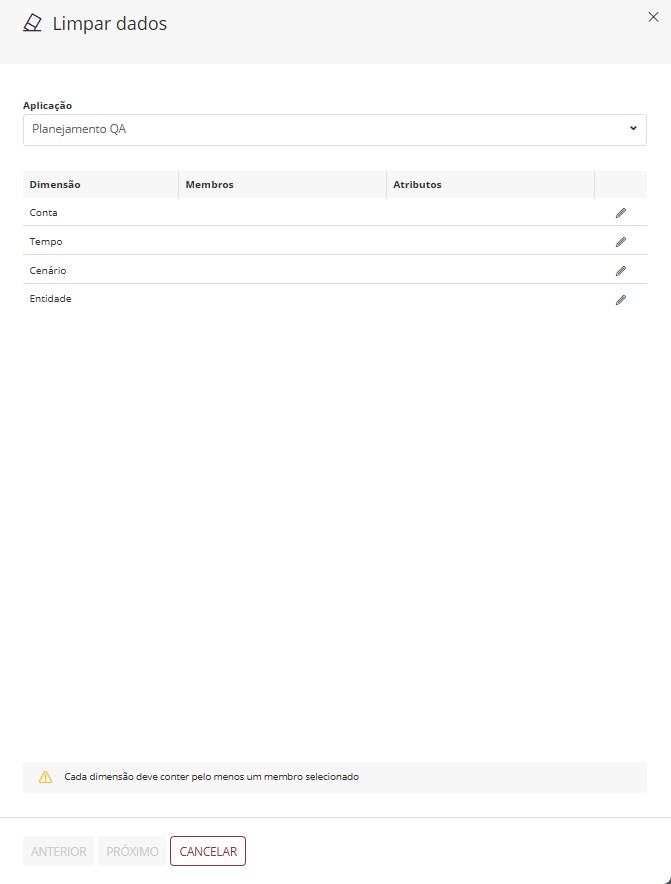
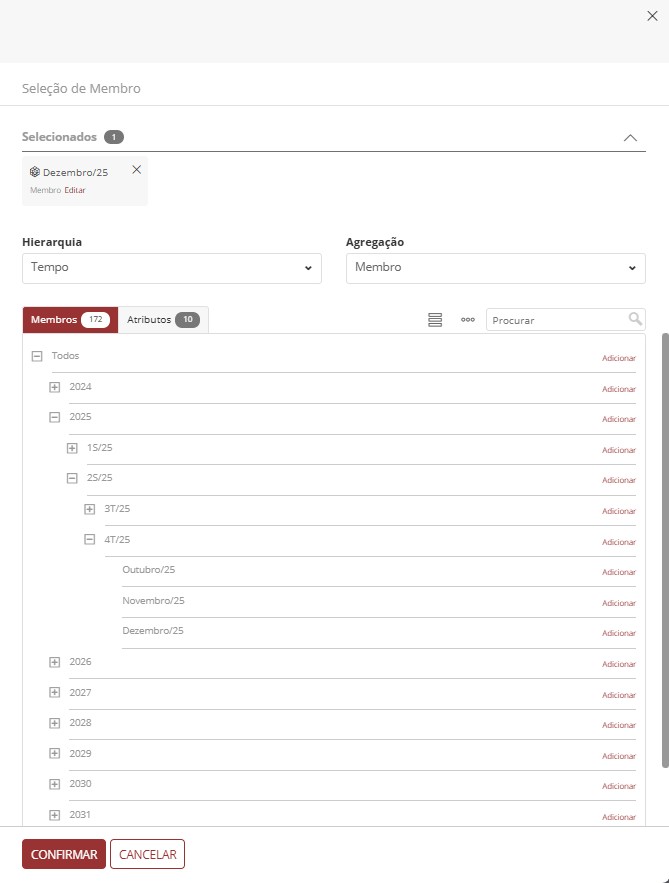
4. Ao clicar no ícone de lápis ao lado do nome da dimensão, será exibida a etapa de seleção de membros.
Será necessário definir todo o escopo para limpeza, definindo ao menos 1 membro para cada dimensão. Para isso, na tela de Seleção de Membro, clique em Adicionar, selecione os membros e atributos e confirme. Repita esse procedimento para todas as dimensões.
5. Faça a conferência do escopo definido e clique em Próximo.
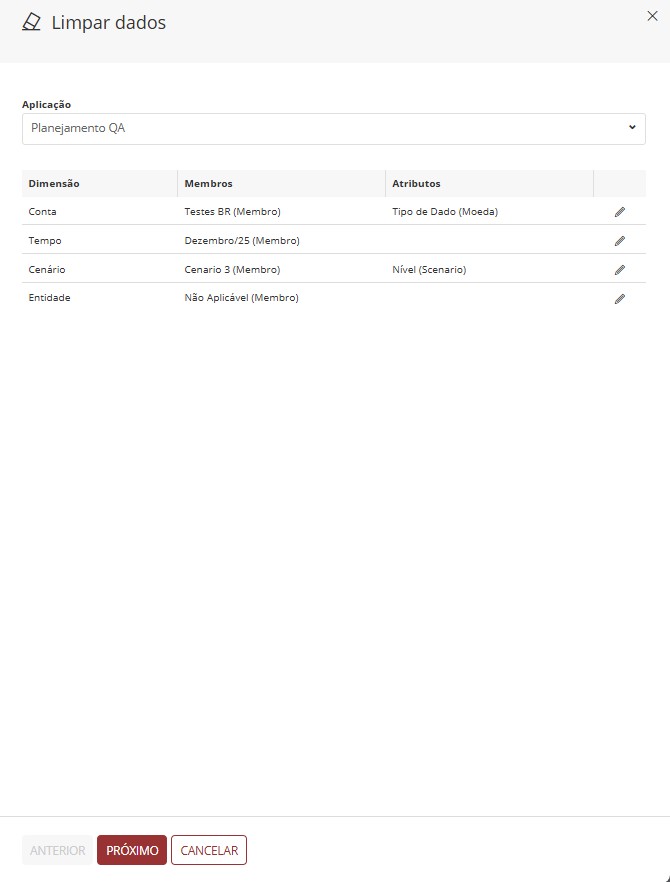
O botão Próximo somente será habilitado após a definição dos membros de cada dimensão, desde que os membros selecionados sejam válidos.
Se tentarmos adicionar um mês fechado como membro da dimensão tempo, será exibida uma mensagem impedindo o avanço:

6. Ao clicar em Próximo, seremos direcionados para a etapa Resumo, na qual faremos a última conferência antes de aplicar a limpeza dos dados no escopo definido. Para concluir, clique em Salvar.
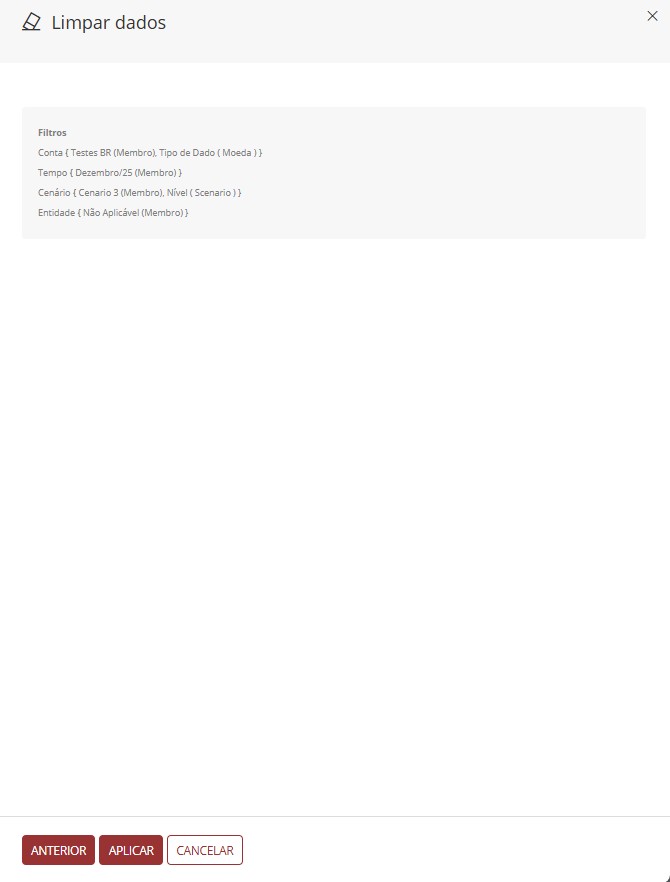
- O andamento da solicitação pode ser acompanhado através das notificações.

Para confirmar a limpeza, os dados podem ser visualizados através de Formulários dentro do T6.
¶ 3. Q&A
Perguntas Frequentes
1. Quais permissões são necessárias para utilizar a ferramenta de Limpeza de Dados?
O usuário precisa ter a funcionalidade de gestor Gerenciar a estrutura/modelo da aplicação habilitada em Permissões, além da Preview Feature New Scenario Analysis ativada.
2. É possível limpar dados de múltiplas aplicações ao mesmo tempo?
Não, a ferramenta funciona com uma aplicação por vez. É necessário selecionar uma aplicação específica e definir o escopo de limpeza para aquela aplicação antes de processar outra.
3. É obrigatório selecionar membros em todas as dimensões?
Sim, é necessário definir ao menos 1 membro para cada dimensão da aplicação selecionada. O botão Próximo só será habilitado após a definição dos membros de todas as dimensões.
4. O que acontece se eu tentar selecionar um mês fechado na dimensão tempo?
O sistema exibirá uma mensagem de aviso impedindo o avanço. Não é possível incluir meses fechados no escopo de limpeza de dados.
5. Como acompanhar o progresso da limpeza de dados?
O andamento da solicitação pode ser acompanhado através das notificações do T6. Uma notificação de sucesso será exibida quando a limpeza for concluída.
6. É possível desfazer uma limpeza de dados após executá-la?
Não, a limpeza de dados é uma operação irreversível. Por isso, é fundamental fazer a conferência cuidadosa do escopo definido na etapa de Resumo antes de clicar em Salvar.
7. Como posso confirmar que os dados foram realmente limpos?
Para confirmar a limpeza, os dados podem ser visualizados através de Formulários dentro do T6. Verifique o escopo definido na limpeza e confirme que os valores foram removidos.
8. Posso selecionar atributos específicos para limpeza ou apenas membros?
Na tela de Seleção de Membro, é possível selecionar tanto membros quanto atributos. Clique em Adicionar e escolha os membros e atributos desejados para cada dimensão.
9. O que acontece se houver um erro durante a limpeza de dados?
Caso ocorra algum erro durante o processo, você será notificado através do sistema de notificações do T6. A mensagem indicará a natureza do problema para que possa ser corrigido.
10. A limpeza de dados afeta apenas os valores ou também a estrutura?
A limpeza de dados remove apenas os valores dentro do escopo definido. A estrutura da aplicação, incluindo dimensões, membros e atributos, permanece intacta.