¶ 1. Visão Geral
A ferramenta de Criação de Cenário permite a geração de novos cenários a partir da cópia de dados de cenários já existentes. Essa cópia pode ser feita total ou parcialmente, incluindo filtros por período, membros e dimensões específicas, além da opção de combinar dados de até dois cenários diferentes da mesma aplicação.
Esta ferramenta é essencial para testes, simulações e projeções em ambientes controlados, sem comprometer os dados originais. Nos possibilita também a análise de variações com base em diferentes premissas ou ajustes planejados, promovendo maior flexibilidade e segurança na tomada de decisões estratégicas.
¶ 1.1. Pré-Requisitos
Para utilização desta ferramenta o usuário deverá ter em Permissões, as seguintes Funcionalidades de Gestor habilitadas:
Será necessário também habilitar a Preview Feature:
¶ 2. Funcionalidade
A ferramenta de Criação de Cenário está dividida em etapas que orientam o usuário ao longo do processo:
-
Definir Cenário: Onde informamos os dados básicos do novo cenário, como nome, aplicação de origem e cenário(s) a ser(em) copiado(s), com seus respectivos períodos. Essa etapa também inclui a opção de copiar dados diretamente das tabelas de dados do cenário selecionado.
-
Filtro por Dimensão (opcional): Permite restringir os dados a serem copiados com base nas dimensões criadas pelo usuário, além da dimensão padrão Entidade. As dimensões Conta, Tempo e Cenário são ocultadas por padrão nessa etapa.
-
Seleção de Membros: Possibilita definir quais membros específicos de cada dimensão devem ser incluídos na cópia. Caso nenhum membro seja selecionado, todo o escopo de dados será considerado.
-
Revisão e Confirmação: Apresenta um resumo com a pré-visualização das ações que serão realizadas. É possível ativar a simulação automática do novo cenário após a conclusão da criação. Caso a simulação automática esteja desabilitada, o painel é fechado imediatamente ao clicar em concluir e a criação do cenário é processada em segundo plano, sem bloquear o restante da aplicação, sendo o andamento acompanhado por meio de uma notificação.
¶ 3. Utilização
Para utilizar a Criação de Cenários, vamos seguir os seguintes passos:
1. No menu principal do T6, clique em Cenário;
2. Em Cenário, selecione a opção Criar;
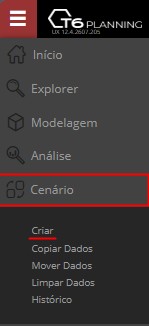
- Será aberto um painel na lateral;
No painel lateral, na etapa Definir Cenário teremos os seguintes campos de preenchimento obrigatório:
- Nome do novo Cenário: Iremos definir o nome do novo cenário a ser criado;
- Aplicação: Através de um dropdown vamos selecionar de qual aplicação vamos copiar o cenário;
- Cenário a ser copiado: Também através de um dropdown, vamos selecionar o cenário que terá seus dados copiados;
- Iniciar: Data inicial do período a ser copiado, com base na dimensão Tempo da aplicação selecionada;
- Fim: Data final do período a ser copiado, com base na dimensão Tempo da aplicação selecionada.
Teremos também uma etapa opcional, Definir segundo cenário (opcional), onde teremos os seguintes campos:
- Segundo Cenário a ser copiado: Através de um dropdown vamos selecionar um segundo cenário a ser copiado (relacionado à mesma aplicação selecionada anteriormente);
- Iniciar: Data inicial do período a ser copiado, com base na dimensão Tempo da aplicação selecionada;
- Fim: Data final do período a ser copiado, com base na dimensão Tempo da aplicação selecionada.
Temos no final do painel, um botão switch Copiar dados da tabela de dados. Ao habilitarmos, o sistema criará, de forma automática, os registros do novo cenário nas tabelas de dados que contém links para esta dimensão.
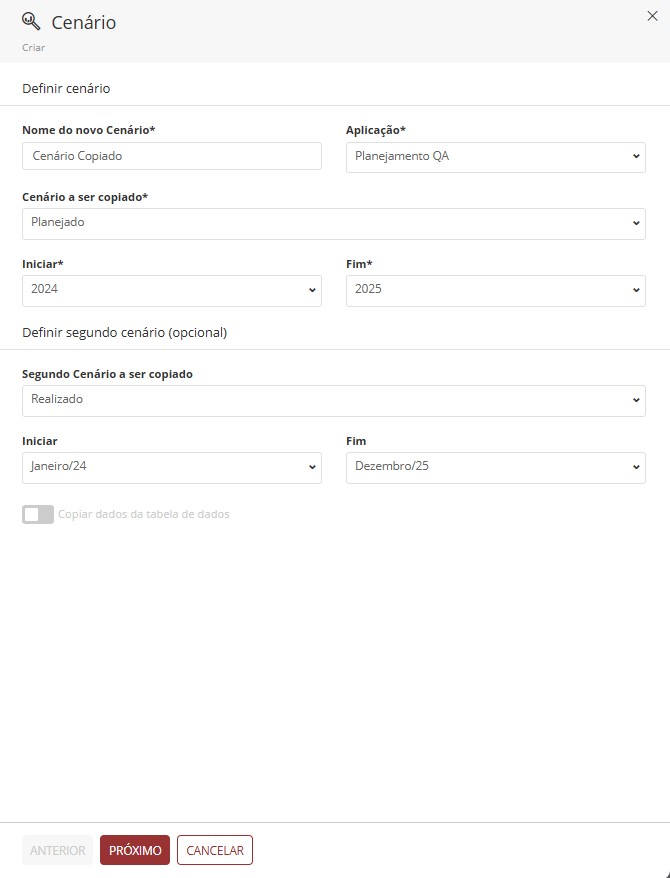
3. Ao clicarmos em Próximo, avançaremos para a etapa seguinte.
Na etapa Filtro por Dimensão, as dimensões Conta, Tempo e Cenário serão ocultadas, sendo exibidas para seleção somente as dimensões criadas pelo usuário e a dimensão padrão Entidade, esta etapa é opcional;
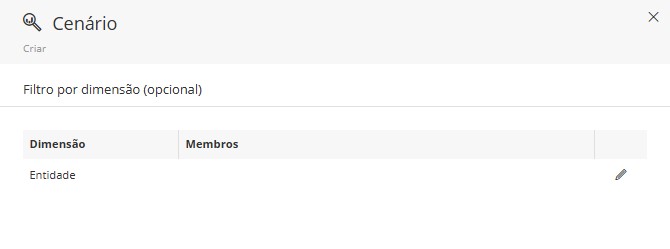
- Ao clicar em
 iremos para a etapa de seleção de membros;
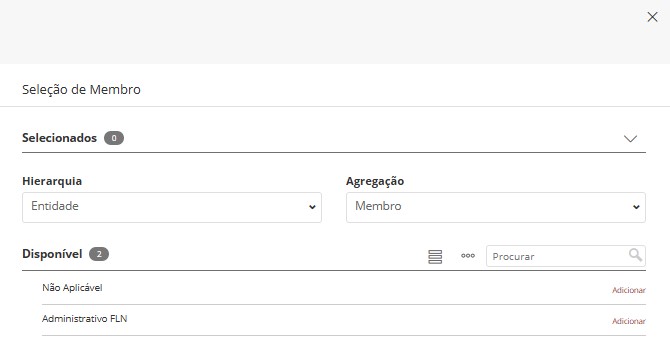
Nesta etapa, podemos filtrar os membros dos quais queremos trazer os valores ao copiar o cenário. Ao deixarmos em branco, traremos todo o escopo para o novo cenário. Se definirmos algum membro, estaremos excluindo todos os outros que não forem adicionados.
Podemos definir além do membro em si o tipo de agregação.
4. Após definir o(s) Cenário(s) e os membros, clique em Próximo.
- Teremos uma exibição prévia das ações que serão realizadas, para que possamos conferir o novo cenário a ser criado. Temos também, um botão switch, Simular novo cenário após a criação que ao mantermos habilitado irá nos direcionar para a etapa de simulação de cenário ao finalizar a criação;
Para mais informações referente às Simulações, acesse: Simulações | T6 Help Center.
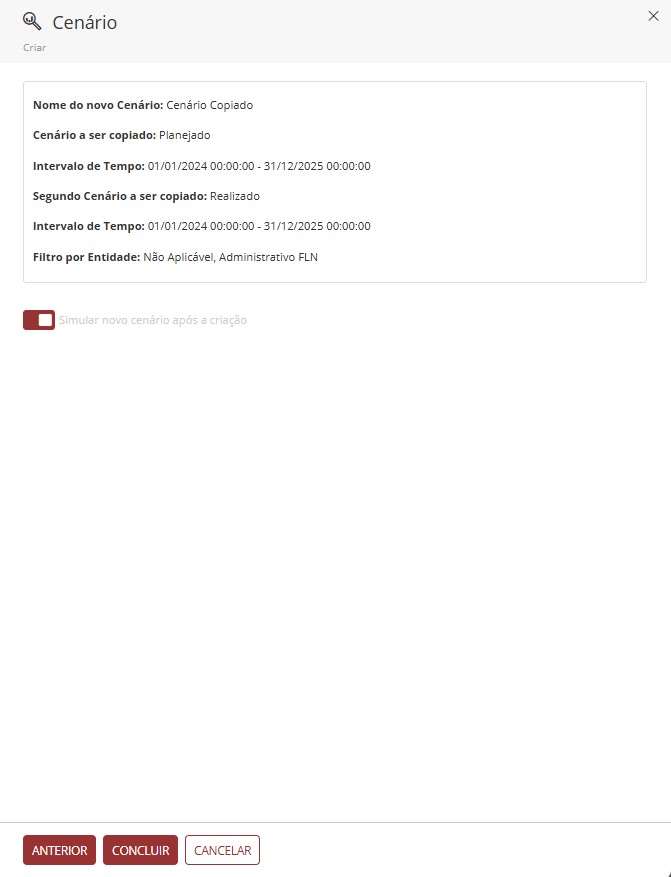
Confira com atenção os dados exibidos, pois ao concluir a cópia de cenário, não será possível corrigir, sendo necessário excluir o cenário criado e realizar a ação novamente.
5. Para finalizar, vamos clicar em Concluir.
- Se o switch Simular novo cenário após a criação estiver habilitado, a tela permanecerá aberta (bloqueada) até que a criação seja concluída, sendo então direcionada automaticamente para a etapa de simulação de cenário.
- Se o switch Simular novo cenário após a criação estiver desabilitado, o painel será fechado imediatamente, sem bloquear a utilização do restante da aplicação, e uma notificação será exibida informando que o cenário está sendo criado em segundo plano.

Assim que o processamento em segundo plano for concluído, a notificação será atualizada automaticamente, informando o sucesso ou a falha da criação do cenário.
- Após finalizarmos a criação, precisaremos publicar o Cubo;
- Acesse a área de Modelagem no menu principal do T6;
- Selecione a opção Designer;
- Selecione a Aplicação na qual o novo cenário foi criado;
- Clique em Salvar;
- Publique o cubo da aplicação;
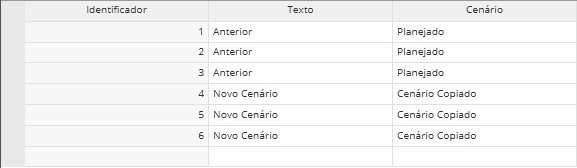
Caso tenha habilitado o botão switch Copiar dados da tabela de dados, após concluir as configurações, ao acessar um Formulário de Dados que utiliza uma Tabela de Dados com link para a Dimensão Cenário, os registros serão criados na tabela de dados e replicados no Formulário de Dados.
Por exemplo:

→
¶ 4. Q&A
Perguntas Frequentes
1. Quais funcionalidades são necessárias para utilizar a ferramenta de Criação de Cenários no T6?
Para utilizar a ferramenta de Criação de Cenários no T6, o usuário deve ter as funcionalidades de gestor Gerenciar a estrutura/modelo da aplicação e Wizard de novos cenários habilitadas.
É necessário também habilitar a Preview Feature New Scenario Creation.
2. Na Criação de Cenários, posso combinar dados de dois cenários diferentes?
Sim. Durante a utilização da ferramenta de Criação de Cenários você pode combinar dados de até dois cenários diferentes da mesma aplicação usando a opção Definir segundo cenário.
3. É obrigatório definir um segundo cenário na Criação de Cenários?
Não. Durante a utilização da ferramenta de Criação de Cenários a definição de um segundo cenário é opcional. Você pode criar um novo cenário copiando dados de apenas um cenário existente.
4. Quais dimensões posso filtrar durante a Criação de Cenários?
Durante a Criação de Cenários você pode filtrar por dimensões criadas pelo usuário e pela dimensão padrão "Entidade".
As dimensões Conta, Tempo e Cenário ficam ocultas nesta etapa.
5. O que acontece se eu não selecionar nenhum membro específico durante a Criação de Cenários?
Durante a Criação de Cenários, se nenhum membro for selecionado, todo o escopo de dados será considerado na cópia.
6. Posso corrigir erros após efetuar a Criação de Cenário?
Não, após concluir a criação do cenário, utilizando a ferramenta de Criação de Cenários, não é possível corrigir. Será necessário excluir o cenário criado e repetir o procedimento.
7. O que preciso fazer após efetuar a Criação de Cenário?
Após concluir a Criação de Cenário, você precisa publicar o cubo da aplicação.
Para isso, siga os passos abaixo:
- No Menu principal do T6, acesse a seção Modelagem;
- Selecione a opção Designer;
- Selecione a Aplicação na qual o novo cenário foi criado;
- Clique em Salvar;
- Publique o cubo da aplicação;
8. O que faz a opção "Copiar dados da tabela de dados" na Criação de Cenário?
Na Criação de Cenário, a opção Copiar dados da tabela de dados, quando habilitada, o sistema criará automaticamente os registros do novo cenário nas tabelas de dados que contêm links para a dimensão cenário.
9. O que é a "simulação automática" após criação de cenário?
A Simulação Automática na Criação de Cenários é uma opção que, quando habilitada, direciona o usuário automaticamente para a etapa de simulação de cenário após finalizar a criação. Enquanto habilitada, a tela de Criação de Cenário permanece aberta até que a criação seja concluída.
10. Para que serve a ferramenta Criação de Cenários?
A ferramenta Criação de Cenários é essencial para testes, simulações e projeções em ambientes controlados, análise de variações com diferentes premissas e tomada de decisões estratégicas sem comprometer dados originais.
11. Através da Criação de Cenários, é possível criar cenários de aplicações diferentes?
Não. Através da Criação de Cenários, os cenários devem ser da mesma aplicação. Você só pode combinar dados de cenários que pertencem à mesma aplicação selecionada.
12. Preciso aguardar a tela de Criação de Cenário até a finalização do processo?
Não, caso o switch Simular novo cenário após a criação esteja desabilitado. Nesse caso, ao clicar em Concluir, o painel é fechado imediatamente e a criação do cenário é processada em segundo plano, permitindo que você continue utilizando o T6 normalmente. Se o switch estiver habilitado, a tela permanece aberta até a conclusão, pois você será redirecionado para a etapa de simulação.
13. Como sei se a criação do cenário em segundo plano foi concluída com sucesso?
Uma notificação é exibida assim que você clica em Concluir, informando que o cenário está sendo criado. Ao término do processamento, essa mesma notificação é atualizada automaticamente para indicar sucesso ou falha na criação do cenário, sem necessidade de manter a tela de Criação de Cenário aberta.