¶ 1. Visão Geral
A Simulação de Cenários no T6 é uma ferramenta poderosa para testar alterações nos dados de forma controlada. Com ela, é possível aplicar variações em dados existentes de maneira prática e segura, garantindo flexibilidade nas análises.
No entanto, é essencial revisar os parâmetros antes da utilização, pois as mudanças são definitivas e impactam diretamente o escopo definido.
Para prevenir erros, ao utilizar a ferramenta de simulação, faça uma cópia do cenário que deseja simular e aplique a simulação no cenário copiado. Após aplicar a simulação, os dados serão alterados no escopo definido de forma automática.
Com a simulação de cenário, podemos filtrar quais membros terão seus dados alterados, nos permitindo também filtrar o tipo de atributo do membro selecionado;
Por exemplo:
Podemos pegar os valores de salário de funcionários do ano de 2025 e simular um novo cenário para o ano de 2026 onde os valores de salário de funcionários têm um acréscimo de 10%, para isso, na etapa Valor, basta adicionarmos +10% e clicar em Concluir;
¶ 1.1. Pré-requisitos
Para a utilização desta ferramenta o usuário deverá ter em Permissões, a seguinte Funcionalidade de Gestor habilitada:
Será necessário também habilitar a Preview Feature:
¶ 2. Funcionalidades
A ferramenta de Simulação de Cenário permite realizar ajustes pontuais e simulados em dados da aplicação. Entre as principais funcionalidades, destacam-se:
- Simulação de alterações em valores existentes, com possibilidade de adição, subtração e aplicação de variações percentuais sobre os dados;
- Filtragem de membros (e atributos) das dimensões para aplicar as alterações apenas em partes específicas dos dados;
- Aplicação direta das modificações no cenário selecionado;
¶ 3. Utilização
Para utilizarmos a simulação de cenários, vamos seguir os seguintes passos:
1. No menu principal do T6, vamos expandir a seção Análise;
2. Na seção Análise, vamos selecionar a opção Simulações;
- Ao clicarmos em Simulações, um painel será aberto na lateral, onde iremos realizar a simulação;
- Na etapa inicial, através de um dropdown iremos selecionar a Aplicação na qual iremos realizar a simulação;
- Após selecionar a Aplicação, serão exibidas as dimensões existentes na aplicação selecionada, local onde iremos realizar a filtragem e/ou restrição dos membros;
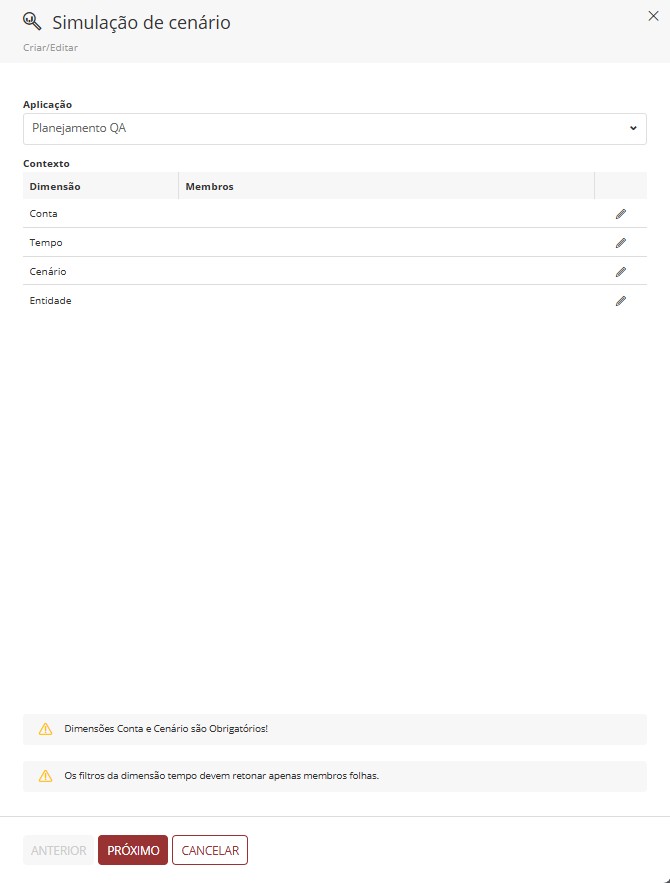
Ao definirmos um membro na etapa de Filtros/Restrições estaremos excluindo todos os outros membros não definidos, caso queira que a alteração seja aplicada a todos os membros, basta não definir nenhum membro*, desta forma a alteração será realizada em todos os membros da dimensão.
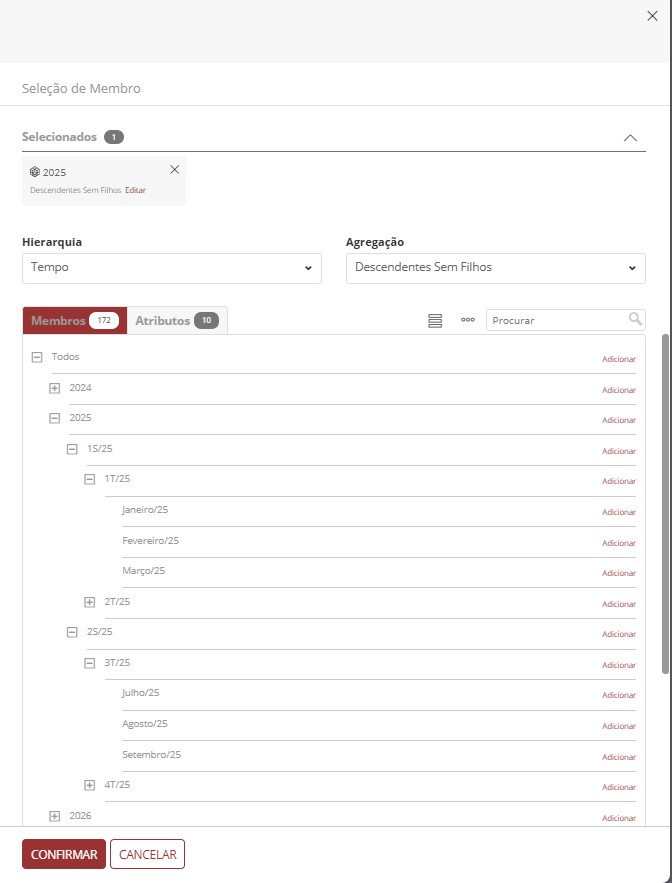
*As dimensões Conta e Cenário precisam obrigatoriamente de membros definidos, não sendo possível prosseguir sem que seja feita a seleção de ao menos 1 membro em cada dimensão;
O tipo de agregação na dimensão Tempo deve obrigatoriamente trazer somente membros folha;
Caso a seleção de membros não esteja correta, temos diferentes mensagens para impedir o avanço:



Após efetuar a seleção de membros nas dimensões necessárias, será possível avançar para a próxima etapa.
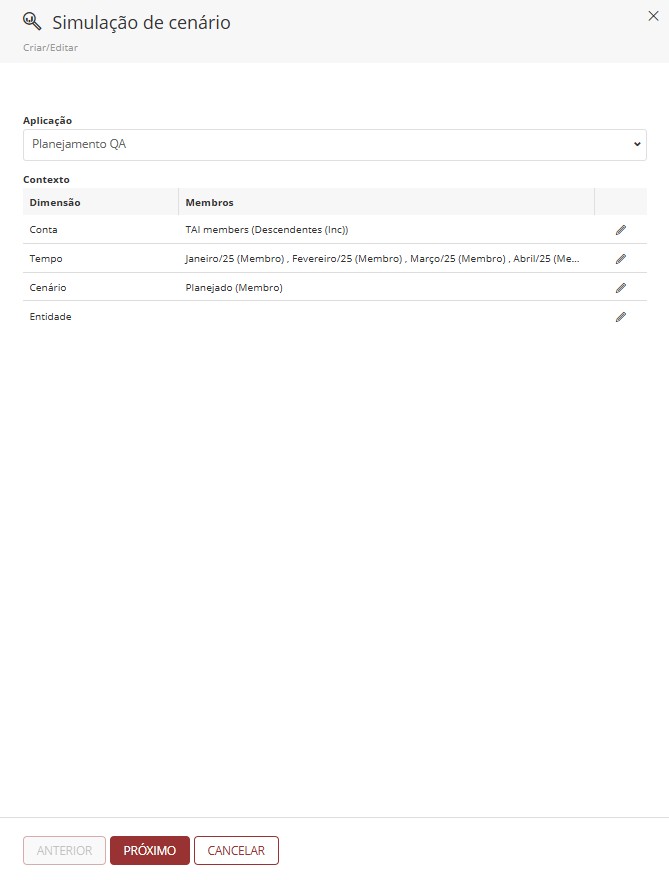
3. Clique em Próximo para avançar para a próxima etapa;
Ao clicar em Próximo, avançaremos para a etapa Valor, onde vamos realizar a alteração de todos os valores dentro do escopo definido na etapa anterior, podemos realizar as seguintes ações:
- Adição: Para adicionar um valor, vamos inserir o sinal de adição (+), seguido do valor a ser adicionado. Por exemplo: +10 para adicionar 10 aos valores existentes;
- Subtração: Para subtrair um valor, vamos inserir o sinal de subtração (-), seguido do valor a ser subtraído. Por exemplo: -10 para subtrair 10 dos valores existentes;
- Incremento Percentual: Para adicionar um valor percentual, vamos inserir o sinal de adição (+) seguido do valor a ser adicionado, e o sinal de porcentagem (%) no final. Por exemplo: +10% para adicionar 10% aos valores existentes;
- Subtração Percentual: Para subtrair um valor percentual, vamos inserir o sinal de subtração (-) seguido do valor a ser subtraído, e o sinal de porcentagem (%) no final. Por exemplo: -10% para reduzir 10% dos valores existentes;
Nesta etapa precisaremos obrigatoriamente definir uma operação e um valor;
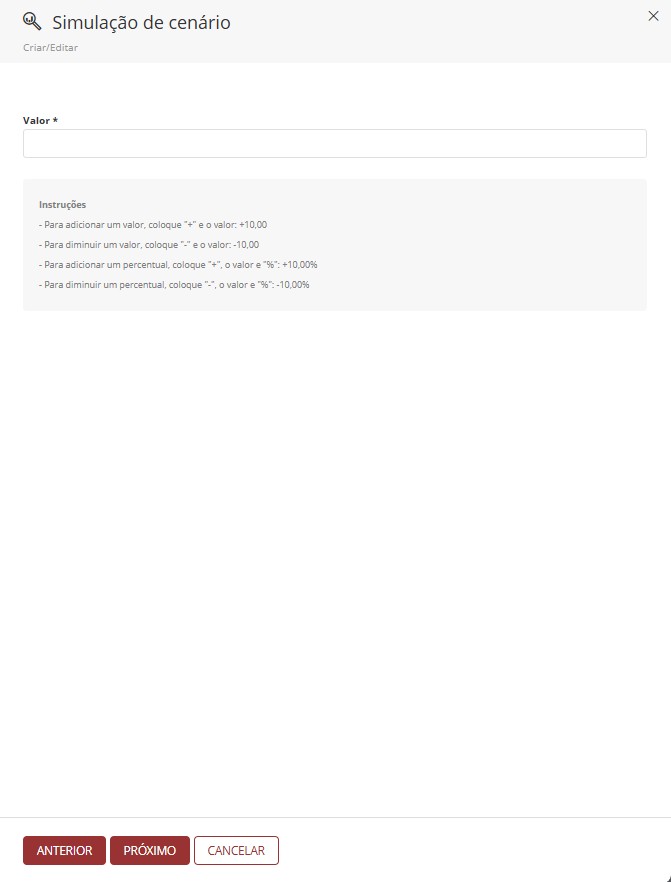
Caso o valor ou a operação inseridos sejam inválidos, uma mensagem informativa será exibida impedindo o avanço.
4. Após definirmos o valor e a operação, clicaremos em Próximo para avançarmos para a etapa de Resumo;
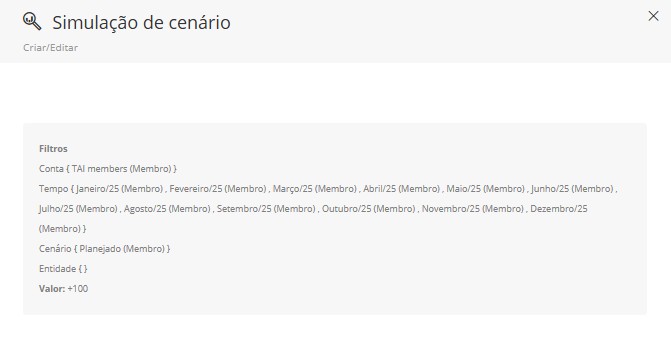
Na etapa de resumo, teremos a exibição das dimensões, e, dos filtros e/ou restrições que lhes foram aplicados, assim como o valor e operação definidos;
É importante fazer a conferência dos dados, pois ao clicarmos em Aplicar as alterações serão realizadas.
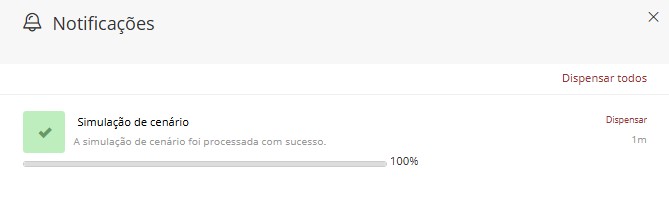
5. Em caso de sucesso na execução da simulação teremos a exibição de uma notificação no painel de notificações informando quanto ao processamento da simulação.
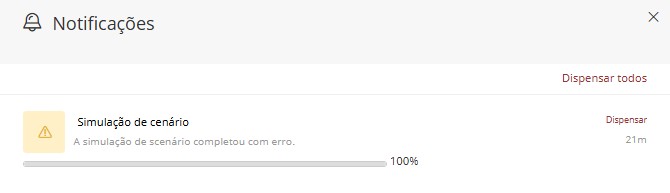
- Podemos também ter a exibição de uma notificação informando quanto à conclusão da execução, porém com falhas, as quais podemos visualizar ao expandir a mensagem de notificação.
Caso a execução da simulação esteja demorando mais do que o esperado, durante o processo de execução, nas notificações é possível cancelar a execução pressionando o botão Cancelar ao lado da barra de progresso.
¶ 4. Q&A
Perguntas Frequentes
1. Quais as funcionalidades necessárias para utilizar a ferramenta de Simulação no T6?
Para utilizar a ferramenta de Simulações no T6, o usuário precisa ter a funcionalidade de gestor Gerenciar a estrutura/modelo da aplicação habilitada.
É necessário também da preview feature New Scenario Analysis ativada.
2. As alterações feitas através da simulação são reversíveis?
Não, as mudanças realizadas através da simulação são definitivas e impactam diretamente o escopo definido. Por isso é recomendado fazer uma cópia do cenário antes de aplicar a simulação.
3. Como posso testar uma simulação sem afetar dados originais?
Para testar o resultado de uma simulação sem afetar os dados originais, faça uma cópia do cenário que deseja simular e aplique a simulação no cenário copiado.
4. Que tipos de operações posso realizar na simulação?
Através da simulação é possível realizar as seguintes operações:
Adição (+): +10 (ex: adiciona 10 aos valores)
Subtração (-): -10 (ex: subtrai 10 dos valores)
Incremento percentual (+x%): +10% (ex: aumenta 10%)
Redução percentual (-x%): -10% (ex: reduz 10%)
5. É obrigatório definir valores na simulação?
Sim. Para efetuar a simulação, o usuário precisa obrigatoriamente definir uma operação e um valor na etapa "Valor".
6. Preciso selecionar membros em todas as dimensões na simulação?
Para que seja possível realizar a simulação os requisitos abaixo devem ser atendidos:
As dimensões Conta e Cenário são obrigatórias - você deve selecionar pelo menos 1 membro em cada uma.
Para outras dimensões, se não definir membros, a alteração será aplicada a todos os membros da dimensão.
7. Na simulação, quais restrições existem para a dimensão Tempo?
Para utilizar a simulação, o tipo de agregação na dimensão Tempo deve trazer somente membros folha.
Você não pode atualizar um mês fechado.
8. Como acessar a ferramenta de simulação?
Para acessar a ferramenta de simulação, siga os passos abaixo:
- No Menu Principal do T6, expanda a seção Análise;
- Selecione a opção Simulações;
- Será aberto um painel na lateral, onde você poderá configurar e executar a simulação.
9. Quantas etapas tem o processo de simulação?
O processo de simulação no T6 tem 3 etapas principais:
Filtros/Restrições;
Valor;
Resumo.
10. Como saber se a simulação foi executada com sucesso?
Após concluir as configurações necessárias e salvar a simulação você receberá uma notificação no painel de notificações informando sobre o processamento. Pode haver notificação de sucesso ou de conclusão com falhas (que podem ser visualizadas expandindo a mensagem).
11. Onde posso ver os dados alterados pela simulação?
Após realizar a simulação, você pode visualizar os dados alterados através de Formulários dentro do T6.