¶ 1. Visão Geral
O Link de Dados é a ferramenta utilizada pelo T6 para fazermos a movimentação de dados entre aplicações.
Por exemplo: Uma empresa que possui duas aplicações no T6, uma para o controle financeiro da matriz e outra para o controle financeiro de uma filial. Utilizando o Link de Dados, é possível copiar automaticamente as informações de despesas registradas na aplicação da matriz para a aplicação da filial, garantindo que ambas utilizem os mesmos dados atualizados para análises consolidadas.
¶ 2. Funcionalidades
Utilizando a ferramenta Link de Dados poderemos executar as seguintes tarefas:
- Criar e gerenciar links de dados para carregamento de informações de determinados contextos de outras aplicações do T6.
- Realizar a cópia de dados entre aplicações, tanto entre aplicações em um mesmo banco de dados como entre aplicações em bancos de dados separados. A cópia de dados possibilita a integração de duas ou mais aplicações dentro de um mesmo projeto.
¶ 2.1. Pré-Requisitos
Para a criação e utilização deste recurso, precisaremos habilitar algumas permissões de usuário.
Em permissões de Gestor, o usuário precisará das seguintes permissões habilitadas:
O usuário precisará também, estar associado á um Grupo Global com a seguinte permissão de gestor Habilitada:
Será necessário também habilitar a seguinte Preview Feature:
Para utilização deste recurso dentro do T6, é necessário utilizarmos uma aplicação de origem e uma aplicação de destino, sendo assim, o usuário precisará estar associado às duas aplicações que serão utilizadas.
¶ 3. Criação e Utilização
A seguir mostraremos os passos para a criação e para a utilização do link de dados dentro do T6.
¶ 3.1. Criação de Link de Dados
Para criarmos um link de dados vamos seguir os seguintes passos:
- No menu principal do T6, vamos acessar o explorer.
- No lado esquerdo da tela, temos a listagem de pastas do sistema, selecione a pasta na qual o link de dados será criado.
- Na ribbon, vamos clicar em Novo Item, vamos expandir a opção Carga de Dados clicando sobre ela, e selecionar Link de Dados.
- Vamos selecionar o link de dados criado e na ribbon clicar em Editar.
- Após clicarmos em editar, uma nova tela será aberta, onde vamos configurar as propriedades e o mapeamento do Link de Dados.
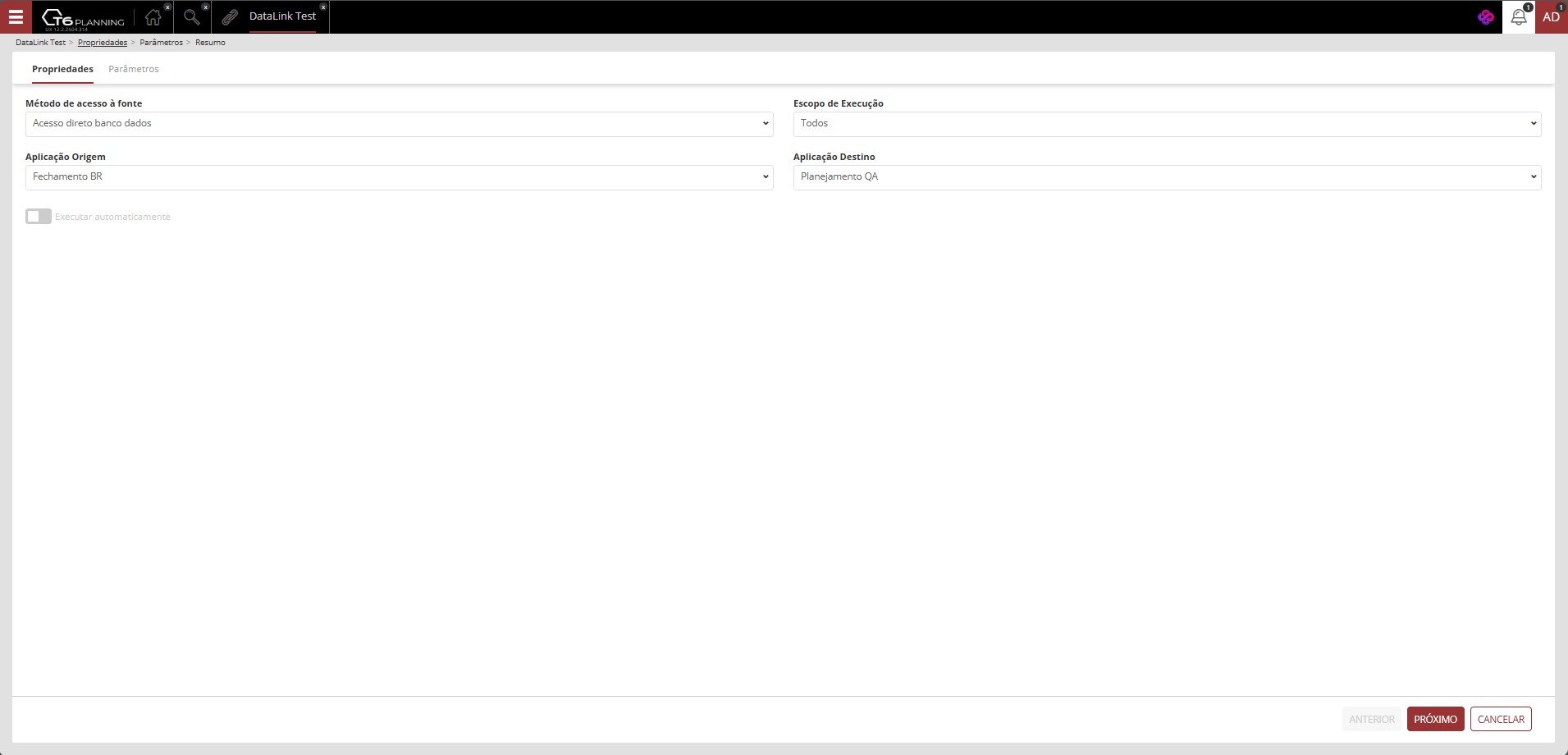
- Na etapa de propriedades, vamos configurar o Método de Acesso à Origem, Escopo de Execução, Aplicação de Origem e Aplicação de Destino.
- Em Método de Acesso à Origem, não será possível a alteração, tendo em vista que utilizaremos somente o Acesso Direto ao Banco de Dados.
- A cópia de dados neste tipo de acesso se dará através de consultas SQL diretamente no banco de dados.
- Em Escopo de Execução, iremos clicar no menu suspenso e selecionar o escopo de execução, dentre as opções temos: Todos, Planejado e Realizado.
Em uma aplicação, temos sempre 3 opções de cenário: Planejado, Realizado e Fechado. O cenário Fechado nunca será copiado.
- Em Aplicação de Origem, vamos clicar no menu suspenso e selecionar a aplicação da qual iremos pegar os dados.
- Ainda na tela de propriedades, temos um botão switch Executar Automáticamente, ao deixá-lo ativo não será necessário executar o link de dados de forma manual, ao alterar dados na origem, o produto identifica quando há necessidade e executa o link de dados de forma automática.
EXEMPLO:
Quando salvarmos os dados de um formulário, o sistema identifica que estamos salvando dados em um formulário que serve de premissa de origem para um link de dados, ele reconhece que temos um link de dados e já roda de forma automática, o dado vai parar no destino, então temos um dado em tempo real, que é o que chamamos de online no produto.
- Ao clicar em Próximo, avançaremos para a etapa de Configurar Parâmetros.
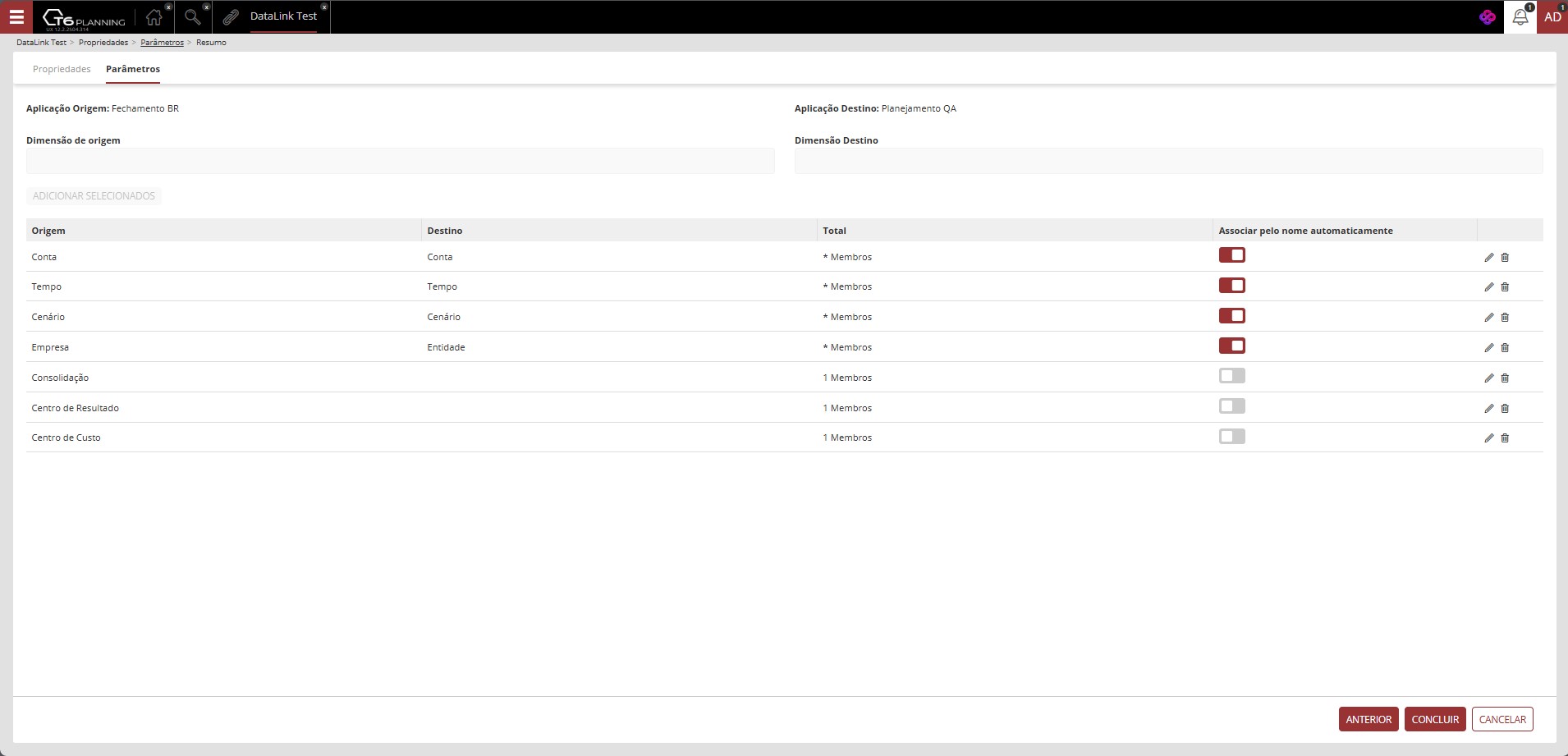
- Na Configuração de Parâmetros teremos um menu suspenso para seleção da aplicação de origem e um menu suspenso para seleção da aplicação de destino, selecione uma dimensão em cada campo e clique em Adicionar.
- Por padrão é realizado todo o mapeamento por nome, as dimensões com nomes diferentes serão mapeadas individualmente.
- Na listagem das dimensões temos Origem, Destino, Total e Associar Pelo Nome Automaticamente.
- Origem: É a dimensão de origem selecionada anteriormente.
- Destino: É a dimensão de destino selecionada anteriormente.
- Total: É o número de membros que serão afetados pelo link de dados.
- Associar Pelo Nome Automaticamente: É um botão switch ao lado de cada dimensão listada, caso habilite o botão, ele vai ignorar as configurações manuais de mapeamento de membros (Ele não irá mapear os membros na hora, ele mapeará os membros em tempo de execução por nome, quando rodarmos o link de dados ele vai identificar o membro da origem e do destino e vai linkar eles na execução).
- Na listagem das dimensões temos Origem, Destino, Total e Associar Pelo Nome Automaticamente.
O Associar Pelo Nome Automaticamente somente copiará os membros que contenham exatamente o mesmo nome, caso o nome seja diferente ele não copiará nada.
- Para fazermos o mapeamento manual dos membros de cada dimensão, vamos clicar em
 .
.
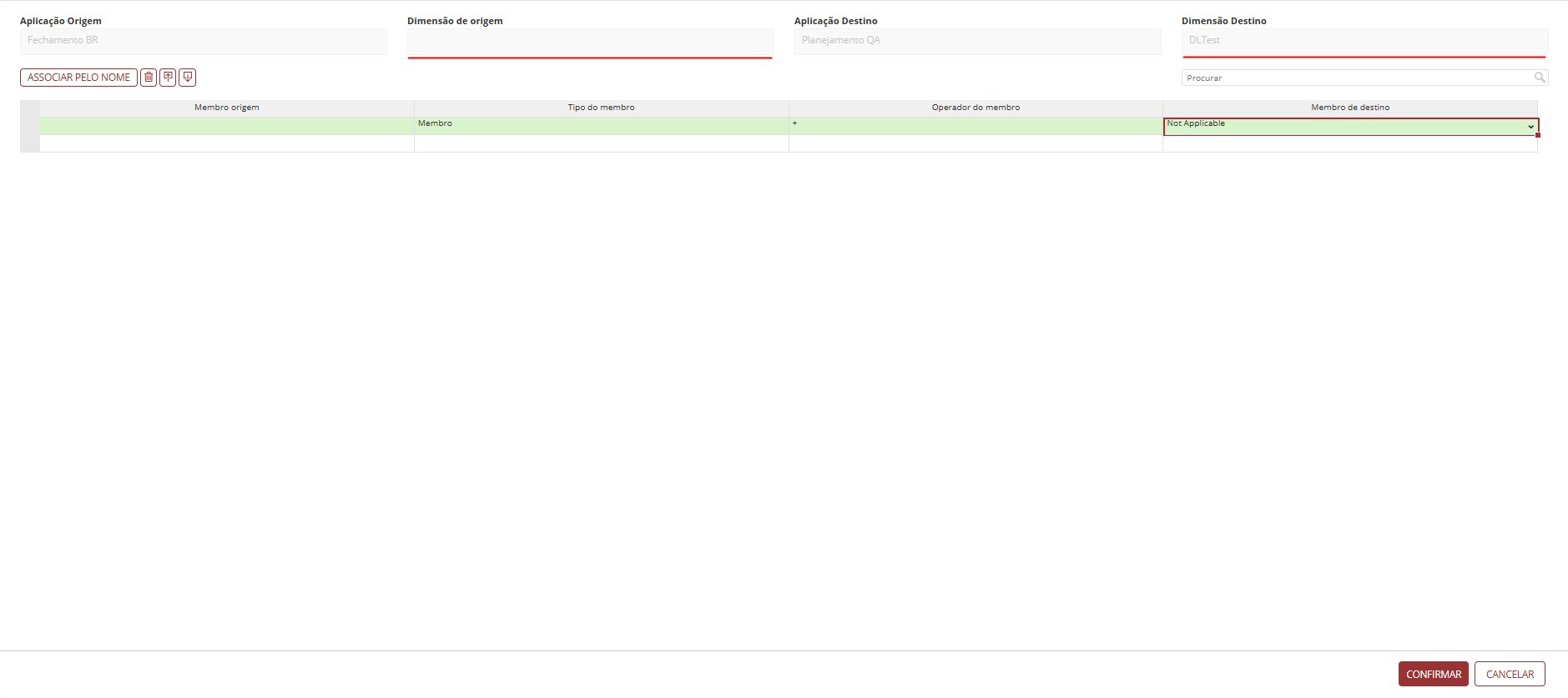
- Uma nova tela será aberta onde iremos mapear os membros da dimensão selecionada.
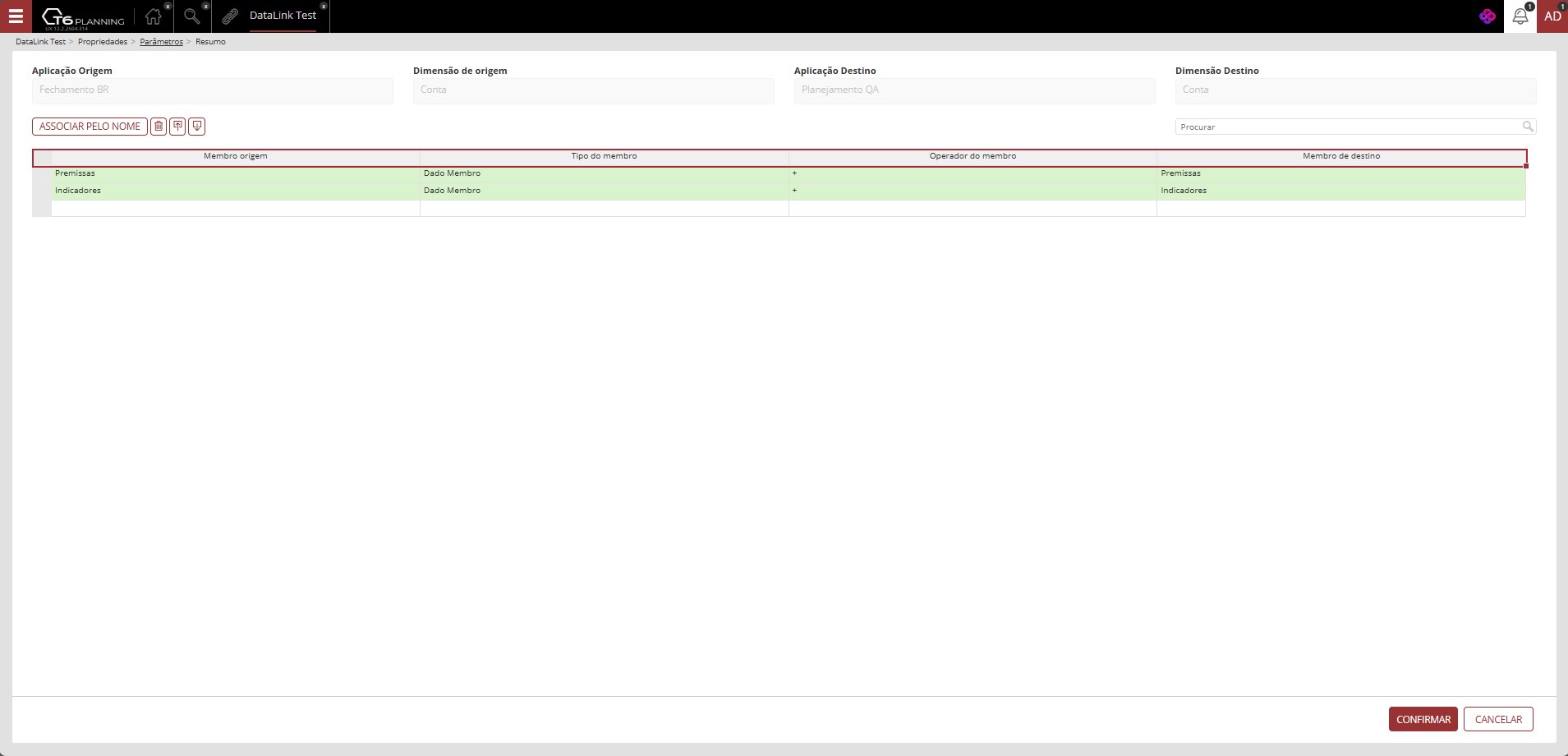
Durante o mapeamento manual podemos também realizar as seguintes ações:
 : Adiciona os membros que possuem o mesmo nome tanto na origem quanto no destino, ou seja, realiza o mapeamento automático por nome para os membros da dimensão selecionada.
 : Excluir o mapeamento realizado, ou seja, retirar o membro da listagem de membros mapeados.
 : Permite realizar a importação de um arquivo
 .csvou.xlsxpara mapeamento dos membros, o arquivo deve conter como cabeçalho as colunas: Membro Origem, Tipo do Membro, Operador do Membro e Membro de Destino. Somente os membros existentes nas dimensões serão listados, caso não exista o membro listado no arquivo, ele não será mapeado. : Realiza a exportação do mapeamento de membros para um arquivo
 .xlsx, o arquivo conterá como cabeçalho as colunas: Membro Origem, Tipo do Membro, Operador do Membro e Membro de Destino, assim como os dados mapeados. O arquivo exportado pode ser editado e utilizado para realizar uma nova importação, facilitando a manutenção do mapeamento dos membros.
- Após mapearmos os membros da dimensão, vamos clicar em Confirmar, o que nos retornará a tela anterior.
- Após mapeadas todas as dimensões e seus membros, podemos salvar as configurações do link de dados.
Em alguns casos específicos, pode acontecer de uma dimensão existir apenas em uma das aplicações envolvidas no Link de Dados. Quando a dimensão está presente apenas na aplicação de origem, geralmente se utiliza uma conta agregadora que contempla todos os membros dessa dimensão, informando na aplicação de destino que esse detalhamento não será considerado. Por outro lado, se a dimensão existir apenas na aplicação de destino, é comum selecionar um único membro representativo, como o Não Aplicável, para manter a consistência no envio dos dados.
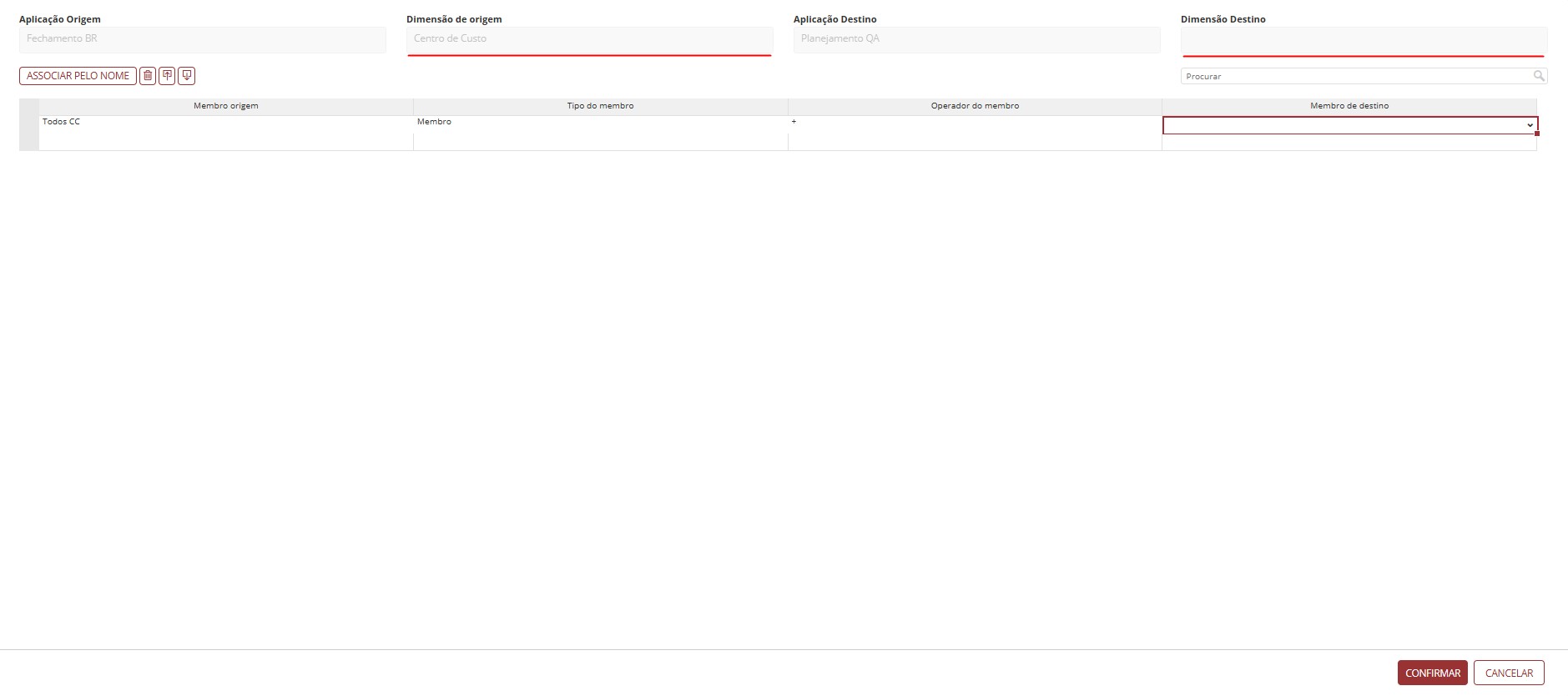
- Vamos clicar em Salvar.
- Ao clicar em salvar, seremos redirecionados para a listagem de objetos do T6.
¶ 3.2. Execução do Link de Dados
Para Executar o Link de Dados o usuário deverá possuir as permissões mencionadas no tópico 2.1. Pré-Requisitos deste manual.
- Após configurado, vamos selecionar o objeto do tipo link de dados configurado anteriormente e abri-lo, com um duplo clique, ou, selecionando o objeto e clicando em Abrir.
- Será aberto um panel na lateral com 3 etapas, Seleção, Escopo e Resumo.
- Na etapa de Seleção, temos uma listagem com os links de dados disponíveis para execução e ao lado de seu nome um botão switch para seleção individual. Ainda na tela de seleção, temos um botão Selecionar Todos para seleção de todos os links de dados disponíveis e uma barra de busca para fazermos a seleção a partir do nome do link de dados.
- Selecionaremos os links de dados que desejamos executar e clicaremos em Próximo.
- Seremos direcionados para a etapa Escopo, nesta etapa iremos editar o escopo do link de dados e selecionar, em cada dimensão, os membros que desejamos executar junto com o link de dados (se não filtrarmos membros nesta etapa, o link de dados será executado conforme o escopo definido durante a configuração da Link de Dados).
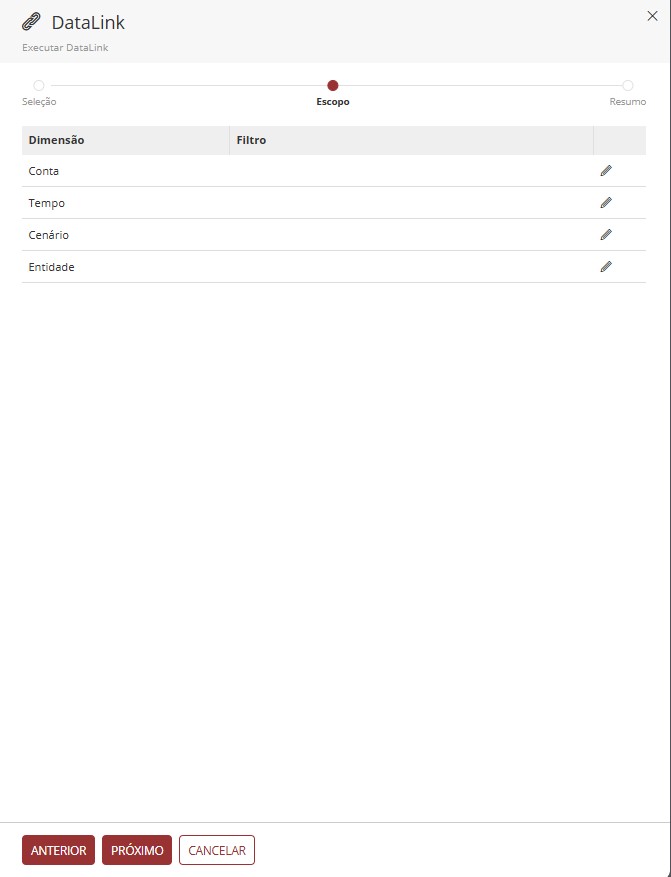
- Ao lado do nome da dimensão clicaremos em para editar o escopo da dimensão.
- Uma nova tela será aberta, onde iremos selecionar os membros e o tipo de agregação através de um menu suspenso.
- Em Membros clicaremos em
 e faremos a seleção do membro.
 - Em Agregação clicaremos em e faremos a seleção do tipo de agregação.
Clique para visualizar os tipos de agregação
| Agregação | Descrição |
|---|---|
| Membro | Seleciona somente o membro referência |
| Descendentes | Seleciona todos os descendentes do membro referência |
| Descendentes (inc) | Seleciona todos os descendentes do membro referência, inclusive ele próprio |
| Ancestrais | Seleciona todos os ancestrais do membro referência |
| Anterior | Seleciona o membro diretamente anterior na árvore de membros, no mesmo nível do membro referência |
| Próximo | Seleciona o membro diretamente posterior na árvore de membros, no mesmo nível do membro referência |
| Anterior (Relativo ao Pai) | Seleciona o membro anterior, no mesmo nível e na mesma posição do pai do membro referência |
| Ancestrais (inc) | Seleciona todos os ancestrais do membro referência, inclusive ele próprio |
| Membros mesmo nível | Seleciona todos os membros que estão no mesmo nível do membro referência |
| Membros mesmo nível (inc) | Seleciona todos os membros que estão no mesmo nível do membro referência, inclusive ele próprio |
| Pai Membro | Seleciona o pai do membro referência |
| Próximo (Relativo ao Pai) | Seleciona o próximo membro, no mesmo nível e na mesma posição do pai do membro referência |
| Anterior (Relativo a Raiz) | Seleciona o membro anterior na árvore de membros, no mesmo nível e na mesma posição relativa à raiz da árvore de membros |
| Próximo (Relativo a Raiz) | Seleciona o próximo membro na árvore de membros, no mesmo nível e na mesma posição relativa à raiz da árvore de membros |
| Pai Membro (inc) | Seleciona o pai do membro referência, inclusive ele próprio |
| Filhos Membro | Seleciona os filhos do membro referência |
| Filhos Membro (inc) | Seleciona os filhos do membro referência, inclusive ele próprio |
| Descendentes Sem Filhos | Seleciona todos os descendentes sem filhos (que sejam "folhas") do membro referência |
| Anteriores mesma Raiz (inc) | Seleciona os membros anteriores na árvore de membros, no mesmo nível e na mesma raiz do membro referência |
| Próximos mesma Raiz (inc) | Seleciona os membros posteriores na árvore de membros, no mesmo nível e na mesma raiz do membro referência |
| Anteriores mesma quantidade filhos Raiz (inc) | Seleciona os membros anteriores do membro referência, na mesma raiz e mesma quantidade de membros |
| Dado Membro | Seleciona somente o Dado Membro do membro selecionado |
| Descendentes Dado Membro (inc) | Seleciona todos os Dados Membro descendentes do membro referência, inclusive o Dado Membro dele próprio |
| Excluir Membro | Exclui o membro referência |
| Excluir Dado Membro | Exclui o Dado Membro do membro referência |
| Próximos mesma quantidade filhos Raiz (inc) | Seleciona os membros posteriores do membro referência, na mesma raiz e mesma quantidade de membros |
| Filhos [Words-DataMember] | Seleciona somente os Dados Membro filhos do membro selecionado |
- Após selecionar o membro e o tipo de agregação, clicaremos em Adicionar Selecionados.
- O membro e o tipo de agregação serão exibidos em uma listagem logo abaixo.
- Para remover a adição de um membro, ao lado de seu nome clicaremos em
 .
. - Após concluir a seleção dos membros e agregação clicaremos em Aplicar.
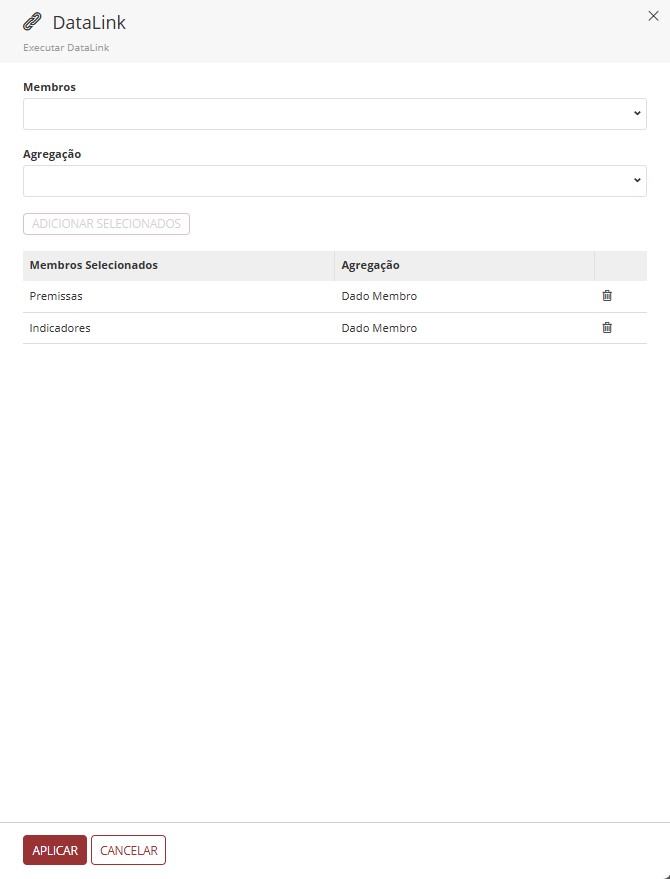
- Vamos retornar para a página Escopo.
- Após fazer a seleção dos membros que serão executados, clicaremos em Próximo.
- Seremos direcionados para a etapa Resumo onde faremos a conferência das ações que serão realizadas.
- Para concluir a execução do link de dados, clicaremos em Concluir.
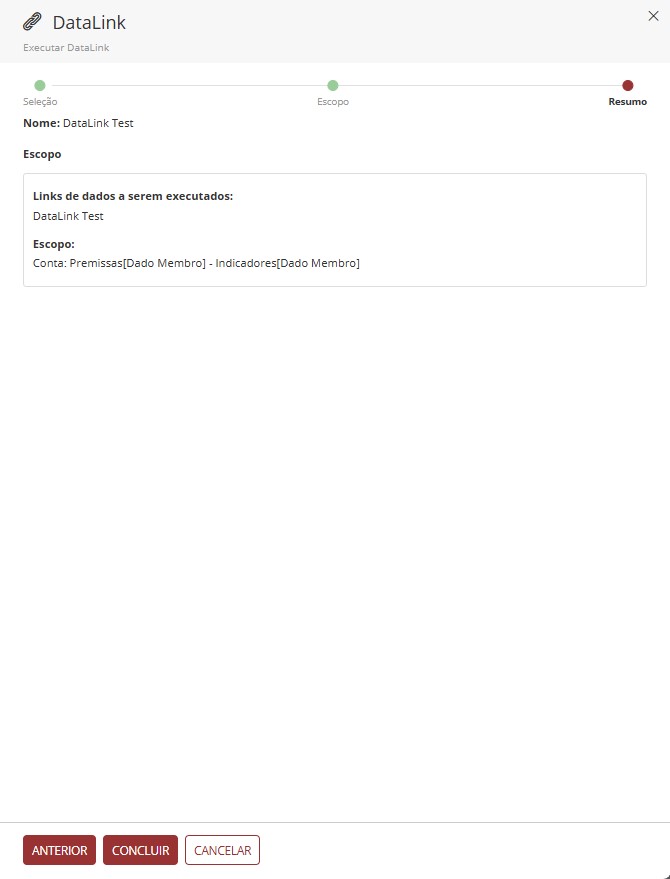
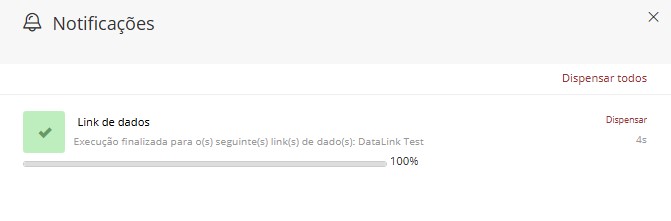
Após a execução teremos o resultado através das notificações do sistema, informando quanto ao sucesso na execução, ou, possíveis erros.
¶ 3.3 Quando Usar o Link de Dados — Evitando Modelos Esparços
Os modelos de planejamento frequentemente precisam lidar com dados em diferentes níveis de granularidade. Por exemplo, um modelo de Planejamento de RH requer a dimensão Cargos, enquanto um modelo de Receitas e Despesas requer a dimensão Produtos. Combinar ambas em uma única aplicação cria um modelo esparço: cada lançamento de RH carrega um valor "Não Aplicável" para Produtos, e cada lançamento de receita carrega "Não Aplicável" para Cargos. As interseções esparsas degradam o desempenho e tornam os modelos mais difíceis de manter.
A estratégia recomendada é criar aplicações separadas e focadas — cada uma contendo apenas as dimensões necessárias — e usar o Link de Dados para mover os dados relevantes entre elas. Por exemplo:
- A Aplicação de RH contém o detalhamento do planejamento de folha de pagamento por funcionário, cargo e centro de custo.
- A Aplicação de Receitas e Despesas contém uma conta consolidada de Despesa de Pessoal, sem o detalhamento por funcionário ou cargo.
- Um Link de Dados copia o total agregado da folha de pagamento da Aplicação de RH para a conta de Despesa de Pessoal na Aplicação de Receitas e Despesas.
Essa abordagem mantém ambos os modelos densos (todas as interseções de dimensões são populadas), melhora o desempenho do cubo e permite que cada aplicação evolua de forma independente.
Boas Práticas: Dividir modelos em aplicações focadas, conectadas por Links de Dados, é a arquitetura recomendada para ambientes de planejamento complexos. Consulte a equipe de implementação do T6 para determinar o nível adequado de segmentação para o seu projeto.
¶ 3.4 Método de Acesso de Origem
¶ Acesso Direto ao Banco de Dados
O Acesso Direto ao Banco de Dados ignora a camada de objetos do T6 e consulta o banco de dados de origem diretamente via SQL. Ele converte o conjunto de resultados para o formato da tabela de destino e o grava na aplicação de destino em uma única operação otimizada.
¶ 3.5 Escopo de Execução e Execução Online (Automática)
¶ Escopo de Execução
O Escopo de Execução controla qual tipo de cenário o Link de Dados lerá da aplicação de origem. As opções disponíveis são:
| Escopo | Descrição |
|---|---|
| Todos | Copia dados tanto do Planejado quanto do Realizado. |
| Planejado | Copia apenas os dados armazenados no cenário Planejado. |
| Realizado | Copia apenas os dados armazenados no cenário Realizado. |
Nota: O cenário Fechado nunca é copiado por um Link de Dados, independentemente do Escopo de Execução selecionado.
¶ Execução Online (Automática)
Quando a opção Executar Automaticamente está habilitada, o T6 Planning monitora a aplicação de origem em modo online. Sempre que um usuário salvar dados em um formulário que alimenta um Link de Dados, a plataforma dispara automaticamente a execução do Link de Dados — nenhuma execução manual é necessária. A aplicação de destino é atualizada em tempo real.
Este é o mesmo conceito online utilizado pelo recálculo de fórmulas: o produto identifica quando um objeto dependente precisa ser recalculado e o faz de forma transparente.
Boas Práticas: Habilite o Executar Automaticamente quando o Link de Dados alimentar cálculos críticos downstream ou dashboards que precisam sempre refletir os dados de entrada mais recentes.
¶ 3.6 Estratégias de Mapeamento de Membros
A etapa de Mapeamento de Membros define como os membros da dimensão de origem são correspondidos aos membros da dimensão de destino. O T6 fornece duas estratégias, que podem ser combinadas.
¶ Mapeamento Manual de Membros
No mapeamento manual, você vincula explicitamente cada membro de origem ao seu membro de destino correspondente usando a interface do assistente. Essa abordagem oferece controle preciso, mas tem uma limitação importante: se um novo membro for adicionado a qualquer uma das dimensões após a configuração do Link de Dados, ele não será incluído automaticamente — o mapeamento deve ser atualizado manualmente.
Use o mapeamento manual quando precisar redirecionar contas específicas para destinos diferentes, aplicar agregações ou excluir determinados membros.
¶ Associação Automática por Nome
Quando a opção Associar Automaticamente por Nome está habilitada, o T6 Planning não registra os mapeamentos de membros no momento da configuração. Em vez disso, ele resolve o mapeamento em tempo de execução: quando o Link de Dados é executado, ele corresponde os membros de origem aos membros de destino comparando seus nomes.
Características principais:
- Qualquer membro de origem cujo nome corresponda a um membro de destino é copiado automaticamente.
- Membros cujos nomes não correspondem são ignorados silenciosamente — nenhum erro é gerado.
- Novos membros adicionados a uma dimensão são capturados automaticamente na próxima execução, sem necessidade de alterações na configuração.
Boas Práticas: Use Associar Automaticamente por Nome para dimensões onde a origem e o destino compartilham os mesmos nomes de membros (por exemplo, uma dimensão de Tempo compartilhada). Isso elimina a manutenção contínua quando membros são adicionados ou renomeados.
¶ Estratégia Mista
Você pode combinar ambas as abordagens no mesmo Link de Dados aplicando Associação Automática por Nome para a maioria das dimensões e usando mapeamento manual para uma ou duas dimensões específicas (por exemplo, a dimensão de Conta) onde é necessário redirecionar um subconjunto de membros para contas de destino específicas. Para isso, crie um segundo Link de Dados separado com escopo para esses membros específicos usando mapeamento manual, enquanto o primeiro Link de Dados gerencia o restante automaticamente.
¶ Tratamento de Dimensões que Não Existem em Ambas as Aplicações
Quando uma dimensão existe na aplicação de origem, mas não no destino, agregue os dados ao membro de nível superior (por exemplo, "Todos os Cargos") e mapeie esse membro para o membro Não Aplicável no destino. Isso consolida os detalhes antes da transferência e garante que nenhum dado seja perdido.
Quando uma dimensão existe na aplicação de destino, mas não na origem, mapeie todos os dados de origem para um único membro Não Aplicável no destino. Isso trata corretamente a dimensão ausente sem gerar erros.
Nota: TODAS as dimensões de ambas as aplicações devem ser pareadas na configuração. Qualquer dimensão sem correspondência fará o Link de Dados falhar no momento da execução. Mapeie as dimensões sem correspondência para o membro Não Aplicável ou agregador adequado.
¶ 4. Q&A
Perguntas Frequentes
1. O que é um Data Link no T6?
O Data Link é uma ferramenta do T6 para movimentar dados entre aplicações, permitindo copiar automaticamente informações de uma aplicação para outra, como por exemplo, copiar despesas da matriz para a filial.
2. Qual a diferença entre executar automaticamente e manualmente no Data Link?
Nos Data Links do T6, com a execução automática ativa, o sistema identifica quando há alterações na origem e executa o link automaticamente.
Na execução manual, você precisa executar o processo manualmente sempre que quiser sincronizar os dados.
3. Quais funcionalidades são necessárias para usar Data Link?
Para utilizar o Data Link o usuário deve ter as seguintes funcionalidades de Gestor: Executar Carga de Dados e Gerenciar a estrutura/modelo da aplicação habilitadas e estar em um Grupo Global com a funcionalidade Gerenciar Explorer.
É necessário também ter a Preview Feature Data Link New habilitada.
4. Posso criar um Data Link entre aplicações que não tenho acesso?
Não. Para criar o Data Link é necessário estar associado tanto à aplicação de origem quanto à de destino.
5. Quais são os escopos de execução disponíveis no Data Link?
Os escopos de execução disponíveis no Data Link são:
Todos.
Planejado.
Realizado.
O cenário Fechado nunca é copiado.
6. Como funciona o "Associar Pelo Nome Automaticamente" na configuração dos parâmetros do Data Link?
Na configuração dos parâmetros do Data Link, "Associar Pelo Nome Automaticamente" é um botão switch ao lado de cada dimensão listada, quando habilitado, ignora configurações manuais e mapeia membros por nome em tempo de execução. Só copia membros com nomes exatamente iguais.
7. O que fazer quando uma dimensão existe apenas na origem durante a configuração do Data Link?
Durante a configuração do Data Link, quando uma dimensão existe apenas na aplicação de origem, usa-se uma conta agregadora que contempla todos os membros dessa dimensão na aplicação de destino.
8. Quando uma dimensão existe apenas no destino durante a configuração do Data Link?
Durante a configuração do Data Link, quando uma dimensão existe apenas na aplicação de destino, o mais comum é selecionar um membro representativo como Não Aplicável para manter consistência.
9. Como filtrar quais dados serão copiados no Data Link?
Durante a configuração do Data Link, na etapa de Escopo, você pode selecionar membros específicos e tipos de agregação para cada dimensão.
10. Quais tipos de agregação estão disponíveis durante a definição do escopo no Data Link?
Os tipos de agregação disponíveis durante a configuração do escopo no Data Link são:
| Agregação | Agregação | Agregação | Agregação |
|---|---|---|---|
| Membro | Descendentes | Descendentes (inc) | Ancestrais |
| Anterior | Próximo | Anterior (Relativo ao pai) | Ancestrais (inc) |
| Membros mesmo nível | Membros mesmo nível (inc) | Pai Membro | Próximo (Relativo ao pai) |
| Anterior (Relativo a raiz) | Próximo (Relativo a raiz) | Pai Membro (inc) | Filhos membro |
| Filhos membro (inc) | Descendentes sem filhos | Anteriores mesma Raiz (inc) | Próximos mesma raiz (inc) |
| Anteriores mesma quantidade de filhos raiz (inc) | Dado membro | Descendentes dado membro | Excluir membro |
| Excluir dado membro | Próximos mesma quantidade de filhos raiz (inc) | Filhos dado membro |
11. Como saber se a execução do Data Link foi bem-sucedida?
Após realizar a execução do Data Link, o sistema exibirá notificações informando sobre o sucesso da execução ou possíveis erros.
12. Posso alterar o método de acesso à origem no Data Link?
Não, atualmente o método disponível de acesso à origem no Data Link é Acesso Direto ao Banco de Dados que usa consultas SQL.
13. É possível fazer Data Link entre bancos de dados diferentes?
Sim, o Data Link permite efetuar a cópia entre aplicações no mesmo banco de dados ou em bancos de dados separados.
14. Por que meu Data Link não está funcionando automaticamente?
Acesse as propriedades do Data Link novamente e verifique se o switch Executar Automaticamente está ativo.