¶ 1. Visão Geral
A funcionalidade de Criação de Tabelas de Dados permite estruturar e armazenar dados que serão utilizados em formulários, análises e integrações dentro do T6. Essa ferramenta é flexível e adaptável a diferentes tipos de uso, permitindo desde a criação manual de colunas até a utilização de consultas SQL e tabelas já existentes no banco de dados.
O processo de criação é guiado por etapas que incluem a definição das propriedades da tabela, a configuração de colunas e, opcionalmente, o estabelecimento de relacionamentos com outras fontes de dados. O tipo de criação escolhido (Criar, Tabela ou Consulta) determina o fluxo de configuração e os recursos disponíveis para o objeto.
Para utilizar o novo modo de criação de Tabelas de Dados, é necessário habilitar o recurso New Edit Data Table no painel de Preview, dentro das Configurações do menu principal do T6.
¶ 1.1. Pré-Requisitos
Para criar, editar e visualizar as tabelas de dados, o usuário deverá ter em Permissões a seguinte Funcionalidade de Gestor habilitada:
Precisará também estar associado a um grupo global, com as seguintes Funcionalidades de Gestor habilitadas:
¶ 2. Funcionalidades
Dentre as funcionalidades das Tabelas de Dados no T6, destacam-se:
- Criação de Tabelas de Dados a partir de três tipos: Criar, Tabela ou Consulta.
- Adição manual de colunas com diferentes tipos de dados (Texto, Data, Decimal, Usuário, etc.).
- Configuração de relacionamentos com outras Tabelas de Dados, Dimensões ou Usuários.
- Opção de utilizar uma Tabela de Dados existente como modelo.
- Definição de propriedades como nome, descrição, tipo de criação, armazenamento e auditoria.
- Interface guiada por etapas para facilitar a configuração.
- Integração com banco de dados e consultas SQL (tipo Consulta).
¶ 3. Usabilidade
Para alterar o modo de criação de Tabelas de Dados para a nova interface de usuário, será necessário acessar o menu principal do T6 e, na seção Configurações, selecionar Preview.
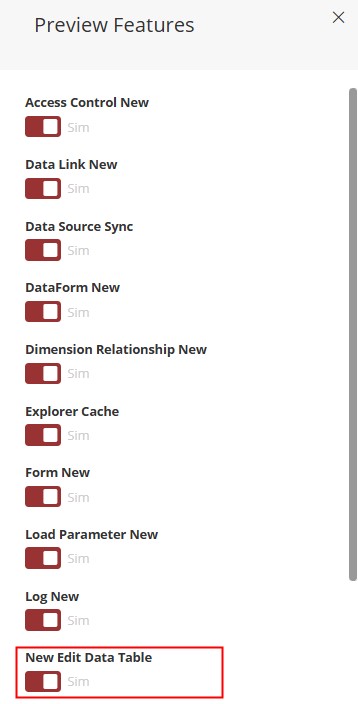
Com o painel Preview aberto, habilite a opção New Edit Data Table. Feito isso, basta fechar o painel e atualizar a página.
1. Abra o Explorer e selecione o local de criação da Tabela de Dados.
2. Na ribbon, selecione Novo Item e, na opção Data Entry, clique em Tabela de Dados.
3. Selecione o objeto criado e abra-o com um duplo clique ou, na ribbon, clique em Abrir.
- Ao abrir o objeto, um painel será exibido na lateral, onde faremos as configurações da criação da Tabela de Dados.
Campos com * são de preenchimento obrigatório!
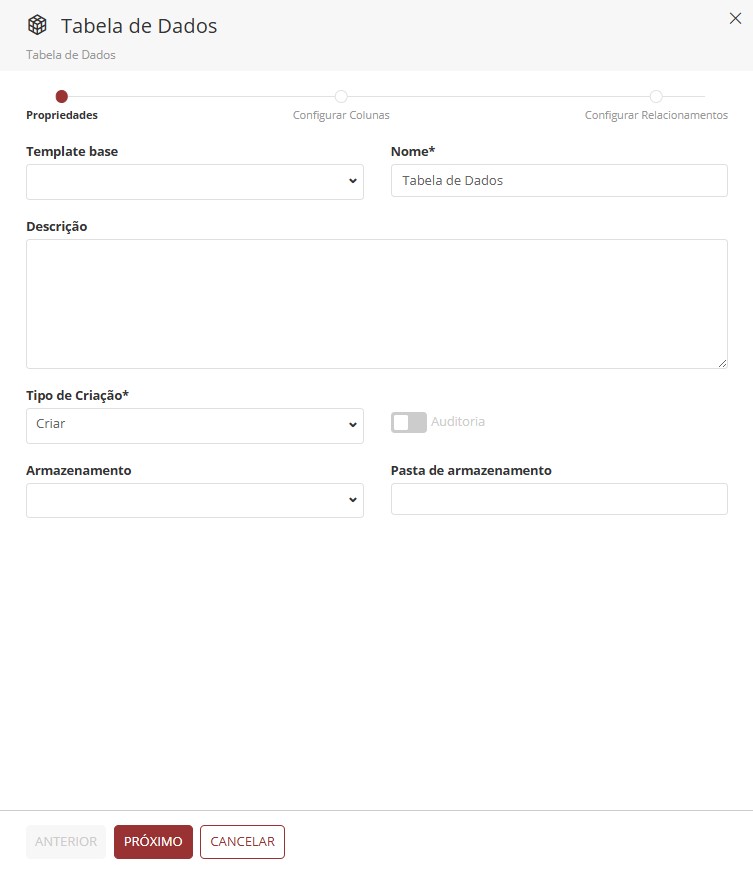
A criação da Tabela de Dados é dividida em algumas etapas. A primeira delas, Propriedades, possui os seguintes campos para preenchimento:
- Template base: Através de um dropdown, podemos selecionar uma Tabela de Dados já criada no sistema para utilizar como base.
- Nome*: Nome definido para o objeto.
- Descrição: Campo opcional onde podemos inserir uma descrição para o objeto.
- Tipo de Criação*: Dropdown com as opções: Criar, Tabela e Consulta.
- Auditoria: Botão switch. Ao habilitar, permite a auditoria do objeto.
- Armazenamento: Dropdown com as opções de armazenamento disponíveis para seleção. (Para mais informações, acesse: Armazenamento).
- Pasta de armazenamento: Se definido um nome, será criada uma nova pasta para armazenar os arquivos enviados, dentro do contêiner no Portal Azure. Se deixado em branco, os arquivos serão salvos diretamente no contêiner.
O Tipo de Criação selecionado irá definir as próximas etapas de configuração da Tabela de Dados.
¶ 3.1. Tipo de Criação: Criar
1. Após concluir o preenchimento da etapa Propriedades, clique em Próximo.
- Ao clicar em Próximo, você será direcionado à etapa Configurar Colunas.
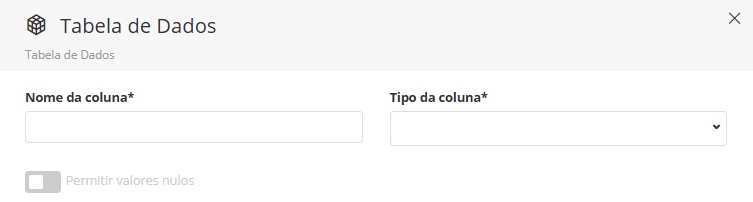
Na etapa Configurar Colunas, inicialmente será exibida apenas a coluna Identidade. Para adicionar novas colunas, clique em Adicionar Coluna. Os campos para preenchimento serão:
- Nome da coluna*: Nome da coluna a ser criada e que será exibida no cabeçalho.
- Permitir valores nulos: Botão switch. Ao habilitar, permite que formulários utilizando essa coluna possam ser salvos mesmo sem preenchimento de dados.
- Tipo da coluna*: Dropdown com as seguintes opções de tipo de dado:
Tipo da Coluna
| Opção | Descrição |
|---|---|
| Data | Células deste tipo exibem um dropdown com date-picker para seleção de uma data. Podemos efetuar a seleção da data através do date-picker clicando na data desejada dentro do componente ou inserindo a data de forma manual, digitando dia, mês e ano separados por /; |
| Decimal | Aceita valores numéricos com casas decimais obrigatórias. Permite definir a quantidade de casas decimais. Ideal para exibição de valores monetários e cálculos que exigem precisão decimal; |
| Inteiro | Aceita valores numéricos inteiros (positivos, negativos e zero), não permitindo decimais; |
| Texto | Aceita dados textuais, com definição do número máximo de caracteres. Suporta caracteres especiais (@, #, &...), acentos e quebras de linha; |
| Porcentagem | Aceita valores numéricos com casas decimais e operador de porcentagem fixo. Exibe automaticamente o símbolo % após o valor. Valores inseridos são interpretados como percentuais (ex: 25 = 25%); |
| Arquivo | Permite o upload de arquivos nos formatos: .gif, .jpeg, .jpg, .png, .xml, .pdf, .doc, .docx, .txt, .csv, .xls, .xlsx. Integra com o sistema de armazenamento configurado. Exibe o nome do arquivo e permite download; |
| Calculado | Aceita dados provenientes de cálculo. Exige preenchimento do campo Expressão*. Suporta operadores aritméticos (+, -, *, /) e permite a utilização de Funções. |
| Dimensão | Permite a seleção de membros de uma dimensão. Requer preenchimento de Aplicação* e Dimensão*. Exibe a listagem de membros existentes na dimensão selecionada em forma de árvore hierárquica, limitando a exibição baseada nas permissões do usuário. |
| Tabela de Dados | Permite a seleção de outra Tabela de Dados existente. Células deste tipo exibem um dropdown para seleção de uma das colunas existentes dentro da Tabela de dados selecionada; |
| Usuário | Exibe um dropdown para seleção de usuário do sistema com base na tabela de usuários no banco de dados; |
| Real | Aceita valores numéricos com ponto flutuante, sem exigência de casas decimais; |
| Formatação | Permite alterar propriedades da planilha: Número, Alinhamento, Fonte, Borda, Fundo, Tamanho, Ordem, Nível e Recuo. |
¶ 3.1.1. Tipos com Configurações Adicionais
Alguns tipos de coluna exibem campos extras de configuração ao serem selecionados. Confira abaixo o detalhamento de cada um:
¶ Membro Calculado
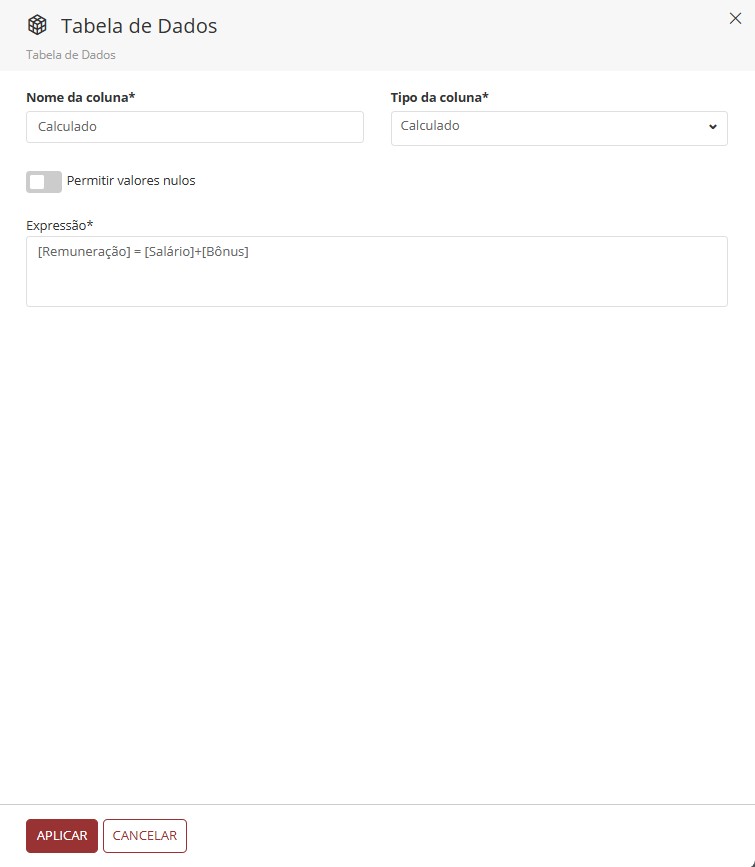
Ao selecionar o tipo Calculado, o campo Expressão* é exibido — uma área de texto onde a expressão de cálculo deve ser inserida. Suporta operadores aritméticos (+, -, *, /) e Funções disponíveis no T6.
¶ Dimensão
Ao selecionar o tipo Dimensão, dois campos adicionais obrigatórios são exibidos:
- Aplicação*: Dropdown com todas as aplicações disponíveis no sistema. A seleção de uma aplicação é necessária para que as dimensões sejam carregadas no campo seguinte;
- Dimensão*: Dropdown populado dinamicamente com as dimensões da aplicação selecionada.
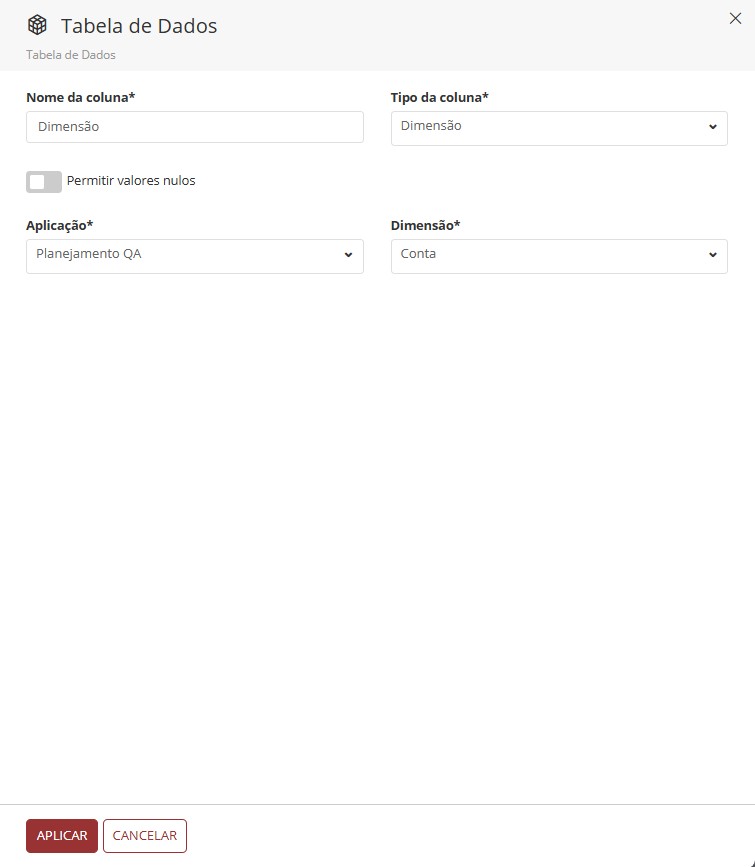
A adição de uma coluna do tipo Dimensão gera automaticamente um relacionamento na etapa Configurar Relacionamentos.
¶ Tabela de Dados
Ao selecionar o tipo Tabela de Dados, o campo Tabela de Dados* é exibido — um dropdown listando todas as tabelas de dados disponíveis no sistema. A tabela selecionada será a fonte de dados de referência para esta coluna.
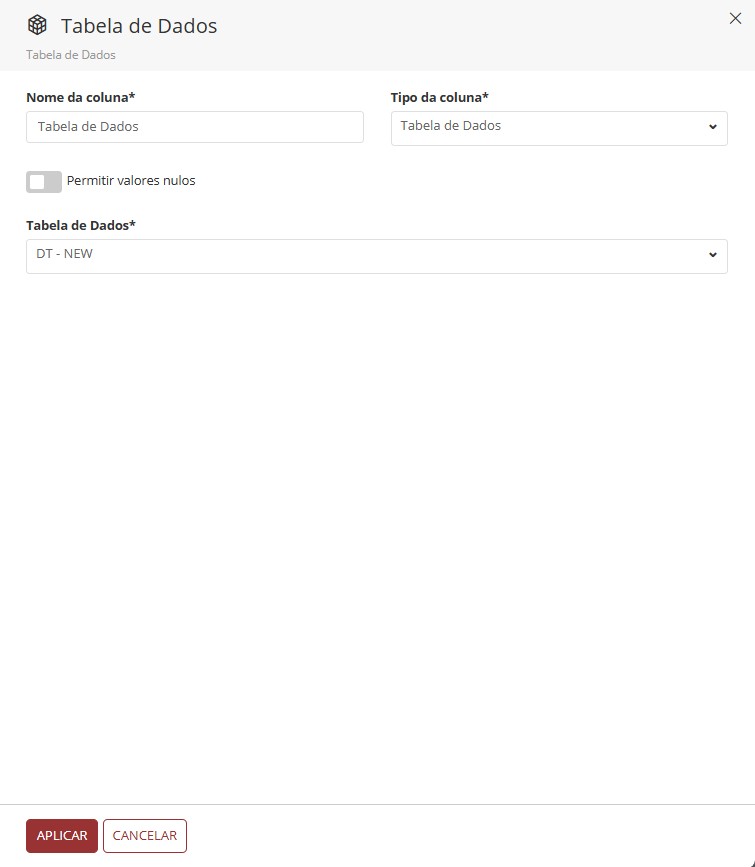
A adição de uma coluna do tipo Tabela de Dados gera automaticamente um relacionamento na etapa Configurar Relacionamentos.
¶ Usuário
O tipo Usuário não exibe campos adicionais de configuração. Ao selecioná-lo, basta definir o nome da coluna e clicar em Aplicar. O sistema utilizará automaticamente a tabela de usuários como fonte de dados de referência.
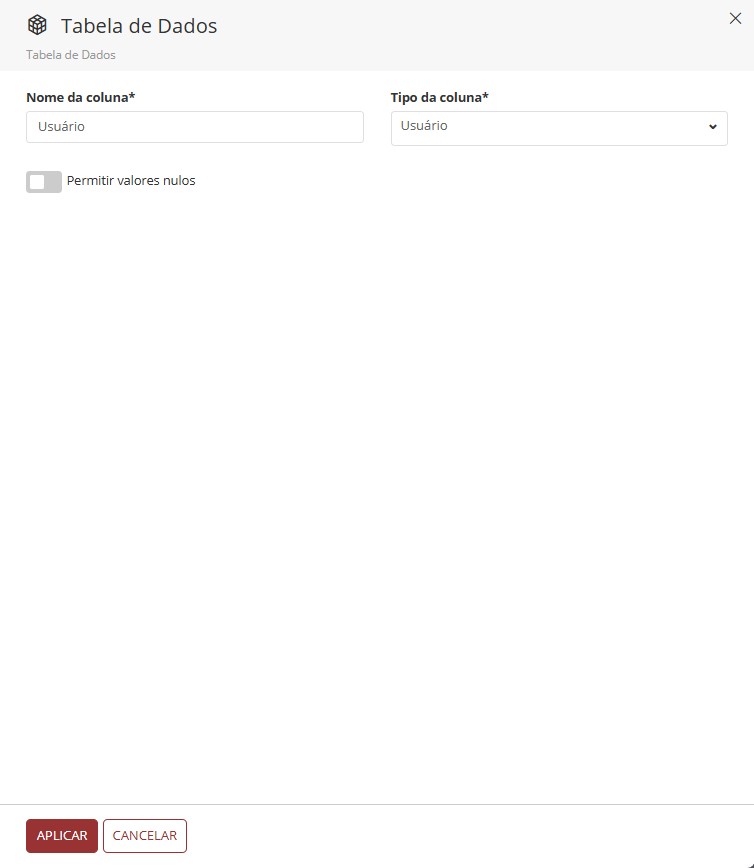
A adição de uma coluna do tipo Usuário gera automaticamente um relacionamento na etapa Configurar Relacionamentos.
Após preencher o nome e tipo da coluna, clique em Aplicar. A coluna será adicionada à listagem e você poderá repetir o processo para quantas colunas forem necessárias.
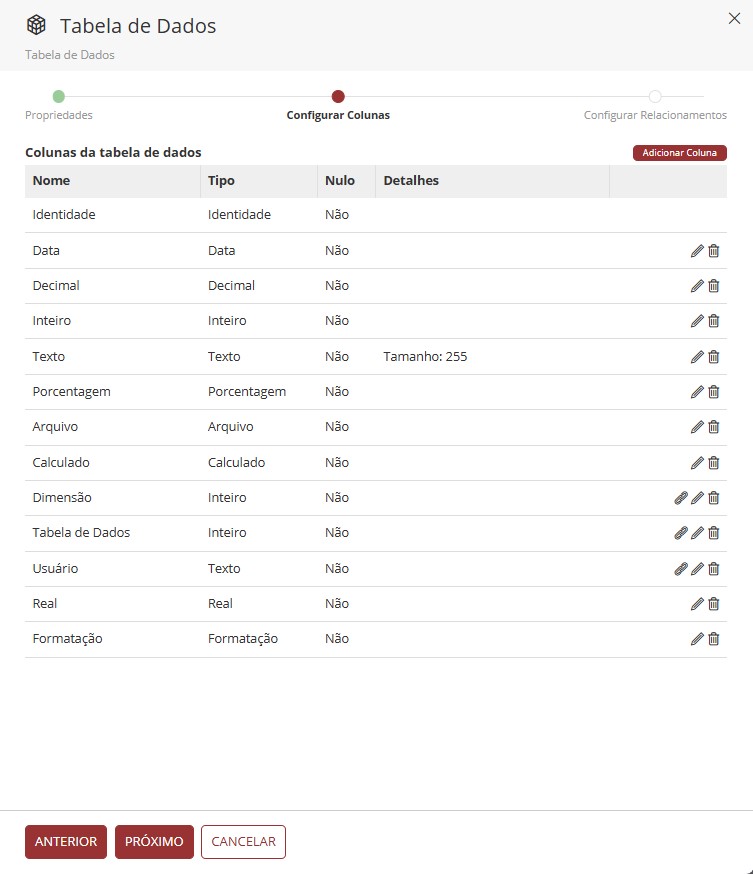
2. Após concluir a adição de colunas, clique em Próximo.
Na etapa anterior, caso tenha adicionado alguma coluna do tipo Tabela de Dados, Dimensão ou Usuário o relacionamento já terá sido criado e estará sendo exibido na etapa Configurar Relacionamentos.
3. Clique em Confirmar para adicionar o link.
4. Finalize clicando em Concluir.
¶ 3.2. Tipo de Criação: Tabela
1. Após preencher a etapa Propriedades, clique em Próximo.
- Você será direcionado à etapa Configurar Colunas.
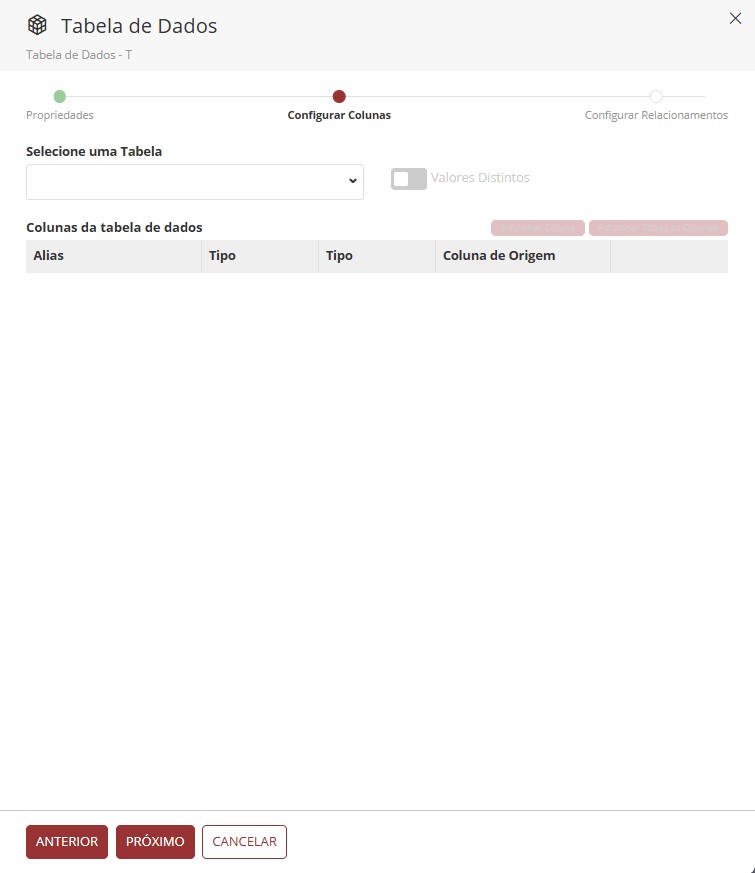
Nesta etapa:
- Inicialmente nenhuma coluna será exibida.
- Use o dropdown Selecione uma Tabela para escolher uma tabela diretamente do banco de dados.
- Utilize o botão switch Valores Distintos se necessário.
Valores Distintos: Ao habilitar, fará com que a ocorrência de um determinado valor seja única na tabela que está sendo criada, ocultando possíveis valores duplicados da tabela relacionada. Um valor único é definido pela combinação de todas as colunas, sendo assim, se houver uma coluna com valores únicos, como o
IDpor exemplo, a flag "Valores Distintos" não irá funcionar.
- Adicione colunas individualmente clicando em Adicionar Coluna. Será necessário preencher: Coluna*, Alias* (nome exibido no cabeçalho) e Tipo*;
Tipo da Coluna
| Opção | Descrição | Exemplo |
|---|---|---|
| Visualizar | Fará a exibição dos valores exatamente da forma que estão armazenados na tabela de dados selecionada; | 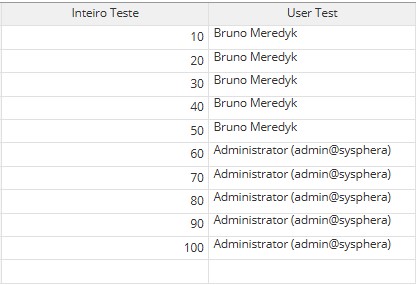 ↓ 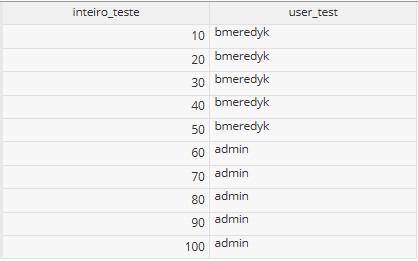 |
| Mínimo | Exibe somente o menor valor numérico associado a um determinado contexto, ocultando o restante dos valores; | ↓  |
| Máximo | Exibe somente o maior valor numérico associado a um determinado contexto, ocultando o restante dos valores; | ↓  |
| Soma | Faz a soma de todos os valores numéricos de um determinado contexto e exibe somente o total; | ↓  |
| Média | Calcula todos os valores numéricos de um determinado contexto e exibe somente a média entre eles; | ↓  |
| Contar | Verifica os contextos existentes na tabela e exibe o total de registros existente para cada contexto; | 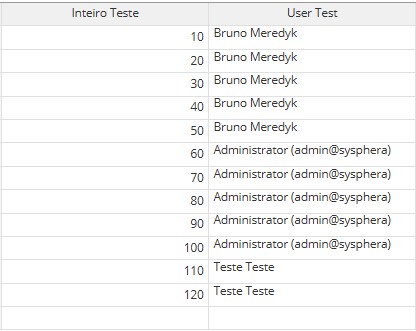 ↓ 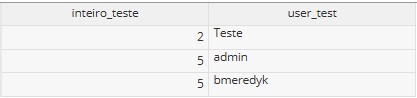 |
Com exceção do tipo Visualizar, os tipos de coluna acima serão aplicados somente em colunas dos tipos Decimal, Inteiro, Porcentagem e Real;
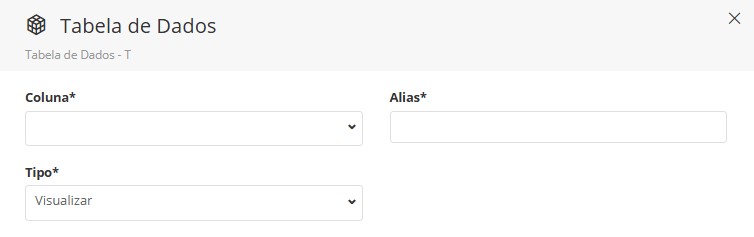
Se preferir, clique em Adicionar todas as Colunas para importar todas as colunas da tabela selecionada, podendo editá-las ou excluí-las.

Ao clicar em Adicionar todas as colunas, por padrão o tipo de coluna será definido como Visualizar.
2. Após concluir a seleção de colunas, clique em Próximo.
Na etapa anterior, caso tenha adicionado alguma coluna do tipo Tabela de Dados, Dimensão ou Usuário o relacionamento já terá sido criado e estará sendo exibido na etapa Configurar Relacionamentos.
3. Clique em Confirmar para adicionar o link.
4. Finalize clicando em Concluir.
¶ 3.3. Tipo de Criação: Consulta
1. Após preencher a etapa Propriedades, clique em Próximo.
- Você será direcionado à etapa Configurar Colunas.
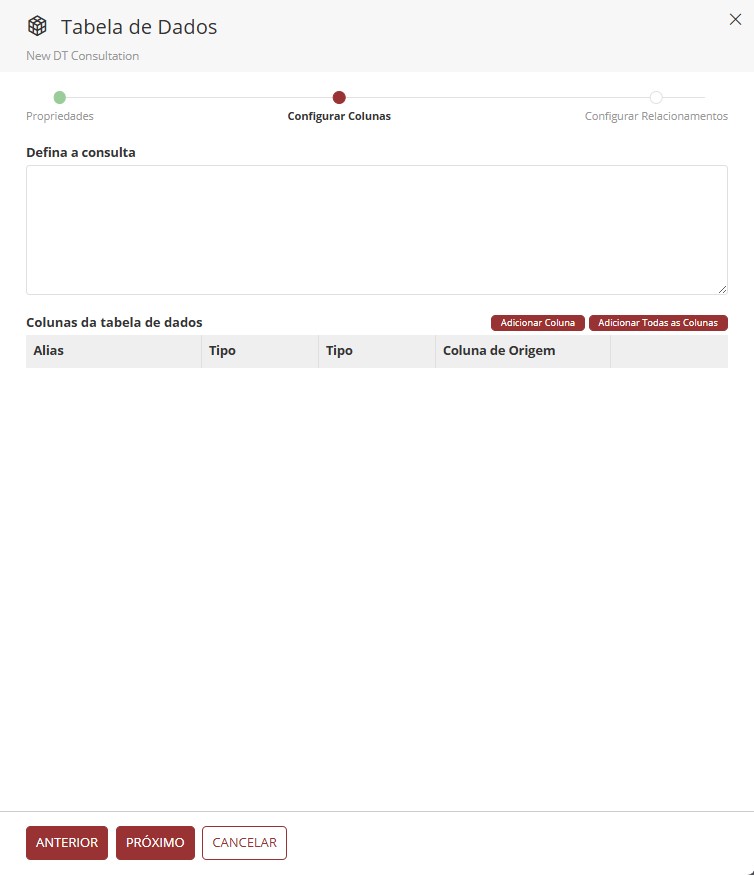
Nesta etapa:
- Não haverá colunas inicialmente.
- Adicione colunas através do campo Defina a Consulta, escrevendo uma instrução SQL diretamente no banco de dados.
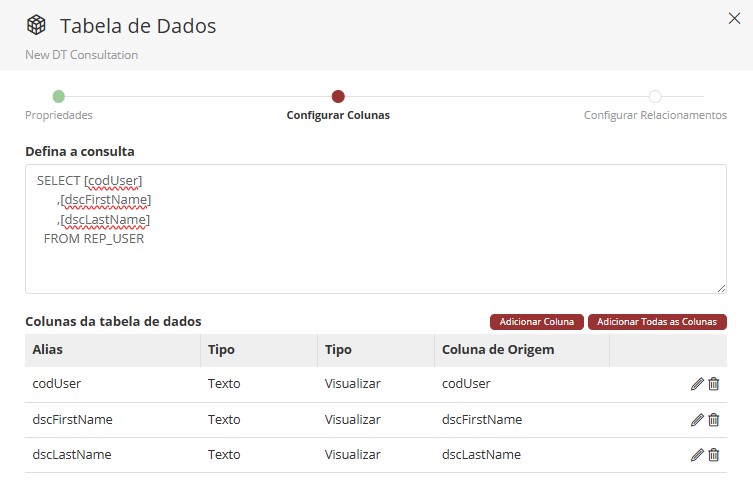
- É possível adicionar colunas individualmente com Adicionar Coluna (campos: Coluna*, Alias* e Tipo*).
- Ou importar todas as colunas retornadas na consulta com Adicionar todas as Colunas, podendo editá-las conforme necessário.
2. Clique em Próximo após configurar as colunas.
Na etapa anterior, caso tenha adicionado alguma coluna do tipo Tabela de Dados, Dimensão ou Usuário o relacionamento já terá sido criado e estará sendo exibido na etapa Configurar Relacionamentos.
3. Clique em Confirmar para adicionar o link.
4. Finalize clicando em Concluir.
A exibição das colunas selecionadas através de uma Tabela de Dados será feita por meio da relação entre um Formulário de Dados e a Tabela de Dados criada.
¶ 4. Configuração de Relacionamentos
Nesta etapa temos a exibição de uma tabela com 2 colunas, Objeto e Mapeamento.
-
Objeto: Exibe o nome do objeto onde os dados estão armazenados e se relaciona com a coluna da tabela de dados para que sejam exibidos. Este campo identifica a fonte dos dados de referência que será utilizada no relacionamento, podendo ser uma tabela de dados existente, uma dimensão do sistema OLAP ou a lista de usuários do sistema.
-
Mapeamento: Exibe o nome que definimos para a coluna na Tabela de Dados e é exibido ao lado do objeto com o qual possui o relacionamento. Representa a chave estrangeira na tabela atual que estabelece a ligação com o registro correspondente na tabela de destino.
Cada linha exibida nesta tabela é a exibição de um relacionamento existente dentro desta Tabela de Dados.
3. Clique em Adicionar para criar um novo link de forma manual.
Um modal será aberto solicitando a seleção do Tipo* de relacionamento. Selecione uma das três opções disponíveis: Tabela de Dados, Dimensão ou Usuários.
Cada tipo oferece diferentes formas de configuração e mapeamento, com características específicas.
¶ Tabela de Dados
Este tipo de relacionamento permite conectar a tabela atual com outra tabela de dados já existente no sistema.

Ao selecionar Tabela de Dados, um dropdown será exibido listando todas as tabelas de dados disponíveis no sistema. Escolha a tabela que servirá como fonte de dados para o relacionamento.
Relacionamentos Auto-Referenciais: Caso seja necessário relacionar uma coluna da própria tabela (por exemplo, para criar hierarquias onde um registro possui um "pai" na mesma tabela), será necessário salvar a tabela de dados sem configurar o relacionamento e abrir novamente o objeto para edição, avançando até a etapa de configuração de relacionamentos e selecionar a própria tabela de dados.
¶ Dimensão
Este tipo conecta a tabela com as dimensões da aplicação, permitindo integração com estruturas hierárquicas já definidas no sistema.
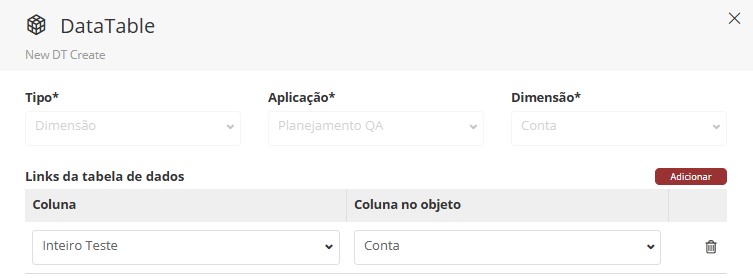
Ao selecionar Dimensão, dois campos adicionais se tornam obrigatórios:
- Aplicação: Dropdown com todas as aplicações disponíveis no sistema.
- Dimensão: Dropdown que é populado dinamicamente com as dimensões disponíveis na aplicação selecionada.
¶ Usuários
Este tipo vincula registros da tabela a usuários específicos do sistema.
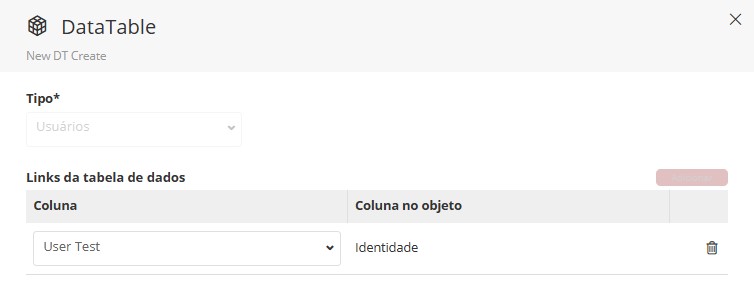
O relacionamento com Usuários não requer campos adicionais, pois utiliza automaticamente a tabela de usuários do sistema como fonte de dados.
¶ 4.1. Mapeamento de Colunas
Após selecionar o tipo de relacionamento e confirmar, clique em Adicionar. Uma nova linha será criada na tabela de Links da Tabela de Dados, exibindo dois campos para configuração do mapeamento:
¶ Configuração do Mapeamento:
-
Coluna: Dropdown para seleção da coluna na Tabela de Dados atual que servirá como chave estrangeira. Esta coluna armazenará o identificador do registro relacionado.
-
Coluna no Objeto: Dropdown para seleção da coluna correspondente na tabela, dimensão ou usuário relacionado que servirá como chave primária.
4. Clique em Confirmar para adicionar o link.
Após confirmar, o relacionamento será listado na tabela principal.
5. Para finalizar a configuração dos relacionamentos, clique em Concluir.
¶ 5. Q&A
Perguntas Frequentes
1. Como habilitar o novo modo de criação de Tabelas de Dados no T6?
Para habilitar o novo modo de criação de Tabelas de Dados, siga os passos abaixo:
- Acesse o menu principal do T6.
- Vá para Configurações.
- Selecione Preview.
- Habilite a opção New Edit Data Table.
- Feche o painel e atualize a página.
2. Quais permissões são necessárias para trabalhar com tabelas de dados?
Para trabalhar com tabelas de dados no T6 o usuário precisa ter a funcionalidade de gestor Gerenciar a estrutura das tabelas de dados habilitada, e estar em um grupo global com as funcionalidades Gerenciar Explorer e Gerenciar Tabelas de Dados habilitadas.
3. Ao criar uma tabela de dados, qual a diferença entre os tipos "Criar", "Tabela" e "Consulta"?
A diferença entre os tipos de criação é:
Criar: Permite adicionar colunas manualmente com diferentes tipos de dados.
Tabela: Utiliza uma tabela existente do banco de dados como base.
Consulta: Usa instruções SQL personalizadas para definir os dados.
4. Quando usar cada tipo de criação ao criar uma nova tabela de dados?
Ao criar uma nova tabela de dados no T6, utilize:
Criar para estruturas personalizadas.
Tabela para aproveitar dados já existentes no banco.
Consulta para necessidades complexas que requerem comandos SQL customizados.
5. Quais tipos de coluna estão disponíveis no tipo "Criar" das Tabelas de Dados?
Os tipos de coluna disponíveis no tipo Criar das tabelas de dados são:
Data;
Decimal;
Inteiro;
Texto;
Porcentagem;
Arquivo;
Calculado;
Dimensão;
Tabela de Dados;
Usuário;
Real;
Formatação.
6. O que faz a opção "Valores Distintos" no tipo "Tabela" das tabelas de dados?
A opção Valores Distintos no tipo de criação Tabela: Remove valores duplicados baseado na combinação de todas as colunas.
Atenção: não funciona se houver colunas com valores únicos como ID.
7. Quais formatos de arquivo são aceitos em colunas do tipo "Arquivo" da tabela de dados?
Ao criar uma tabela de dados com colunas do tipo arquivo, por padrão são aceitos os seguintes formatos de arquivo:
.gif;
.jpeg;
.jpg;
.png;
.xml;
.pdf;
.doc;
.docx;
.txt;
.csv;
.xls;
.xlsx.
O usuário pode restringir estes formatos através dos parâmetros do sistema.
8. Como funcionam os tipos de agregação (Mínimo, Máximo, Soma, etc.) nas tabelas de dados do tipo "Tabela"?
Os tipos de agregação nas tabelas de dados do tipo "Tabela" funcionam da seguinte forma:
Visualizar: Mostra valores como estão armazenados.
Mínimo/Máximo: Mostra apenas o menor/maior valor numérico.
Soma: Totaliza todos os valores numéricos.
Média: Calcula a média dos valores.
Contar: Conta registros por contexto.
9. Na criação de tabelas de dados, como criar relacionamentos entre tabelas?
Na criação das tabelas de dados, após configurar a etapa Propriedades, na etapa Configurar Relacionamentos, clique em Adicionar e escolha o tipo: Tabela de Dados, Dimensão ou Usuários. Depois mapeie as colunas correspondentes.
10. Na etapa "Configurar Relacionamentos", na criação de tabelas de dados, é possível relacionar uma tabela com ela mesma?
Sim, porém é necessário salvar a tabela de dados primeiro.
Após salvar a tabela, é necessário abrir a mesma para edição e configurar o relacionamento com a própria tabela.
11. O que é um "Template base" nas tabelas de dados?
O Template base é uma Tabela de Dados já existente que pode ser usada como modelo para criar uma nova, copiando sua estrutura.
12. Para que serve a opção "Auditoria" nas tabelas de dados?
A opção Auditoria nas tabelas de dados, quando habilitada, permite rastrear mudanças e acessos à tabela de dados (para mais informações, acesse: Auditoria).
13. Como funciona o "Armazenamento" e "Pasta de armazenamento" nas tabelas de dados?
As opções Armazenamento e Pasta de armazenamento na criação de tabelas de dados definem onde os arquivos serão salvos no Azure. Se especificar uma pasta, será criada dentro do contêiner; se deixar em branco, salva diretamente no contêiner (para mais informações, acesse: Armazenamento).