¶ 1. Visão Geral
O T6 oferece integração nativa com o Power BI por meio de um embedded service.
Essa funcionalidade permite criar, visualizar e gerenciar relatórios dentro do T6, com recursos de sincronização entre o workspace do Power BI e os objetos do Explorer.
A integração entre o T6 e o Power BI garante:
- Criação e edição de relatórios com experiência integrada ao Power BI.
- Sincronização de metadados e objetos por meio da aba Integração.
- Configuração flexível de relatórios por aplicação.
Com essa integração, os dados analíticos ficam centralizados e consistentes, facilitando a tomada de decisão.
¶ 1.1. Pré-requisitos
Para utilizar os relatórios do Power BI no T6, é necessário possuir as seguintes permissões:
-
Gestor
-
Planejador
¶ 2. Configuração
Para configurar a integração dentro do T6, siga os seguintes passos:
- No menu principal do T6, na opção Configurações, acesse Parâmetros.
- Em Parâmetros, na aba Global, expanda as opções de Integração.
- Para o funcionamento do Power BI dentro do T6, será necessário preencher os seguintes parâmetros:
- Relatório - Client Secret.
- Relatório - ClientID.
- Relatório - GroupID.
- Habilitar o switch Relatório - Integração.
- Relatório - Url da API.
- Relatório - Url de Autorização.
- Relatório - Url dos Recursos.
- Habilitar o switch Relatório - Usar RLS.
- Para o funcionamento do Power BI dentro do T6, será necessário preencher os seguintes parâmetros:
O conteúdo para preenchimento dos parâmetros será obtido diretamente pelo administrador do sistema, para mais informações acesse: Integração do Power Bi com T6.
Após preencher os parâmetros, será possível visualizar os relatórios existentes no workspace do Power BI configurado.
Para visualizar a listagem de relatórios, acesse o Explorer, selecione a aba Integração e clique em Relatórios:
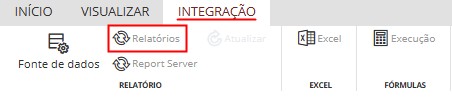
Será aberto um painel lateral exibindo todos os relatórios existentes no workspace do Power BI configurado nos parâmetros.
Nessa listagem, haverá uma caixa de seleção ao lado do nome de cada relatório:
- Flag ativa : Relatório existente no workspace do Power BI e sincronizado com o T6.
- Flag inativa : Relatório existente no workspace do Power BI e não sincronizado com o T6.
Esta integração é individual por aplicação. Cada aplicação terá a mesma listagem de relatórios; o que muda é a flag de sincronização, sendo possível sincronizar o mesmo relatório com mais de uma aplicação.
- Será possível selecionar a aplicação através de um dropdown no próprio painel.
- Também será possível selecionar a pasta na qual o relatório será salvo. Ao clicar no ícone da pasta, serão exibidas as pastas disponíveis para seleção.
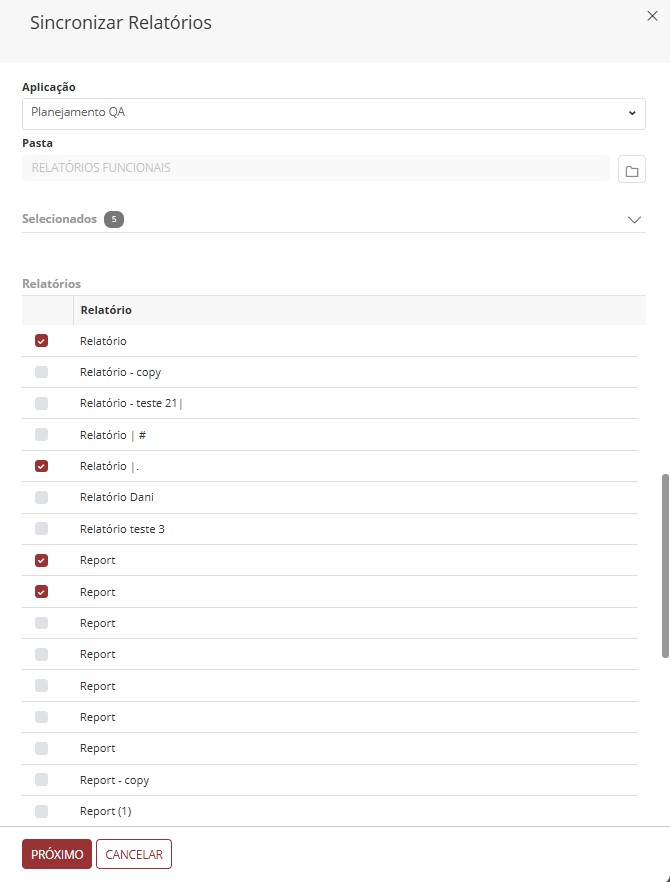
Após selecionar os relatórios na listagem, ao clicar em Próximo, será exibido um resumo das ações que serão realizadas ao clicar em Salvar.
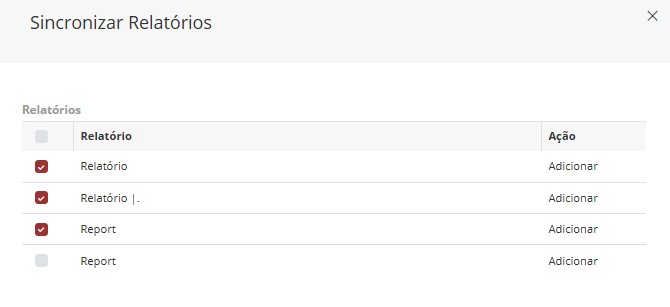
A sincronização de relatórios é operada pela aba Integração no Explorer. Nela, o T6 compara o estado atual do workspace do Power BI com os metadados internos do relatório e apresenta as ações pendentes antes da confirmação.
Para detalhes sobre ações como Renomear, Alterar ID, Alterar ID do Dataset, remoção segura e automação via API, consulte a seção 5. Sincronização de Relatórios.
Sempre que uma ação envolvendo relatórios (renomear, excluir, criar etc.) for realizada, execute a sincronização pela aba Integração.
¶ 3. Criação
A criação de um relatório através do T6 será feita utilizando os dados existentes nos conjuntos de dados disponíveis no workspace do Power BI configurado anteriormente.
- No menu principal do T6, acesse o Explorer e selecione a opção Navegador.
- Após acessar o navegador, selecione o local para criação do relatório.
- Para criar um relatório do Power BI, em Novo Item na ribbon, selecione a opção Relatório.
Para que o objeto seja exibido, será necessário atualizar a página.
- Abra o objeto criado com um duplo clique ou, na ribbon, pela opção Abrir.
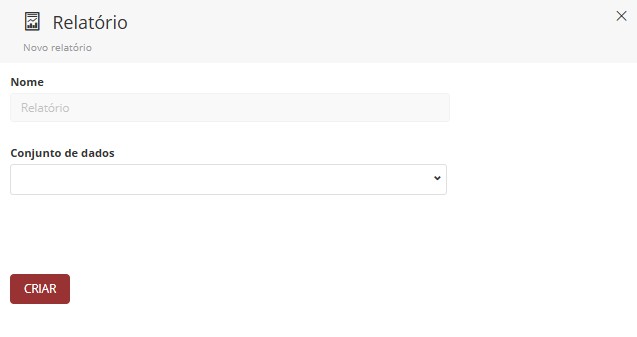
- Um painel será aberto na lateral, onde será possível selecionar o Conjunto de Dados desejado.
- Os conjuntos de dados exibidos corresponderão ao workspace do Power BI.
- Um painel será aberto na lateral, onde será possível selecionar o Conjunto de Dados desejado.
Na parte de edição do relatório podemos realizar as mesmas ações que seriam realizadas no Power BI Service, pois trabalhamos com um embedded do Power BI dentro do T6.
¶ 3.1. Área de Relatório
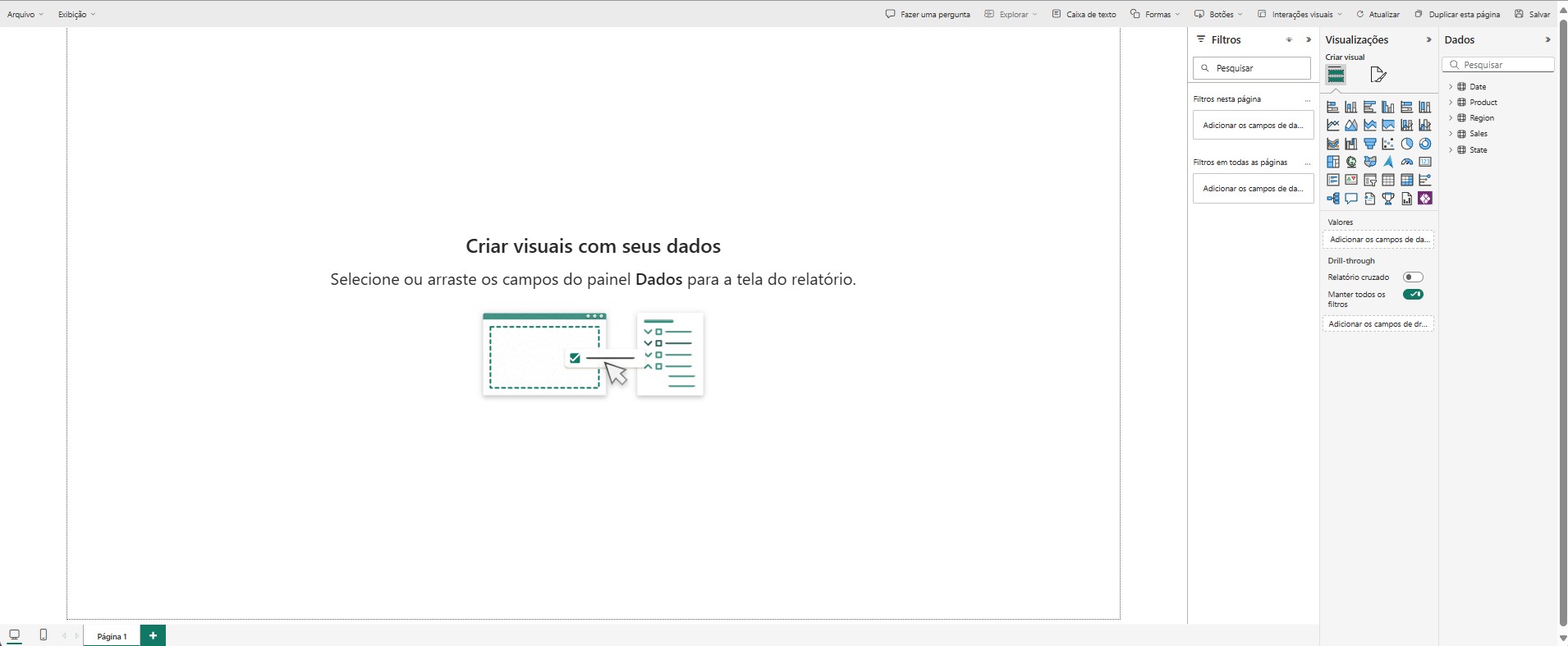
Espaço central onde são construídas as visualizações. Podemos arrastar campos e visuais para esta área e ajustar sua disposição conforme a necessidade, para criar relatórios interativos.
¶ 3.1.1. Painel de Visualizações
Localizado à direita da área de relatório, este painel permite:
- Selecionar tipos de visualizações (elementos visuais).
- Configurar campos de dados para cada visual.
- Personalizar propriedades visuais, como cores, títulos e interações.
No painel de Visualizações, teremos os seguintes elementos visuais para auxiliar na exibição dos dados:
| Elementos Visuais | |||||
|---|---|---|---|---|---|
| Gráfico de Barras Empilhadas | Gráfico de Colunas Empilhadas | Gráfico de Barras Clusterizado | Gráfico de Colunas Clusterizado | Gráfico de Barras 100% Empilhadas | Gráfico de Colunas 100% Empilhadas |
| Gráfico de Linhas | Gráfico de Área | Gráfico de Área Empilhada | Gráfico de Área 100% Empilhada | Gráfico de Colunas Empilhadas e Linhas | Gráfico de Colunas Agrupadas e Linha |
| Gráfico de Faixas | Gráfico de Cascata | Funil | Gráfico de Dispersão | Gráfico de Pizza | Gráfico de Rosca |
| Treemap | Map | Mapa Coroplético | Mapa do Azure | Indicador | Cartão |
| Cartão de Linha Múltipla | KPI | Segmentação de Dados | Tabela | Matriz | Principais Influenciadores |
| Árvore Hierárquica | P & R | Narrativa | Metas (Versão Prévia) | Relatório Paginado | Power Apps for Power BI |
Os elementos visuais dependem dos dados para serem exibidos, permitindo selecionar um ou mais itens para interação com o objeto de visualização, alterando assim sua exibição.
Também é possível aplicar filtros. Cada objeto visual tem diferentes opções de filtragem.
¶ 3.1.2. Painel de Filtros
Situado ao lado dos painéis de visualizações e dados, este painel permite:
- Aplicar filtros a visualizações específicas, páginas ou ao relatório inteiro.
- Adicionar campos para refinar os dados exibidos.
- Configurar interações entre filtros e visuais.
A filtragem pode ser realizada de diferentes formas: em um visual, em uma página específica ou em todas as páginas.
¶ 3.1.3. Painel de Dados
Também à direita, ao lado do Painel de Visualizações, exibe:
- Tabelas e campos disponíveis no modelo de dados.
- Permite arrastar (ou selecionar) campos para a área de relatório ou para as áreas de valores, eixos e legendas nos visuais.
¶ 3.1.4. Navegação entre Páginas
Na parte inferior da interface:
- Exibe as páginas existentes no relatório.
- Permite adicionar novas páginas, renomear, duplicar ou excluir páginas existentes.
- Permite alterar o modo de visualização do relatório, podendo alternar para a visualização em dispositivos móveis.
¶ 3.2. Ribbon

¶ 3.2.1. Salvar
Salva as informações do relatório dentro do T6.
Toda alteração realizada em um relatório dentro do T6 é refletida diretamente no ambiente do Power BI. Ao salvar um relatório gerado via T6, ele será exibido no workspace do Power BI, assim como as alterações realizadas dentro do T6 em relatórios criados no próprio Power BI.
¶ 3.2.2. Criar
Permite criar um novo relatório sem a necessidade de acessar outra tela.
Ao clicar em Criar, será aberto um painel lateral onde será possível definir o nome e o conjunto de dados do novo relatório. Clique em Salvar para abrir a página de edição.
Após concluir, ao acessar o Explorer do T6 ou o workspace do Power BI, será possível visualizar o novo relatório criado.
Atenção: Qualquer alteração não salva no relatório atual será perdida ao finalizar o processo de Criar.
¶ 3.2.3. Salvar Como
Permite criar uma cópia exata do relatório no momento atual sem a necessidade de trocar de tela.
Ao clicar em Salvar Como, será aberto um painel lateral para inserir o nome do novo relatório. Após clicar em Salvar, a tela será atualizada e a cópia criada será exibida.
Após concluir, ao acessar o Explorer do T6 ou o workspace do Power BI, será possível visualizar o novo relatório criado.
Atenção: Qualquer alteração não salva no relatório atual será perdida ao finalizar o processo de Salvar Como.
¶ 3.2.4. Editar/Visualizar
Editar/Visualizar: Botão que nos permite alternar entre os modos de edição e visualização sem a necessidade de troca de tela ou recarregamento de página. No modo de edição podemors realizar alterações no relatório, enquanto no modo de Visualização poderemos apenas iteragir com os dados já constantes no relatório.

←→

¶ 3.2.5. Filtros
A filtragem através da Ribbon somente será possível caso tenham sido habilitadas opções de filtragem no painel de filtros do relatório.
Para realizar a filtragem dos dados, clique em Filtros na ribbon.
Teremos as opções: Filtragem básica e Filtragem avançada.
Filtragem básica:
Será exibida uma listagem com todos os itens do dado selecionado, sendo possível a seleção através de uma checkbox .
Somente os itens selecionados serão exibidos naquele conjunto de dados.
Filtragem avançada:
- Através dos filtros, o usuário pode utilizar filtros compostos com dois critérios, conectados por operadores lógicos:
- E: ambas as condições devem ser verdadeiras.
- Ou: pelo menos uma das condições deve ser verdadeira.
- Cada campo de filtro possui:
    - Um operador de comparação (ex: “contém”, “não contém”, "começa com" etc.).
    - Um campo de valor a ser preenchido com base no tipo de dado da coluna.
Clique para visualizar os Tipos de Operadores
| Operador | Descrição |
|---|---|
| Contém | Retorna os registros cujo valor do campo possui a sequência de caracteres informada em qualquer posição. |
| não contém | Retorna os registros cujo valor do campo não possui a sequência de caracteres informada em nenhuma posição. |
| começa com | Retorna os registros cujo valor do campo inicia exatamente com a sequência de caracteres especificada. |
| não começa com | Retorna os registros cujo valor do campo não inicia com a sequência de caracteres especificada. |
| é | Retorna os registros cujo valor do campo corresponde exatamente ao valor especificado. |
| não está | Retorna os registros cujo valor do campo é diferente do valor especificado. |
| está em branco | Retorna os registros cujo valor do campo é nulo (sem informação). |
| não está em branco | Retorna os registros cujo valor do campo não é nulo. |
| está vazio | Retorna os registros cujo valor do campo é uma string vazia. |
| não está vazio | Retorna os registros cujo valor do campo não é uma string vazia. |
- Ao clicar em Aplicar, os dados serão exibidos conforme os filtros aplicados;
¶ 3.2.6. Indicadores (Bookmarks)
Exibe um novo painel na tela de edição do relatório:
- Permite salvar estados específicos do relatório.
- Facilita a navegação entre diferentes visualizações e interações.
¶ 3.2.7. Modo de Tela Cheia
Disponível na guia "Exibir", esta opção:
- Expande o relatório para ocupar toda a tela.
- Ideal para apresentações e exibições em tempo real.
- Para sair do modo "tela cheia", basta pressionar ESC.
¶ 3.2.8. Imprimir
Abre a tela de impressão do relatório, exibindo somente o conteúdo adicionado.
¶ 3.2.9. Recarregar
Retorna o relatório ao seu último estado salvo.
Ao clicar em Recarregar, todas as alterações não salvas serão perdidas.
¶ 3.2.10. Atualizar
Ao clicar em Atualizar, será feita uma verificação no conjunto de dados do Power BI em busca de alterações.
Caso haja novos dados, o formulário será atualizado refletindo os valores conforme o workspace do Power BI.
Caso não haja novos dados, o formulário não sofrerá alterações.
¶ 3.2.11. Exportar
A ferramenta Exportar permite exportar e realizar o download de relatórios de diferentes formas e em diferentes formatos de arquivo.
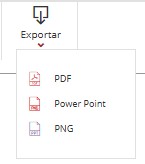
Ao clicar em Exportar, um dropdown será aberto para a seleção do formato do arquivo. As opções disponíveis são: PDF, PPT e PNG.
Ao selecionar o formato do arquivo, uma janela será exibida para escolha da forma de exportação com as seguintes opções:
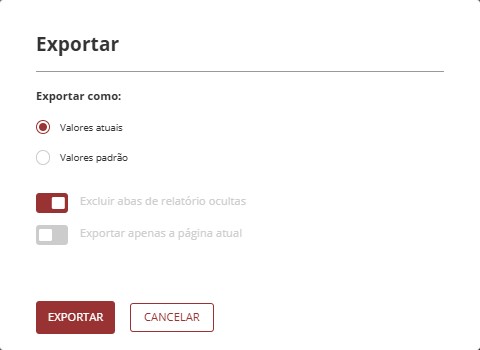
- Valores Atuais: Ao selecionarmos esta opção, a exportação irá fornecer os dados conforme estão sendo visualizados, caso tenha aplicado filtros para visualização, estes serão respeitados.
- Valores Padrão: Ao selecionarmos esta opção, a exportação irá ignorar a aplicação de filtros realizados através do T6, trazendo os dados conforme definidos no relatório original.
É possível selecionar apenas um dos tipos de valor, ao escolher uma das opções a outra será automaticamente desabilitada.
- Excluir abas de relatório ocultas: Botão switch que ao habilitarmos fará a exportação somente das páginas visíveis ao usuário. Caso desabilitado, exporta todas as páginas, inclusive as páginas ocultas existentes no relatório.
- Exportar apenas a página atual: Botão switch que ao habilitarmos fará a exportação somente da página aberta no momento da exportação. Caso desabilitado, todas as páginas existentes no formulário serão exportadas.
É possível habilitar apenas um dos botões switch por vez, ao habilitar um deles o outro será desabilitado. Por outro lado se necessário podemos manter os dois botões desabilitados.
Ao clicar em Exportar, uma notificação será gerada no sistema, permitindo acompanhar o andamento da exportação.
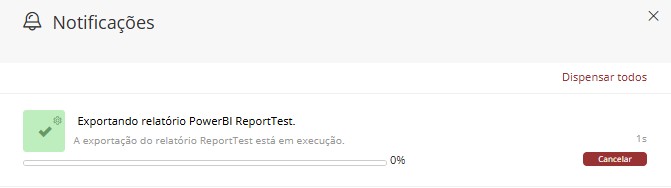
Caso queira interromper a exportação do relatório, basta clicar em
, a seguinte notificação será exibida:
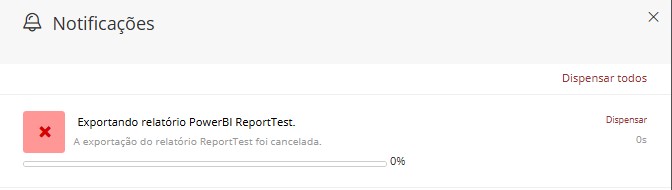
Em caso de sucesso teremos a seguinte notificação:
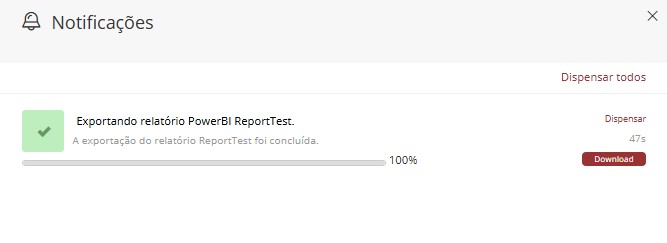
Após a conclusão, através da própria notificação poderemos realizar o download do relatório exportado clicando no botão
.
Caso opte por exportar um relatório com mais de uma página em formato
PNG, ao efetuar o download, será gerado um arquivo para cada página. Esses arquivos serão armazenados em uma pasta compactada (.zip) com o nome do relatório exportado.
¶ 3.3. Remoção de um Relatório
É possível fazer com que um relatório deixe de ser exibido no T6 sem removê-lo do Power BI.
- Acesse a aba Integração na ribbon e selecione a opção Relatórios.
- Com a listagem de relatórios exibida, desmarque a caixa de seleção do relatório que deseja ocultar do T6 e clique em Próximo.
- Confirme a ação a ser realizada e clique em Salvar.
É importante realizar esta ação caso queira remover um relatório do T6 e mantê-lo no Power BI. Se a exclusão for feita diretamente no T6, o relatório também será removido do Power BI.
Para a diferença entre Remover, Não encontrado (Remover) e exclusão direta no Explorer, consulte a seção 5.4. Detalhamento das Ações de Sincronização.
¶ 4. Utilização de RLS
Para configurar o RLS nos relatórios do Power BI será necessário utilizar o Power BI Desktop.
No T6, precisaremos criar uma tabela de dados vinculando o usuário (coduser) com uma chave de filtro (sk_cenario, sk_entidade, etc...) que será utilizada para a configuração do RLS.
Após criar a tabela, será necessário criar um formulário de dados apontando para a tabela criada, precisaremos adicionar dados neste formulário para utilizar o RLS.
¶ 4.1. Criando Relacionamento entre as tabelas
- Dentro do Power BI Desktop após acessar seu conjunto de dados, na aba Modelagem selecione a opção Gerenciar Relações.
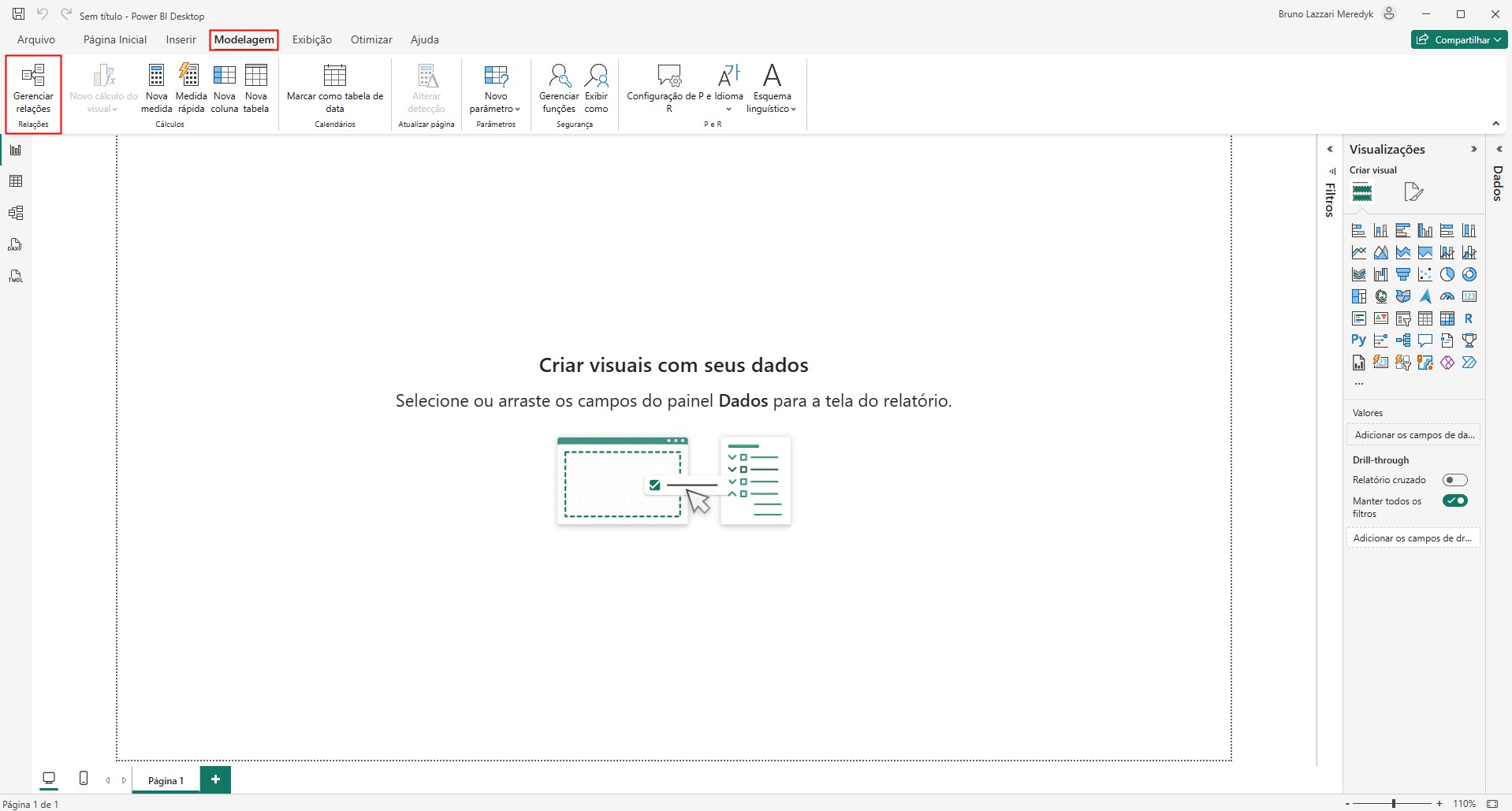
- Será aberta a janela Gerenciar Relações na qual faremos o mapeamento das colunas.
- Clique em Novo Relacionamento
 .
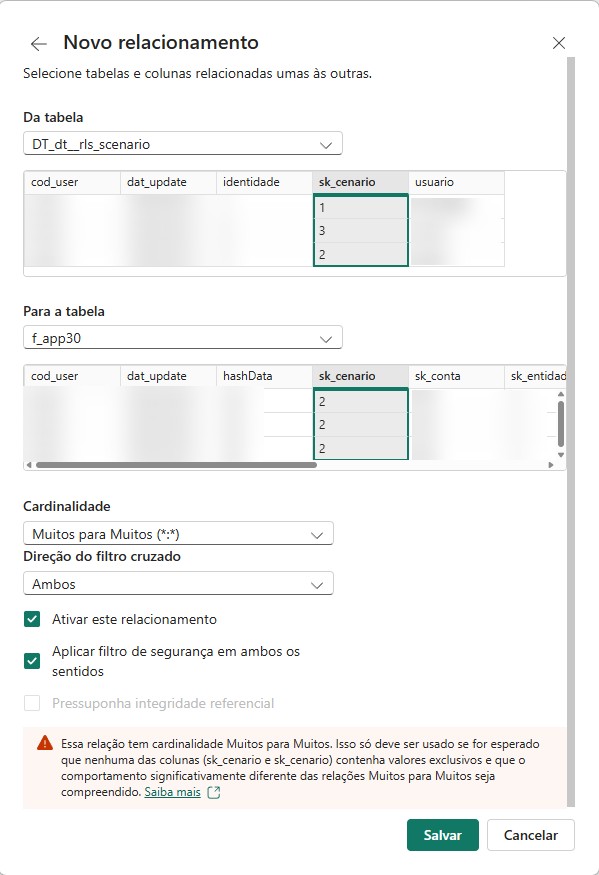
. - Será aberta uma nova janela onde iremos definir as relações entre as colunas.
- Clique em Novo Relacionamento
-
No primeiro dropdown, Da tabela:
- Selecione a tabela de dados criada no T6 onde foram adicionados o usuário e a chave de filtro.
- Será exibida uma prévia das colunas existentes na tabela, onde iremos selecionar a coluna "chave filtro" adicionada anteriormente clicando em seu nome no cabeçalho.
- Selecione a tabela de dados criada no T6 onde foram adicionados o usuário e a chave de filtro.
-
No segundo dropdown, Para a tabela:
- Selecione a tabela que faz referência à aplicação ou a dimensão que será utilizada no relatório.
- Será exibida uma prévia das colunas existentes na tabela, onde iremos selecionar a coluna que desejamos filtrar clicando em seu nome no cabeçalho.
- Selecione a tabela que faz referência à aplicação ou a dimensão que será utilizada no relatório.
-
No dropdown Cardinalidade selecione a opção Muitos para Muitos (* : *).
-
No dropdown Direção do filtro cruzado selecione a opção Ambos.
-
Mantenha a checkbox Ativar este relacionamento habilitada .
-
Habilite a checkbox Aplicar filtro de segurança em ambos os sentidos .
-
Após concluir a configuração clique em Salvar.
O relacionamento criado será exibido na listagem da janela Gerenciar Relações.

¶ 4.2. Gerenciando Funções
- No Power BI Desktop na aba Modelagem selecione a opção Gerenciar Funções, onde iremos configurar o RLS.
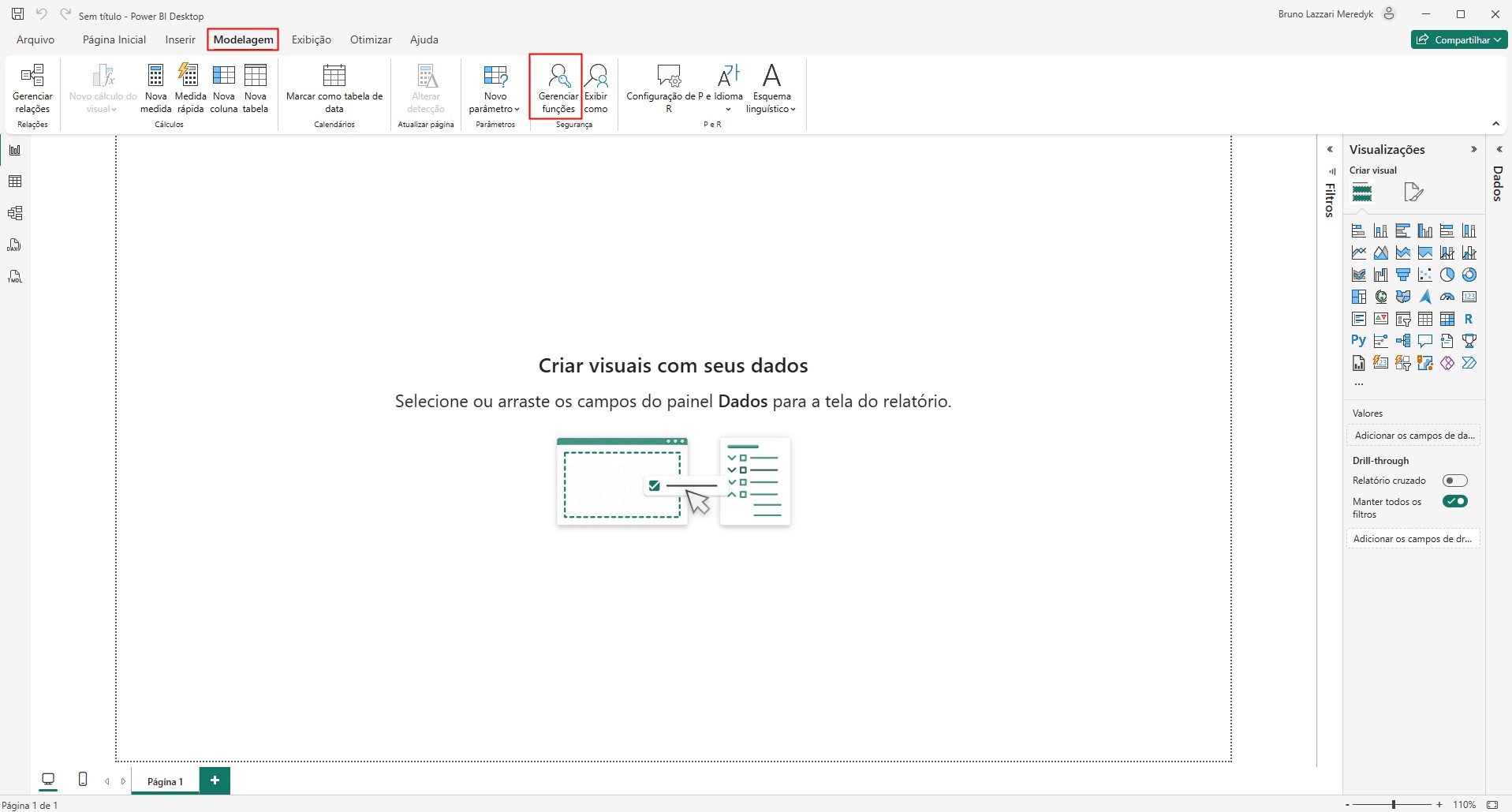
- Será aberta a janela **Gerenciar as funções de segurança** onde faremos as restrições dos dados em nível de linha.
- Abaixo de Funções clique em
 .
.
- Será exibida uma nova função Sem título a qual iremos renomear para ServiceRole.
- Ao lado, temos a exibição das tabelas, onde iremos selecionar a tabela criada para configuração do RLS (onde temos o usuário e a chave de filtro) e clicar em abaixo de Regras.
- Serão exibidos 3 dropdowns, Coluna, Condição e Valor. Clique no dropdown Coluna e selecione o "usuário" da tabela de segurança.
- Clique em
 , onde utilizaremos a função DAX
 USERNAME()para realizar o filtro pelo usuário na tabela de segurança.
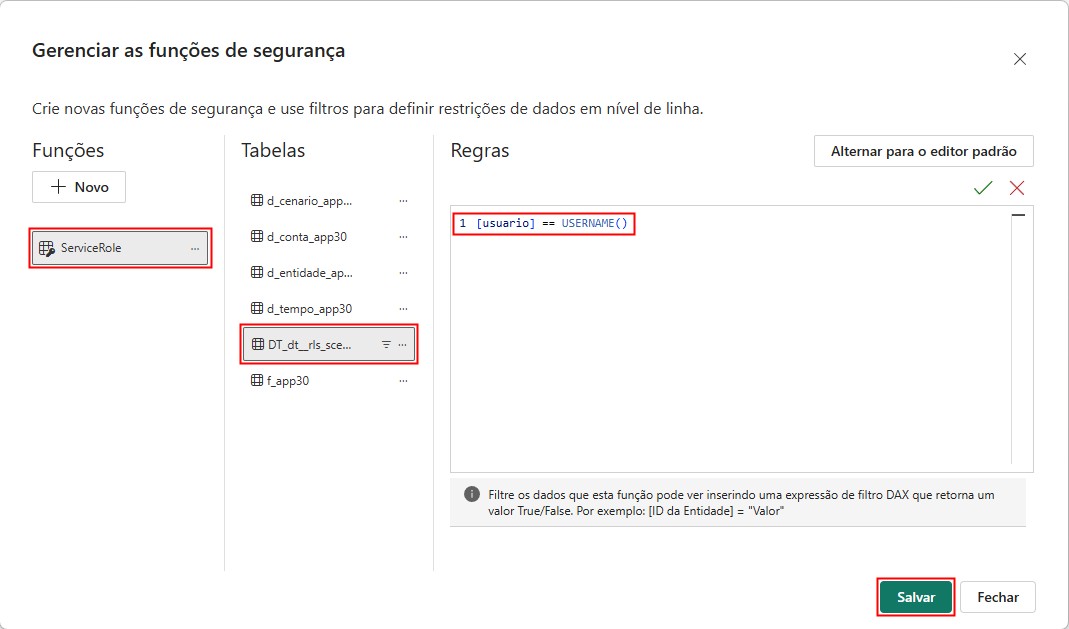
Em nosso exemplo a coluna de usuários na tabela de segurança está nomeada como usuário, sendo assim, teremos a seguinte expressão:
[usuario] == USERNAME().
- Clique em Salvar para finalizar a criação da função.
Ainda na página Gerenciar as Funções de Segurança, vamos criar uma nova função que terá como finalidade identificar os usuários que não serão afetados pela restrição de segurança, por exemplo, usuários administradores.
- Abaixo de Funções clique em .
- Será exibida uma nova função Sem título a qual iremos renomear para AdminServiceRole.
- A função AdminServiceRole não terá nenhum filtro aplicado, sua utilização se dará diretamente no banco de dados.
- Clique em Salvar para finalizar a criação da função.
Para que o filtro de RLS não seja aplicado a usuários específicos, estes devem ter a linha
SendAdminRolecom valortruena tabelaREP_USER_CONFIGURATION→
Caso o valor esteja definido comofalseos filtros de RLS serão aplicados ao usuário.
¶ 5. Sincronização de Relatórios
O recurso Sincronizar Relatórios mantém os objetos do T6 alinhados com os relatórios existentes no workspace do Power BI.
O acesso à sincronização é feito pela aba Integração na ribbon do Explorer, por meio da opção Relatórios.
¶ 5.1. Relatórios e Aplicações
Internamente, os metadados de cada relatório são armazenados na tabela REP_XML e estão sempre vinculados a uma Aplicação. Por isso, o assistente de sincronização exige que você selecione uma aplicação primeiro: a lista de relatórios é filtrada de acordo com a aplicação escolhida.
¶ 5.2. Parâmetro de Pasta do Explorer
O parâmetro global Relatório - Pasta do Explorer Power BI define a pasta de destino padrão no T6 para os relatórios sincronizados do Power BI.
Esse parâmetro é global, ou seja, uma única pasta padrão pode ser utilizada por todas as aplicações. Ele pode ser configurado de duas formas:
- Diretamente nos Parâmetros: acesse Configurações → Parâmetros → Global → Integração e defina a pasta desejada.
- Durante a sincronização: altere a pasta na etapa 1 do assistente; após salvar, o parâmetro é atualizado com a última pasta selecionada.
¶ 5.3. Usando o Assistente de Sincronização
O assistente de sincronização segue um processo de duas etapas.
¶ 5.3.1. Etapa 1 — Seleção
Abra a aba Integração na ribbon do Explorer e clique em Relatórios.
- Selecione a Aplicação no menu suspenso. A lista de relatórios é recarregada, exibindo apenas os relatórios vinculados a essa aplicação.
- Opcionalmente, altere a Pasta clicando no ícone de pasta e selecionando um destino na árvore do Explorer. O parâmetro global configurado é atualizado para corresponder à sua seleção.
- Marque ou desmarque relatórios na lista:
- Marcado : relatório está sincronizado com o T6.
- Desmarcado : relatório não está sincronizado; selecioná-lo irá adicioná-lo ao T6.
- Desmarcar um relatório atualmente sincronizado o coloca na fila para remoção.
- Clique em Próximo para avançar para a etapa de revisão.
¶ 5.3.2. Etapa 2 — Revisar e Confirmar
Esta etapa exibe uma lista de todas as alterações propostas antes de serem aplicadas. Cada linha mostra o nome do relatório, os detalhes da alteração e a Ação que será executada ao clicar em Salvar:
| Ação | Descrição |
|---|---|
| Adicionar | Um relatório recém-selecionado será criado no T6 Explorer dentro da pasta configurada. |
| Renomear | O relatório existe no T6, mas seu nome é diferente da fonte no Power BI. O nome será atualizado nos metadados da REP_XML. O relatório não é movido. |
| Alterar ID | O nome do relatório está correto, mas seu ID interno mudou. O ID será atualizado nos metadados da REP_XML. |
| Alterar ID do Dataset | O ID do dataset do Power BI vinculado ao relatório foi alterado. A referência do dataset será atualizada. |
| Não encontrado (Remover) | Nem o nome nem o ID do relatório corresponderam a nenhuma entrada no workspace de origem. O T6 removerá os metadados do relatório e seu objeto do Explorer. |
| Remover | O relatório foi desmarcado explicitamente na etapa 1. O T6 o removerá do Explorer. |
Qualquer ação pode ser desmarcada para ser ignorada. Ações desmarcadas não são executadas ao clicar em Salvar.
Clique em Salvar para aplicar, ou em Anterior para retornar à etapa 1.
¶ 5.4. Detalhamento das Ações de Sincronização
¶ Renomear, Alterar ID e Alterar ID do Dataset
Quando o T6 detecta que o nome, o ID interno ou o ID do dataset de um relatório mudou, ele atualiza apenas os metadados correspondentes. O objeto do relatório permanece em sua pasta atual no T6: ele não é movido, excluído ou recriado. Todas as configurações de segurança e permissões são preservadas.
As ações Renomear, Alterar ID e Alterar ID do Dataset não movem o relatório para outra pasta e não afetam sua configuração de segurança no T6.
¶ Remoção via Sincronização vs. Exclusão no T6 Explorer
Esses dois caminhos de remoção têm efeitos diferentes:
| Método | Efeito no T6 Explorer | Efeito no Power BI |
|---|---|---|
| Sincronização (Remover / Não encontrado) | Objeto e metadados removidos do T6 | Sem efeito — o relatório permanece no Power BI |
| Excluir no T6 Explorer | Objeto removido do T6 | O relatório é também excluído do Power BI |
Se você quiser remover um relatório do T6 mantendo-o no Power BI, sempre use o assistente de sincronização — nunca a ação de exclusão no T6.
¶ Mover um Relatório para outra Pasta
O assistente de sincronização não realoca relatórios existentes. Para mover um relatório:
- Arraste e solte o objeto do relatório no T6 Explorer até a pasta de destino (recomendado — preserva todas as configurações de segurança).
- Alternativamente, remova o relatório via sincronização e ressincronize-o na nova pasta, mas isso recria o objeto e todas as configurações de segurança serão perdidas.
Se você arrastar um relatório para uma pasta à qual alguns usuários não têm acesso, esses usuários perderão o acesso ao relatório.
¶ 6. Q&A
Perguntas Frequentes
1. Quais parâmetros são necessários para configurar a integração Power BI com T6?
- No Menu Principal do T6.
- Acesse Configurações.
- Em Parâmetros, na aba Global, expanda as opções de Integração.
Será necessário preencher os seguintes parâmetros:
Relatório - Client Secret.
Relatório - ClientID.
Relatório - GroupID.
Habilitar o switch Integração.
Relatório - URL da API.
Relatório - URL de Autorização.
Relatório - URL dos Recursos.
Opcionalmente habilitar o switch Relatório - Usar RLS.
2. O que deve ser preenchido nos parâmetros de Integração para o Power BI?
O conteúdo para preenchimento dos parâmetros de integração para o Power BI será obtido diretamente pelo administrador do sistema, para mais informações acesse: Integração do Power Bi com T6.
3. Como sincronizo relatórios do Power BI com o T6?
Para sincronizar os relatórios do Power BI com o T6, siga os passos abaixo:
- No Menu Principal do T6.
- Acesse o Explorer.
- Selecione a aba Integração.
- Clique em Relatórios.
- Selecione a Aplicação para filtrar os relatórios vinculados a ela.
- Opcionalmente, escolha a Pasta de destino no Explorer.
- Marque ou desmarque os relatórios desejados e clique em Próximo.
- Revise as ações propostas e clique em Salvar para concluir a sincronização.
Para o detalhamento completo das etapas e ações disponíveis, consulte a seção 5. Sincronização de Relatórios.
4. Posso sincronizar o mesmo relatório do Power BI com múltiplas aplicações?
Sim, a integração é individual por aplicação, permitindo sincronizar o mesmo relatório do Power BI com diferentes aplicações.
5. Quais funcionalidades preciso para usar relatórios Power BI no T6?
Para utilizar os Relatórios do Power BI no T6, o usuário deve possuir as funcionalidades de Gestor Sincronizar relatórios gerenciais. e Criar e visualizar dashboards/mapas. e de Planejador Exibir a barra de menus durante a visualização de relatórios. habilitadas.
6. Como funciona o RLS (Row Level Security) nos relatórios do Power BI?
O RLS Serve para restringir dados em nível de linha.
Para utilizar o RLS nos relatórios do Power BI dentro do T6, siga os passos abaixo:
- No T6, crie uma tabela de dados vinculando usuário (
coduser) com uma chave de filtro (ex:sk_cenario,sk_entidade, etc...). - Crie um formulário de dados apontando para a tabela criada e adicione os dados necessários.
- No Power BI Desktop, crie relacionamentos entre a tabela de segurança e as tabelas que serão utilizadas no relatório.
- No Power BI Desktop, configure as funções
ServiceRoleeAdminServiceRole.
Para mais detalhes, acesse a seção 4. Utilização de RLS deste guia.
7. Como crio um novo relatório do Power BI no T6?
Para criar um novo relatório do Power BI no T6, siga os passos abaixo:
- No Menu Principal do T6.
- Acesse Explorer.
- Selecione o local onde deseja criar o relatório.
- Na ribbon, em Novo Item, selecione a opção Relatório.
- No painel lateral, defina o nome e o conjunto de dados do novo relatório.
- Clique em Salvar para abrir a página de edição do relatório.
8. Qual a diferença entre os modos Editar e Visualizar nos relatórios do Power BI?
A diferença entre os modos Editar e Visualizar nos relatórios do Power BI é que o modo Editar permite modificar o relatório, enquanto o modo Visualizar permite apenas interagir com dados existentes, sem possibilidade de edição.
9. O que acontece no T6 se eu alterar o relatório no Power BI?
As alterações identificadas no workspace do Power BI passam a aparecer no assistente de sincronização do T6 como ações pendentes, como Renomear, Alterar ID e Alterar ID do Dataset. Após a confirmação, o T6 atualiza os metadados do relatório; essas ações não movem o objeto no Explorer e preservam suas configurações de segurança.
10. Como faço para exportar relatórios do Power BI no T6?
Para exportar um relatório do Power BI enquanto utiliza o T6, utilize o botão Exportar na ribbon, escolha formato (PDF, PPT, PNG), selecione valores atuais/padrão e configure opções de páginas.
11. Como aplico filtros nos relatórios?
Use Filtros na ribbon para filtragem básica (checkboxes) ou avançada (operadores como "contém", "é", "começa com" ...).
12. Como removo um relatório do T6 sem deletar do Power BI?
Para remover um relatório do T6 sem deletá-lo do Power BI, no Explorer acesse a aba Integração na ribbon, desmarque a checkbox do relatório desejado e salve.
Ao fazer isso, o T6 remove apenas o objeto e os metadados internos no Explorer; o relatório permanece existente no Power BI. Evite excluir o relatório diretamente no Explorer quando a intenção for mantê-lo no workspace.
13. Quando devo usar "Atualizar" vs "Recarregar" nos relatórios do Power BI?
Para escolher entre as opções, considere o seguinte:
O botão Atualizar verifica o Power BI em busca de novos dados, caso haja alterações, o relatório é atualizado com os novos dados. Caso não haja alterações, o relatório permanece inalterado.
O botão Recarregar retorna o relatório ao último estado salvo (perdendo alterações não salvas).
14. Por que meu relatório do Power BI não aparece na sincronização do T6?
Para que o relatório apareça na sincronização do T6, verifique os seguintes pontos:
- Confirme se os parâmetros de integração do Power BI estão corretamente preenchidos no T6.
- Certifique-se de que o relatório existe no workspace do Power BI configurado.
- Verifique se a Aplicação correta foi selecionada no assistente de sincronização.
- Verifique se o usuário possui as permissões necessárias para visualizar relatórios do Power BI no T6.
15. Posso cancelar uma exportação de relatório em andamento?
Sim. Acesse a notificação referente à exportação do relatório em andamento e clique no botão Cancelar para interromper o processo.