¶ 1. Visão Geral
Este manual aborda a importância da segurança na configuração do sistema, destacando a necessidade de proteger informações valiosas. Permitindo aos administradores criar, editar e remover usuários, além de atribuir permissões, papéis e perfis específicos, como administradores, gestores e analistas. São abordadas diversas funcionalidades, tais como:
- Personificação de usuários;
- Configuração de acesso as aplicações;
- Configuração de funcionalidades do sistema;
- Permissões a objetos;
¶ 1.1. Pré Requisitos
Para podermos criar e editar usuários no T6 precisaremos ter algumas Features habilitadas:
- Administrador: Gerenciar a segurança da aplicação (pleno) (multi-app); e Gerenciar Usuários do Sistema;
- Gestor: Gerenciar Segurança da Aplicação;
Um usuário só terá acesso a objetos dos quais é proprietário ou tiver permissões.
¶ 1.1.1. Migração de versões anteriores para a 11.5 ou versões superiores
Todos os usuários, têm que continuar tendo os mesmos acessos ao se migrar versões anteriores para uma mais atual.
Ao se migrar o sistema para uma versão atual, o sistema cria vários grupos globais, um para cada funcionalidade global existente e inclui os usuários automaticamente neles, mantendo os acessos existentes.
¶ 2. Funcionalidades
A segurança é um dos itens de maior importância dentro de qualquer organização. Toda a informação controlada por sistemas CPM (Corporate Performance Management), como é o caso do T6, é extremamente valiosa e não deve ser visualizada por qualquer pessoa. Com isto, torna-se necessário que a solução T6 seja configurada de maneira sólida e eficiente para que as informações estejam protegidas e somente o pessoal autorizado tenha acesso a elas.
Ao implantar um modelo de segurança, é necessário estar atento aos requisitos que o modelo de negócio necessita e também quais serão os efeitos desta escolha em termos de desempenho e escalabilidade.
O T6 possui um modelo de segurança que permite aos administradores e gerentes criar, configurar e manter, de forma simples e intuitiva, o acesso ao sistema e também às informações críticas dentro do modelo de negócio.
¶ 2.1. Acesso
Algumas configurações de segurança do T6 podem ser acessadas através da tela Usuários, pois assim como a maioria dos sistemas de segurança o T6 trabalha com o conceito de usuários. Para realizar qualquer tarefa dentro do T6 é necessário possuir um Login válido e uma senha.
No menu principal do T6, na seção Controle de Acesso, você irá encontrar as seguintes opções:
- Usuário
- Grupo
- Papel
- Personificar usuário;
Iremos selecionar Usuário e seremos direcionados a uma aba do Explorer com a listagem de usuários do T6.
¶ 3. Utilização
Ao acessarmos a seção Usuários será exibida a listagem de usuários do T6. É uma tela acessada por administradores do sistema e por gestores que possuam a função de gerenciar usuários.
Na listagem de usuários são exibidos os usuários do T6, assim como algumas informações: Nome (nome do usuário), Data (data de criação do usuário), Tipo (tipo de objeto dentro do T6), Descrição (exibe o e-mail do usuário), Código (código do objeto, gerado automáticamente), Ordem e Proprietário (exibe o proprietário do usuário).
Dentre as ações que poderemos executar temos as seguintes tarefas:
- Criar, editar e remover usuários;
- Gerenciar permissões em aplicações, funcionalidades e parâmetros;
- Personificar usuário.
- Incluir e remover grupos em usuários.
- Atribuir papéis.
Ainda na listagem, temos ao lado do título de cada coluna, botões para facilitar a visualização e filtragem dos usuários:
-
 : Clique para abrir um panel na lateral com opções de filtragem, irá mostrar as linhas de acordo com o filtro selecionado, temos 2 "boxes", a primeira na qual podemos clicar no botão:
  serão exibidas as opções de filtragem (é igual a; é diferente de; começa com; termina com; contém; não contém) e a segunda na qual iremos inserir o que queremos filtrar. Após a inserção, clique em
  , a listagem será alterada, exibindo somente o que estiver dentro da filtragem;
 -

 : Ao clicar irá alterar a ordem de exibição dos itens na listagem, crescente ou decrescente.
¶ 3.1. Perfis de Usuário
A premissa básica de um usuário é que este deverá ser atribuído a um perfil específico. Os perfis permitem dividir os usuários com base no seu papel dentro do modelo de negócio e assim permitem ou não acessos ou configurações a determinadas áreas dentro do T6.
Ao criar um usuário deveremos definir um perfil licenciado de planejamento e de consolidação, dentre as opções temos:
- Analistas: Usuários cuja função diz respeito à participação no Workflow, utilização de Entradas de Registro, leitura e escrita dos comentários nas células de nível intermediário, exportação de XBRL, visualização de relatórios gerenciais. Os Analistas têm acesso aos módulos: Workflow, Formulários, Relatórios e Dashboard.
- Gestores: Usuários cuja função é a gerência da solução T6, modelagem da estrutura de dados, fórmulas, regras de negócio, gestão do Workflow da solução, criação de formulários, gerenciar Entradas de Registro e seus modelos, gestão da segurança da aplicação, gerenciar XBRL, executar carga de dados, criação/publicação de relatórios gerenciais e demais aspectos pertinentes ao uso diário da solução. Gestores têm acesso a todos os módulos, mas somente os administradores possuem acesso a todas as funcionalidades.
- Administradores: Usuários cuja função é administrar o ambiente e a infraestrutura da aplicação T6. Administradores têm acesso total a todos os módulos e dados de uma aplicação. O administrador gerencia as rotinas de carga de dados.
Podemos alterar o perfil de um usuário já criado, selecionando o mesmo na listagem e clicando em  .
.
¶ 3.1.1 Licenças
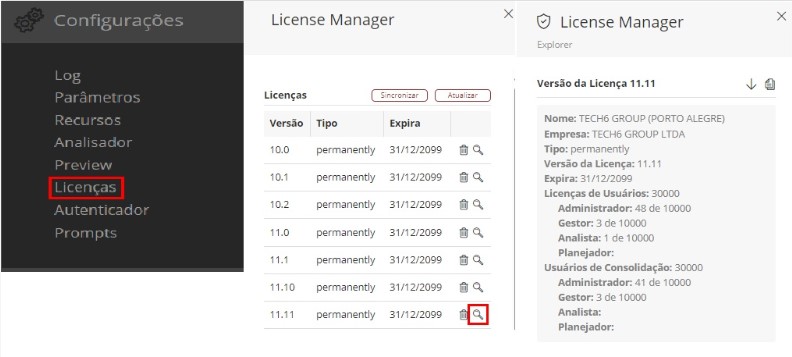
No caso de aplicações on premises (instaladas em ambiente do cliente) os perfis de usuário devem ser distribuídos de acordo com as licenças compradas pelo cliente.
É possível verificar os perfis disponíveis para o cliente em Configurações >> Licenças, clicando na lupa ao lado da licença.
¶ 3.2. Criação e Edição de Usuário
Para criarmos um novo usuário no T6, deveremos seguir os seguintes passos:
- No menu principal do T6 podemos acessar 2 possíveis caminhos;
- Selecionando a opção Explorer;
ou
- Selecionando a opção Explorer;
- selecionando a opção Controle de Acesso → Usuário;
- Iremos clicar em
 na seção Novo na ribbon, ir em Controle de Acesso e selecionar Usuário;
 - Será aberto um panel na lateral no qual vamos inserir as informações para criar o novo usuário, campos com * são de preenchimento obrigatório;
- Login *: Informe o nome que será utilizado para acessar o T6;
- Nome *: Informe o primeiro nome do usuário;
- Nome do Meio: Informe o nome do meio do usuário (opcional);
- Último Nome *: Informe o sobrenome do usuário;
- Perfil Licenciado de Planejamento *: Selecione o perfil licenciado do usuário na aplicação de planejamento;
- Perfil Licenciado de Consolidação *: selecione o perfil licenciado do usuário na aplicação de consolidação;
- E-mail *: Informe o endereço de e-mail que poderá ser utilizado para efetuar login e será utilizado para recebimento de notificações do T6 e alertas sobre o fluxo do processo dentro da aplicação;
- Aplicações: Selecione as aplicações as quais o usuário terá acesso;
- Senha *: Informe a senha a ser definida ou modificada para o usuário. Esta senha deverá seguir as políticas de segurança configuradas pelo administrador da aplicação;
- Confirme a Senha *: Preencha com exatamente a mesma senha informada no campo Senha;
Temos também algumas checkboxes: - Expirar a senha a cada XX dia(s): Marque a checkbox se desejar que o usuário seja forçado a trocar a senha a cada período pré-determinado pelo administrador da aplicação. O período padrão é de 30 dias;
- Forçar a troca da senha no próximo login deste usuário: Marque a checkbox para forçar a troca de senha do usuário na próxima vez que o mesmo acessar a aplicação;
- Usuário Ativo: Desabilite a checkbox para inativar o usuário;
- Administrador Multi-Aplicações: Marque a checkbox se desejar que o usuário possa migrar features.
- Bloqueado: Marque a checkbox caso deseje bloquear o acesso do usuário ao T6;
- Para finalizar, clique em
 .
.
Após a criação do usuário, podemos editá-lo para alterar algumas informações caso necessário, para isso, selecione o usuário e clique em
¶ 3.3. Remover Usuário
É a funcionalidade que permite eliminar o registro de um usuário da aplicação. Usuários removidos não podem ser recuperados.
Para “Remover Usuário”:
- No menu principal do T6 podemos acessar 2 possíveis caminhos;
- Selecionando a opção Explorer;
ou
- Selecionando a opção Explorer;
- selecionando a opção Controle de Acesso → Usuário;
- Na listagem de usuários, selecione o usuário que deseja excluir, clicando sobre o mesmo na lista de usuários;
- Na ribbon na seção Organizar clique no botão
 .
. - Será aberto um popup para confirmar a ação realizada;
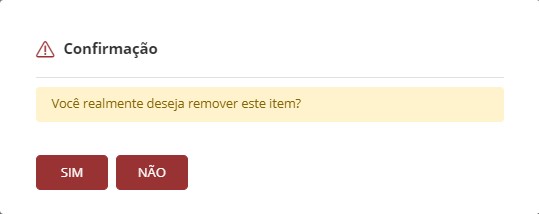
- Caso esteja de acordo e deseje realmente excluir o usuário selecionado, clique em Sim;
Um usuário só pode ser removido caso ele não esteja associado a nenhuma tarefa como Planejador/Responsável pelo Reporte de Dados ou Revisor, bem como não esteja associado a nenhum grupo.
¶ 3.4. Personificar Usuário
A personificação de usuários no T6 pode ser utilizada para "assumir" a identidade de um usuário específico dentro do sistema. Isso nos permite visualizar os dados, e, os objetos em comum, associados ao usuário personificado e ao usuário logado.
Para utilizarmos a personificação de usuários vamos seguir os seguintes passos:
- No menu principal do T6 vamos selecionar a opção Controle de Acesso;
- Em controle de acesso, iremos selecionar a opção Personificar Usuário;
- Será aberto um pop-up no qual iremos selecionar o usuário que vamos personificar;
- Ao clicarmos em
 será exibida uma listagem com todos os usuários disponíveis para personificação;
 - Selecione o usuário e clique em
 ;
; - Ao clicar em personificar seremos automáticamente logados no usuário personificado podendo visualizar e interagir com os objetos em comum para os dois usuários;
- Para voltar a utilizar o sistema com o usuário anterior, clique em
 , seremos relogados automáticamente, sem a necessidade de inserir as credenciais novamente.
Os objetos exibidos no explorer serão uma intersecção do usuário original com o usuário personificado, ou seja, somente os objetos que os dois usuários tem em comum serão exibidos.
¶ 4. Permissões de Usuários
Ao selecionarmos um usuário podemos alterar suas permissões, para isso, na seção Segurança na ribbon, iremos clicar em  , será aberto um panel na lateral com as seguintes opções:

¶ 4.1. Grupos
- Após selecionar um usuário na listagem, vamos clicar em , na seção de segurança da ribon;
Em Grupos, será exibida uma listagem de grupos, nela irão constar:
- Grupos de aplicação que o usuário tem acesso (acesso à aplicação).
- Grupos Globais que o usuário logado tem permissão;
Para adicionar o usuário a um grupo, vamos seguir os seguintes passos:
- Iremos clicar em
 para exibir os grupos selecionados e os grupos disponíveis para seleção;
- Será exibida uma listagem com o nome dos grupos e ao lado uma checkbox para seleção;
- Marque a checkbox dos grupos que deseja inserir o usuário;
- Clique em ;
- Retornaremos a página inicial, agora exibindo os grupos aos quais o usuário será adicionado;
- Para finalizar, clique em .
Para remover o usuário de um grupo, vamos seguir os seguintes passos:
- Iremos clicar em para exibir os grupos selecionados;
- Será exibida uma listagem com o nome dos grupos, os grupos que o usuário está adicionado estarão com a checkbox marcada;
- Clique na checkbox para desabilitar a marcação, dos grupos que deseja remover o usuário;
- Clique em ;
- Para finalizar, clique em .
Um usuário só consegue incluir outro usuário em um grupo caso ele tenha permissão no grupo;
Para mais informações quanto à criação e configuração de grupo acesse: Segurança - Grupos
¶ 4.2. Aplicações
-
Após selecionar um usuário na listagem, vamos clicar em
, na seção de segurança da ribon; -
Em Aplicações, será exibida a listagem de aplicações das quais o usuário tem acesso.
Para adicionar acesso ao usuário, vamos seguir os seguintes passos:
- Iremos clicar em para exibir as aplicações selecionadas e as aplicações disponíveis para seleção;
- Será exibida uma listagem com o nome das aplicações, uma checkbox para seleção e um quadro para seleção do perfil;
- Marque a checkbox das aplicações que deseja habilitar para o usuário;
- Ao lado do nome da aplicação, teremos um quadro para seleção do perfil de acesso que o usuário terá
 (Administrador, Gestor ou Analista), selecione o perfil desejado;
 - Clique em ;
- Retornaremos a página inicial, agora exibindo as aplicações e o perfil de acesso aos quais o usuário será adicionado;
- Para finalizar, clique em .
Para remover o acesso do usuário as aplicações:
- Iremos clicar em para exibir as aplicações selecionadas;
- Será exibida uma listagem com o nome das aplicações, uma checkbox para seleção e um quadro para seleção do perfil, as aplicações que o usuário já tem acesso estarão marcadas e com perfil selecionado;
- Desmarque as checkboxes das aplicações que deseja remover o usuário;
- Clique em ;
- Para finalizar, clique em .
O perfil selecionado no quadro de seleção de perfil deve ser igual ou menor que o perfil de usuário licenciado!
¶ 4.3. Papéis
-
Após selecionar um usuário na listagem, vamos clicar em
, na seção de segurança da ribbon; -
Em Papéis, será exibida a listagem de papéis que o usuário tem acesso.
Para adicionar papeis a um usuário, vamos seguir os seguintes passos:
- Iremos clicar em para exibir os papéis selecionados e os papéis disponíveis para seleção;
- Será exibida uma listagem com o nome dos papéis e ao lado uma checkbox para seleção;
- Marque a checkbox dos papéis que deseja habilitar para o usuário;
- Clique em ;
- Retornaremos a página inicial, agora exibindo os papéis que serão adicionados ao usuário;
- Para finalizar, clique em .
Para remover papeis de um usuário, vamos seguir os seguintes passos:
- Iremos clicar em para exibir os papéis selecionados e os papéis disponíveis para seleção;
- Será exibida uma listagem com o nome dos papéis e ao lado uma checkbox para seleção, os papéis que o usuário tem acesso terão a checkbox marcada;
- Desmarque as checkboxes dos papéis que deseja remover do usuário;
- Clique em ;
- Para finalizar, clique em .
Os papéis funcionam como permissões, eles vão habilitar, ou, limitar o acesso aos dados do cubo. Isto irá depender da forma como foi configurado.
Para mais informações quanto à criação e configuração de papéis acesse: Segurança - Papéis
¶ 4.4. Funcionalidades
- Após selecionar um usuário na listagem, vamos clicar em , na seção de segurança da ribon;
Em Funcionalidades temos as funcionalidades das quais o usuário terá autonomia de executar dentro de uma aplicação específica, para configurarmos seguiremos os seguintes passos:
-
Em Aplicação iremos clicar em
para exibir as aplicações disponíveis para o usuário; -
Em Recursos por usuário temos as funcionalidades de cada perfil, clique em
 para selecionar as funcionalidades através de um checkbox:
Clique para expandir as opções do perfil Administrador
| Funcionalidade |
|---|
| Selecionar todos |
| Gerenciar a segurança da aplicação (pleno)(multi-app) |
| Gerenciar os usuários do sistema |
| Gerenciar parâmetros e configurações do sistema |
| Gerenciar rotinas de carga |
Clique para expandir as opções do perfil Gestor
| Gestor |
|---|
| Selecionar todos |
| Criar e visualizar dashboards/mapas |
| Criar e visualizar formulários de entrada de dados |
| Criar e visualizar profitability analysis |
| Criar e visualizar what-if |
| Desbloquear cubo bloqueado por outro usuário |
| Executar carga de dados |
| Gerenciar estrutura das raias |
| Gerenciar a estrutura das tabelas de dados |
| Gerenciar a estrutura dos gatilhos |
| Gerenciar a estrutura dos processos |
| Gerenciar a estrutura/modelo da aplicação |
| Gerenciar a segurança da aplicação |
| Gerenciar fórmulas |
| Gerenciar o Workflow |
| Gerenciar XBRL |
| Habilitar edição de fórmulas |
| Habilitar a execução de fórmulas |
| Para instância |
| Personificar ação |
| Pinçar instância |
| Publicar processo |
| Sincronizar relatórios gerenciais |
| Sysphera Excel Add-In com todas funcionalidades |
| Transferência de responsável pelas instâncias |
| Visualizar processo |
| Wizard de novos cenários |
| Wizard de simulação |
Clique para expandir as opções do perfil Analista
| Analista |
|---|
| Selecionar todos |
| Atuar no workflow com qualquer tipo de tarefa |
| Executar fórmulas no formulário |
| Exportar XBRL |
| Permitir a leitura dos comentários nas células de nível intermediário |
| Permitir a leitura e escrita dos comentários nas células de nível intermediário |
| Visualizar dashboard |
| Visualizar detalhamento |
| Visualizar fórmula |
| Visualizar formulários de entrada de dados |
| Visualizar relatórios gerenciais |
Só ficarão habilitadas funcionalidades de acordo com o perfil definido na aba Aplicação.
-
Para remover funcionalidades, podemos desmarcar o checkbox para remover uma funcionalidade específica, ou, clicar em
 para remover todas as funcionalidades de um perfil.
 -
Clique em
; -
Para finalizar, clique em
.
Temos também os Recursos por grupos, porém somente para visualização, para edição é necessário acessar a partir de Grupos;
¶ 4.5. Permissões
- Após selecionar um usuário na listagem, vamos clicar em , na seção de segurança da ribon;
Em Permissões iremos definir quais objetos o usuário poderá editar e visualizar ou somente visualizar, seguiremos os seguintes passos:
- Iremos clicar em para exibir os objetos disponíveis no sistema, o caminho e uma box para seleção da permissão;
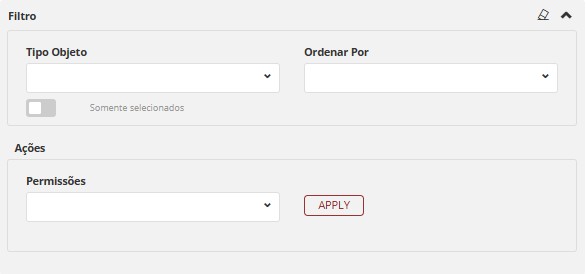
- Ao clicar em gerenciar, a listagem de objetos será exibida. É possível visualizar a listagem em forma de árvore hierárquica, para facilitar a visualização dos objetos e seus caminhos.
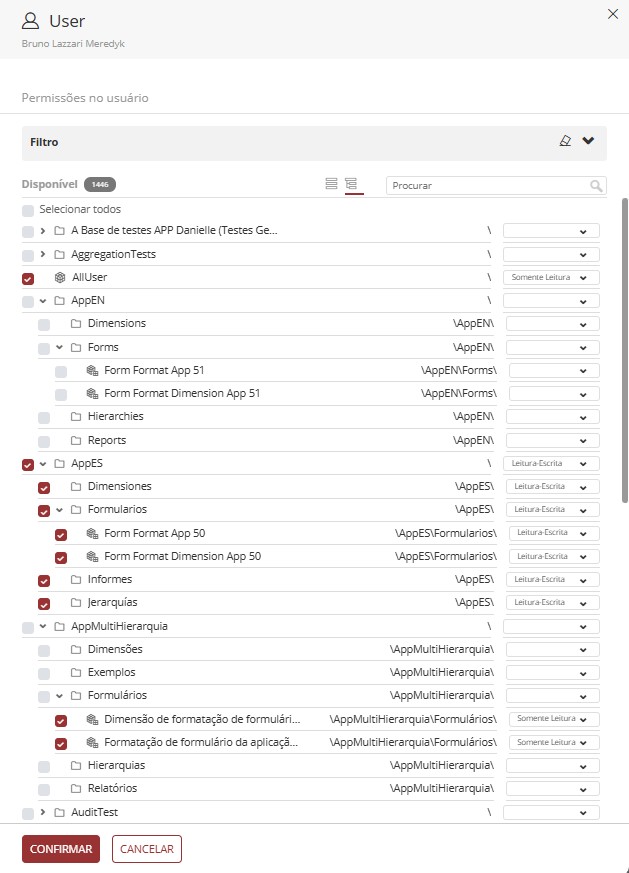
- É possível também aplicar filtros, ao clicar em ∨ serão exibidas ações de filtragem.
- No dropdown Tipo de Objeto é possível selecionar o tipo de objeto que será exibido na listagem.
- No dropdown Ordenar por, são exibidas as opções: Ordenação Crescente e Ordenação Decrescente.
- Temos um botão switch Somente Selecionados, ao habilitar, somente os objetos que estão selecionados para o usuário serão exibidos na listagem.
- Em Permissões, temos um quadro para seleção de permissão, ao clicar, são exibidas as opções: Somente Leitura e Leitura-Escrita, ao clicar em Aplicar, todos os objetos selecionados terão a permissão escolhida aplicada.
- Marque a checkbox dos objetos que deseja habilitar permissões para o usuário, ou desmarque as que deseja desabilitar;
- Ao lado do nome do objeto, teremos o caminho do mesmo e teremos uma box para seleção da permissão de acesso que o usuário terá (Somente Leitura ou Leitura-Escrita);
- Clique em
 para concluir a seleção.
 - Clique em ;
- Para finalizar, clique em .
Um usuário só pode conceder permissões a objetos para os quais ele tem permissão.
¶ 4.6. Serviços
Os serviços foram criados para podermos, de forma pratica, fazer um serviço se conectar no T6 de forma externa via API.
É atrelado ao usuário e utiliza as permissões e funcionalidades do usuário;
Os serviços serão utilizados em situações de servidor para servidor;
Quando um serviço quiser consumir dados do T6, sem a necessidade de acessar a interface, e, sem a necessidade de estar com um usuário logado;
Para criarmos um serviço, seguiremos os seguintes passos:
- Iremos clicar em
 para cadastrarmos um novo serviço;
 - Iremos preencher o Nome do serviço;
- Podemos preencher uma Data de expiração do serviço (caso não seja definida uma data, o token será válido até a exclusão do serviço);
- Em Símbolo temos o token que é gerado ao clicar em adicionar;
 : Clique para visualizar ou ocultar o token gerado;
 : Clique para copiar o token para a área de transferência;
- O token gerado, será utilizado para fazermos a chamada da API
qablue.tech6cloud.com/api/Service/Execute(neste exemplo, qablue é o nome do seu domínio.);- Essa API não necessita de autenticação, uma vez que irá utilizar o token para se autenticar;
- Ao clicarmos em , o serviço criado será exibido em forma de lista no panel anterior;
- Para editar um serviço criado, clique em
 ;
; - Para excluir um serviço criado, clique em
 .
.
O token gerado serve para fazermos um request para a aplicação através da API: qablue.tech6cloud.com/api/Service/Execute;
-
Nos headers teremos apenas o Content-Type, pois queremos enviar um conteúdo ao T6. O verbo utilizado será sempre do tipo POST.
-
No Request Body, iremos definir o que será feito através do serviço, a primeira informação que somos obrigados a inserir é uma URL (a URL será o serviço interno do T6 que gostaríamos de utilizar), em seguida deveremos informar o Token gerado, que servirá para autenticar o serviço (caso o token tenha expirado ou não seja válido, a execução será impedida por erro). Com essas duas informações já conseguimos executar a API e receber um retorno com as informações que solicitamos.
-
Se adicionarmos Data ao Request Body, o sistema, de forma interna, reconhecerá como sendo um POST.
Exemplo do Request Body:
{
  "Url":"Resource/GetWords",
  "Token":"2b2a8d095b838740bc91016cd929ab0d771",
  "Data":["Options","Help","Logout"]
}
A aba de serviços só é exibida para usuários multi-admin.
Caso esteja logado como usuário multi-admin será possível habilitar a aba serviços para outros usuários, caso contrário, não.
¶ 4.7. Parâmetros
Em Parâmetros podemos definir padrões de segurança para o usuário, referente à senhas e login.
- Ao acessar a seção Parâmetros teremos:
- Período de inatividade após o último login que a senha precisará ser redefinida (dias);
- Tempo para expirar a senha; *
- Verificação do histórico de senha; *
- Intervalo de expiração da sessão; **
- Autenticação multifator (nenhum ou e-mail); ***
Para mais informações sobre os parâmetros citados acesse os links:
*** - Autenticação em Dois Fatores
- Após concluir o preenchimento dos parâmetros, Clique em e por fim em .
Temos um nível de granularidade que faz com que a configuração dos parâmetros seja aplicada de forma hierárquica, a configuração tem como prioridade USUÁRIO → GRUPO → SISTEMA.
¶ 5. Q&A
Perguntas Frequentes
1. Quais são os tipos de perfis de usuário disponíveis no T6?
Existem 4 tipos de perfis principais:
Analistas: Participam do Workflow, utilizam Entradas de Registro, visualizam relatórios;
Gestores: Gerenciam a solução T6, modelagem, criação de formulários, gestão de segurança. Gestores têm acesso a todos os módulos, mas não a todas as funcionalidades dentro deles. O acesso completo às funcionalidades é restrito aos administradores.;
Administradores: Administram ambiente, infraestrutura e rotinas de carga de dados, têm acesso total aos módulos e dados de uma aplicação;
Planejadores: Focam na entrada e análise de dados, com acesso a formulários, relatórios e dashboards.
2. Quais são os pré-requisitos para criar usuários?
Para que seja possível criar usuários no T6, é necessário ter as seguintes funcionalidades habilitadas:
De Administrador: Gerenciar a segurança da aplicação (pleno) (multi-app) e Gerenciar Usuários do Sistema;
De Gestor: Gerenciar Segurança da Aplicação.
3. Quais campos são obrigatórios ao criar um usuário?
Os campos obrigatórios para criação de usuários, marcados com * são:
Login
Nome
Último Nome
Perfil Licenciado de Planejamento
Perfil Licenciado de Consolidação
E-mail
Senha
Confirme a Senha
4. Como forçar um usuário a trocar a senha no próximo login?
Para forçar a troca de senha de um usuário na próxima tentativa de login, marque a checkbox Forçar a troca da senha no próximo login deste usuário durante a criação ou edição do usuário.
5. Como adicionar um usuário a um grupo?
Para adicionar um usuário a um grupo siga os passos abaixo:
- Acesse o Explorer e localize o usuário desejado;
- Selecione o usuário e clique em Permissões na seção de segurança da ribbon;
- Acesse a aba Grupos;
- Clique em Gerenciar;
- Marque as checkboxes dos grupos desejados;
- Clique em Aplicar e depois em Salvar.
6. Que tipos de permissões de usuário podem ser atribuídas aos objetos?
Nas permissões de usuário, as seguintes opções estão disponíveis:
Somente Leitura: Usuário pode apenas visualizar os dados, sem a possibilidade de edição;
Leitura-Escrita: Usuário pode visualizar e editar os dados.
7. O que é personificação de usuário e como usar?
A personificação de usuário permite "assumir" a identidade de outro usuário para visualizar dados e objetos em comum.
Para utilizar a personificação de usuário siga os passos abaixo:
- Acesse o menu principal do T6 e selecione Controle de Acesso;
- Clique em Personificar Usuário;
- Selecione o usuário desejado na lista e clique em Personificar;
- Para retornar ao usuário original, clique em Logout e você será relogado automaticamente.
8. Para que servem os Serviços nas permissões de usuário e como adicioná-los?
Os serviços permitem conexões externas via API sem necessidade de interface ou usuário logado. São úteis para integrações servidor-para-servidor usando tokens de autenticação.
Para adicionar serviços às permissões de usuário, siga os passos abaixo:
- Acesse o Explorer e localize o usuário desejado;
- Na ribbon, clique em Permissões na seção de segurança;
- Acesse a aba Serviços;
- Clique em Adicionar;
- Preencha o Nome do serviço e, opcionalmente, a Data de Expiração (o Símbolo é gerado automaticamente e podemos visualizar ou copiar clicando nos ícones ao lado);
- Clique em Confirmar;
- Clique em Salvar para finalizar.
9. Quando não é possível remover um usuário?
Um usuário só pode ser removido caso ele não esteja associado, como Planejador, Responsável pelo Reporte de Dados ou Revisor, a nenhuma tarefa, e também não esteja associado a nenhum grupo.
10. Quem pode ver a aba de Serviços nas permissões de usuário?
Para que seja possível visualizar e gerenciar a aba de serviços, é necessário que o usuário tenha a função de multi-admin.