¶ 1. Visión General
La Simulación de Escenarios en T6 es una herramienta poderosa para probar cambios en los datos de forma controlada. Con ella, es posible aplicar variaciones en datos existentes de manera práctica y segura, garantizando flexibilidad en los análisis.
Sin embargo, es esencial revisar los parámetros antes de la utilización, pues los cambios son definitivos e impactan directamente el alcance definido.
Para prevenir errores, al utilizar la herramienta de simulación, haga una copia del escenario que desea simular y aplique la simulación en el escenario copiado. Después de aplicar la simulación, los datos serán alterados de forma automática en el alcance definido.
Con la simulación de escenarios, podemos filtrar qué miembros tendrán sus datos alterados, permitiéndonos también filtrar el tipo de atributo del miembro seleccionado.
Por ejemplo:
Podemos tomar los valores salariales de los empleados del año 2025 y simular un nuevo escenario para el año 2026 donde esos valores tienen un incremento del 10%. Para ello, en la etapa Valor, basta con agregar +10% y hacer clic en Concluir.
¶ 1.1. Requisitos Previos
Para utilizar esta herramienta, el usuario deberá tener habilitada en Permisos la siguiente Funcionalidad de Gestor:
También será necesario habilitar la Preview Feature:
¶ 2. Funcionalidades
La herramienta de Simulación de Escenarios permite realizar ajustes puntuales y simulados en los datos de la aplicación. Entre las principales funcionalidades se destacan:
- Simulación de cambios en valores existentes, con posibilidad de adición, sustracción y aplicación de variaciones porcentuales sobre los datos;
- Filtrado de miembros (y atributos) de las dimensiones para aplicar los cambios solo en partes específicas de los datos;
- Aplicación directa de las modificaciones en el escenario seleccionado;
¶ 3. Utilización
Para utilizar la simulación de escenarios, siga los siguientes pasos:
1. En el menú principal de T6, expanda la sección Análisis;
2. En la sección Análisis, seleccione la opción Simulaciones;
- Al hacer clic en Simulaciones, se abrirá un panel lateral donde realizaremos la simulación;
- En la etapa inicial, mediante un dropdown, seleccionaremos la Aplicación en la cual realizaremos la simulación;
- Después de seleccionar la Aplicación, se mostrarán las dimensiones existentes en la aplicación seleccionada, donde realizaremos el filtrado y/o la restricción de miembros;
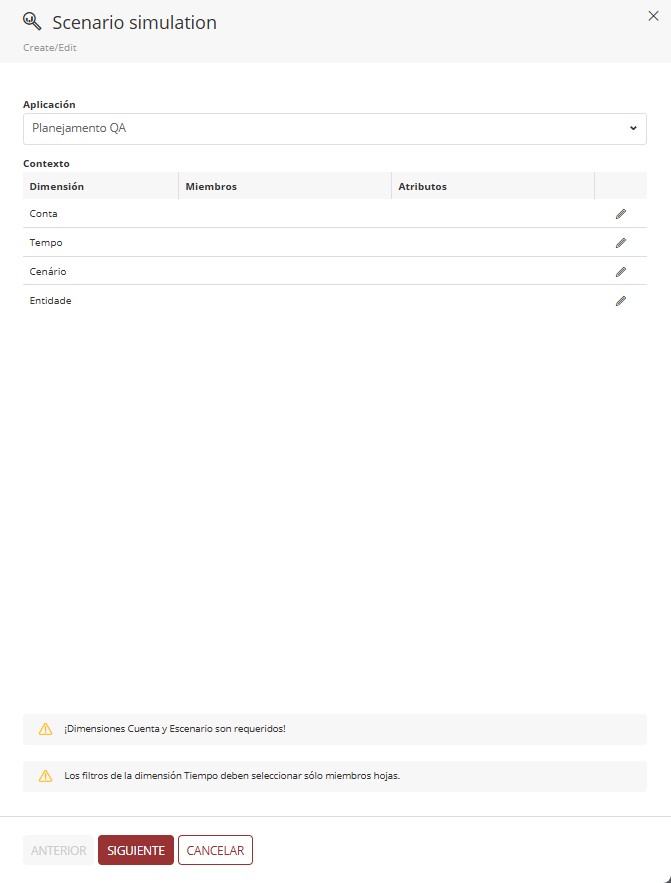
Al definir un miembro en la etapa de Filtros/Restricciones, estaremos excluyendo todos los demás miembros no definidos. Si desea que el cambio se aplique a todos los miembros, basta con no definir ningún miembro*; de esta forma, el cambio se realizará en todos los miembros de la dimensión.
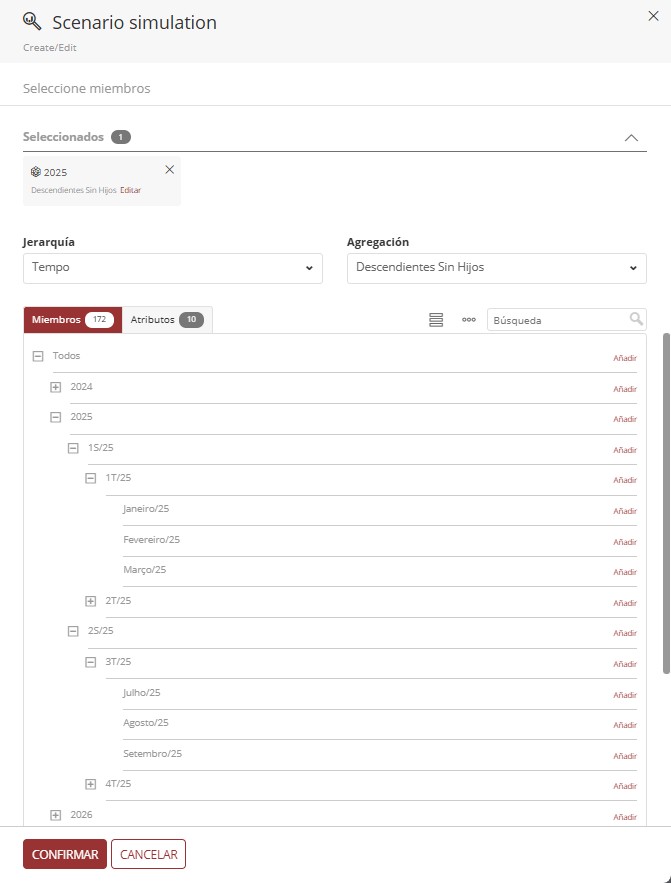
*Las dimensiones Cuenta y Escenario requieren obligatoriamente miembros definidos; no es posible continuar sin seleccionar al menos 1 miembro en cada dimensión;
El tipo de agregación en la dimensión Tiempo debe traer obligatoriamente solo miembros hoja;
En caso de que la selección de miembros no sea correcta, existen distintos mensajes que impiden avanzar:



Después de realizar la selección de miembros en las dimensiones necesarias, será posible avanzar a la siguiente etapa.
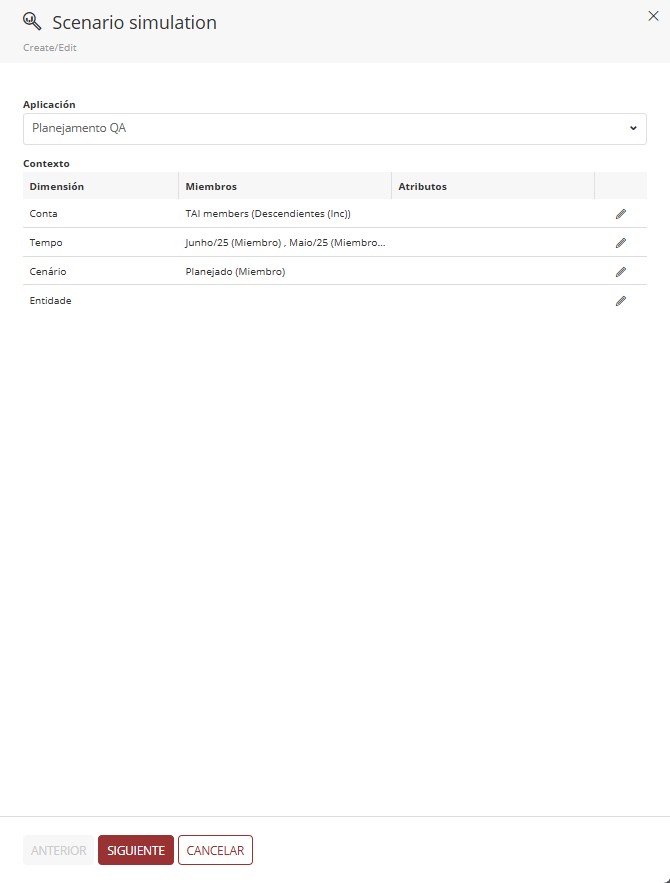
3. Haga clic en Próximo para avanzar a la siguiente etapa;
Al hacer clic en Próximo, avanzaremos a la etapa Valor, donde modificaremos todos los valores dentro del alcance definido en la etapa anterior. Podemos realizar las siguientes acciones:
- Adición: Para añadir un valor, inserte el signo de adición (+), seguido del valor a añadir. Por ejemplo: +10 para añadir 10 a los valores existentes;
- Sustracción: Para restar un valor, inserte el signo de sustracción (-), seguido del valor a restar. Por ejemplo: -10 para restar 10 de los valores existentes;
- Incremento porcentual: Para añadir un valor porcentual, inserte el signo de adición (+) seguido del valor a añadir y, al final, el signo de porcentaje (%). Por ejemplo: +10% para añadir 10% a los valores existentes;
- Reducción porcentual: Para restar un valor porcentual, inserte el signo de sustracción (-) seguido del valor a restar y, al final, el signo de porcentaje (%). Por ejemplo: -10% para reducir en 10% los valores existentes;
En esta etapa será obligatorio definir una operación y un valor;
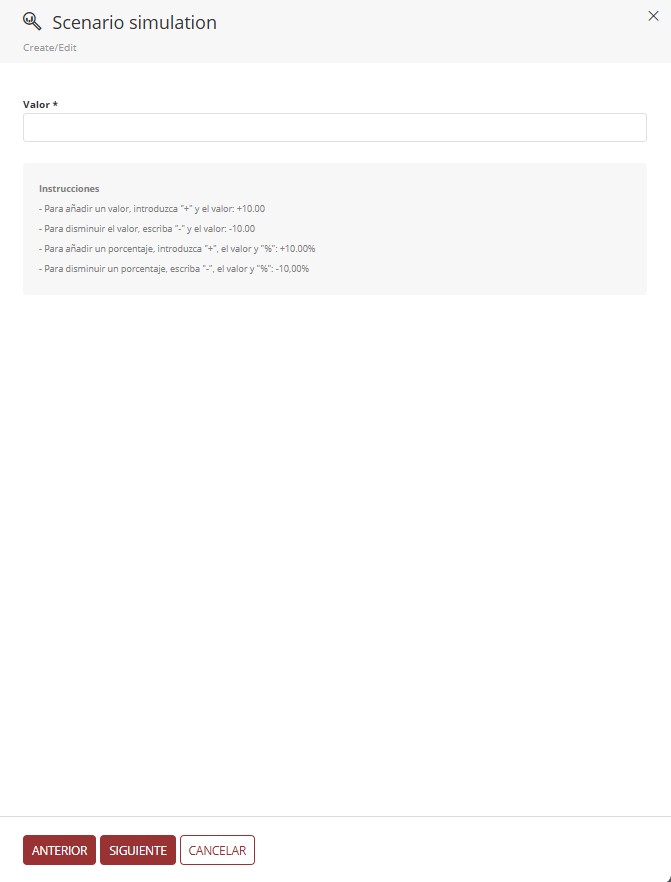
En caso de que el valor o la operación introducidos sean inválidos, se mostrará un mensaje informativo que impedirá el avance.
4. Después de definir el valor y la operación, haremos clic en Próximo para avanzar a la etapa de Resumen;
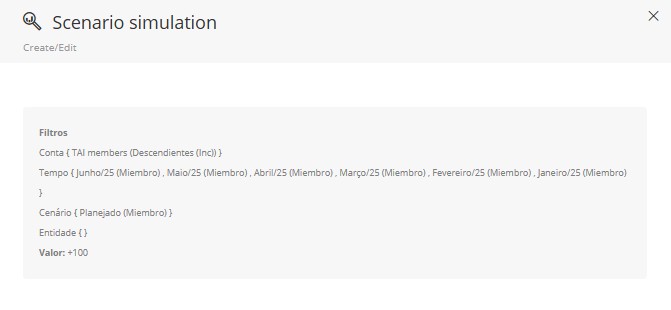
En la etapa de resumen, se mostrarán las dimensiones y los filtros y/o restricciones que les fueron aplicados, así como el valor y la operación definidos;
Es importante revisar los datos, ya que al hacer clic en Aplicar se ejecutarán los cambios.
5. En caso de éxito en la ejecución de la simulación, se mostrará una notificación en el panel de notificaciones informando sobre el procesamiento.

- También puede mostrarse una notificación informando sobre la conclusión de la ejecución, pero con fallos, los cuales pueden visualizarse al expandir el mensaje de notificación.

Si la ejecución de la simulación tarda más de lo esperado, durante el proceso puede cancelarla desde las notificaciones presionando el botón Cancelar junto a la barra de progreso.
¶ 4. Q&A
Preguntas Frecuentes
1. ¿Qué funcionalidades son necesarias para usar la herramienta de Simulación en T6?
Para utilizar la herramienta de Simulaciones en T6, el usuario debe tener habilitada la funcionalidad de gestor Gestionar la estructura/modelo de la aplicación.
También es necesario tener activada la preview feature New Scenario Analysis.
2. ¿Las alteraciones realizadas mediante la simulación son reversibles?
No, los cambios realizados mediante la simulación son definitivos e impactan directamente el alcance definido. Por eso, se recomienda crear una copia del escenario antes de aplicar la simulación.
3. ¿Cómo puedo probar una simulación sin afectar los datos originales?
Para probar el resultado de una simulación sin afectar los datos originales, haga una copia del escenario que desea simular y aplique la simulación en ese escenario copiado.
4. ¿Qué tipos de operaciones puedo realizar en la simulación?
A través de la simulación es posible realizar las siguientes operaciones:
Adición (+): +10 (ej.: añade 10 a los valores)
Sustracción (-): -10 (ej.: resta 10 a los valores)
Incremento porcentual (+x%): +10% (ej.: aumenta 10%)
Reducción porcentual (-x%): -10% (ej.: reduce 10%)
5. ¿Es obligatorio definir valores en la simulación?
Sí. Para ejecutar la simulación, el usuario debe definir obligatoriamente una operación y un valor en la etapa "Valor".
6. ¿Debo seleccionar miembros en todas las dimensiones para la simulación?
Para que sea posible ejecutar la simulación, deben cumplirse los siguientes requisitos:
Las dimensiones Cuenta y Escenario son obligatorias - debe seleccionar al menos 1 miembro en cada una.
Para otras dimensiones, si no define miembros, el cambio se aplicará a todos los miembros de la dimensión.
7. En la simulación, ¿qué restricciones existen para la dimensión Tiempo?
Para utilizar la simulación, el tipo de agregación en la dimensión Tiempo debe traer solo miembros hoja.
Usted no puede actualizar un mes cerrado.
8. ¿Cómo acceder a la herramienta de simulación?
Para acceder a la herramienta de simulación, siga los pasos a continuación:
- En el Menú Principal de T6, expanda la sección Análisis;
- Seleccione la opción Simulaciones;
- Se abrirá un panel lateral donde podrá configurar y ejecutar la simulación.
9. ¿Cuántas etapas tiene el proceso de simulación?
El proceso de simulación en T6 tiene 3 etapas principales:
Filtros/Restricciones;
Valor;
Resumen.
10. ¿Cómo saber si la simulación se ejecutó con éxito?
Tras concluir las configuraciones necesarias y guardar la simulación, recibirá una notificación en el panel de notificaciones informando sobre el procesamiento. Puede haber notificación de éxito o de conclusión con fallos (visibles al expandir el mensaje).
11. ¿Dónde puedo ver los datos alterados por la simulación?
Después de ejecutar la simulación, puede visualizar los datos alterados mediante Formularios dentro de T6.