¶ 1. Visión General
Los formularios son la principal interfaz de comunicación entre el modelo y los usuarios. En ellos se registran premisas, ajustes y demás datos de planificación. En T6, todos los formularios del modelo se crean a partir de cruces entre miembros de dimensiones, aplicando restricciones y paginación por Escenario, Año/Mes, Entidad y otras dimensiones.
Dentro de T6, los formularios funcionan como ventanas de datos versátiles y potentes, permitiendo que los usuarios registren y gestionen información con facilidad. Cada formulario está diseñado para ser intuitivo y adaptable, de forma que los clientes puedan ingresar datos para alimentar el modelo analítico. Al configurar campos de filas y columnas, usted define la estructura de datos de cada formulario y habilita una personalización flexible para necesidades de negocio específicas.
Los formularios ofrecen una experiencia en la que el diseño y las dimensiones de datos se adaptan a medida que usted edita filas y columnas. La forma en que los datos se organizan en el formulario define cómo serán utilizados y analizados dentro del modelo.
Las dimensiones establecen distintos niveles jerárquicos de organización, agrupación y clasificación de datos. Puede considerarlas como los ejes del modelo. En sus cruces se crean reglas de negocio que dan sentido a los datos y los transforman en información.
Un mismo usuario puede tener acceso a múltiples tipos de formularios, cada uno con su propia estructura y propósito. Esto facilita el flujo de trabajo y promueve un enfoque más centralizado para la gestión de datos. Al incorporar este concepto dinámico y flexible de formularios en su proceso, se beneficia de una plataforma que no solo recopila datos confiables, sino que también los presenta de forma útil, impulsando el máximo aprovechamiento de T6.
¶ 1.1. Aplicación
Una aplicación T6 Planning implementa reglas de negocio utilizando el modelo dimensional, también llamado cubo, donde los miembros están organizados jerárquicamente en dimensiones. Este conjunto de miembros se correlaciona mediante reglas escritas en lenguaje seudomatemático, también llamadas fórmulas especiales, que junto con la agregación de jerarquías forman el motor de cálculo del sistema. Al final, los resultados del modelo dimensional se consultan mediante formularios del cubo (del modelo) o formularios de datos (de registro).
¶ 2. Funcionalidades
La versatilidad de los formularios de T6 significa que cualquier empresa, independientemente de su sector, puede adaptar la plataforma a sus necesidades específicas, optimizar procesos y promover una gestión de datos eficiente y centralizada. Con T6, no solo recopila datos confiables, sino que también transforma la información en insights valiosos que impulsan mejores resultados.
- En Recursos Humanos, los formularios permiten gestionar datos de colaboradores, realizar evaluaciones de desempeño y acompañar procesos de reclutamiento de forma centralizada y organizada.
- En Finanzas, la plataforma se vuelve esencial para seguir transacciones, elaborar informes financieros precisos y controlar presupuestos con total confianza.
- En Gestión de Proyectos, los formularios permiten un seguimiento detallado de tareas, plazos y asignación de recursos para mantener la ejecución bajo control.
¶ 3. Formularios del Cubo
En esta sección se explican las formas de carga de datos dentro de los formularios, las expresiones disponibles para ayudar en la carga y modificación, los patrones de color mostrados al cambiar, agregar o calcular datos, y el detalle de cada ítem de la ribbon del formulario.
Puede gestionar permisos de edición del formulario, restringiendo usuarios a solo lectura o permitiendo lectura y edición. Para más información, consulte nuestra central de ayuda: T6 Enterprise - Manual de seguridad.
¶ 3.1. Carga y expresiones
La carga de datos de un formulario puede hacerse de tres formas:
- Ingresando datos manualmente, celda por celda.
- Ingresando datos en una fila o rango desde un punto específico.
- Puede seleccionar una celda e ingresar
=10>. Al hacerlo, todas las celdas a la derecha se llenan con10. - También puede usar la dirección contraria con
=10<, que llena con10todas las celdas a la izquierda. - Para completar verticalmente, use
=10^(todas las celdas arriba) o=10v(todas las celdas abajo).
- Puede seleccionar una celda e ingresar
- Aplicando actualizaciones direccionales con operaciones matemáticas.
- Para sumar sobre valores existentes, use
=+valor>o=+valor<. Por ejemplo,=+10>suma 10 en la celda actual y en las celdas a la derecha. - Para restar sobre valores existentes, use
=-valor>o=-valor<. Por ejemplo,=-10<resta 10 en la celda actual y en las celdas a la izquierda. - Para multiplicar valores existentes, use
=*valor>o=*valor<. Por ejemplo,=*10>multiplica por 10 la celda actual y las celdas a la derecha. - Para dividir valores existentes, use
=/valor>o=/valor<. Por ejemplo,=/10<divide por 10 la celda actual y las celdas a la izquierda.
- Para sumar sobre valores existentes, use
Todas las expresiones para este fin comienzan con =, seguido del operador (+, -, *, / o %), luego el valor y, por último, la dirección de aplicación: derecha, izquierda, arriba o abajo (>, <, ^ o v).
Ejemplos:
- Con
=*5>, la celda seleccionada y todas las celdas a su derecha se multiplican por 5. - Un ejemplo con porcentaje es
=+10%<(suma 10% en cada celda a la izquierda).
Si no se informa un operador, el valor ingresado se replica en las celdas adyacentes según la dirección seleccionada.
¶ 3.2. Patrones de color en celdas
En los formularios, por defecto, las celdas de encabezado se muestran en gris claro  , las celdas editables en blanco
  , y las celdas de solo lectura en gris oscuro
  . Cuando se modifica un dato, el fondo de la celda cambia a verde
  hasta que el formulario se guarda. Las celdas cuyo valor proviene de una fórmula se muestran en morado
  ; esta visualización se aplica a miembros hijos o a miembros padre sin hijos.
Si el fondo de una celda queda en amarillo
después de ingresar un dato, significa que el tipo ingresado es incompatible (por ejemplo, texto en una celda numérica). El sistema no permite guardar el formulario con datos inválidos, por lo que debe corregirse antes de continuar.
Ejemplo:

¶ 3.3. Pie del formulario
Al abrir un formulario del cubo, en el pie se muestra el estado de la información, como se observa en el ejemplo:

En la esquina inferior izquierda se visualiza el estado. En el ejemplo anterior aparece Listo, lo que indica que el formulario está disponible para uso. Los estados posibles son: Listo, Cargando y Guardando.
Cargando: Se muestra cuando hace clic en Actualizar; al finalizar, vuelve a Listo.
Guardando: Se muestra cuando modifica datos y hace clic en Guardar; al finalizar, vuelve a Listo.
En la esquina inferior derecha, al seleccionar más de una celda, se presenta un resumen de celdas seleccionadas:
Contar: Muestra el número de celdas seleccionadas.
Suma: Suma todos los valores de las celdas seleccionadas.
Media: Muestra la media con base en la suma de valores dividida entre el número de celdas calculadas.
Si una o más celdas seleccionadas no contienen valor o contienen contenido no calculable (por ejemplo, una string), aparecen en Contar, pero no se consideran en Suma ni en Media.
En formularios que contienen fórmulas, al guardar también puede mostrarse el nombre de la fórmula y su porcentaje de ejecución; por ejemplo: 
¶ 3.4. Visualización de páginas del formulario
Al abrir un formulario del cubo, en el lateral derecho existe un panel de Páginas. Al hacer clic en  , el panel se expande y muestra opciones para seleccionar dimensiones dispuestas en páginas (excepto la dimensión Tiempo, que también se muestra en el panel). Al cambiar el miembro de la dimensión, la visualización del formulario se actualiza automáticamente. Para minimizar el panel, haga clic en
  .
.
¶ 3.5. Atajos del formulario
| Atajo | Función |
|---|---|
| Flechas (→, ↓, ↑, ←) | Permiten navegar el selector por las celdas del formulario |
| Shift + Flechas | Mueve el selector en la dirección informada manteniendo la selección, permitiendo seleccionar más de una celda |
| Ctrl + Flechas | Mueve el selector a la última celda en la dirección indicada |
| Ctrl + Shift + Flechas | Mueve el selector a la última celda en la dirección indicada, manteniendo la selección de todas las celdas del recorrido |
| Tab | Mueve el selector a la siguiente celda a la derecha |
| Shift + Tab | Devuelve el selector a la celda anterior a la izquierda |
| Home | Mueve el selector a la primera celda de la fila actual, o al inicio del texto si está editando |
| End | Mueve el selector a la última celda de la fila actual, o al final del texto si está editando |
| Ctrl + Home | Mueve el selector a la primera celda del formulario |
| Ctrl + End | Mueve el selector a la última celda del formulario |
| Page Up | Mueve el selector 22 celdas hacia arriba, incluyendo el desplazamiento de pantalla |
| Page Down | Mueve el selector 22 celdas hacia abajo, incluyendo el desplazamiento de pantalla |
| Shift + Espacio | Selecciona todas las celdas de la fila actual |
| Ctrl + Espacio | Selecciona todas las celdas de la columna actual |
| Ctrl + Shift + Espacio o Ctrl + A | Selecciona todas las celdas del formulario |
| F2 | Edita la celda seleccionada |
| Ctrl + X | Corta el contenido de las celdas seleccionadas |
| Ctrl + C | Copia el contenido de las celdas seleccionadas |
| Ctrl + V | Pega contenido en las celdas seleccionadas |
| Ctrl + Z | Deshace la última acción mientras se edita una celda; después de terminar la edición no tiene efecto en el formulario |
| Delete | Elimina el contenido de las celdas seleccionadas |
| Esc | Si está editando, finaliza la edición y mantiene el selector en la misma celda |
| Enter | Si está editando, finaliza la edición y mueve el selector hacia abajo; si no está editando, solo mueve el selector hacia abajo |
¶ 4. Ribbon en formularios del cubo
A continuación se explica la funcionalidad y uso de cada ítem de las pestañas de la ribbon disponibles al abrir un formulario del cubo en T6.
En los tópicos siguientes se presenta una explicación detallada de cada funcionalidad:
¶ 4.1. Pestaña Inicio

- Formulario
- Guardar: Cualquier cambio o carga de datos en un formulario solo se aplica realmente al hacer clic en Guardar. Si cierra el formulario sin guardar, todos los cambios se perderán. Para publicar la aplicación en el cubo, las modificaciones del formulario deben estar guardadas.
- Actualizar: Al hacer clic en Actualizar, se aplican cambios externos realizados en el formulario por otros medios, como ejecución de expresiones o grupos de formato. Si existen cambios internos sin guardar, el sistema mostrará un mensaje de confirmación indicando que continuar con la actualización sin guardar provocará pérdida de modificaciones.
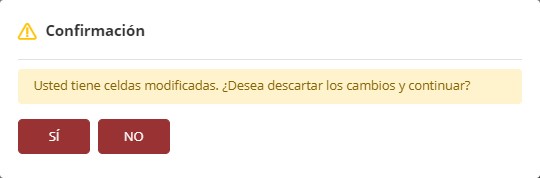
-
Portapapeles
- Copiar: Seleccione la celda o rango que desea copiar haciendo clic y arrastrando la selección, luego pulse Copiar. También puede usar Ctrl+C.
- Pegar: Después de copiar, seleccione la celda de destino donde desea pegar y pulse Pegar. También puede usar Ctrl+V.
-
Integración
- Excel: Para instalación, configuración y uso, consulte Excel Add-in.
- Importar: Permite importar datos desde archivos .csv al formulario abierto.
- Exportar: Permite exportar datos del formulario abierto a un archivo .csv.
-
Workflow
- Acción: Al hacer clic en Acción, se abre un panel lateral que muestra duración de la tarea en días, fecha límite, campo para notas, área para adjuntos, botón para ver anotaciones, botón para ver el historial completo de cambios de la tarea y el botón "Más acciones" con opciones como Detener y Pausar.
- Aprobar: Al hacer clic en Aprobar, el formulario se cierra y se genera una notificación informando la finalización de la tarea de Workflow.

Notificación de Conclusión - Tarea Aprobada - Rechazar: Rechaza la tarea actual y devuelve la instancia al responsable anterior o a la actividad manual previa. Si no existe actividad o responsable anterior, no se ejecuta ninguna acción.
La sección Workflow solo se muestra cuando el formulario se abre desde una tarea de workflow. Para configuración y uso, consulte nuestra central de ayuda: Workflow.
¶ 4.2. Pestaña Herramientas

- Datos
- Copia de datos: Permite copiar datos de un formulario a otro. Para más información, consulte Copia de Datos.
- Ajustar: En Ajustar, puede seleccionar una fila, columna o celda específica y modificar sus datos estableciendo un valor fijo o aplicando operaciones como suma (+), resta (-), multiplicación (*), división (/) y porcentaje (+n% o -n%). Si elige una operación, el resultado se refleja en el área seleccionada al confirmar.
- Asignación de datos: Permite distribuir valores jerárquicamente, desde un miembro padre hacia sus hijos. Puede elegir distribución personalizada, distribución uniforme entre miembros hoja, asignación relacionada, asignación proporcional o copiar el valor asignado a un contexto específico.
- Celdas
- Auditoría: Funciona como historial de modificaciones de cualquier celda del formulario. Los valores auditados corresponden a la diferencia entre valor nuevo y valor anterior. Para más información, consulte Rastreo de Auditoría.
- Descripción: Permite visualizar toda la estructura de datos de una celda específica, incluido el ID de cada miembro relacionado con la celda seleccionada.
- Detalles: Muestra el origen de la celda seleccionada, incluyendo cuenta, tiempo, escenario y entidad relacionados. También permite agregar detalles, guardar comentarios de la celda y visualizar el historial previo con fecha de creación, usuario y contenido agregado. A través de los detalles, también es posible mencionar usuarios utilizando el símbolo
@seguido del nombre del usuario, para que sea notificado sobre los detalles agregados; - Detalles del valor de la celda: Registra y muestra modificaciones en los detalles de celdas del formulario para una celda específica, incluyendo desglose del valor e historial.
- Congelar: Permite bloquear la edición de las celdas seleccionadas. Por ejemplo, si se ejecuta una carga de datos o una actualización masiva de fila/columna, las celdas congeladas no se verán afectadas.
- Descongelar: Hace que las celdas congeladas vuelvan al comportamiento normal, permitiendo nuevamente ingresar valores.
- Expresión: Se asemeja a una expresión matemática y contiene un operando igualado a una secuencia de operandos y operadores intercalados, iniciando y finalizando siempre con un operando.
Es importante recordar que el operando resultante debe ser obligatoriamente un miembro, el cual puede o no tener alcance.
- Análisis Predictivo: Para información sobre análisis predictivo, consulte Análisis Predictivo.
¶ 4.3. Pestaña Formato

Para información sobre formato de formularios mediante ribbon, consulte nuestra central de ayuda: Formato.
¶ 4.4. Pestaña Exploración de Datos

Para información sobre exploración de datos dentro de formularios T6, consulte nuestra central de ayuda: Exploración de Datos.
¶ 5. Q&A
Preguntas Frecuentes
1. ¿Qué son los formularios en T6?
Los formularios son la principal interfaz de comunicación entre el modelo y los usuarios, donde se realizan registros de premisas, ajustes y demás datos de planificación. Funcionan como ventanas de datos versátiles creadas a partir de cruces entre miembros de dimensiones.
2. ¿Cuál es la diferencia entre formularios del cubo y formularios de datos?
La diferencia está en el origen de los datos que manipulan:
Formularios del cubo: acceden a datos del cubo (modelo principal de la aplicación con múltiples dimensiones).
Formularios de datos: acceden a tablas de datos (tablas comunes de base de datos).
3. ¿Cómo puedo completar datos en varias celdas de un formulario de una vez?
Para completar varias celdas de una vez, puede usar expresiones direccionales.
Por ejemplo:
=10> - completa celdas a la derecha con valor 10;
=10< - completa celdas a la izquierda con valor 10;
=10^ - completa celdas superiores con valor 10;
=10v - completa celdas inferiores con valor 10.
4. ¿Cómo hago operaciones matemáticas en lote en celdas del formulario?
Para realizar operaciones matemáticas en lote en celdas del formulario, utilice operadores matemáticos con expresiones direccionales.
Por ejemplo:
=+10> - suma 10 en celdas a la derecha;
=-5< - resta 5 en celdas a la izquierda;
=*2> - multiplica por 2 las celdas a la derecha;
=/3< - divide por 3 las celdas a la izquierda;
=+10%> - suma 10% en celdas a la derecha.
5. ¿Qué significan los colores de las celdas del formulario?
Cada color representa un estado diferente de las celdas en el formulario:
Blanco: Celdas editables;
Gris claro: Encabezados;
Gris oscuro: Celdas de solo lectura;
Verde: Celdas modificadas (no guardadas);
Morado: Valores calculados por fórmulas;
Amarillo: Datos incompatibles (error).
6. ¿Cuáles son los principales atajos de teclado que puedo usar en formularios?
Entre los atajos más usados en formularios se incluyen:
Flechas: Navegación entre celdas;
Ctrl + Flechas: Saltar a la última celda en la dirección;
Shift + Flechas: Seleccionar múltiples celdas;
F2: Editar celda;
Ctrl + C: Copiar;
Ctrl + V: Pegar;
Ctrl + Z: Deshacer;
Tab: Siguiente celda.
7. ¿Cómo funciona la auditoría de celdas en un formulario?
La auditoría de celdas funciona como un historial de modificaciones en cualquier celda del formulario, mostrando diferencias entre valores nuevos y anteriores, incluyendo fecha, usuario y detalles del cambio (para más información, consulte: Auditoría).
8. ¿Para qué sirve la función "Congelar" en los formularios?
El botón Congelar de la ribbon bloquea la edición de celdas seleccionadas, protegiéndolas de cambios durante cargas de datos o modificaciones en lote. Use Descongelar para quitar la protección.
9. ¿Cómo funciona la asignación de datos en un formulario?
La asignación de datos permite distribuir valores jerárquicamente de un miembro padre a sus hijos, con opciones de distribución uniforme, proporcional, relacionada o personalizada (para más información, consulte: Asignación de datos).
10. ¿Puedo usar formularios con Excel?
Sí. Tenemos integración mediante Excel Add-in, que permite trabajar con datos de T6 Enterprise directamente en Excel (para más información, consulte Excel Add-in).
11. ¿Qué información muestra el pie del formulario?
El pie del formulario muestra información del estado del formulario y estadísticas de las celdas seleccionadas:
Estado: Listo, Cargando o Guardando;
Estadísticas: Al seleccionar múltiples celdas, muestra Contar (cantidad de celdas), Suma (valor total) y Media de los valores seleccionados.
12. ¿Por qué algunas celdas no se consideran en Suma y Media en el pie del formulario?
En el pie del formulario, las celdas vacías o con texto (strings) se cuentan, pero no se incluyen en los cálculos de Suma y Media. Solo se consideran valores numéricos.