¶ 1. Visión General
La funcionalidad de Creación de Tablas de Datos permite estructurar y almacenar datos que serán utilizados en formularios, análisis e integraciones dentro de T6. Esta herramienta es flexible y se adapta a diferentes tipos de uso, permitiendo desde la creación manual de columnas hasta el uso de consultas SQL y tablas ya existentes en la base de datos.
El proceso de creación está guiado por etapas que incluyen la definición de las propiedades de la tabla, la configuración de columnas y, opcionalmente, la creación de relaciones con otras fuentes de datos. El tipo de creación elegido (Crear, Tabla o Consulta) define el flujo de configuración y los recursos disponibles para el objeto.
Para utilizar el nuevo modo de creación de Tablas de Datos, es necesario habilitar la funcionalidad New Edit Data Table en el panel de Preview, dentro de las Configuraciones del menú principal de T6.
¶ 1.1. Requisitos Previos
Para crear, editar y visualizar tablas de datos, el usuario debe tener habilitada en Permisos la siguiente Funcionalidad de Gestor:
También deberá estar asociado a un grupo global, con las siguientes Funcionalidades de Gestor habilitadas:
¶ 2. Funcionalidades
Entre las funcionalidades de las Tablas de Datos en T6, se destacan:
- Creación de Tablas de Datos a partir de tres tipos: Crear, Tabla o Consulta.
- Adición manual de columnas con diferentes tipos de datos (Texto, Fecha, Decimal, Usuario, etc.).
- Configuración de relaciones con otras Tablas de Datos, Dimensiones o Usuarios.
- Opción de utilizar una Tabla de Datos existente como modelo.
- Definición de propiedades como nombre, descripción, tipo de creación, almacenamiento y auditoría.
- Interfaz guiada por etapas para facilitar la configuración.
- Integración con base de datos y consultas SQL (tipo Consulta).
¶ 3. Usabilidad
Para cambiar el modo de creación de Tablas de Datos a la nueva interfaz de usuario, acceda al menú principal de T6 y, en la sección Configuración, seleccione Preview.
Con el panel Preview abierto, habilite la opción New Edit Data Table. Después de eso, cierre el panel y actualice la página.
1. Abra el Explorer y seleccione el lugar de creación de la Tabla de Datos.
2. En la cinta, seleccione Nuevo Ítem y, en la opción Data Entry, haga clic en Tabla de Datos.
3. Seleccione el objeto creado y ábralo con doble clic o, en la cinta, haga clic en Abrir.
- Al abrir el objeto, se mostrará un panel lateral donde realizaremos las configuraciones de creación de la Tabla de Datos.
Los campos con * son obligatorios.
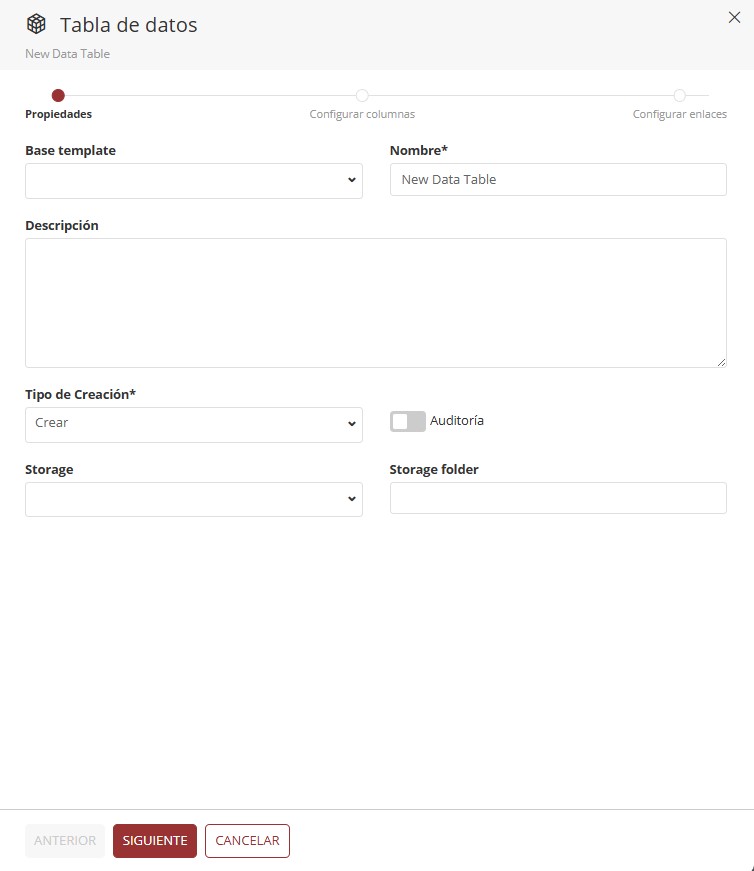
La creación de la Tabla de Datos se divide en varias etapas. La primera, Propiedades, contiene los siguientes campos:
- Template base: A través de un dropdown, podemos seleccionar una Tabla de Datos ya creada en el sistema para usar como base.
- Nombre*: Nombre definido para el objeto.
- Descripción: Campo opcional donde podemos insertar una descripción para el objeto.
- Tipo de Creación*: Dropdown con las opciones: Crear, Tabla y Consulta.
- Auditoría: Botón switch. Al habilitarlo, permite la auditoría del objeto.
- Almacenamiento: Dropdown con las opciones de almacenamiento disponibles para selección. (Para más información, acceda a: T6 Help Center - Almacenamiento)
- Carpeta de almacenamiento: Si se define un nombre, se creará una nueva carpeta dentro del contenedor en el Portal Azure para almacenar los archivos enviados. Si se deja en blanco, los archivos serán guardados directamente en el contenedor.
El Tipo de Creación seleccionado definirá las próximas etapas de configuración de la Tabla de Datos.
¶ 3.1. Tipo de Creación: Crear
1. Tras completar el llenado de la etapa Propiedades, haga clic en Siguiente.
- Al hacer clic en Siguiente, será dirigido a la etapa Configurar Columnas.
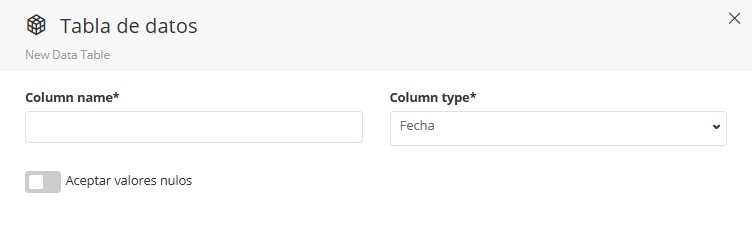
En la etapa Configurar Columnas, inicialmente solo se mostrará la columna Identidad. Para agregar nuevas columnas, haga clic en Agregar Columna. Los campos serán:
- Nombre de la columna*: Nombre de la columna a crear.
- Permitir valores nulos: Botón switch. Al habilitarlo, permite que formularios que utilicen esta columna puedan ser guardados incluso si está vacía.
- Tipo de columna*: Dropdown con las siguientes opciones de tipo de dato:
Tipo de Columna
| Opción | Descripción |
|---|---|
| Fecha | Las celdas de este tipo muestran un dropdown con date-picker para seleccionar una fecha. Puede seleccionarse desde el componente o escribirse manualmente en formato día/mes/año separado por /; |
| Decimal | Acepta valores numéricos con decimales obligatorios. Permite definir la cantidad de decimales. Ideal para valores monetarios y cálculos con precisión decimal; |
| Entero | Acepta valores numéricos enteros (positivos, negativos y cero), sin permitir decimales; |
| Texto | Acepta datos textuales con límite máximo de caracteres. Soporta caracteres especiales (@, #, &...), acentos y saltos de línea; |
| Porcentaje | Acepta valores numéricos con decimales y operador de porcentaje fijo. Muestra automáticamente el símbolo % después del valor. Los valores ingresados se interpretan como porcentajes (ej.: 25 = 25%); |
| Archivo | Permite upload de archivos en los formatos: .gif, .jpeg, .jpg, .png, .xml, .pdf, .doc, .docx, .txt, .csv, .xls, .xlsx. Se integra con el sistema de almacenamiento configurado. Muestra el nombre del archivo y permite download; |
| Calculado | Acepta datos provenientes de cálculo. Requiere completar el campo Expresión*. Soporta operadores aritméticos (+, -, *, /) y permite usar Funciones. |
| Dimensión | Permite seleccionar miembros de una dimensión. Requiere completar Aplicación* y Dimensión*. Muestra los miembros de la dimensión seleccionada en estructura jerárquica, respetando permisos del usuario; |
| Tabla de Datos | Permite seleccionar otra Tabla de Datos existente. Las celdas de este tipo muestran un dropdown para seleccionar una columna de la tabla de datos vinculada; |
| Usuario | Muestra un dropdown para seleccionar usuarios del sistema en base a la tabla de usuarios de la base de datos; |
| Real | Acepta valores numéricos de punto flotante sin exigir decimales fijos; |
| Formato | Permite cambiar propiedades de la hoja: Número, Alineación, Fuente, Borde, Fondo, Tamaño, Orden, Nivel y Sangría. |
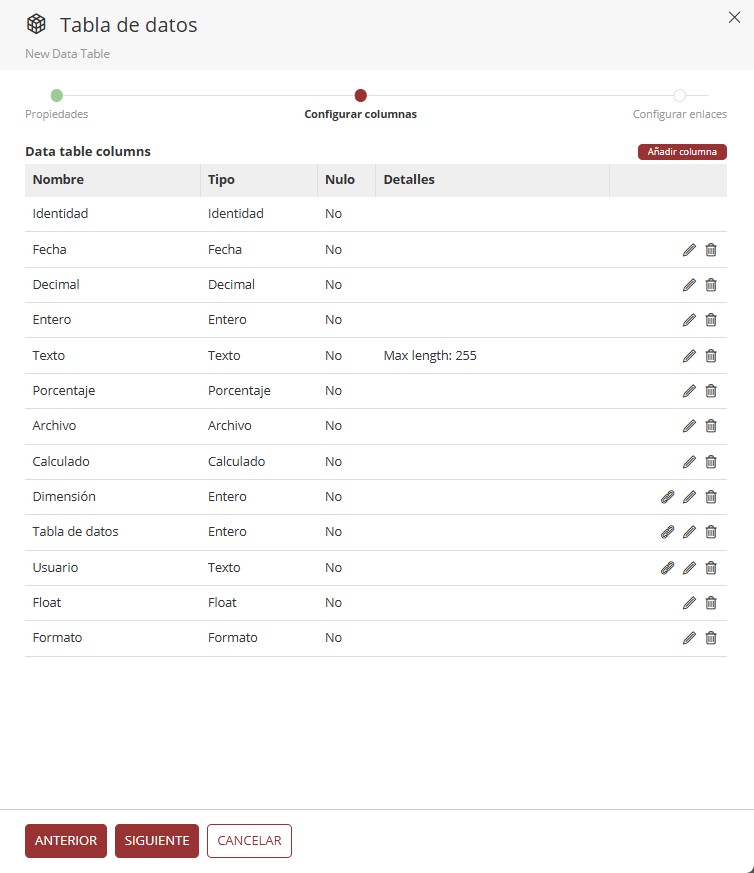
¶ 3.1.1. Tipos con Configuraciones Adicionales
Algunos tipos de columna muestran campos de configuración adicionales al ser seleccionados. Consulte a continuación el detalle de cada uno:
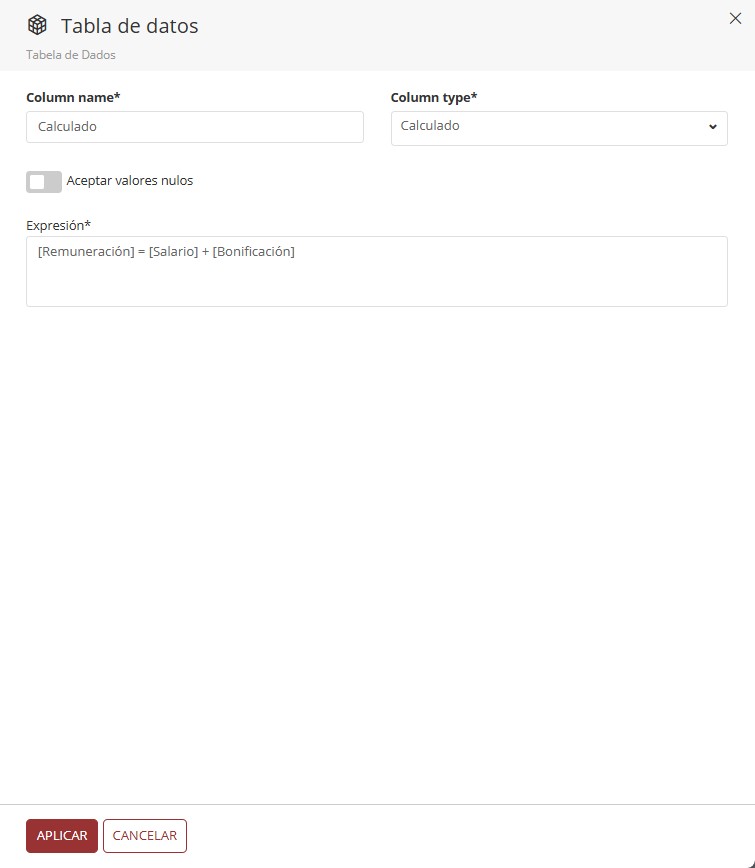
¶ Calculado
Al seleccionar el tipo Calculado, se muestra el campo Expresión* — un área de texto donde debe ingresarse la expresión de cálculo. Soporta operadores aritméticos (+, -, *, /) y Funciones disponibles en T6.
¶ Dimensión
Al seleccionar el tipo Dimensión, se muestran dos campos adicionales obligatorios:
- Aplicación*: Dropdown con todas las aplicaciones disponibles en el sistema. La selección de una aplicación es necesaria para cargar las dimensiones en el campo siguiente.
- Dimensión*: Dropdown poblado dinámicamente con las dimensiones de la aplicación seleccionada.
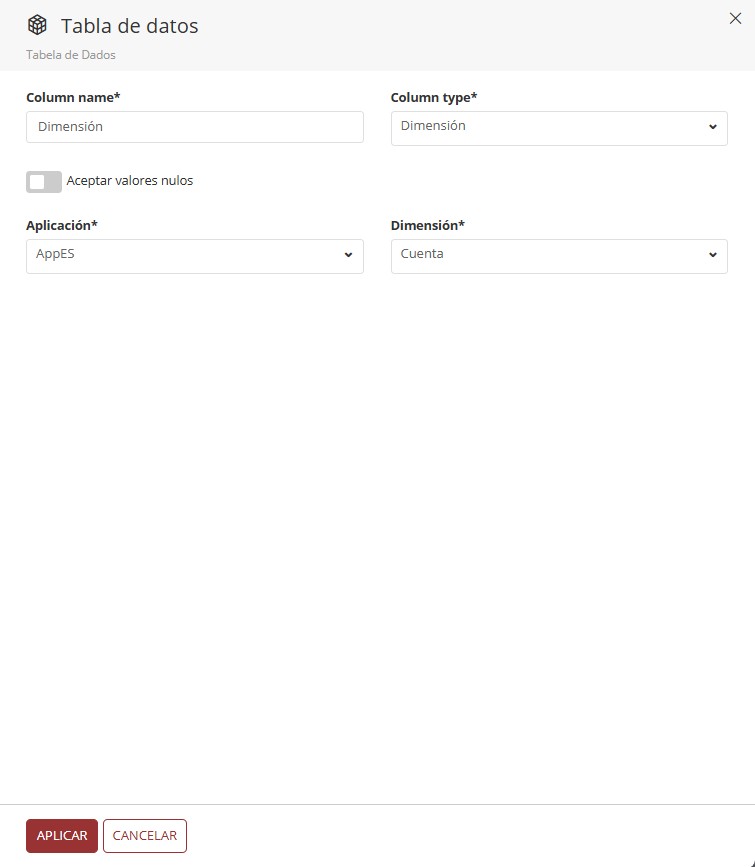
La adición de una columna de tipo Dimensión genera automáticamente una relación en la etapa Configurar Relaciones.
¶ Tabla de Datos
Al seleccionar el tipo Tabla de Datos, se muestra el campo Tabla de Datos* — un dropdown que lista todas las tablas de datos disponibles en el sistema. La tabla seleccionada será la fuente de datos de referencia para esta columna.
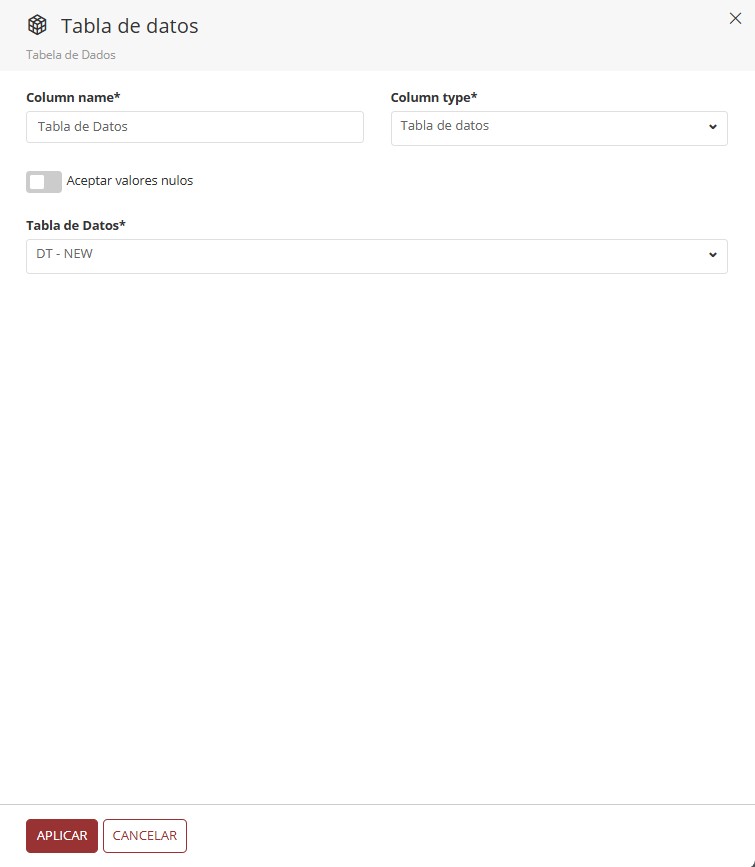
La adición de una columna de tipo Tabla de Datos genera automáticamente una relación en la etapa Configurar Relaciones.
¶ Usuario
El tipo Usuario no muestra campos de configuración adicionales. Al seleccionarlo, simplemente defina el nombre de la columna y haga clic en Aplicar. El sistema utilizará automáticamente la tabla de usuarios como fuente de datos de referencia.
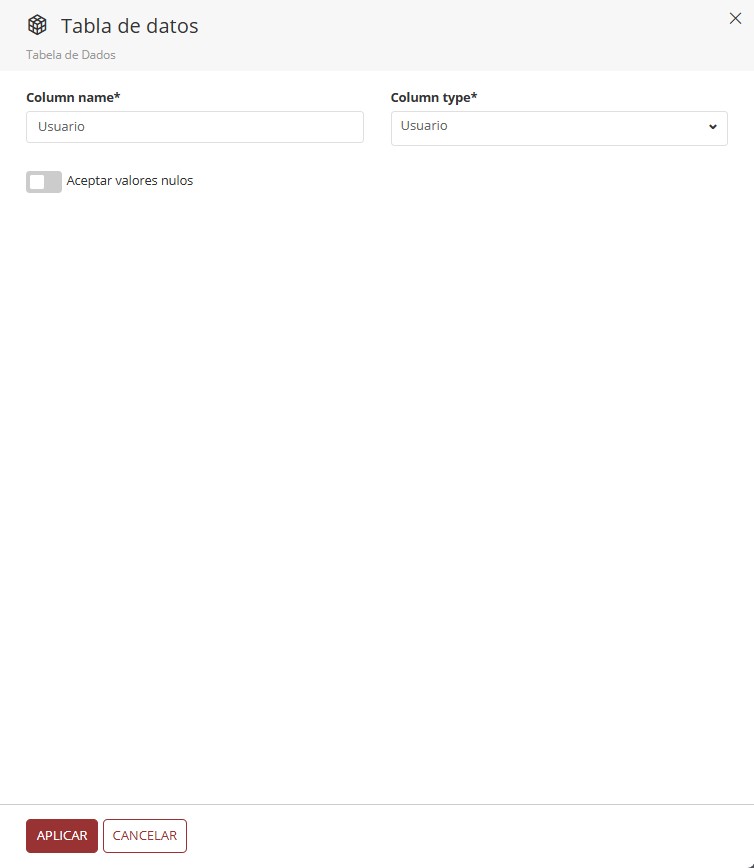
La adición de una columna de tipo Usuario genera automáticamente una relación en la etapa Configurar Relaciones.
Tras completar el nombre y tipo de la columna, haga clic en Aplicar. La columna será añadida al listado y podrá repetir el proceso para cuantas columnas sean necesarias.
2. Tras completar la adición de columnas, haga clic en Siguiente.
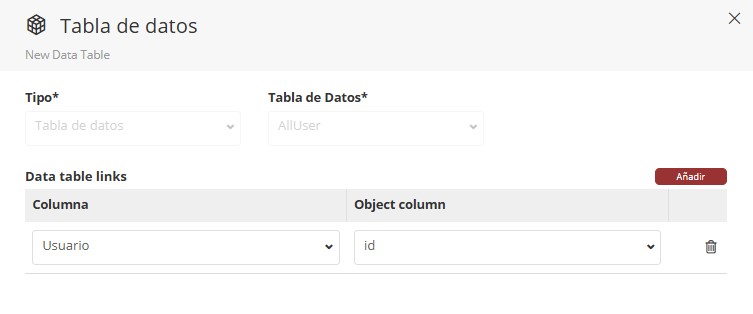
En la etapa anterior, si añadió alguna columna de tipo Tabla de Datos, Dimensión o Usuario, la relación ya habrá sido creada y se mostrará en la etapa Configurar Relaciones.
Haga clic en Confirmar para añadir el enlace.
3. Finalice haciendo clic en Finalizar.
¶ 3.2. Tipo de Creación: Tabla
1. Tras completar la etapa Propiedades, haga clic en Siguiente.
- Será dirigido a la etapa Configurar Columnas.
En esta etapa:
- Inicialmente no se mostrará ninguna columna.
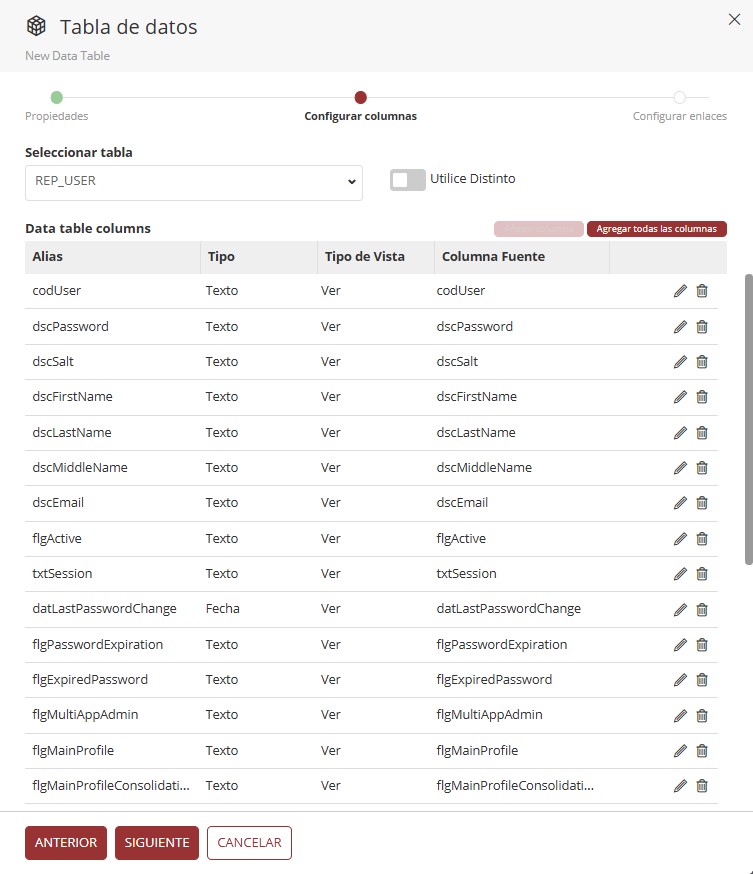
- Use el dropdown Seleccione una Tabla para elegir una tabla directamente de la base de datos.
- Utilice el botón switch Valores Distintos si es necesario.
Valores Distintos: Al habilitar esta opción, hará que la ocurrencia de un determinado valor sea única en la tabla que está siendo creada, ocultando posibles valores duplicados de la tabla relacionada. Un valor único se define por la combinación de todas las columnas; por ello, si existe una columna con valores únicos, como
ID, la marca "Valores Distintos" no funcionará.
- Agregue columnas individualmente haciendo clic en Agregar Columna. Será necesario completar: Columna*, Alias* (nombre que se muestra en el encabezado) y Tipo*.
Tipo de Columna
| Opción | Descripción | Ejemplo |
|---|---|---|
| Visualizar | Muestra los valores exactamente como están almacenados en la tabla de datos seleccionada; | 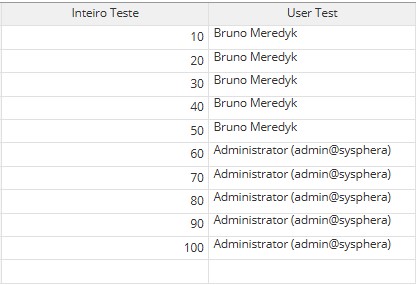 ↓ 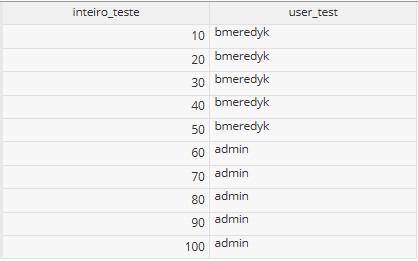 |
| Mínimo | Muestra solo el valor numérico más bajo asociado a un contexto, ocultando el resto de valores; | ↓  |
| Máximo | Muestra solo el valor numérico más alto asociado a un contexto, ocultando el resto de valores; | ↓  |
| Suma | Realiza la suma de todos los valores numéricos de un contexto y muestra únicamente el total; | ↓  |
| Media | Calcula los valores numéricos de un contexto y muestra únicamente el promedio; | ↓  |
| Contar | Verifica los contextos existentes en la tabla y muestra el total de registros para cada contexto; | 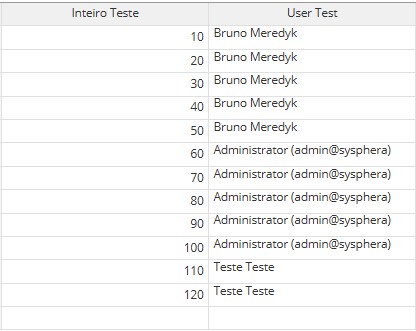 ↓ 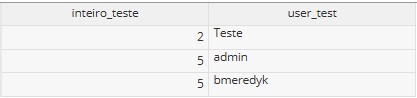 |
Con excepción del tipo Visualizar, los tipos de columna anteriores solo se aplicarán a columnas de los tipos Decimal, Entero, Porcentaje y Real;
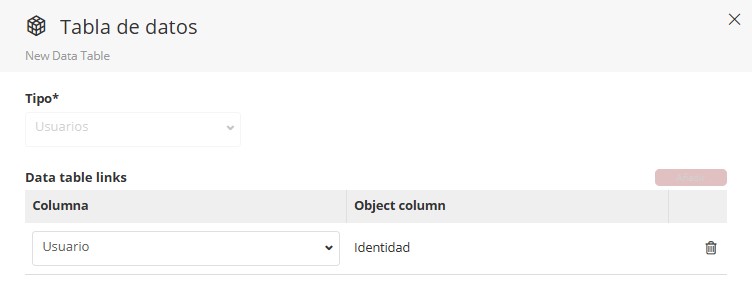
Si lo prefiere, haga clic en Agregar todas las Columnas para importar todas las columnas de la tabla seleccionada, pudiendo editarlas o eliminarlas.
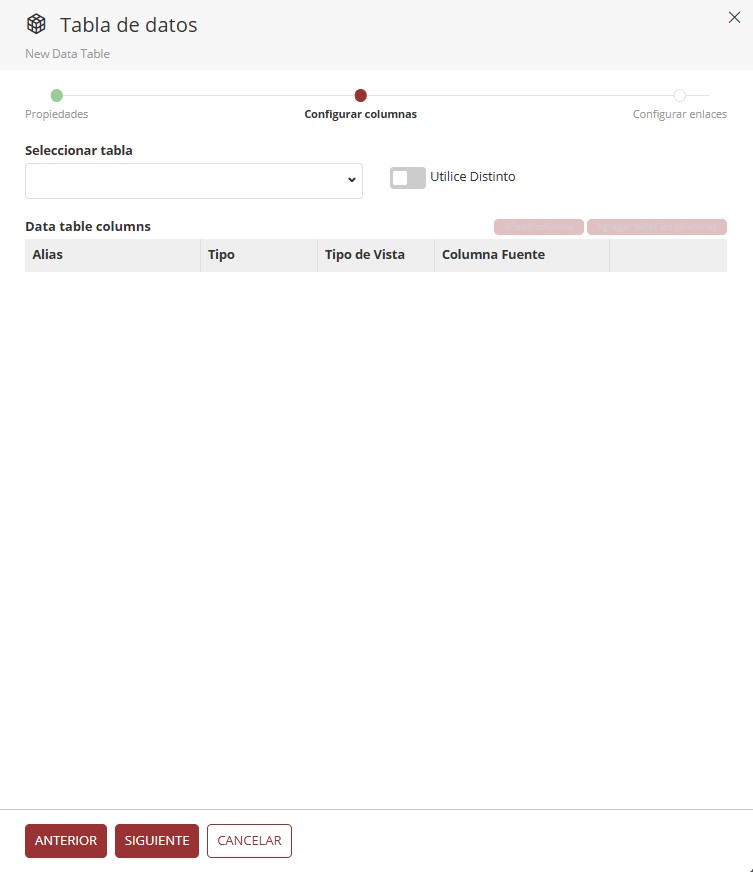
Al hacer clic en Agregar todas las columnas, por defecto el tipo de columna será Visualizar.
2. Después de completar la selección de columnas, haga clic en Siguiente.
En la etapa anterior, si añadió alguna columna de tipo Tabla de Datos, Dimensión o Usuario, la relación ya habrá sido creada y se mostrará en la etapa Configurar Relaciones.
3. Haga clic en Confirmar para agregar el link.
4. Finalice haciendo clic en Concluir.
¶ 3.3. Tipo de Creación: Consulta
1. Tras completar la etapa Propiedades, haga clic en Siguiente.
- Será dirigido a la etapa Configurar Columnas.
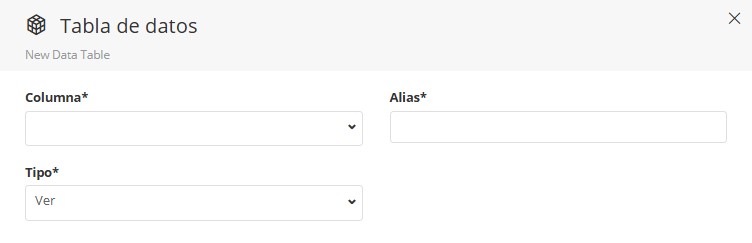
En esta etapa:
- No habrá columnas inicialmente.
- Agregue columnas a través del campo Defina la Consulta, escribiendo una instrucción SQL directamente en la base de datos.
- Es posible añadir columnas individualmente con Agregar Columna (campos: Columna*, Alias* y Tipo*).
- O importar todas las columnas retornadas en la consulta con Agregar todas las Columnas, pudiendo editarlas según sea necesario.
2. Haga clic en Siguiente después de configurar las columnas.
En la etapa anterior, si añadió alguna columna de tipo Tabla de Datos, Dimensión o Usuario, la relación ya habrá sido creada y se mostrará en la etapa Configurar Relaciones.
3. Haga clic en Confirmar para agregar el link.
4. Finalice haciendo clic en Concluir.
La visualización de las columnas seleccionadas a través de una Tabla de Datos se realizará por medio de la relación entre un Formulario de Datos y la Tabla de Datos creada.
¶ 4. Configuración de Relaciones
En esta etapa, todas las relaciones ya configuradas para la Tabla de Datos se muestran en una tabla con las siguientes columnas:
-
Objeto: Muestra el nombre del objeto donde están almacenados los datos y se relaciona con la columna de la tabla de datos para su visualización. Este campo identifica la fuente de datos de referencia que se utilizará en la relación, pudiendo ser una tabla de datos existente, una dimensión del sistema OLAP o la lista de usuarios del sistema.
-
Mapeo: Muestra el nombre definido para la columna en la Tabla de Datos y se presenta junto al objeto con el que tiene la relación. Representa la clave foránea en la tabla actual que establece el vínculo con el registro correspondiente en la tabla de destino.
Cada fila mostrada en esta tabla representa una relación existente dentro de esta Tabla de Datos.
Haga clic en Agregar para crear manualmente un nuevo enlace.
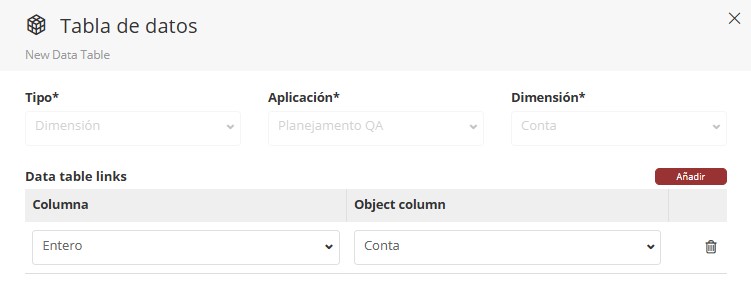
Se abrirá un modal solicitando la selección del Tipo* de relación. Seleccione una de las tres opciones disponibles: Tabla de Datos, Dimensión o Usuarios.
Cada tipo ofrece diferentes formas de mapeo y configuración, con características específicas.
¶ Tabla de Datos
Este tipo de relación permite conectar la tabla actual con otra tabla de datos ya existente en el sistema.

Al seleccionar Tabla de Datos, se mostrará un dropdown con todas las tablas de datos disponibles en el sistema. Elija la tabla que se usará como fuente de datos de la relación.
Relaciones autorreferenciales: Si necesita relacionar una columna con la propia tabla (por ejemplo, para crear jerarquías donde un registro tiene un "padre" en la misma tabla), será necesario guardar primero la tabla de datos sin configurar la relación y volver a abrir el objeto para edición, avanzando hasta la etapa de configuración de relaciones para seleccionar la propia tabla.
¶ Dimensión
Este tipo conecta la tabla con las dimensiones de la aplicación, permitiendo integración con estructuras jerárquicas ya definidas en el sistema.

Al seleccionar Dimensión, dos campos adicionales pasan a ser obligatorios:
- Aplicación: Dropdown con todas las aplicaciones disponibles en el sistema.
- Dimensión: Dropdown que se completa dinámicamente con las dimensiones disponibles en la aplicación seleccionada.
¶ Usuarios
Este tipo vincula registros de la tabla con usuarios específicos del sistema.

La relación con Usuarios no requiere campos adicionales, ya que utiliza automáticamente la tabla de usuarios del sistema como fuente.
¶ 4.1. Mapeo de Columnas
Después de seleccionar el tipo de relación, haga clic en Agregar. Se creará una nueva fila en la tabla de Enlaces de la Tabla de Datos, mostrando dos campos para configurar el mapeo:
¶ Configuración del Mapeo:
-
Columna: Dropdown para seleccionar la columna de la Tabla de Datos actual que actuará como clave foránea. Esta columna almacenará el identificador del registro relacionado.
-
Columna en el Objeto: Dropdown para seleccionar la columna correspondiente en la tabla, dimensión o usuario relacionado que actuará como clave primaria.
4. Haga clic en Confirmar para agregar el enlace.
Después de confirmar, la relación aparecerá en la tabla principal.
5. Para finalizar la configuración de relaciones, haga clic en Finalizar.
¶ 5. Q&A
Preguntas Frecuentes
1. ¿Cómo habilitar el nuevo modo de creación de Tablas de Datos en T6?
Para habilitar el nuevo modo de creación de Tablas de Datos, siga estos pasos:
- Acceda al menú principal de T6.
- Vaya a Configuraciones.
- Seleccione Preview.
- Habilite la opción New Edit Data Table.
- Cierre el panel y actualice la página.
2. ¿Qué permisos son necesarios para trabajar con tablas de datos?
Para trabajar con tablas de datos en T6, el usuario debe tener habilitada la funcionalidad de gestor Gestionar la estructura de las tablas de datos, y estar en un grupo global con Gestionar Explorer, Gestionar Tablas de Datos y Acceso Directo a los Datos habilitadas.
3. Al crear una tabla de datos, ¿cuál es la diferencia entre los tipos "Crear", "Tabla" y "Consulta"?
La diferencia entre los tipos de creación es:
Crear: Permite añadir columnas manualmente con diferentes tipos de datos.
Tabla: Utiliza una tabla existente de la base de datos como base.
Consulta: Usa instrucciones SQL personalizadas para definir los datos.
4. ¿Cuándo usar cada tipo de creación al crear una nueva tabla de datos?
Al crear una nueva tabla de datos en T6, utilice:
Crear para estructuras personalizadas.
Tabla para aprovechar datos ya existentes en la base.
Consulta para necesidades complejas que requieren comandos SQL personalizados.
5. ¿Qué tipos de columna están disponibles en el tipo "Crear" de Tablas de Datos?
Los tipos de columna disponibles en el tipo Crear son:
Fecha;
Decimal;
Entero;
Texto;
Porcentaje;
Archivo;
Calculado;
Dimensión;
Tabla de Datos;
Usuario;
Real;
Formato.
6. ¿Qué hace la opción "Valores Distintos" en el tipo "Tabla"?
La opción Valores Distintos en el tipo de creación Tabla elimina valores duplicados según la combinación de todas las columnas.
Atención: no funciona si existen columnas con valores únicos como ID.
7. ¿Qué formatos de archivo se aceptan en columnas de tipo "Archivo" de la tabla de datos?
Por defecto, se aceptan los siguientes formatos:
.gif;
.jpeg;
.jpg;
.png;
.xml;
.pdf;
.doc;
.docx;
.txt;
.csv;
.xls;
.xlsx.
El usuario puede restringir estos formatos mediante parámetros del sistema.
8. ¿Cómo funcionan los tipos de agregación (Mínimo, Máximo, Suma, etc.) en tablas de datos del tipo "Tabla"?
Los tipos de agregación funcionan de la siguiente forma:
Visualizar: Muestra los valores tal como están almacenados.
Mínimo/Máximo: Muestra solo el menor/mayor valor numérico.
Suma: Totaliza todos los valores numéricos.
Media: Calcula el promedio de los valores.
Contar: Cuenta registros por contexto.
9. En la creación de tablas de datos, ¿cómo crear relaciones entre tablas?
Después de configurar la etapa Propiedades, en Configurar Relaciones haga clic en Agregar y elija el tipo: Tabla de Datos, Dimensión o Usuarios. Luego mapee las columnas correspondientes.
10. En la etapa "Configurar Relaciones", ¿es posible relacionar una tabla consigo misma?
Sí, pero es necesario guardar primero la tabla de datos.
Después de guardar la tabla, vuelva a abrirla para edición y configure la relación con la propia tabla.
11. ¿Qué es un "Template base" en las tablas de datos?
El Template base es una Tabla de Datos ya existente que puede usarse como modelo para crear una nueva, copiando su estructura.
12. ¿Para qué sirve la opción "Auditoría" en las tablas de datos?
La opción Auditoría, cuando está habilitada, permite rastrear cambios y accesos a la tabla de datos (para más información, consulte: Auditoría).
13. ¿Cómo funcionan "Almacenamiento" y "Carpeta de almacenamiento" en las tablas de datos?
Las opciones Almacenamiento y Carpeta de almacenamiento definen dónde se guardarán los archivos en Azure. Si se especifica una carpeta, se creará dentro del contenedor; si se deja en blanco, se guardarán directamente en el contenedor (para más información, consulte: Almacenamiento).