¶ 1. Visão Geral
Este guia fornece instruções detalhadas para Administradores do sistema, Consultores técnicos, funcionários e clientes sobre como baixar, instalar e configurar o T6 Enterprise, plataforma para os produtos Tech6: T6 Planning, T6 Consolidation, T6 Performance, T6 IFRS, T6 TryAuth, T6 HR e T6 Capex. Auxiliando desde a preparação do ambiente até a finalização da instalação.
¶ 2. Pré-Requisitos para Instalação
A instalação do T6 Enterprise, requer a instalação e configuração de alguns softwares adicionais, conforme listado abaixo:
¶ 2.1. Softwares
Microsoft Windows Server uma das opções abaixo:
- Microsoft Windows Server 2012 R2 (Standard ou superior).
- Microsoft Windows Server 2016 (Standard ou superior).
- Microsoft Windows Server 2019 (Standard ou superior).
Microsoft SQL Server uma das opções abaixo:
-
Microsoft SQL Server 2012 SP4 (Standard ou Enterprise com Service Pack 4 ou superior).
-
Microsoft SQL Server 2014 (Standard ou superior).
-
Microsoft SQL Server 2016 (Standard ou superior).
-
Microsoft SQL Server 2017 (Standard ou superior).
-
Microsoft SQL Server 2019 (Standard ou superior).
-
Microsoft SQL Server 2022 (Standard ou superior).
-
Internet Information Services (IIS) na versão 8 ou superior.
É necessário que esteja instalado o “IIS 6 Management Compatibility”. Para mais detalhes e dicas
sobre IIS, consulte o manual: IIS Setup Tips. -
.NET Core 8.0 Runtime & Hosting Bundle for Windows (v8.0.0): Download .Net Core 8.0
-
Microsoft .Net Framework 4.8 ou superior: Download .NET Framework 4.8
-
Report Viewer 2012: Download Report Viewer 2012
Antes de iniciar a instalação, é importante garantir que o ambiente esteja devidamente configurado e com os softwares necessários instalados.
¶ 2.2. Configurações
A instalação do T6 Enterprise depende ainda da configuração prévia de alguns serviços e componentes.
¶ 2.2.1. Windows Server
-
Conta de Usuário do Windows: Você pode executar o T6 Enterprise utilizando uma nova conta de
usuário do Windows. Você deverá criar e configurar esta conta, assegurando-se de que o novo
usuário é membro dos grupos:AdministradoreseIIS_WPG. -
Nome do Servidor: Durante a instalação do T6 Enterprise utilize o nome do servidor em oposição à
localhost. -
Protocolo WebSocket: É necessária a instalação do recurso WebSocket no servidor Windows que irá
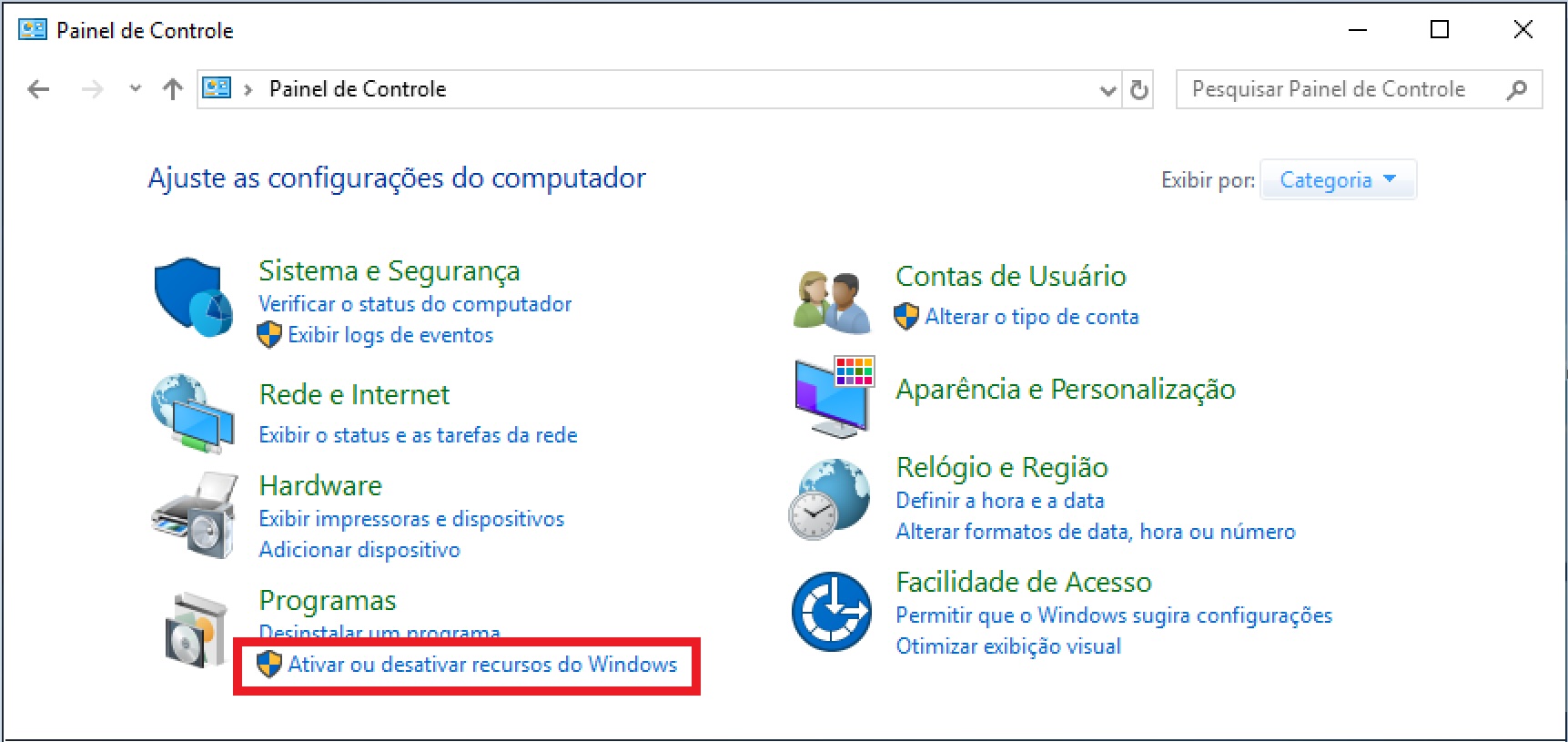
hospedar a aplicação T6 Enterprise.- Para realizar a instalação, primeiro acesse o Painel de Controle. Depois clique em Ativar ou
desativar recursos do Windows.
- Para realizar a instalação, primeiro acesse o Painel de Controle. Depois clique em Ativar ou
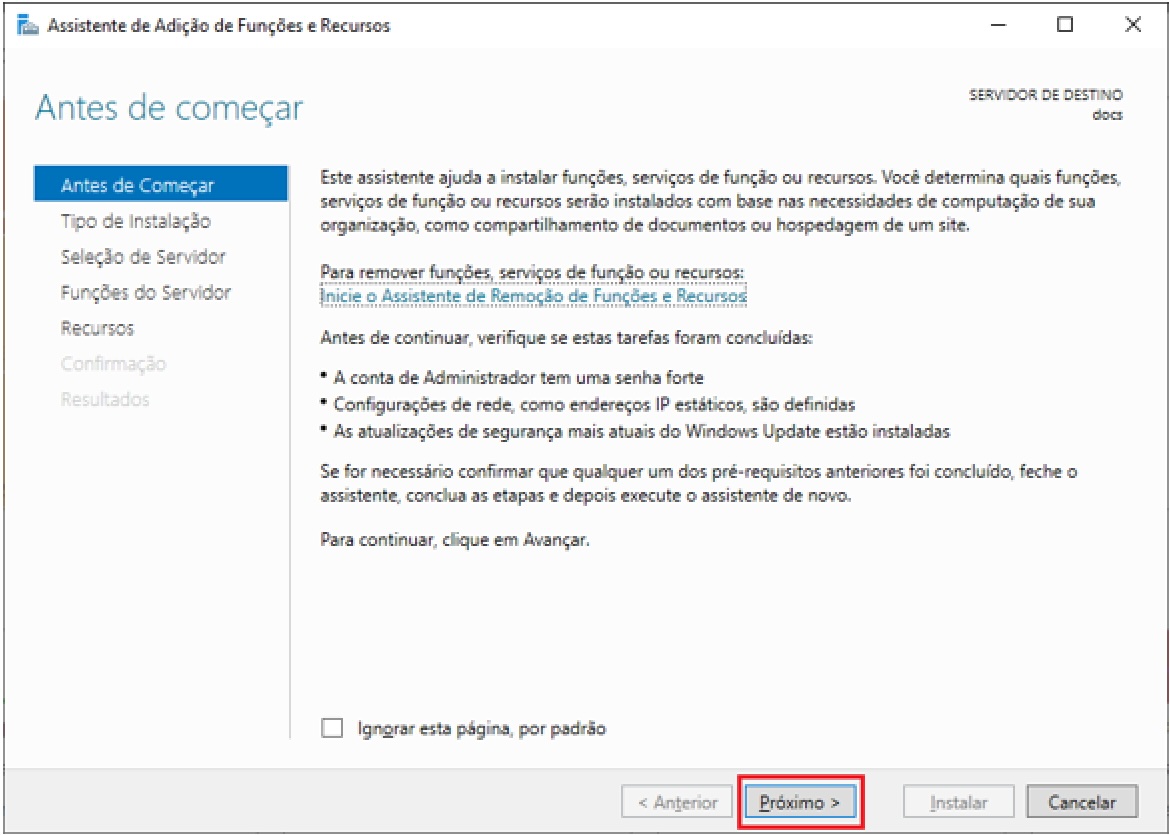
A tela seguinte exibirá o passo inicial do Assistente de Adição de Funções e Recursos. Clique em Próximo para avançar.
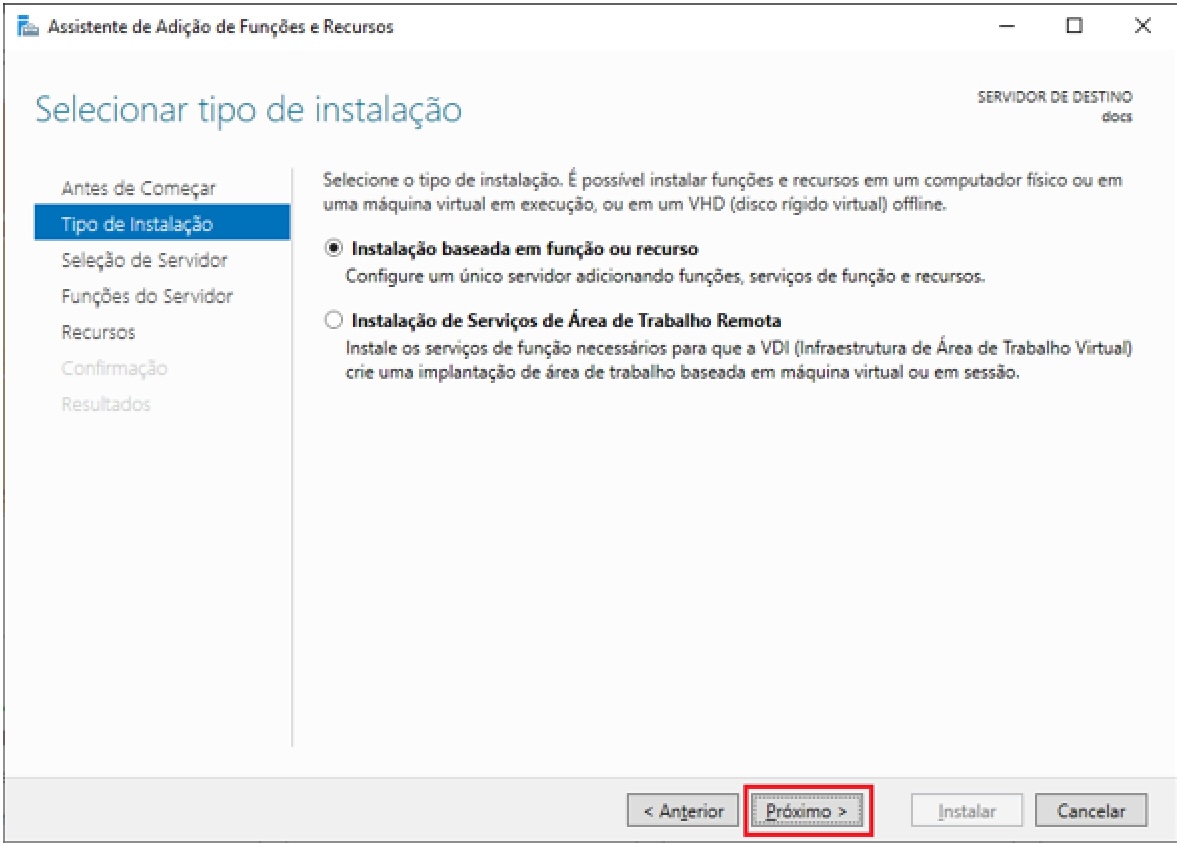
Na tela seguinte você deverá selecionar instalação baseada em função ou recurso. Clique em Próximo para avançar.
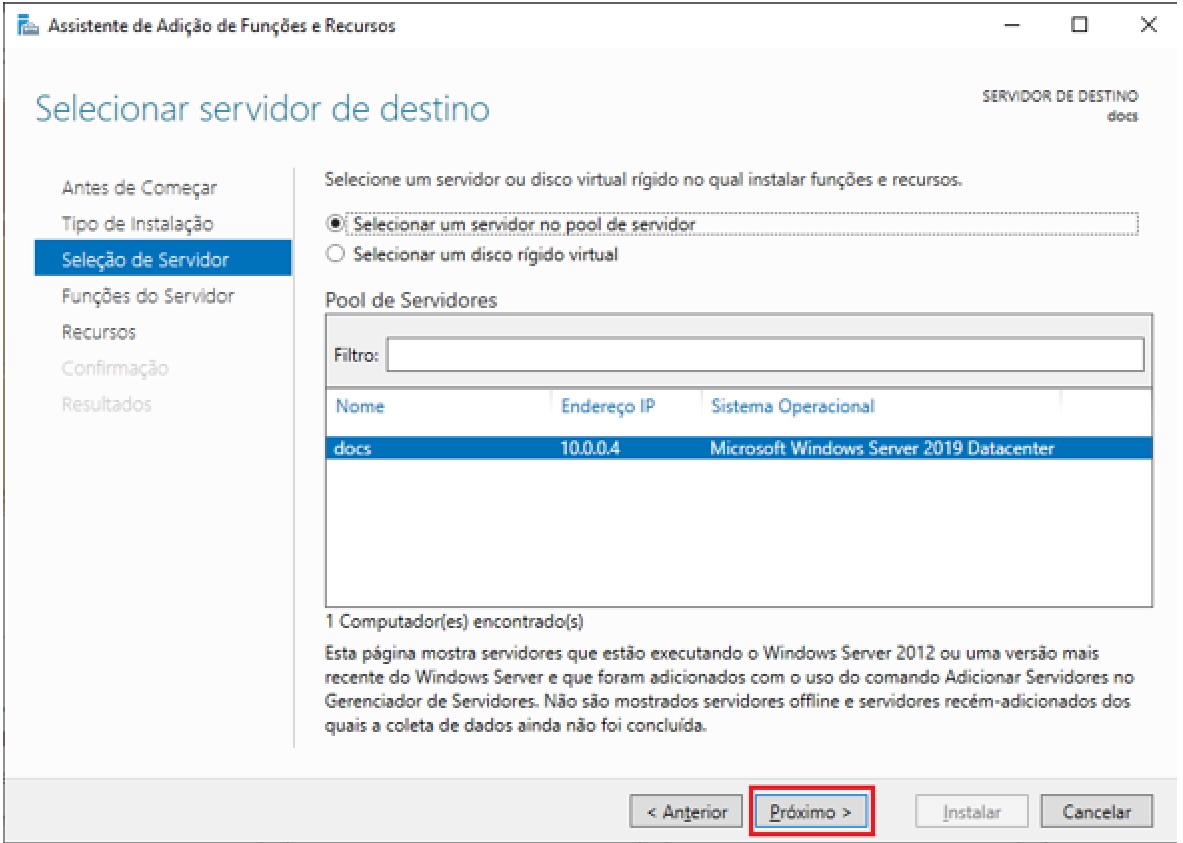
Nesta tela seguinte você selecionará o servidor de destino. Clique em Próximo para avançar.
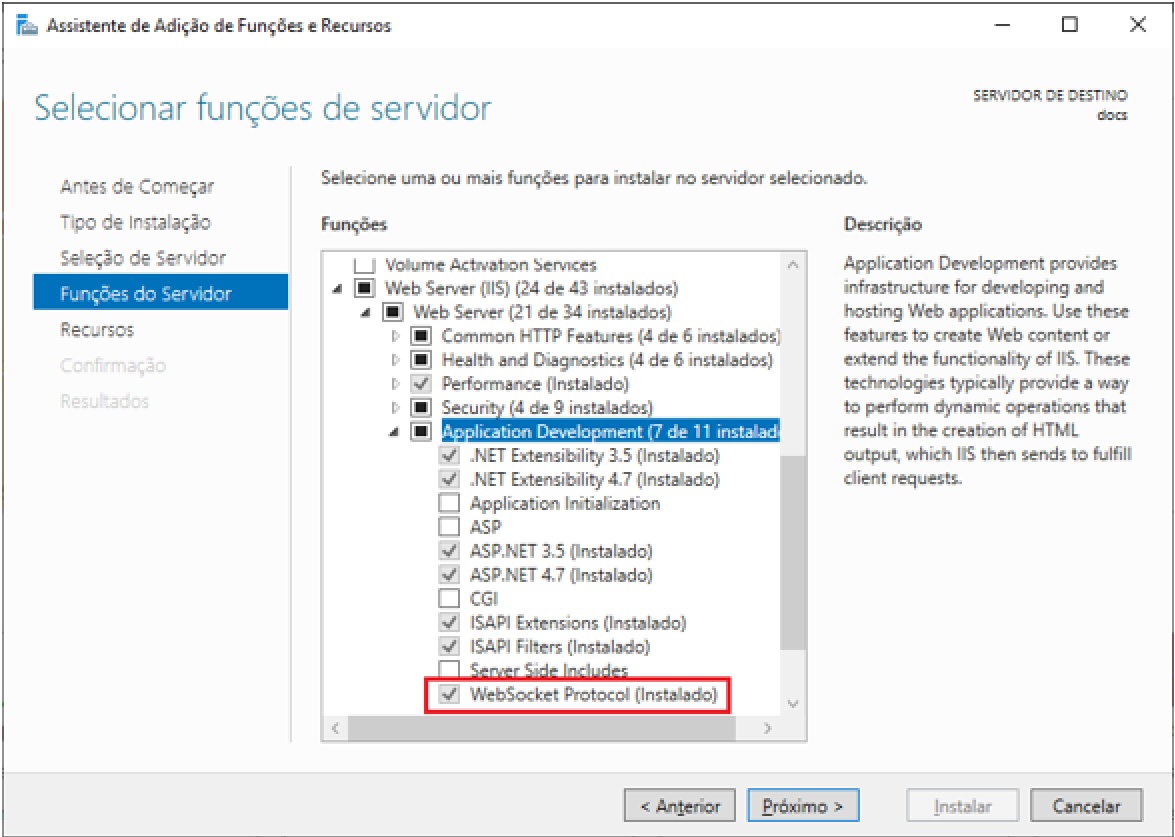
Nesta tela você deverá verificar se a opção WebSocket Protocol ou Protocolo WebSocket está ou não instalado.
Caso já esteja instalado, você pode cancelar esse assistente. Caso contrário, clique em Próximo para avançar e siga as instruções do Windows para finalizar a instalação.
¶ 2.2.2. Configuração do Windows (Colaboradores)
Esta etapa é necessária somente para colaboradores que irão utilizar o T6 Enterprise em suas máquinas locais, ou seja, não será necessário realizar estas configurações em servidores que irão hospedar o T6 Enterprise para acesso via rede.
Configurações Windows:
- O primeiro passo que devemos realizar no equipamento é alterar a cultura do sistema operacional para English (United States). Isso é necessário para evitar problemas com formatação de datas e números durante a instalação e uso do sistema.
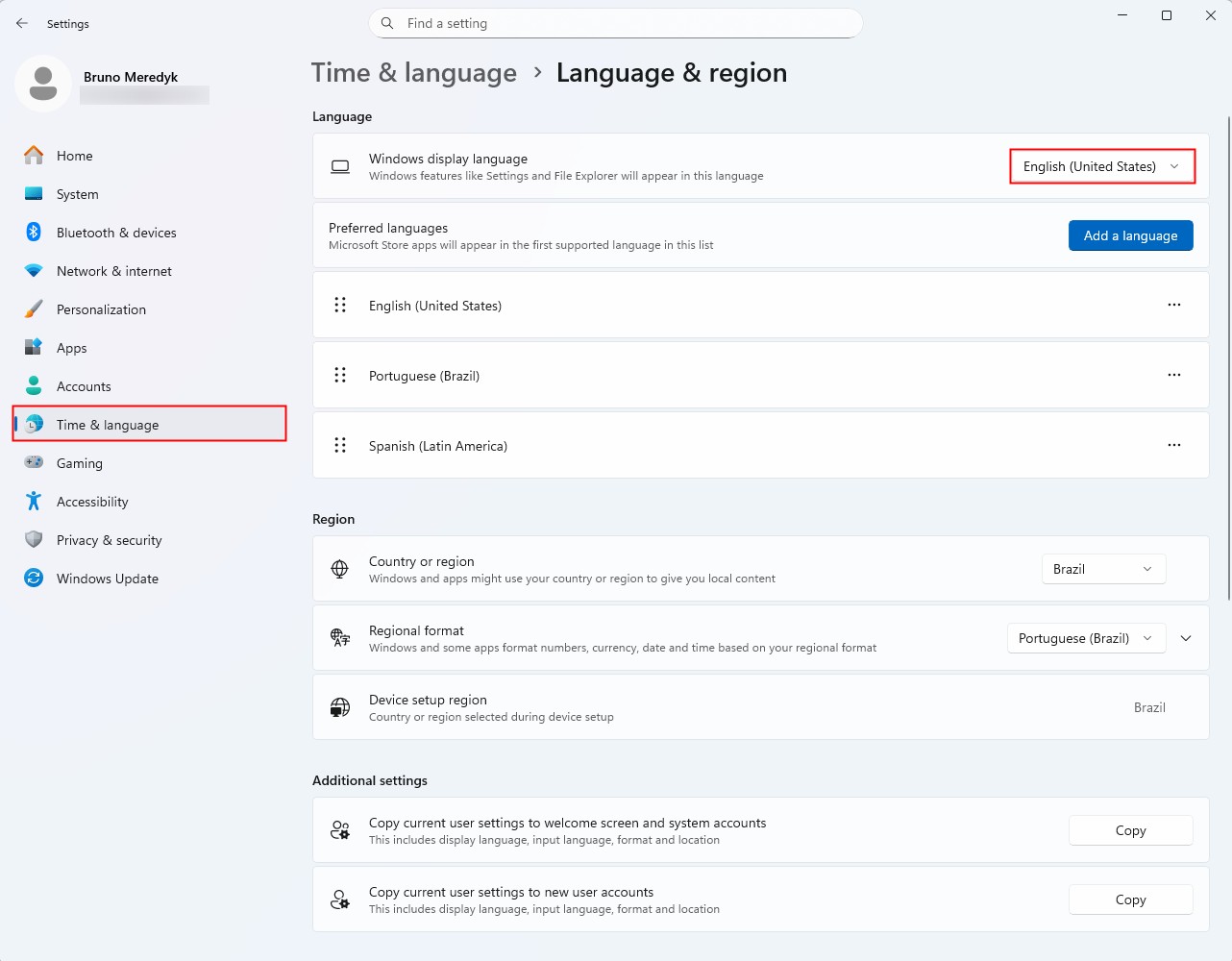
- Clique no menu Iniciar do Windows e selecione Configurações (ícone de engrenagem);
- Acesse a categoria Hora e idioma;
- Clique em Idioma e região nas opções à direita;
- Em Idioma de exibição do Windows, selecione English (United States) no menu suspenso. Se o idioma não estiver listado, clique em Adicionar um idioma e procure por English (United States) para instalá-lo;
- Em Região, selecione United States no menu suspenso;
Pode ser necessário reiniciar o computador para que as alterações tenham efeito.
- Após alterar a cultura do sistema, o próximo passo é renomear o computador para um nome padrão que facilite a identificação na rede.

- Clique no menu Iniciar do Windows e selecione Settings (ícone de engrenagem);
- Acesse a categoria System;
- Clique em Rename, exibido abaixo do nome atual do computador;
- Digite o novo nome do computador no campo fornecido. Utilize letras maiúsculas, sem espaços, aspas ou caracteres especiais. -->
- A próxima etapa será Habilitar as funcionalidades do Windows necessárias.
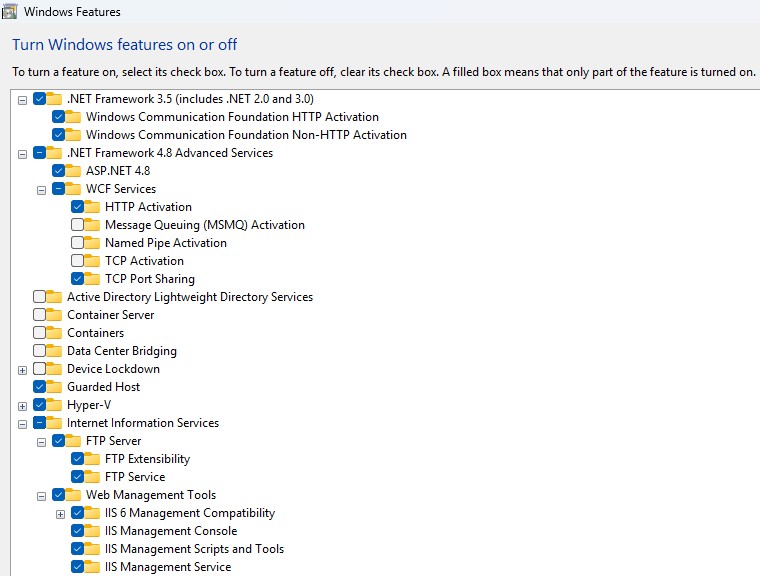
- Clique no menu Iniciar do Windows e pesquise por Turn Windows features on or off;
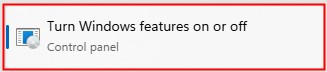
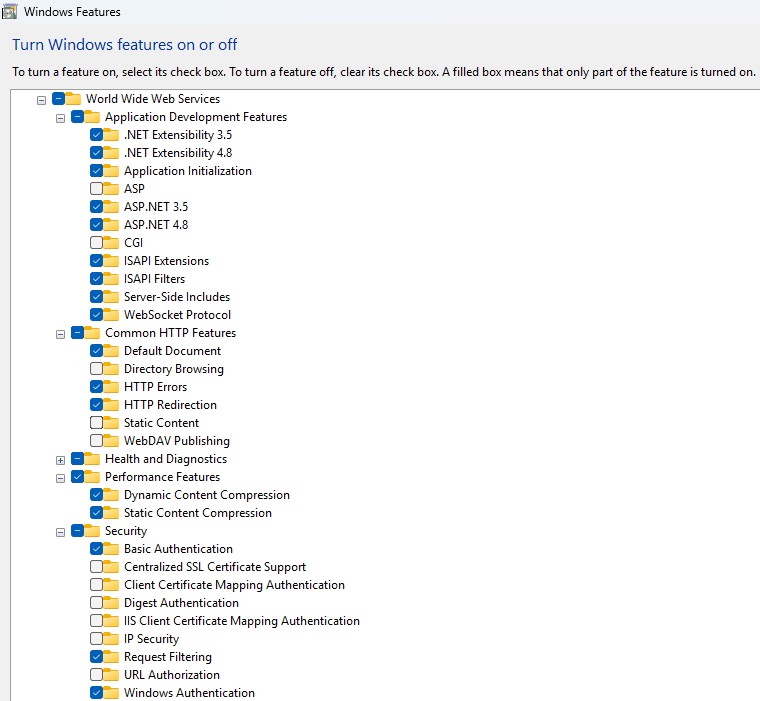
- Na janela que se abrir, habilite as opções abaixo:
Funcionalidades do Windows a serem habilitadas:
- .NET Framework 3.5 (includes .NET 2.0 and 3.0)
- Windows Communication Foundation HTTP Activation
- Windows Communication Foundation Non-HTTP Activation
- .NET Framework 4.8 Advanced Services
- ASP .NET 4.8
- WCF Services
- HTTP Activation
- TCP Port Sharing
- Internet Information Services
- FTP Server
- FTP Extensibility
- FTP Service
- Web Management Tools
- IIS 6 Management Compatibility
- IIS 6 management Console
- IIS 6 Scripting Tools
- IIS 6 WMI Compatibility
- IIS Metabase and IIS 6 Configuration Compatibility
- IIS Management Console
- IIS Management Scripts and Tools
- IIS Management Service
- IIS 6 Management Compatibility
- World Wide Web Services
- Application Development Features
- .NET Extensibility 3.5
- .NET Extensibility 4.8
- Application Initialization
- ASP .NET 3.5
- ASP .NET 4.8
- ISAPI Extensions
- ISAPI Filters
- Server-Side Includes
- WebSocket Protocol
- Common HTTP Features
- Default Document
- HTTP Errors
- HTTP Redirection
- Performance Features
- Dynamic Content Compression
- Static Content Compression
- Security
- Basic Authentication
- Request Filtering
- Windows Authentication
- Application Development Features
- FTP Server
→
¶ 2.2.3. SQL Server
Será necessário efetuar o download e instalação do SQL Server, e também do SSMS (SQL Server Management Studio) para gerenciamento do banco de dados.
Recomendamos a utilização do SQL Server 2019 ou superior.
-
Acesse o site oficial da Microsoft para baixar o SQL Server: Download SQL Server. - Escolha a edição Developer e siga as instruções de instalação fornecidas no site.
-
Após a instalação do SQL Server, instale o SSMS através do site oficial da Microsoft: Download SSMS.
-
Instalação do SQL Server: O correto funcionamento do T6 Enterprise depende de algumas opções do SQL Server, citadas abaixo.
- Serviços de Banco de Dados;
- Integration Services (somente se utilizado para a ETL);
- Workstation Components and Development Tools.
-
Configurações Necessárias: Os serviços listados acima devem ser executados a partir da Local System ou Network Service.
- O serviço do SQL deve estar iniciado.
- O protocolo TCP/IP deve estar habilitado no SQL Server Network Configuration e SQL Native Client Configuration.
-
Novo Banco de Dados: Um novo banco de dado deve ser criado e configurado antes do início da instalação do T6 Enterprise. Durante o processo de instalação as tabelas e dados necessários serão criados automaticamente pelo instalador. Para criação de um novo Banco de Dados siga os passos abaixo.
- Abra o SQL Server Management Studio.
- Conecte-se ao Database Engine onde se deseja criar o banco de dados para o T6 Enterprise.
- Depois de conectado, clique com o botão direito sobre a pasta Database no Object Explorer e selecione a opção New Database.
É necessário que o COLLATION do banco de dados seja setado como Latin1_General_CI_AI.
-
Criação do Usuário T6 Enterprise: Assegure-se que este novo usuário T6 tenha os atributos descritos abaixo e que esteja com o idioma padrão definido para o inglês.
- Autenticação do tipo SQL Server Authentication ou Windows Authentication, dependendo de como desejar conectar-se.
- Se você usar a opção SQL Server Authentication, configure e confirme uma senha. As senhas devem ser configuradas de modo a atender as políticas de segurança, ou seja, senhas complexas.
- Na Aba General, na opção Default Database, selecione o novo banco de dados do T6 Enterprise criado para esta finalidade.
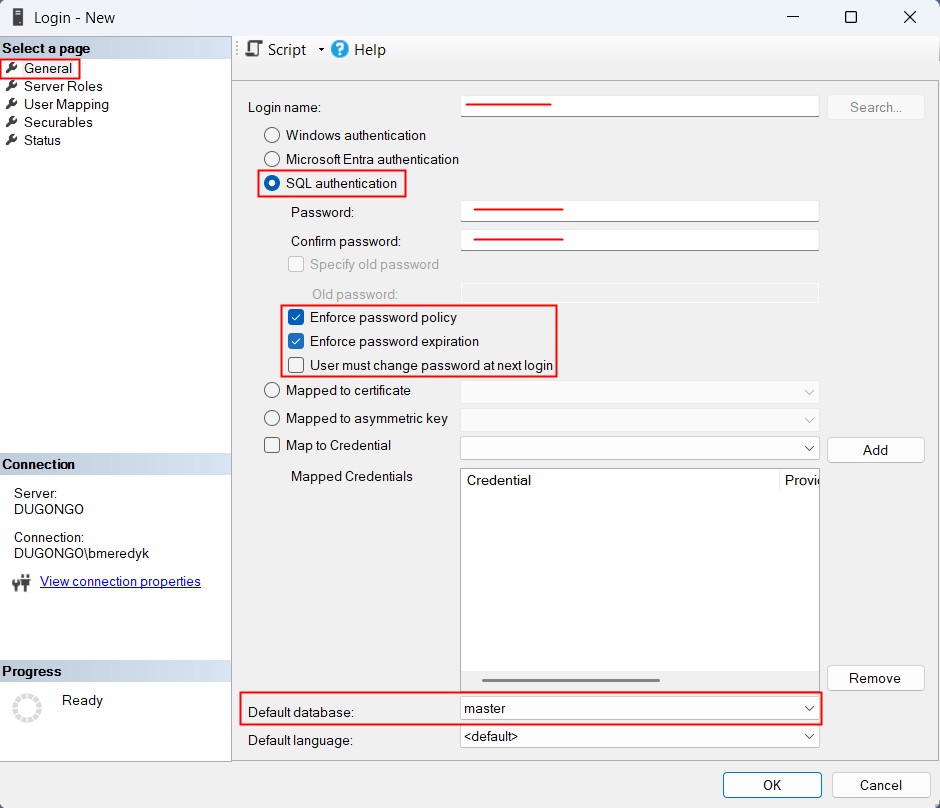
Configuração do Usuário T6 Enterprise - Aba General. - Na aba User Mapping, na opção Users Mapped to This Login, marque a checkbox Map referente ao novo banco de dados T6 Enterprise criado no item anterior.
- Na opção Database Role Membership, selecione a opção
db_owner. A opçãopublicjá deverá estar marcada por default, caso não esteja, marque-a.
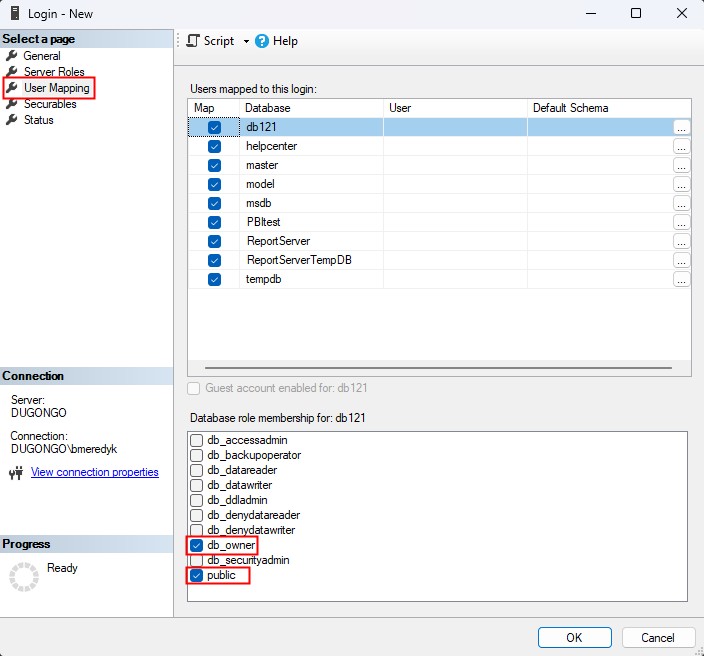
Configuração do Usuário T6 Enterprise - Aba User Mapping. - Na aba Status, em Settings, assegure-se de que a opção Permission to Connect to Database Engine esteja como Grant, e que a opção Login esteja como Enabled.
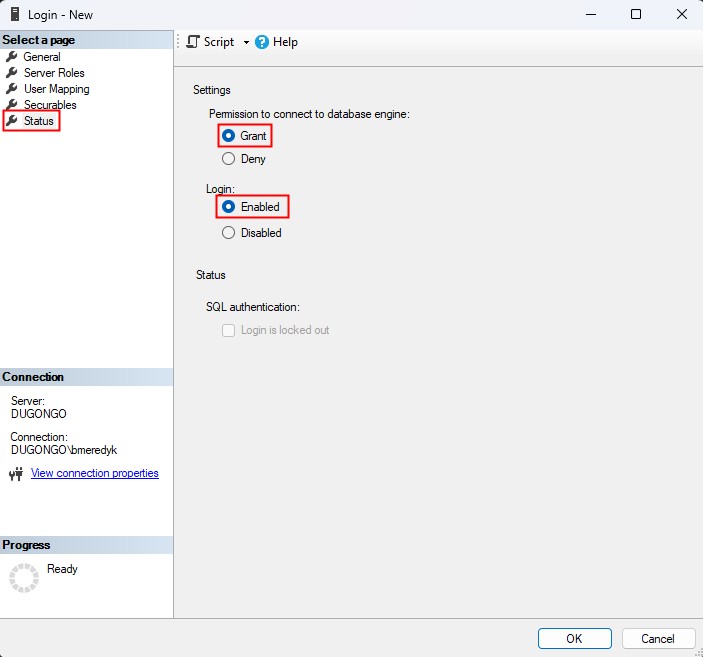
Configuração do Usuário T6 Enterprise - Aba Status. - Caso você opte por executar os Jobs do SQL Server através de tarefas do Workflow T6 Enterprise, será necessário definir alguns papéis específicos para o usuário T6 Enterprise no SQL Server, conforme descrito a seguir.
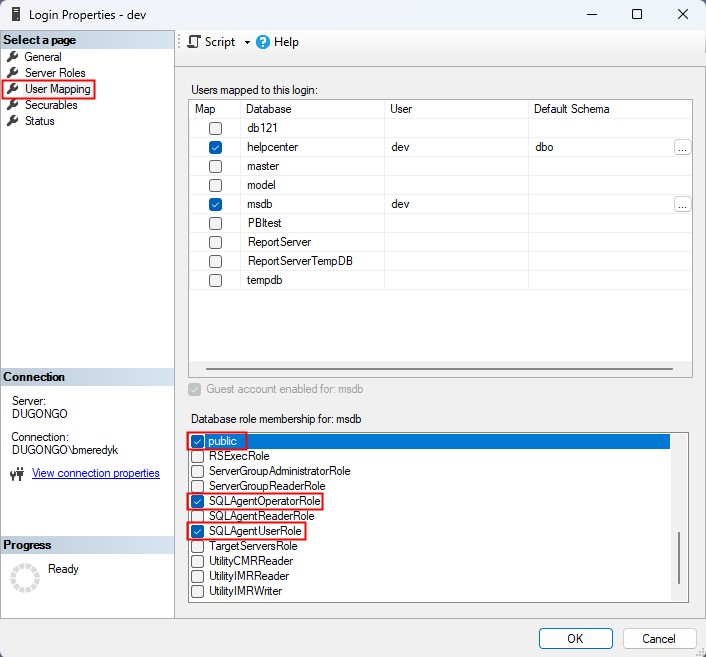
- Na aba User Mapping, na opção Users Mapped to This Login, marque a checkbox Map referente ao banco de dados msdb.
- Na opção Database Role Membership, selecione Public, SQLAgentUserRole e SQLAgentOperatorRole.
- Na tabela msdb.dbo.sysjobs, deve ser dado acesso a SELECT, através do comando
USE msdb GRANT SELECT ON msdb.dbo.sysjobs TO your_user_name.
- Na tabela msdb.dbo.sysjobs, deve ser dado acesso a SELECT, através do comando
-
Caso seja necessário filtrar estes Jobs, o T6 Enterprise disponibiliza um parâmetro que indica uma View do Banco de Dados, responsável por filtrar os Jobs específicos. Para configurar a View, siga as instruções abaixo.
- Acesse o menu do T6 Enterprise → Modelagem → Outros → Parâmetros. Preencha o valor do parâmetro databasejobsview com o nome da View que será utilizada. Esta View deverá conter, obrigatoriamente, os campos jobid, jobname e jobdescription.
- No Explorador de Objetos, clique com o botão direito no nome do servidor e selecione a opção Properties;
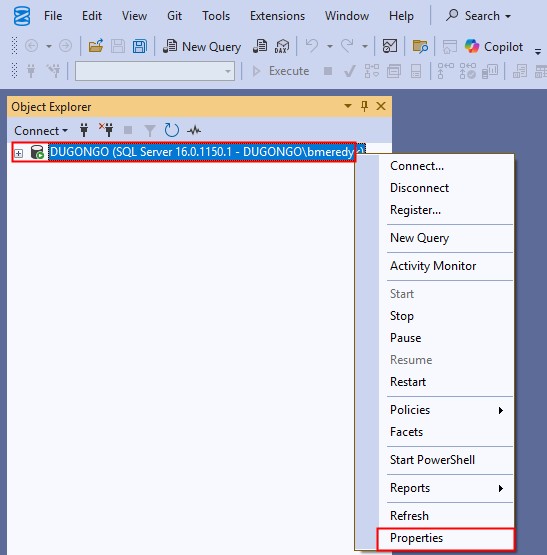
- Na janela que se abrir, acesse a aba Security e verifique se a opção SQL Server and Windows Authentication mode está selecionada. Caso não esteja, selecione-a e clique em OK;
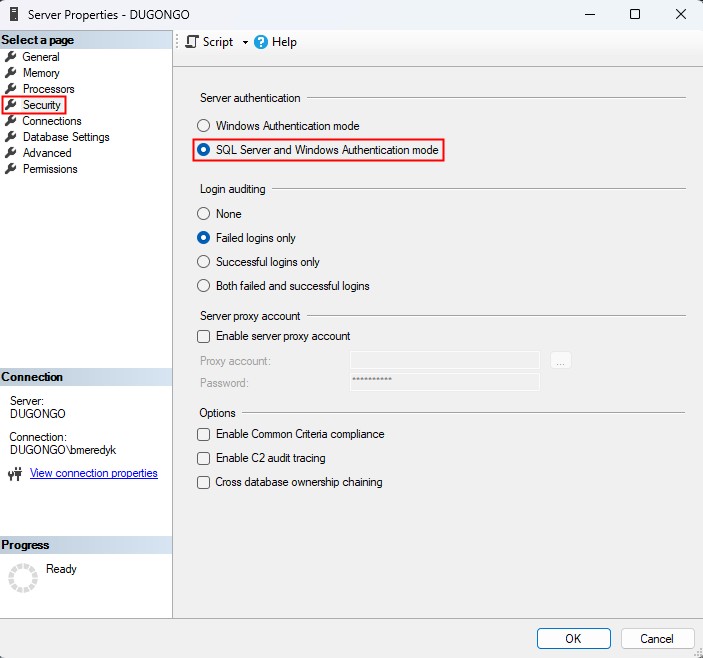
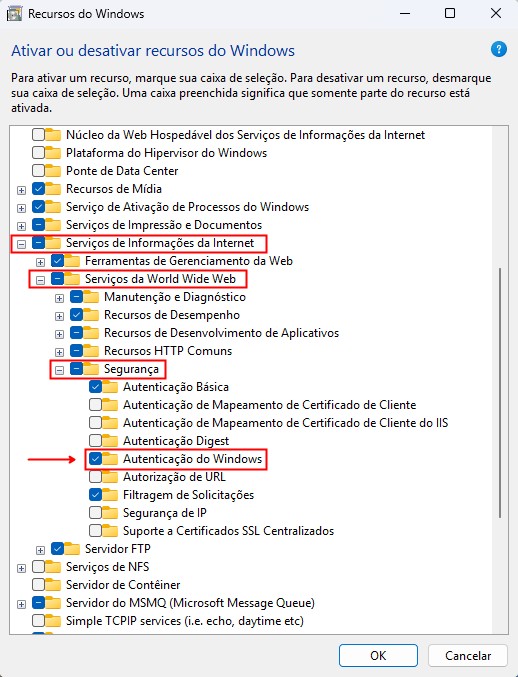
Se você selecionar a opção Windows Authentication as credenciais utilizadas serão as mesmas credenciais utilizadas para fazer login no Windows, porém, precisaremos habilitar o componente
Windows Authenticationno IIS;
Para Habilitar o componente, vamos clicar na tecla Windows e pesquisar "Ativar ou desativar recursos do Windows".
Após acessá-lo, localize Internet Information Services e habilite o componente Windows Authentication;
Caso não consiga logar, acesse o SQL Server Configuration Manager, habilite o protocolo TCP/IP e reinicie o serviço.
-
Clique no menu Iniciar do Windows e pesquise por SQL Server Configuration Manager;
-
No painel esquerdo, expanda a opção SQL Server Network Configuration e selecione Protocols for MSSQLSERVER;
- No painel direito, clique com o botão direito em TCP/IP e selecione a opção Enable;
-
No painel esquerdo, selecione a opção SQL Server Services;
- Clique com o botão direito em SQL Server (MSSQLSERVER) e selecione a opção Restart;
-
Após reiniciar o serviço, abra o SSMS novamente e tente logar com o seu usuário.
Se o SQL Server Configuration Manager não aparecer no menu iniciar, ele ainda está no seu sistema — o que acontece é que, em versões mais recentes do SQL Server, ele não cria mais um atalho visível.
Caso isso aconteça, você pode abrir o SQL Server Configuration Manager diretamente no Windows:
- Pressione as teclas Win + R para abrir a janela Run;
- Verifique a versão do SQL Server instalada e digite o comando correspondente na janela Run:
| Versão do SQL Server | Comando para abertura |
|---|---|
| SQL Server 2022 | SQLServerManager16.msc |
| SQL Server 2019 | SQLServerManager15.msc |
| SQL Server 2017 | SQLServerManager14.msc |
| SQL Server 2016 | SQLServerManager13.msc |
| SQL Server 2014 | SQLServerManager12.msc |
| SQL Server 2012 | SQLServerManager11.msc |
¶ 2.2.4. Servidor Web (IIS)
- Serviços de Função necessários: Algumas funções são necessárias para a utilização do T6 Enterprise no Internet Information Service (IIS), conforme mostrado abaixo.
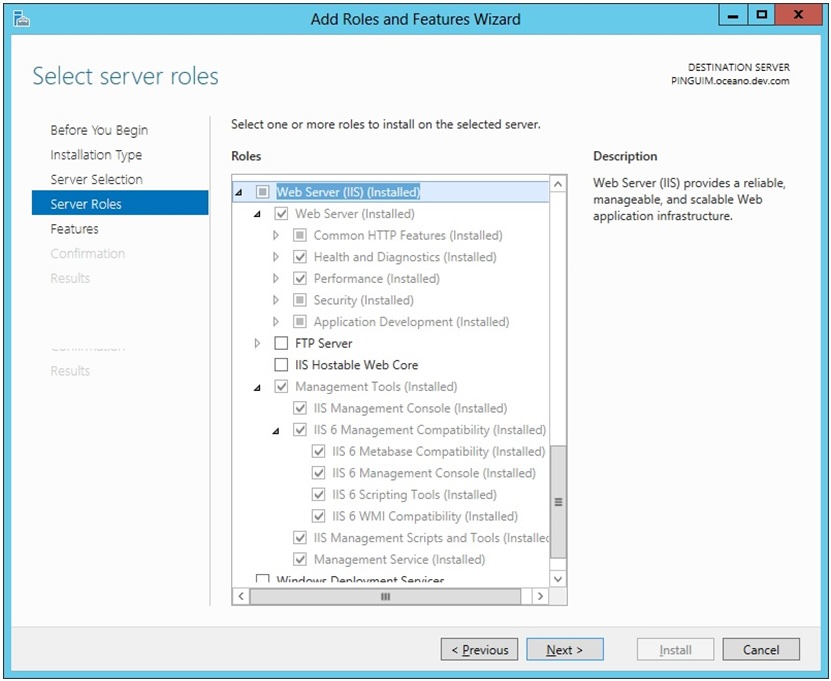
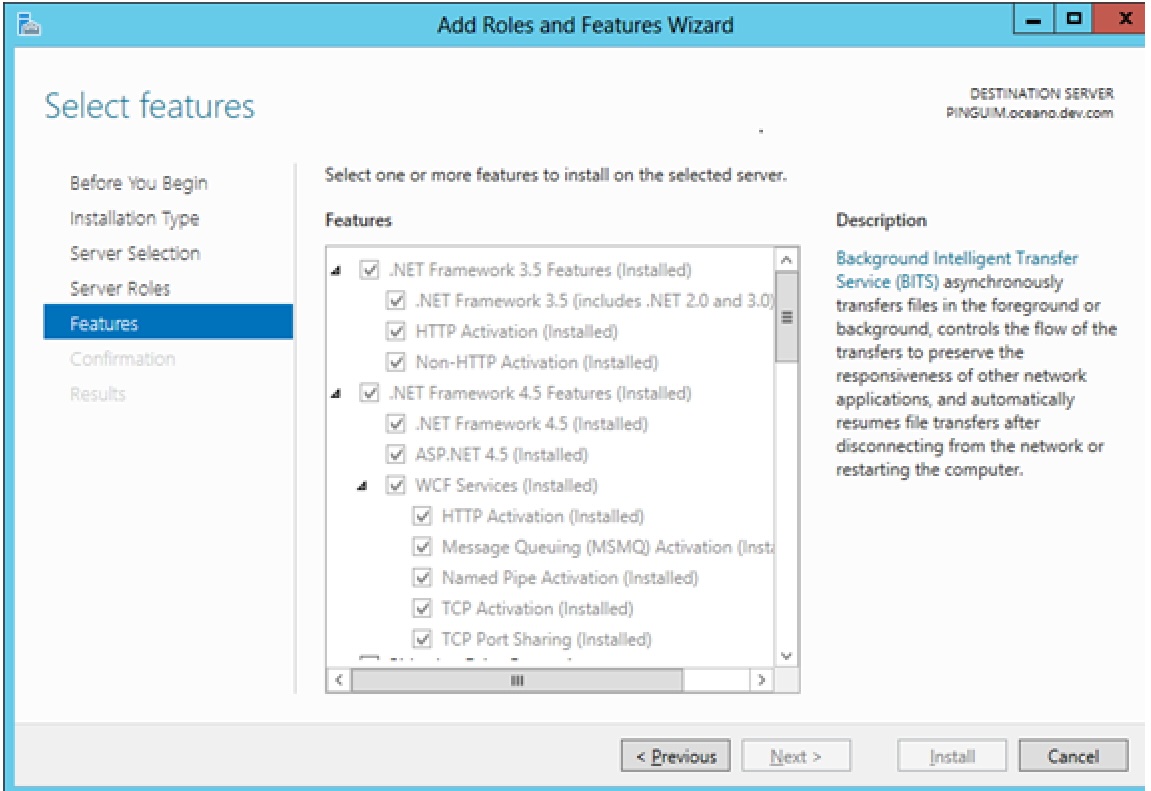
Na próxima etapa, verifique se todas as opções dos Frameworks .Net v3.5 e v4.5 estão selecionadas.
¶ 3. Instalação do T6 Enterprise
¶ 3.1. Download do Instalador
Para obter um executável do instalador do T6 Enterprise, clique no link a seguir: Instalador T6 Enterprise.
Ao clicar no link, o download do arquivo
Installer.exeiniciará automaticamente.
¶ 3.2. Instalador do T6 Enterprise
Após finalizar o download do instalador, execute o arquivo Installer.exe para iniciar o processo de instalação do T6 Enterprise.
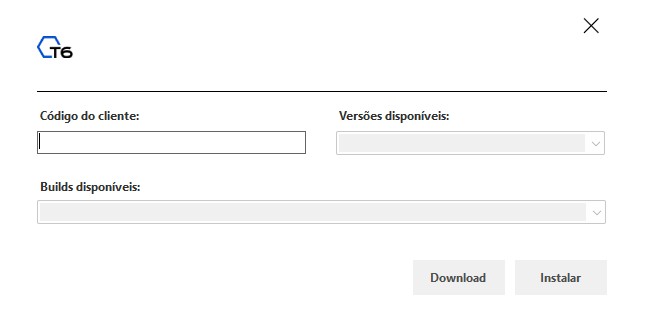
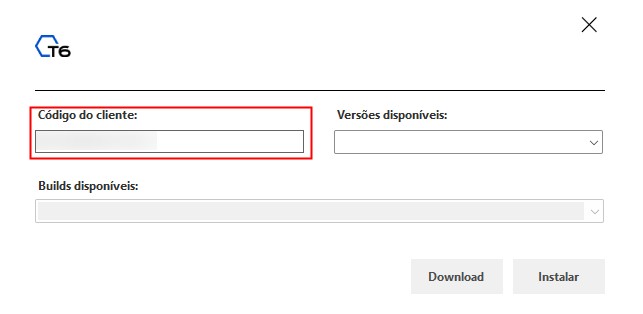
- Código do Cliente: Neste campo, é necessário inserir o código do cliente Tech6. Caso você não possua este código, entre em contato com o setor comercial da Tech6.
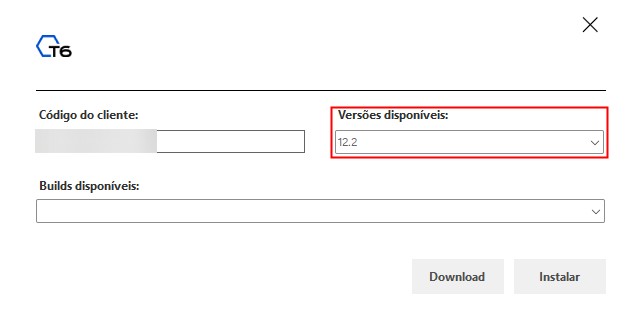
- Versões Disponíveis: Após inserir um código de cliente válido, o instalador exibirá através de um dropdown as versões disponíveis para instalação.
Somente serão exibidas as versões disponíveis para o Código do Cliente informado.
- Builds Disponíveis: No campo de Builds Disponíveis, você pode escolher qual a build deseja, tendo em mente que as builds que aparecerão dependerão da versão do produto definida no campo de "Versões Disponíveis".
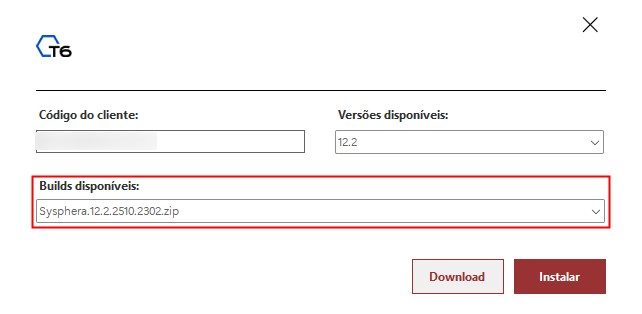
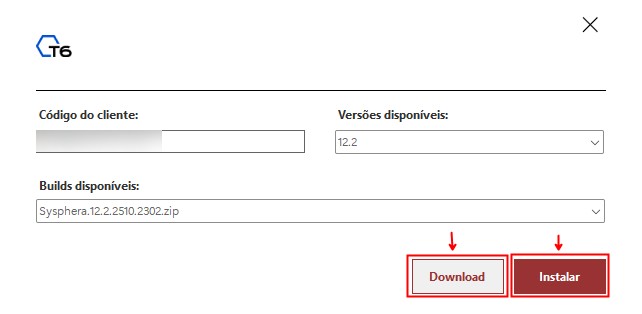
Após preencher os campos acima, serão habilitados os botões Download e Instalar.
- Download: Ao clicar no botão Download, o instalador iniciará o download dos arquivos necessários para a instalação do T6 Enterprise na sua máquina, permitindo executá-lo sempre que necessário.
- Instalar: Ao clicar no botão Instalar, o instalador iniciará o processo de instalação do T6 Enterprise diretamente, não fará o download dos arquivos na sua máquina.
¶ 3.3. Processo de Instalação
Caso você tenha clicado no botão Download após selecionar a versão e build desejadas, o instalador fará o download dos arquivos em uma pasta compactada, que precisará ser descompactada para prosseguir com a instalação.
¶ 3.3.1. Descompactando o Instalador
Descompacte o conteúdo do arquivo Sysphera12.2_xxxxxxx.zip em uma pasta de sua preferência. Abra a pasta descompactada e localize o arquivo Installer.exe.
Clique duas vezes sobre o arquivo para executar o instalador do T6 Enterprise.
¶ 3.3.2. Executando o Instalador
Antes de iniciar a instalação do T6 Enterprise, é importante ressaltarmos que a instalação só poderá ser realizada por um usuário com acesso de Administrador do sistema operacional.
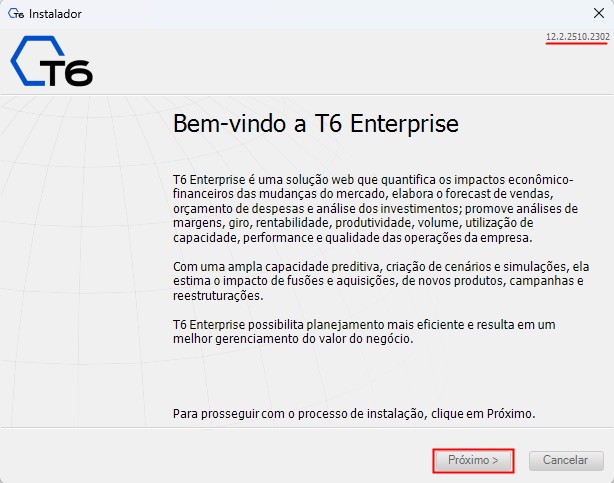
Ao executar o instalador você irá visualizar em sua tela inicial uma breve descrição do T6 Enterprise. Para prosseguir com a instalação, clique no botão Próximo.
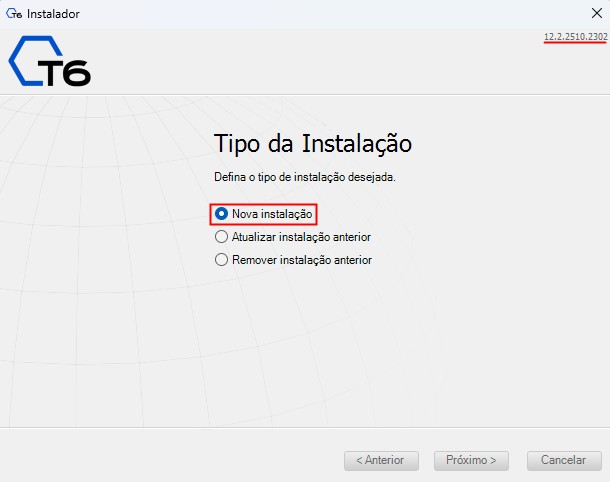
A próxima tela exibirá os tipos de instalação disponíveis: Nova instalação, Atualizar instalação anterior e Remover instalação anterior.
- Selecione a opção Nova instalação e clique no botão Próximo para prosseguir.
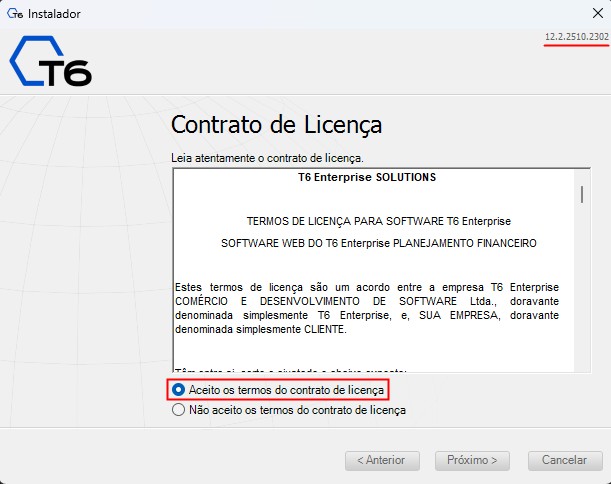
Após clicar em Próximo, a tela seguinte exibirá o Contrato de Licença do T6 Enterprise. Leia atentamente o contrato e, caso concorde com os termos, selecione a opção Aceito os termos do contrato de licença e clique no botão Próximo para prosseguir.
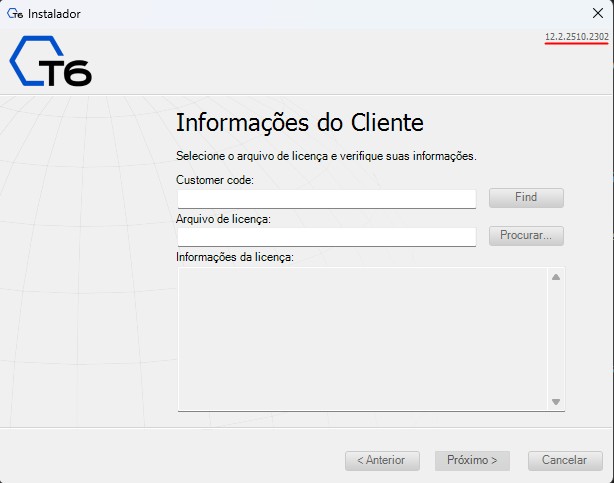
A próxima solicitará as Informações do Cliente, onde será necessário inserir o Arquivo de licença válido ou o Customer Code do cliente para prosseguir com a instalação.
Para mais informações referente às Licenças, acesse: Licenças.
Para obter o Customer Code, entre em contato com o setor comercial e solicite o código, esse código irá trazer automaticamente suas licenças sem a necessidade de procurar ou baixá-la do site de suporte.
→
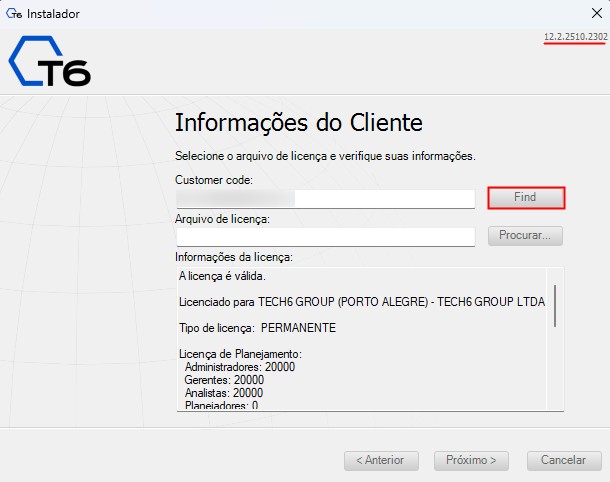
Localize o arquivo license.xml ou coloque o Customer Code e clique em Procurar/Find. Em seguida avance para a próxima tela. Caso o arquivo ou código inserido seja inválido, o instalador irá impedir a continuidade do processo. Em caso de dúvidas, entre em contato com o responsável Comercial.
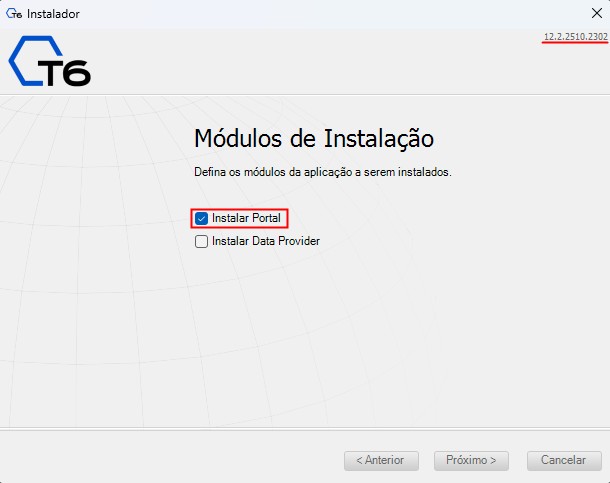
A próxima tela é onde iremos definir os Módulos de Instalação, podendo optar entre marcar somente a opção Instalar Portal, ou marcar as opções Instalar Portal e Instalar Data Provider.
O Instalador do T6 Enterprise permite a seleção e a instalação de múltiplos módulos simultaneamente.
A próxima tela exibirá os pré-requisitos para a instalação, de acordo com os módulos selecionados anteriormente. Caso algum pré-requisito obrigatório não esteja instalado, o instalador exibirá uma mensagem de erro e não permitirá a continuidade do processo até que o pré-requisito seja atendido.
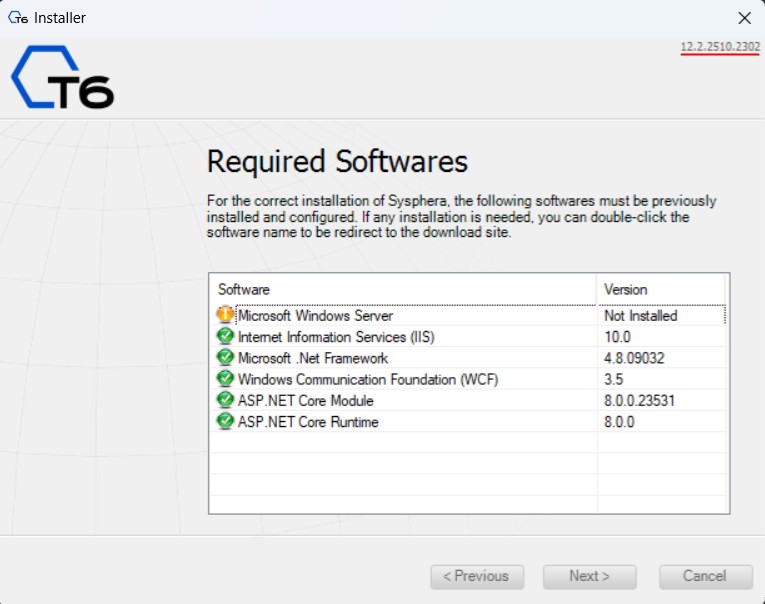
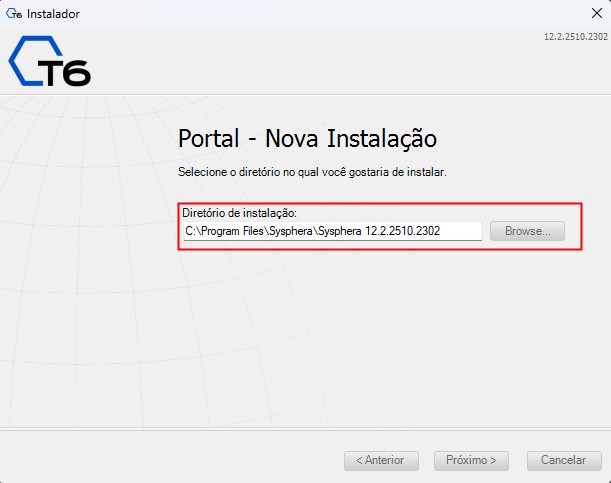
Após a instalação dos Softwares necessários, clique em Próximo para avançar a próxima etapa, onde iremos definir o diretório de instalação do Portal T6 Enterprise.
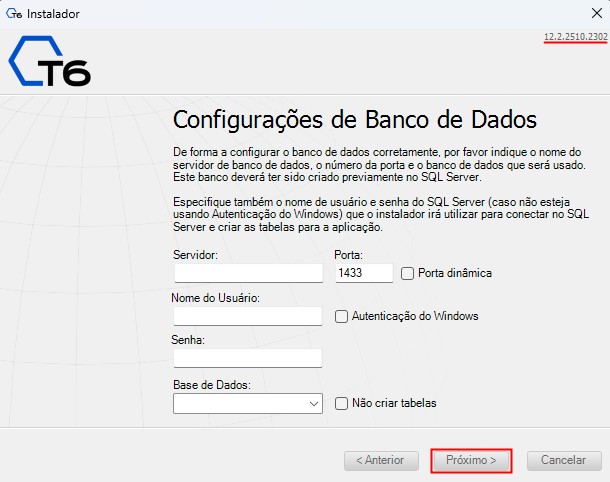
Na próxima tela, iremos definir as configurações de conexão com o banco de dados SQL Server, onde precisaremos informar os seguintes dados:
- Servidor: No campo servidor, vamos inserir o nome do servidor SQL onde o banco de dados foi criado. Não utilize localhost.
- Porta: A porta padrão que deve ser utiliza é a porta 1433. Caso tenha configurado uma porta diferente no Servidor SQL, preencha este campo com o valor definido no servidor.
- Porta Dinâmica: Caso não saiba a porta, confirme se o Servidor SQL está rodando o SQL Server Browser, se sim, marque a opção Porta Dinâmica.
- Nome do Usuário: Insira o nome do usuário criado para o T6 Enterprise no Servidor SQL.
- Autenticação do Windows: Se tiver optado pela autenticalção SQL, esta opção deve permanecer desmarcada.
- Senha: Insira a senha do usuário criado para o T6 Enterprise no Servidor SQL.
- Base de Dados: Insira o nome do banco de dados criado para o T6 Enterprise no Servidor SQL.
- Não criar tabelas: Não deve ser marcada ao realizar uma Nova Instalação, esta opção só deve ser marcada ao realizar uma atualização de versão.
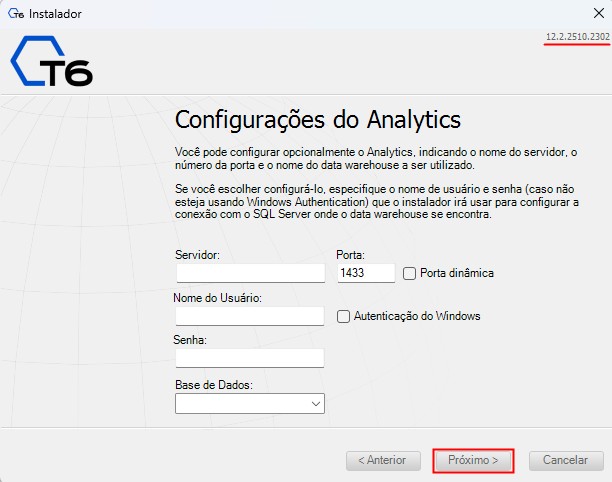
A próxima tela é referente às configurações do T6 Analytics, esta etapa é opcional.
Os campos para preenchimento são os mesmos da etapa anterior, com excessão do campo Não Criar Tabelas.
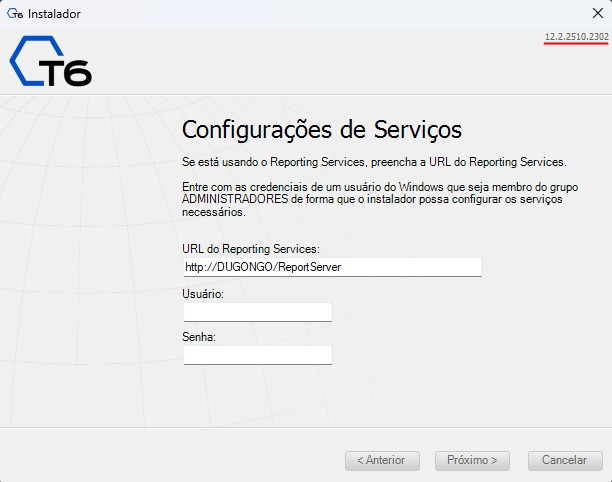
Clique em Próximo para avançar para a próxima etapa, onde iremos definir as Configurações de Serviços do Reporting Services, onde será necessário informar os seguintes dados:
- URL do Reporting Services: Insira a URL do Report Server.
- Usuário: Insira o nome do usuário do Windows. Este usuário será o responsável pela execução do Application Pool do T6.
- Senha: Insira a senha do usuário do Windows informado.
Na próxima tela, vamos definir o nome dos Portais para o WF e para o UX do T6 que serão criados no IIS e que serão utilizados na UR para executar a aplicação do T6. Caso o IIS possua outros sites configurados, o instalador do T6 mostrará a opção "Selecione o Site do IIS", para que você selecione em qual site será instalado o portal do T6.
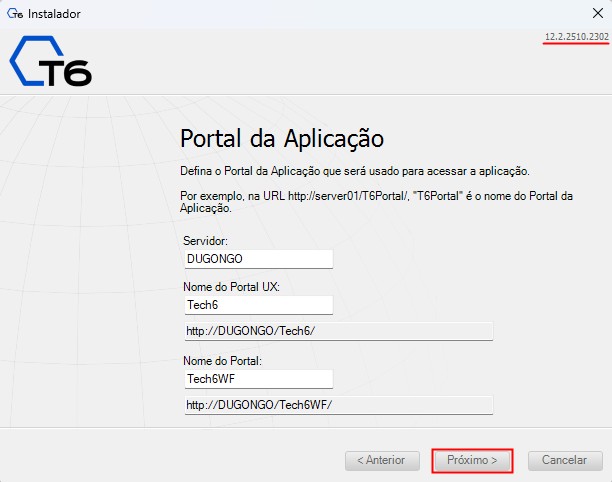
Caso o nome definido para o portal já exista no IIS, não será possível prosseguir com a instalação, neste caso será necessário definir um nome diferente.
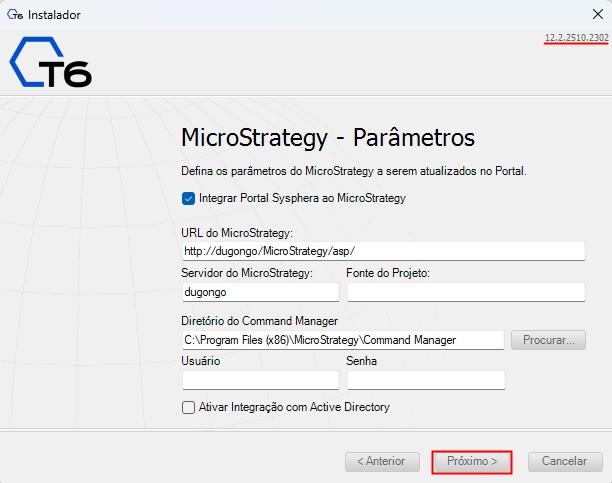
Após definir o nome dos portais, clique em Próximo para avançar para a próxima etapa, onde iremos tratar dos parâmetros do MicroStrategy.
Caso a instalação seja integrada ao MicroStrategy, marque a checkbox Integrar Portal Sysphera ao MicroStrategy e preencha os campos exibidos na tela, para mais informações acesse: MSTR - Guia de Instalação.
Esta etapa é opcional, caso não utilize o MicroStrategy, basta clicar em Próximo para avançar.
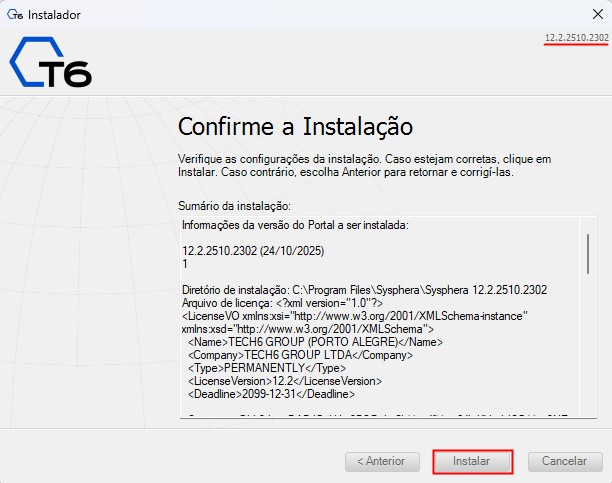
A próxima tela, Confirme a Instalação, exibe um sumário da instalação, revise as configurações e, caso estejam corretas, clique em Instalar para iniciar o processo de instalação do T6 Enterprise.
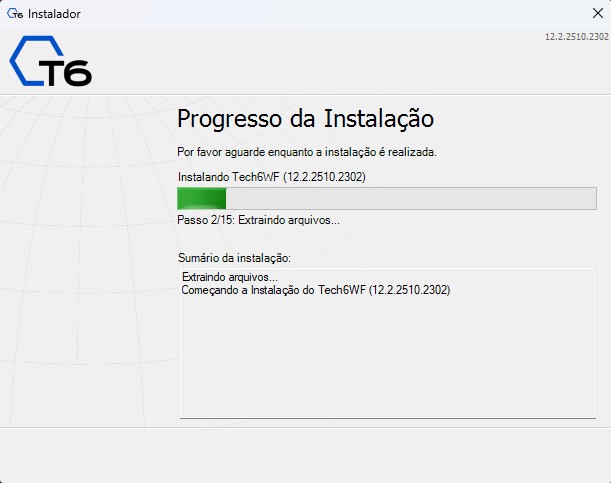
Na tela seguinte, Progresso da Instalação, uma barra de progresso será exibida na tela, indicando o andamento da instalação e também o sumário da instalação, exibindo as etapas concluídas e as que ainda estão em andamento.
→
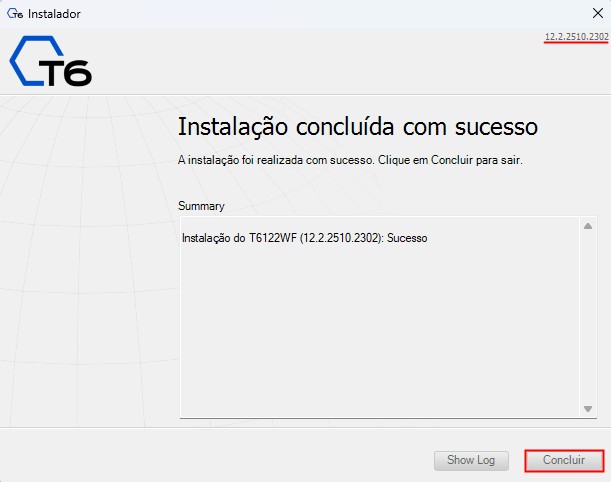
Clique em Concluir para finalizar o processo de instalação do T6 Enterprise.
Caso visualize algum erro durante o processo de instalação, consulte a seção de Solução de Problemas deste manual.
¶ 3.3.3. Testando a Instalação
Para testar a instalação do T6 Enterprise, abra o navegador de sua preferência e insira a URL do portal do T6 configurada anteriormente.
O navegador utilizado deve suportar JavaScript.
¶ 3.3.4. Primeiro Acesso
Ao acessar o portal do T6 Enterprise pela primeira vez, você será direcionado para a tela de login. Utilize as credenciais padrão abaixo para realizar o primeiro acesso:
- Usuário: admin
- Senha: password
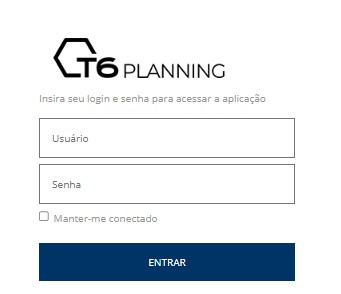
Após o primeiro acesso, é altamente recomendável alterar a senha padrão do usuário admin para garantir a segurança do sistema.
¶ 3.3.5. Criando a primeira aplicação
Após realizar o primeiro acesso ao T6 Enterprise, você deverá criar sua primeira aplicação. Para isso, siga os passos abaixo:
- No menu principal do T6, acesse o Explorer.
- Na ribbon clique em Novo Item e selecione a opção Modelagem.
- Dentre as opções exibidas, selecione Aplicação.
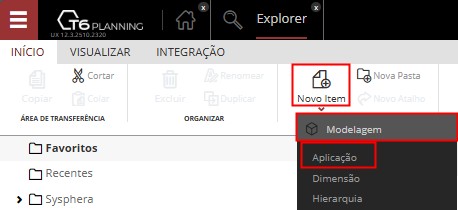
- Será aberto um painel na lateral, onde iremos preencher as informações da aplicação.
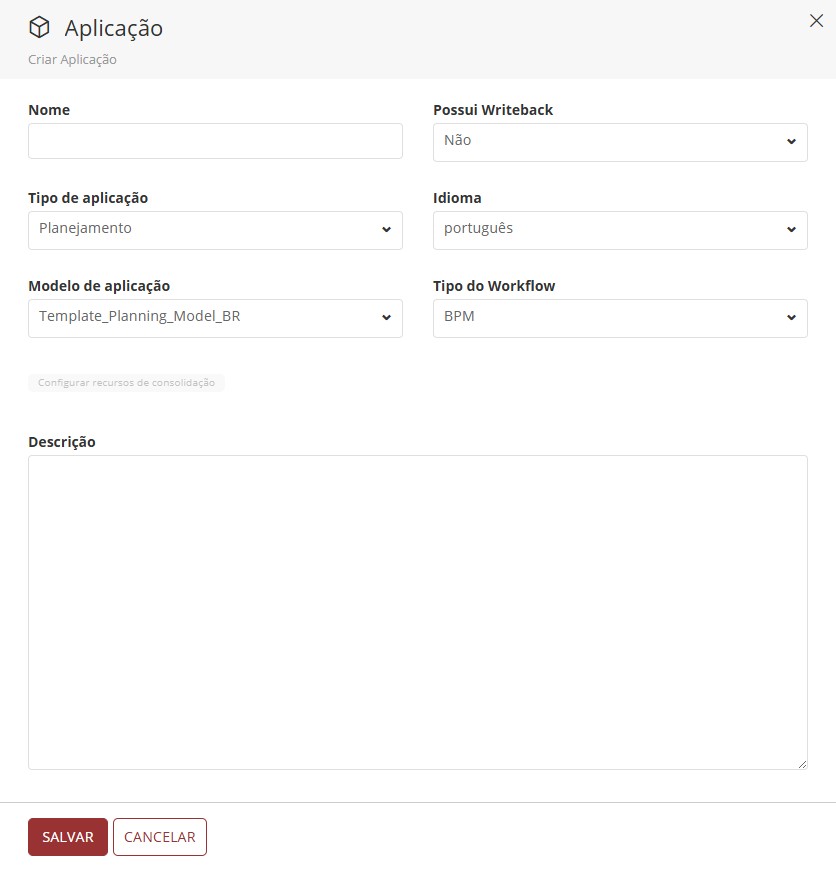
¶ 4. Atualização do T6 Enterprise
Após realizar a primeira instalação do T6 Enterprise, você poderá atualizar sua instalação para versões mais recentes do produto, utilizando o mesmo instalador utilizado para a instalação inicial.
Verifique se a sua licença está válida para a versão que deseja atualizar.
¶ 4.1. Backup do Portal
Por questões de segurança, sempre que uma atualização do Portal é realizada, o instalador do T6 cria um backup automático do portal atual.
Uma pasta é criada pelo instalador no mesmo diretório onde o Portal do T6 foi instalado inicialmente.
O exemplo abaixo exibe a nomenclatura utilizada para identificar exclusivamente um diretório de backup, criado durante o processo de atualização de uma instalação do T6 Enterprise:

A parte vermelha indica o nome do portal que está sendo atualizado.
A parte azul indica o número da versão do portal T6 original instalado.
A parte laranja é o número identificador exclusivo da instalação original, para essa versão.
OBS: Antes de iniciar o processo de atualização, o ideal é sempre realizar um backup do banco de dados para prevenir qualquer perda de dados.
Para realizar a atualização para a versão 12.2, verifique se está utilizando a build mais recente da versão 12.1, essa ação irá prevenir possíveis erros na base de dados.
¶ 4.2. Executando a Atualização
Antes de iniciar a atualização do T6 Enterprise, é importante ressaltarmos que a atualização só poderá ser realizada por um usuário com acesso de Administrador do sistema operacional.
Ao executar o instalador você irá visualizar em sua tela inicial uma breve descrição do T6 Enterprise. Para prosseguir com a atualização, clique no botão Próximo.
A próxima tela exibirá os tipos de instalação disponíveis: Nova instalação, Atualizar instalação anterior e Remover instalação anterior.
- Selecione a opção Atualizar instalação anterior e clique no botão Próximo para prosseguir.
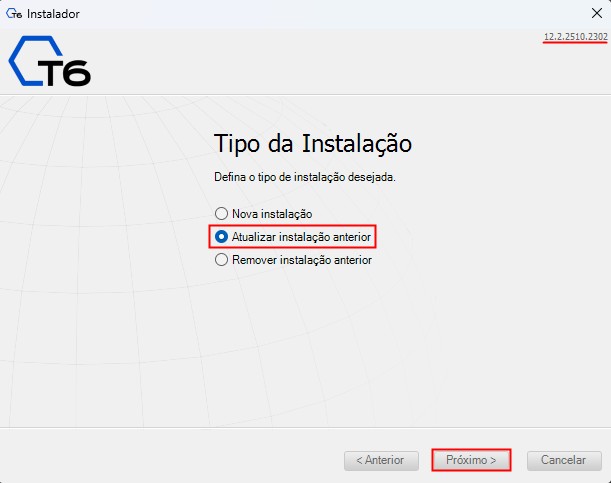
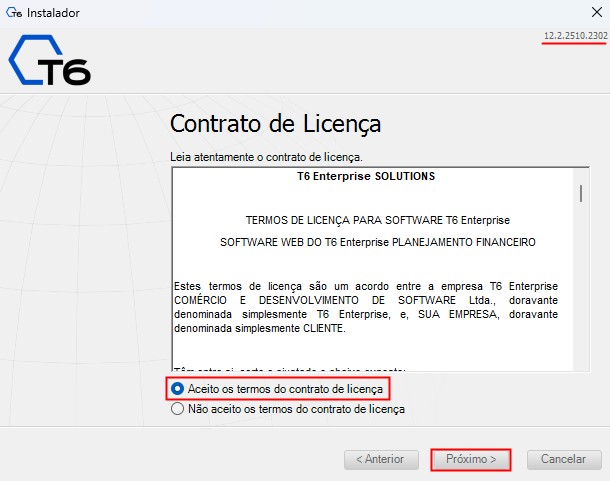
Será exibido o Contrato de Licença do T6 Enterprise. Leia atentamente o contrato e, caso concorde com os termos, selecione a opção Aceito os termos do contrato de licença e clique no botão Próximo para prosseguir.
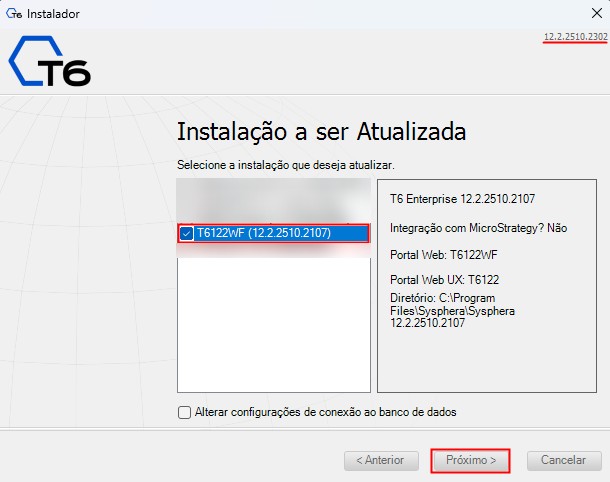
Na tela seguinte, teremos a listagem dos portais do T6 Enterprise instalados. Selecione o portal que deseja atualizar, verifique as informações exibidas e clique em Próximo para prosseguir.
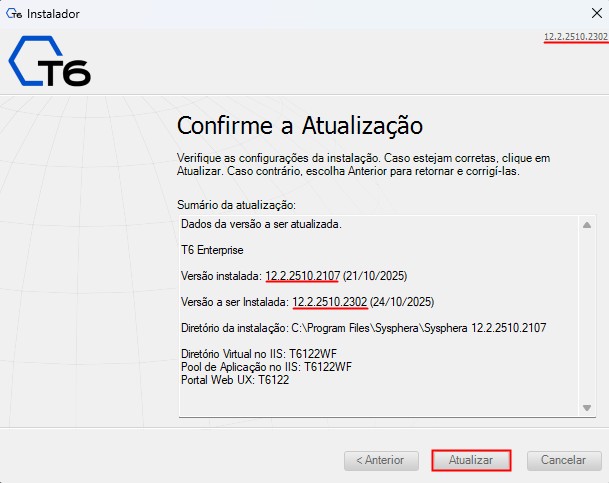
Teremos ainda a tela de confirmação da atualização, onde será exibido um sumário com as informações da instalação selecionada. Verifique as informações, caso esteja de acordo, clique em Atualizar para iniciar o processo de atualização do T6 Enterprise.
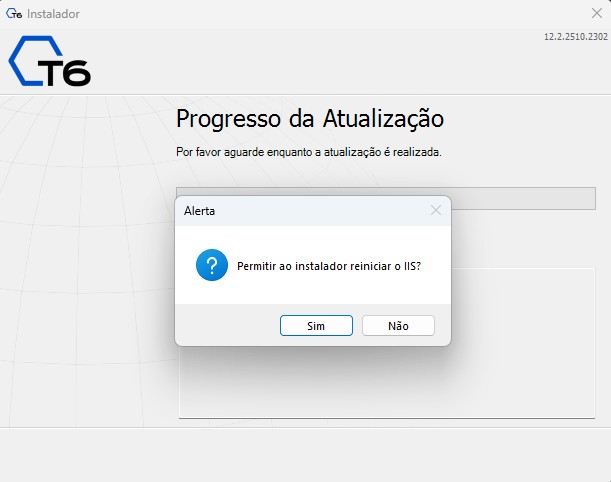
Após clicar em Atualizar, o instalador exibirá um alerta informando que o processo de atualização irá reiniciar os serviços do IIS. Clique em OK para prosseguir.
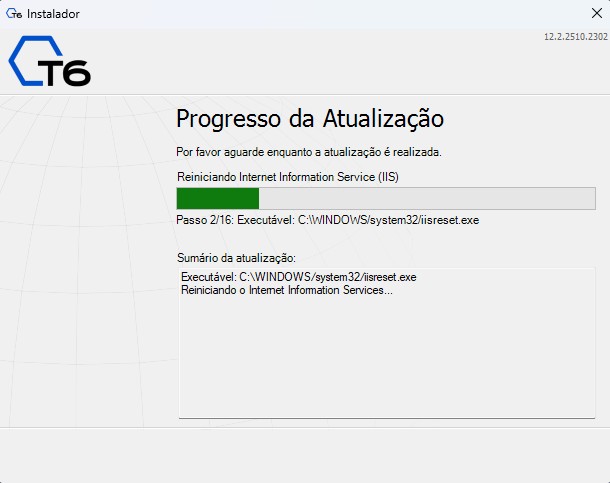
Após confirmar o reinício do IIS, o instalador iniciará o processo de atualização, indicando o andamento do processo através de uma barra de progresso e também o sumário da atualização, exibindo as etapas concluídas e as que ainda estão em andamento.
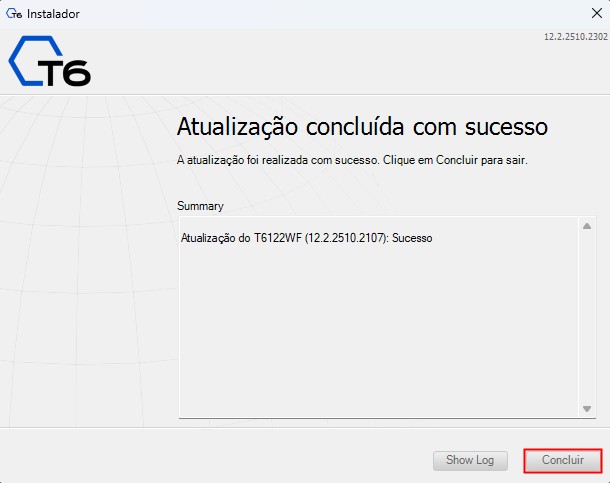
Teremos ainda a tela de conclusão da atualização, indicando que o processo foi finalizado com sucesso. Clique em Concluir para finalizar o processo de atualização do T6 Enterprise.
¶ 4.2.1. Executando uma atualização manual
A atualização manual é recomendada caso seja necessário restaurar uma base de dados de build inferior à instalada no portal.
Isto ocorre com frequência em ambientes onde se tem um servidor de Produção e um de Homologação. Nestes tipos de ambientes, antes de ser efetuada a atualização no servidor de Produção, são realizados testes do T6 Enterprise no banco de dados do servidor de Homologação.
Neste cenário, é comum a realização de um backup do banco de dados do servidor de Produção e a sua restauração no servidor de Homologação, de modo que o portal de homologação ficará com um build superior ao do banco de dados.
Finalizado este procedimento de restauração, o portal poderá deixar de funcionar, visto que muitas vezes há alterações estruturais no banco de dados, entre um build e outro. Estas alterações devem ser aplicadas no banco restaurado, para que a solução T6 Enterprise funcione corretamente.
Para realizar a restauração do banco de dados com build inferior e, na sequência, a atualização manual do portal, siga os passos a seguir:
- Restaure a base de dados desejada.
- Acesse o endereço: http://<servidor_T6_Enterprise>/WebForm/Update.aspx para realizar a atualização de forma automática.
Fique atento, pois esta atualização só poderá ser realizada quando ambos os bancos de dados estiverem na mesma versão do T6 Enterprise.
¶ 5. Desinstalação do T6 Enterprise
Antes de desinstalar o T6 Enterprise, é importante ressaltarmos que a desinstalação só poderá ser realizada por um usuário com acesso de Administrador do sistema operacional.
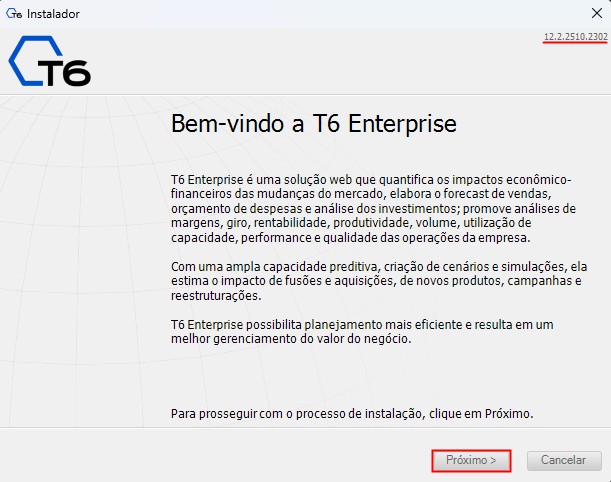
Ao executar o instalador você irá visualizar em sua tela inicial uma breve descrição do T6 Enterprise. Para prosseguir com a desinstalação, clique no botão Próximo.
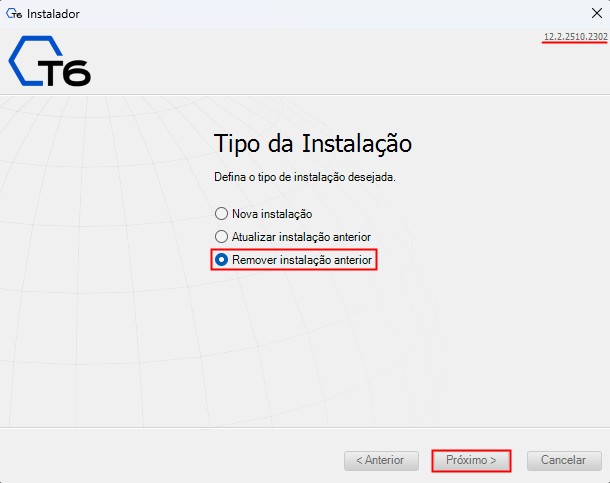
A próxima tela exibirá os tipos de instalação disponíveis: Nova instalação, Atualizar instalação anterior e Remover instalação anterior.
- Selecione a opção Remover instalação anterior e clique no botão Próximo para prosseguir.
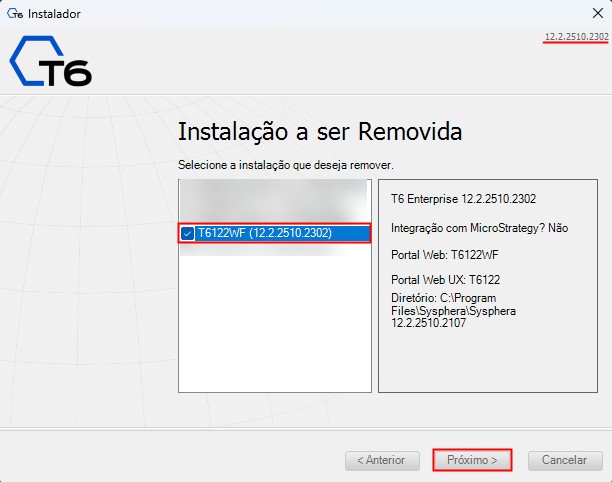
Na próxima tela, teremos a listagem dos portais do T6 Enterprise instalados. Selecione o portal que deseja desinstalar, verifique as informações exibidas e clique em Próximo para prosseguir.
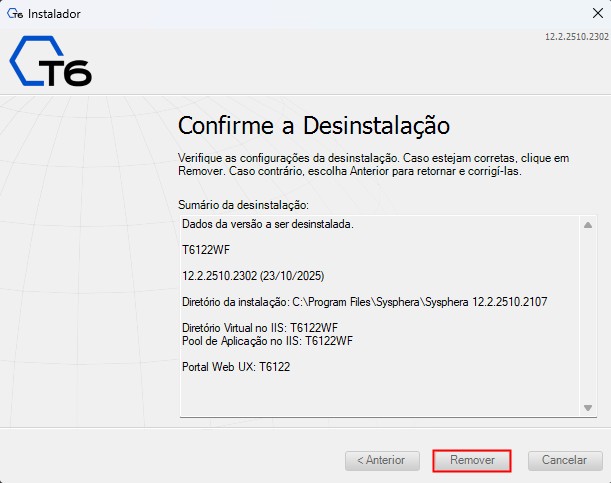
Teremos ainda a tela de confirmação da desinstalação, onde será exibido um sumário com as informações da instalação selecionada. Verifique as informações, caso esteja de acordo, clique em Remover para iniciar o processo de desinstalação do T6 Enterprise.
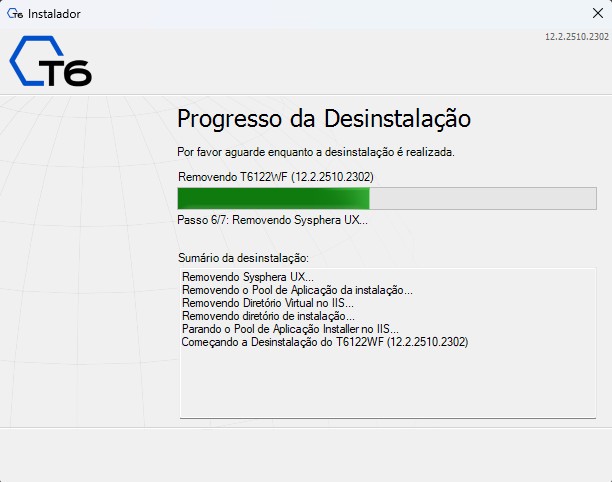
Na tela de progresso da desinstalação, uma barra de progresso será exibida na tela, indicando o andamento da desinstalação e também o sumário do processo, exibindo as etapas concluídas e as que ainda estão em andamento.
→
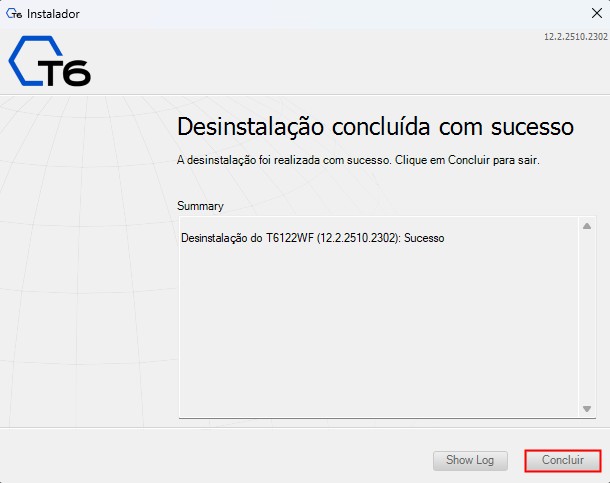
Teremos ainda a tela de conclusão da desinstalação, indicando que o processo foi finalizado com sucesso. Clique em Concluir para fechar o instalador.
¶ 6. Resolução de Problemas
Neste tópico abordaremos possíveis erros que podem ocorrer durante o processo de instalação ou atualização do T6 Enterprise, bem como suas respectivas soluções.
¶ 6.1. Erro ao Executar o Instalador do T6 Enterprise
Ao realizar o Download do instalador do T6 Enterprise, o Microsoft Defender SmartScreen pode bloquear a conclusão do download, exibindo uma mensagem de alerta semelhante à imagem abaixo:
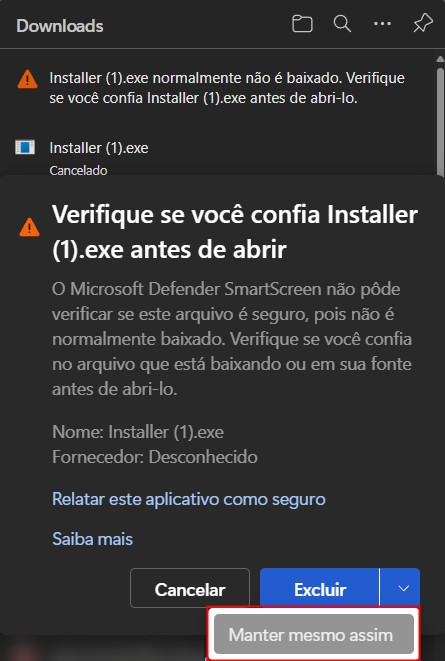
Para solucionar este problema, acesse os Downloads do seu navegador e localize o arquivo Installer.exe baixado. Clique no dropdown ao lado de Excluir e clique na opção Manter mesmo assim para liberar o download do arquivo.
Caso o Microsoft Defender SmartScreen não esteja habilitado no navegador, o download do arquivo será concluído normalmente, porém ao tentar executá-lo, pode ser exibida uma mensagem de aviso.
Ao tentar executar o arquivo Installer.exe, o Microsoft Defender SmartScreen pode exibir uma mensagem de alerta semelhante à imagem abaixo:
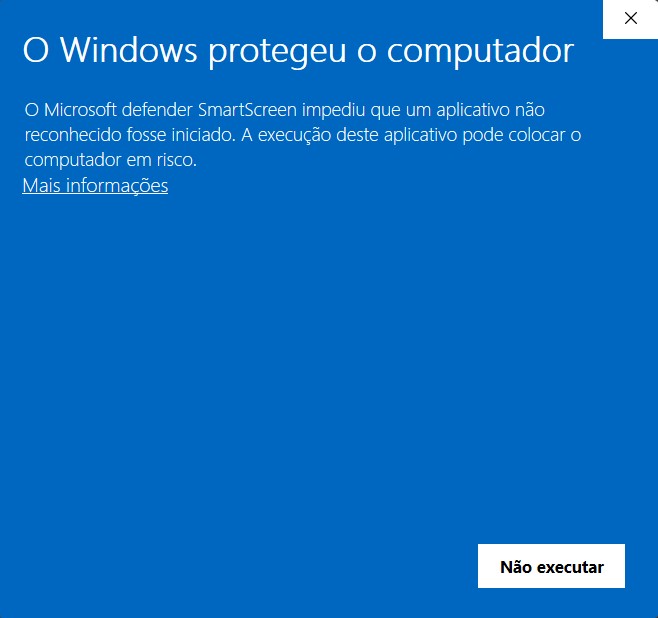
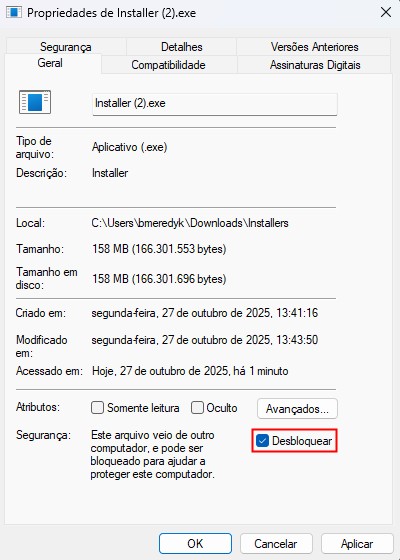
Para solucionar este problema, acesse o local do arquivo, localize o arquivo Installer.exe, clique com o botão direito sobre ele e selecione a opção Propriedades.

Na janela de propriedades do arquivo, marque a checkbox Desbloquear e clique em Aplicar para salvar as alterações.
Após realizar este procedimento, tente executar o arquivo Installer.exe novamente.
¶ 6.2. Create Default Permission Denied in Database 'databaseName'
Este erro ocorre quando o usuário criado dentro do SQL Server para instalação do T6 Enterprise não possui permissão para criação de tabelas da aplicação T6. Para solucionar este problema, realize os passos abaixo:
- Acesse o SQL Server Management Studio (SSMS) e conecte-se ao servidor SQL onde o banco de dados do T6 Enterprise está instalado.
- No Object Explorer, expanda a pasta Security e depois a pasta Logins.
- Localize o usuário utilizado na instalação do T6 Enterprise, clique com o botão direito sobre ele e selecione a opção Properties.
- Na janela de propriedades do usuário, acesse a aba User Mapping.
- Na seção Users Mapped to This Login, marque a checkbox referente ao banco de dados do T6 Enterprise.
- Na seção Database Role Membership, verifique se a opção db_owner está marcada, caso não esteja, marque-a.
- Clique em OK para salvar as alterações.
¶ 6.3. Portal não carrega ou não aparece
Ao tentar abrir o portal é exibida uma das seguintes mensagens:
Mensagem:
HTTP Error 404.0 - Not Found
The resource you are looking for has been removed, had its name changed, or is temporarily unavailable
Mensagem:
HTTP Error 500.19 - Internal Server Error
The requested page cannot be accessed because the related configuration data for the page is invalid.
Estes erros ocorrem quando o acesso do ASP.NET não está configurado no IIS. Para solucionar o problema, realize os passos descritos abaixo:
- Acesse o Gerenciador de Serviços do IIS.
- Clique em Restrições ISAPI e CGI.
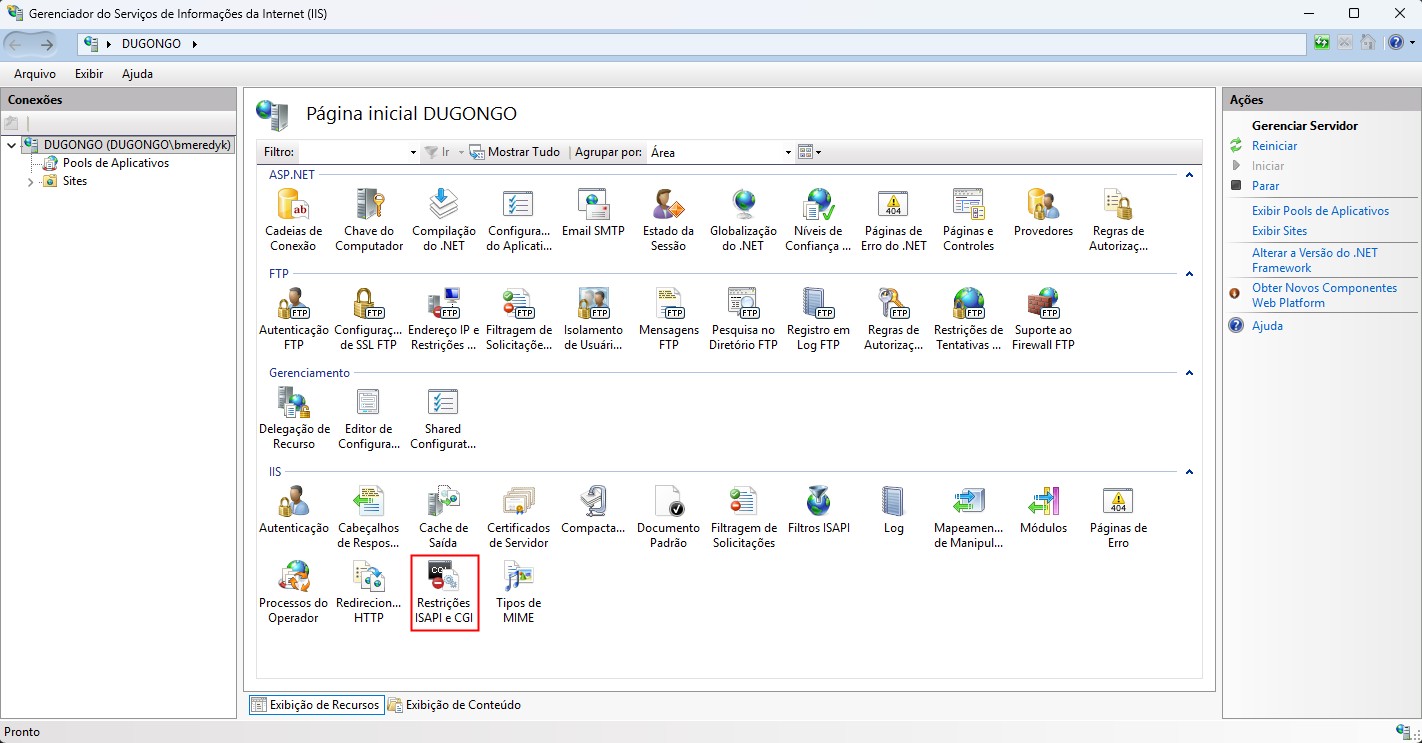
- Selecione as opções ASP.NET v4 e defina-as como Permitido, na coluna Restrição.
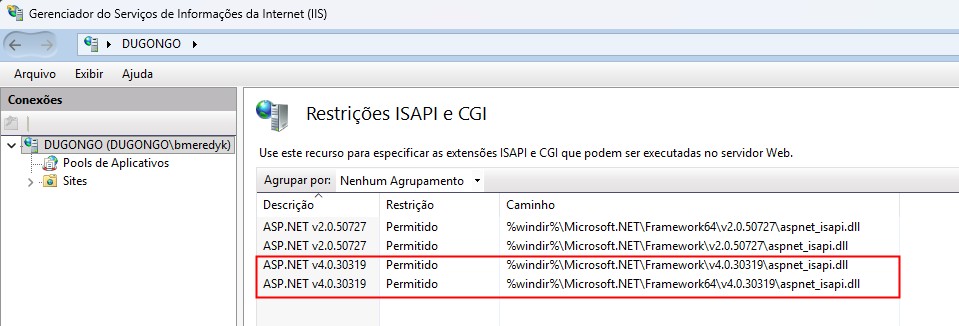
Após permitir o ASP.NET v4, reinicie o IIS e tente acessar o portal novamente.
¶ 6.4. Erro de Configuração do Visualizador de Relatórios
O Manipulador HTTP do Controle da Web do Visualizador de Relatórios não foi registrado no arquivo web.config do aplicativo.
Mensagem:
O Manipulador HTTP do Controle da Web do Visualizador de Relatórios não foi registrado no arquivo web.config do aplicativo. Adicione <add verb="*" path="Reserved.ReportViewerWebControl.axd" type = "Microsoft.Reporting.WebForms.HttpHandler, Microsoft.ReportViewer.WebForms, Version=11.1.0.0, Culture=neutral, PublicKeyToken=89845dcd8080cc91" /> à seção system.web/httpHandlers do arquivo web.config ou adicione <add name="ReportViewerWebControlHandler" preCondition="integratedMode" verb="*" path="Reserved.ReportViewerWebControl.axd"type="Microsoft.Reporting.WebForms.HttpHandler, Microsoft.ReportViewer.WebForms, Version=12.1.0.0, Culture=neutral, PublicKeyToken=89845dcd8080cc91" /> à seção system.webServer/handlers para os Serviços de Informações da Internet 7 ou posterior.
Para resolver esse problema troque o pool do T6 Enterprise para o clássico.
¶ 6.5. Erros na Atualização do T6 Enterprise
Durante o processo de atualização do T6 Enterprise, o instalador poderá informar mensagens de erro referente à atualização.
Abaixo estão listados alguns erros comuns e suas respectivas soluções:
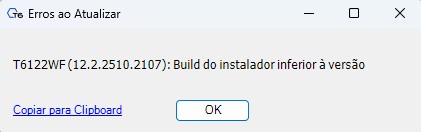
A versão do instalador é menor que a versão a ser atualizada.
Solução: Verifique se o instalador utilizado para a atualização é de uma versão superior à versão instalada. Caso contrário, baixe o instalador da versão correta e realize a atualização novamente. A versão a ser instalada deve ser sempre maior que a versão já instalada.
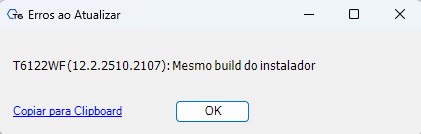
A versão do instalador é igual à versão a ser atualizada.
Solução: Verifique se o instalador utilizado para a atualização é de uma versão superior à versão instalada. Caso contrário, baixe o instalador da versão correta e realize a atualização novamente. A versão a ser instalada deve ser sempre maior que a versão já instalada.
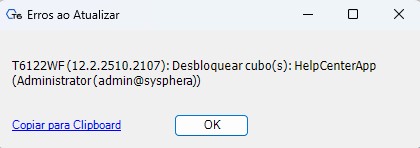
Aplicação Bloqueada.
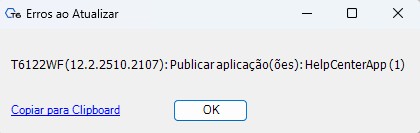
Solução: A mensagem informa a Aplicação que está bloqueada e o usuário responsável pelo bloqueio. Neste caso, acesse o T6 Enterprise e efetue o desbloqueio da aplicação.
Aplicação pendente de publicação.
Solução: A mensagem informa a Aplicação que está pendente de publicação. Neste caso, acesse o T6 Enterprise e efetue a publicação da aplicação informada.