¶ 1. Visión General
La herramienta de Creación de Escenario permite la generación de nuevos escenarios a partir de la copia de datos de escenarios ya existentes. Esta copia puede realizarse total o parcialmente, incluyendo filtros por período, miembros y dimensiones específicas, además de la opción de combinar datos de hasta dos escenarios distintos de la misma aplicación.
Esta herramienta es esencial para pruebas, simulaciones y proyecciones en entornos controlados, sin comprometer los datos originales. También permite analizar variaciones con base en diferentes premisas o ajustes planificados, promoviendo mayor flexibilidad y seguridad en la toma de decisiones estratégicas.
¶ 1.1. Requisitos Previos
Para utilizar esta herramienta, el usuario deberá tener habilitadas en Permisos las siguientes Funcionalidades de Gestor:
También será necesario habilitar la Preview Feature:
¶ 2. Funcionalidad
La herramienta de Creación de Escenario está dividida en etapas que guían al usuario durante todo el proceso:
-
Definir Escenario: Aquí se informan los datos básicos del nuevo escenario, como nombre, aplicación de origen y escenario(s) a copiar, con sus respectivos períodos. Esta etapa también incluye la opción de copiar datos directamente desde las tablas de datos del escenario seleccionado.
-
Filtro por Dimensión (opcional): Permite restringir los datos a copiar según las dimensiones creadas por el usuario, además de la dimensión predeterminada Entidad. Las dimensiones Cuenta, Tiempo y Escenario se ocultan por defecto en esta etapa.
-
Selección de Miembros: Permite definir qué miembros específicos de cada dimensión deben incluirse en la copia. Si no se selecciona ningún miembro, se considera todo el alcance de datos.
-
Revisión y Confirmación: Presenta un resumen con una vista previa de las acciones que se realizarán. Es posible activar la simulación automática del nuevo escenario después de finalizar la creación.
¶ 3. Uso
Para utilizar la Creación de Escenarios, sigue estos pasos:
1. En el menú principal de T6, haz clic en Escenario;
2. En Escenario, selecciona la opción Crear;
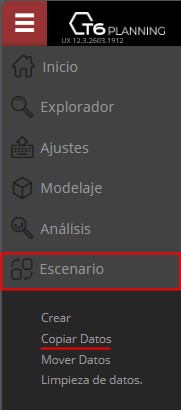
- Se abrirá un panel lateral;
En el panel lateral, en la etapa Definir Escenario, tendrás los siguientes campos obligatorios:
- Nombre del nuevo Escenario: Define el nombre del nuevo escenario que será creado;
- Aplicación: A través de un dropdown, selecciona desde qué aplicación se copiará el escenario;
- Escenario a copiar: También mediante un dropdown, selecciona el escenario cuyos datos serán copiados;
- Inicio: Fecha inicial del período a copiar, con base en la dimensión Tiempo de la aplicación seleccionada;
- Fin: Fecha final del período a copiar, con base en la dimensión Tiempo de la aplicación seleccionada.
También tendrás una etapa opcional, Definir segundo escenario (opcional), con los siguientes campos:
- Segundo Escenario a copiar: A través de un dropdown, selecciona un segundo escenario a copiar (relacionado con la misma aplicación seleccionada anteriormente);
- Inicio: Fecha inicial del período a copiar, con base en la dimensión Tiempo de la aplicación seleccionada;
- Fin: Fecha final del período a copiar, con base en la dimensión Tiempo de la aplicación seleccionada.
Al final del panel existe un botón switch Copiar datos de la tabla de datos. Al habilitarlo, el sistema creará automáticamente los registros del nuevo escenario en las tablas de datos que contienen enlaces para esta dimensión.
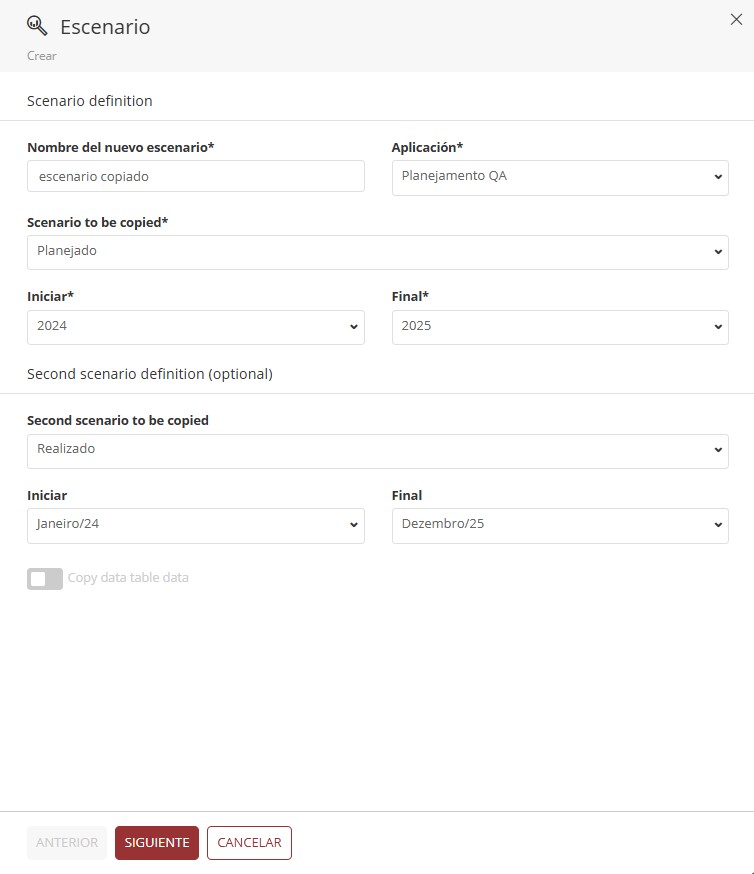
3. Al hacer clic en Siguiente, avanzarás a la siguiente etapa.
En la etapa Filtro por Dimensión, las dimensiones Cuenta, Tiempo y Escenario estarán ocultas. Solo se mostrarán para selección las dimensiones creadas por el usuario y la dimensión predeterminada Entidad. Esta etapa es opcional;
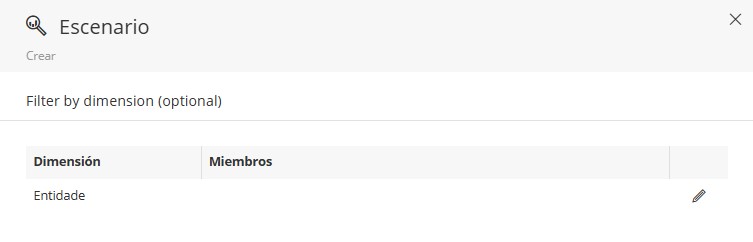
- Al hacer clic en
 irás a la etapa de selección de miembros;
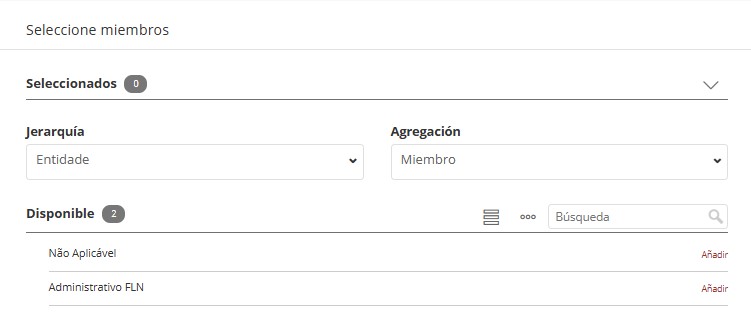
En esta etapa, puedes filtrar los miembros de los cuales deseas traer valores al copiar el escenario. Si lo dejas en blanco, se copiará todo el alcance al nuevo escenario. Si defines algún miembro, se excluirán todos los demás que no se agreguen.
Además del miembro en sí, también puedes definir el tipo de agregación.
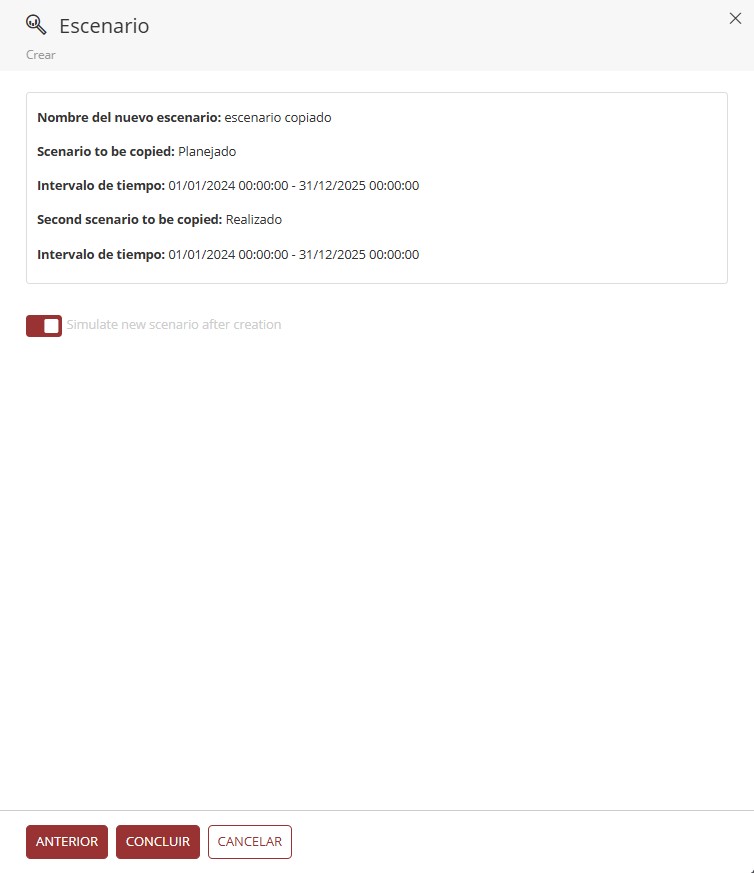
4. Después de definir el(los) Escenario(s) y los miembros, haz clic en Siguiente.
- Tendrás una vista previa de las acciones que se realizarán para revisar el nuevo escenario que será creado. También hay un botón switch, Simular nuevo escenario después de la creación, que al mantenerse habilitado te dirigirá a la etapa de simulación de escenario al finalizar la creación;
Para más información sobre Simulaciones, accede a: Simulaciones | T6 Help Center.
Revisa cuidadosamente los datos mostrados, porque al concluir la copia del escenario, no será posible corregirla. Será necesario eliminar el escenario creado y realizar la acción nuevamente.
5. Para finalizar, haz clic en Concluir.
- Después de finalizar la creación, deberás publicar el Cubo;
- Accede al área de Modelado en el menú principal de T6;
- Selecciona la opción Designer;
- Selecciona la Aplicación en la que se creó el nuevo escenario;
- Haz clic en Guardar;
- Publica el cubo de la aplicación;
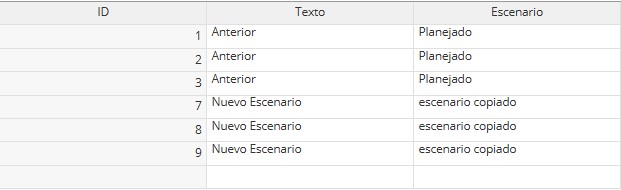
Si habilitaste el botón switch Copiar datos de la tabla de datos, después de concluir la configuración, al acceder a un Formulario de Datos que usa una Tabla de Datos con enlace a la Dimensión Escenario, los registros serán creados en la tabla de datos y replicados en el Formulario de Datos.
Por ejemplo:

→
¶ 4. Q&A
Preguntas Frecuentes
1. ¿Qué funcionalidades son necesarias para utilizar la herramienta de Creación de Escenarios en T6?
Para utilizar la herramienta de Creación de Escenarios en T6, el usuario debe tener habilitadas las funcionalidades de gestor Gestionar la estructura/modelo de la aplicación y Asistente de nuevos escenarios.
También es necesario habilitar la Preview Feature New Scenario Creation.
2. En la Creación de Escenarios, ¿puedo combinar datos de dos escenarios diferentes?
Sí. Durante la utilización de la herramienta de Creación de Escenarios, puedes combinar datos de hasta dos escenarios diferentes de la misma aplicación usando la opción Definir segundo escenario.
3. ¿Es obligatorio definir un segundo escenario en la Creación de Escenarios?
No. Durante la utilización de la herramienta de Creación de Escenarios, definir un segundo escenario es opcional. Puedes crear un nuevo escenario copiando datos de un solo escenario existente.
4. ¿Qué dimensiones puedo filtrar durante la Creación de Escenarios?
Durante la Creación de Escenarios, puedes filtrar por dimensiones creadas por el usuario y por la dimensión predeterminada Entidad.
Las dimensiones Cuenta, Tiempo y Escenario permanecen ocultas en esta etapa.
5. ¿Qué ocurre si no selecciono ningún miembro específico durante la Creación de Escenarios?
Durante la Creación de Escenarios, si no se selecciona ningún miembro, se considera todo el alcance de datos en la copia.
6. ¿Puedo corregir errores después de crear un escenario?
No. Después de concluir la creación del escenario usando la herramienta de Creación de Escenarios, no es posible corregirlo. Será necesario eliminar el escenario creado y repetir el procedimiento.
7. ¿Qué necesito hacer después de crear un escenario?
Después de concluir la Creación de Escenario, debes publicar el cubo de la aplicación.
Para ello, sigue estos pasos:
- En el Menú principal de T6, accede a la sección Modelado;
- Selecciona la opción Designer;
- Selecciona la Aplicación en la cual se creó el nuevo escenario;
- Haz clic en Guardar;
- Publica el cubo de la aplicación;
8. ¿Qué hace la opción "Copiar datos de la tabla de datos" en la Creación de Escenarios?
En la Creación de Escenarios, cuando la opción Copiar datos de la tabla de datos está habilitada, el sistema crea automáticamente los registros del nuevo escenario en las tablas de datos que contienen enlaces hacia la dimensión escenario.
9. ¿Qué es la "simulación automática" después de la creación del escenario?
La Simulación Automática en la Creación de Escenarios es una opción que, cuando está habilitada, redirige automáticamente al usuario hacia la etapa de simulación de escenario al finalizar la creación.
10. ¿Para qué sirve la herramienta de Creación de Escenarios?
La herramienta de Creación de Escenarios es esencial para pruebas, simulaciones y proyecciones en entornos controlados, análisis de variaciones con diferentes premisas y toma de decisiones estratégicas sin comprometer los datos originales.
11. A través de la Creación de Escenarios, ¿es posible crear escenarios de aplicaciones diferentes?
No. En la Creación de Escenarios, los escenarios deben ser de la misma aplicación. Solo puedes combinar datos de escenarios que pertenecen a la misma aplicación seleccionada.