¶ 1. Visão Geral
O Formulário de Dados é o recurso do T6 utilizado para visualizar, inserir, atualizar e remover registros de uma Tabela de Dados. Ele funciona como uma interface de interação com a base de dados, permitindo configurar quais campos serão exibidos, quais ações estarão disponíveis e quais regras se aplicarão durante o uso.
Ao criar um formulário, o primeiro passo é decidir como ele será vinculado a uma Tabela de Dados:
- Criando uma nova tabela, diretamente no editor.
- Utilizando uma tabela já existente, previamente configurada no T6.
¶ 1.1. Pré-requisitos
Para acessar essa funcionalidade, é necessário habilitar o preview DataForm New Create or Edit.
Para criar e editar formulários de dados, será necessário possuir as seguintes permissões:
O usuário deverá ter, em Permissões, as seguintes Funcionalidades de Gestor habilitadas:
Também será necessário estar associado a um grupo global, com as seguintes Funcionalidades de Gestor habilitadas:
Diferente dos Formulários de cubo, um Formulário de Dados não depende de uma Aplicação; sua única dependência é a Tabela de Dados à qual está vinculado. Também não existe permissão por aplicação para formulários de dados; o acesso é regido exclusivamente pela pasta do Explorer em que o objeto está armazenado.
¶ 2. Funcionalidades
¶ Associação a uma Tabela de Dados
- Criar uma nova Tabela: Ao selecionar essa opção, um painel lateral será aberto. Nele, é possível configurar todos os campos da nova tabela sem precisar mudar de aba ou sair da tela atual (para que essa opção seja exibida o usuário deverá possuir permissões para criação de tabelas de dados). Para mais detalhes sobre este processo, consulte a documentação de criação de Tabelas de Dados.
Após criar uma nova tabela através dessa tela o formulário de dados será aberto para edição sem a necessidade de acessar outras telas.
- Usar uma Tabela existente: Um dropdown exibirá todas as tabelas já cadastradas. Basta escolher a desejada para vinculá-la ao formulário.
¶ Estrutura do Editor
O editor é dividido em painéis laterais:
- Dados: lista todas as colunas disponíveis na Tabela de Dados vinculada.
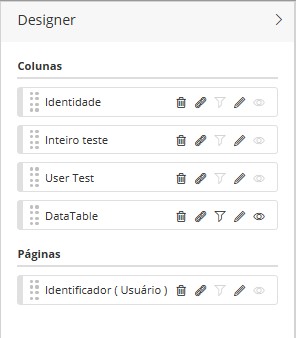
- Designer: permite escolher quais colunas serão exibidas no formulário e como serão organizadas.
- Páginas: exibido apenas quando existem colunas do tipo Link de Dados (como "Usuário" ou "Tabela de Dados") ou metadados de colunas do tipo Dimensão. Essas páginas permitem criar subdivisões de informações dentro do formulário.
Ao adicionar colunas no Designer, a visualização do formulário é atualizada em tempo real.
¶ Designer
Ao adicionarmos uma coluna da Tabela de Dados ao painel Designer, algumas interações serão possíveis, a depender do tipo de coluna adicionada.
 → Excluir: Disponível em todos os tipos de coluna. Efetua a remoção de uma coluna do painel Designer.
 → Linkar Coluna: Disponível em todos os tipos de coluna. Permite fazer um link entre a coluna selecionada e um formulário de dados existente; ao criarmos o link, podemos acessar o formulário associado sem sair do formulário de origem.
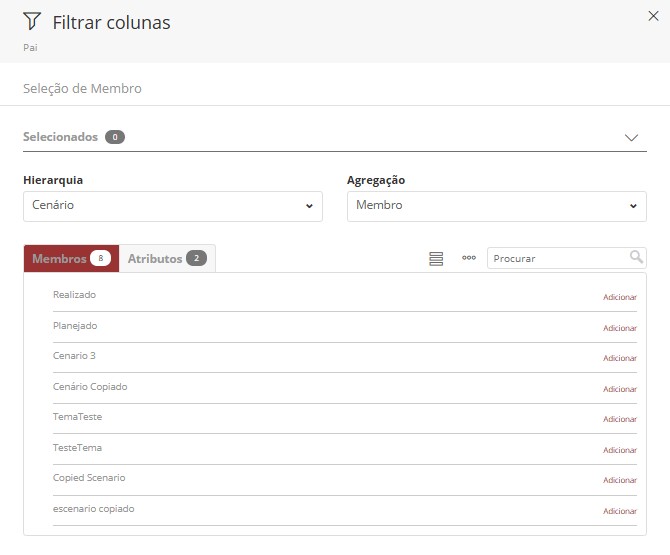
 → Filtragem: disponível apenas para colunas do tipo Data Table ou Dimensão durante a edição.
- Ao clicar no ícone de filtro um painel será aberto na lateral, onde faremos a seleção da Hierarquia e do Tipo de Agregação, para mais informações sobre os tipos de agregação acesse: Seleção de membros. Neste painel faremos a seleção dos membros e/ou atributos que serão exibidos na coluna selecionada.
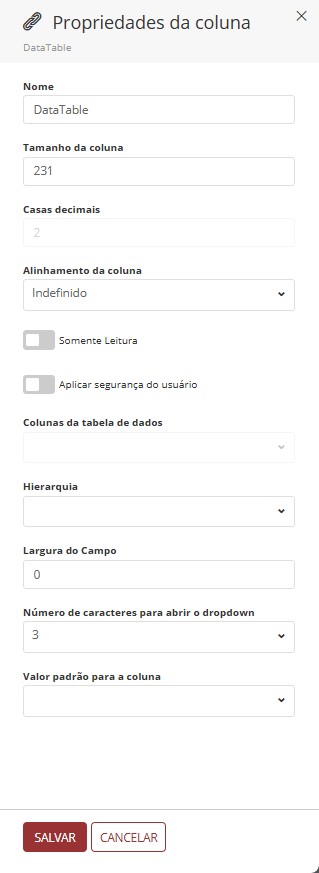
 → Editar: Disponível em todos os tipos de coluna. Ao clicarmos em Editar, um painel será aberto na lateral, onde podemos alterar as propriedades da coluna selecionada. Temos os seguintes campos:
-
Nome: permite alterar o nome de exibição no cabeçalho do formulário.
-
Tamanho da Coluna: permite alterar a dimensão da coluna selecionada (valor padrão 210px).
-
Casas Decimais: Permite definir o número de casas decimais a serem exibidas após a vírgula em um número decimal (disponível somente para colunas do tipo Valor).
-
Alinhamento da Coluna: dropdown no qual podemos definir o alinhamento dos dados dentro da coluna selecionada (opções Indefinido, Esquerda, Centro e Direita).
-
Somente Leitura: botão switch, quando desabilitado, permite a escrita nas células da coluna selecionada. Quando habilitado, a escrita nas células é bloqueada, sendo possível somente a leitura dos dados.
-
Aplicar Segurança do Usuário: podemos utilizar a flag "Aplicar Segurança do Usuário" nas colunas do formulário de dados, fazendo com que os registros exibidos sejam filtrados com base no usuário logado, ocultando registros destinados a outros usuários. Para efetuar essa filtragem, será necessária a utilização de uma Tabela de Dados do tipo consulta, onde iremos trazer os usuários do sistema. Utilizaremos essa Tabela de Dados para fazer um link com uma coluna do formulário de dados, permitindo assim realizar a filtragem por usuário logado. Para aplicarmos este filtro em páginas, será necessária a criação de uma Tabela de Dados à qual iremos linkar com o identificador do formulário de dados e adicioná-lo em "Páginas", aplicando a segurança do usuário e selecionando, no dropdown, a coluna que desejamos filtrar da Tabela de Dados.
-
Colunas da Tabela de Dados: somente será habilitado caso a flag "Aplicar Segurança do Usuário" esteja ativa. Habilita um dropdown para seleção de uma coluna específica da Tabela de Dados associada;
-
Hierarquia: campo habilitado somente quando temos uma coluna com link direto para outra coluna da mesma Tabela de Dados.
-
Largura do Campo: somente será aplicada quando o tipo de abertura for definido como painel. A largura limite para exibição de uma coluna em um painel é "12"; sendo assim, se o valor for definido como "12", teremos a exibição da coluna ocupando toda a linha; se definirmos o valor como "6", teremos a exibição de duas colunas na mesma linha, e assim sucessivamente.
Exemplo: Na imagem abaixo, temos a exibição de um formulário de dados com o modo de visualização definido como painel.
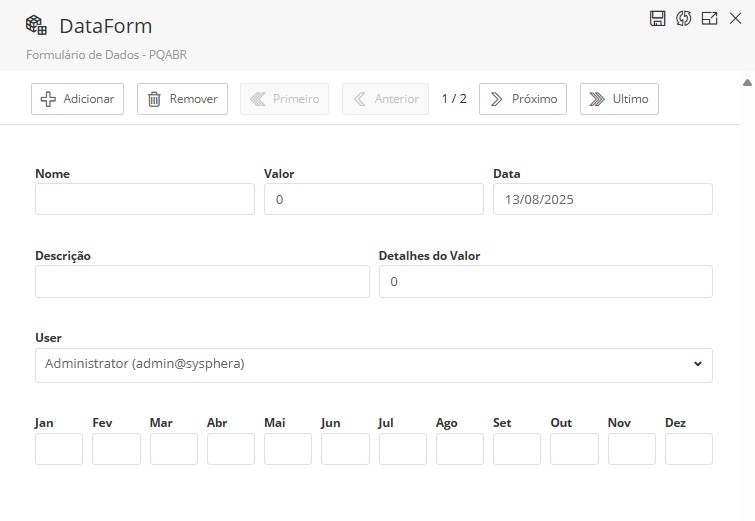
- Na primeira linha, temos a exibição de "3" colunas, pois tiveram sua largura definida para "4".
- Na segunda linha, temos a exibição de "2" colunas, pois tiveram sua largura definida como "6".
- Na terceira linha, temos a exibição de somente uma coluna, pois sua largura foi definida como "12", dessa forma ocupando toda a largura disponível no painel.
- Na quarta linha, temos a exibição de "12" colunas, pois a largura foi definida como "1".
-
Número de caracteres para abrir o dropdown: disponível somente para colunas dos tipos Dimensão, Usuário e Tabela de Dados. Podemos definir quantos caracteres são necessários para exibir as opções disponíveis para seleção; o valor padrão é 3 caracteres.
-
Valor padrão para a coluna: Através deste campo podemos definir um valor padrão que será exibido como exemplo antes da inserção de dados, podemos inserir qualquer valor desde que respeite o formato de inserção permitido pela coluna. Em uma coluna com valor padrão definido, se adicionarmos uma nova linha no formulário sem efetuar o preenchimento de dados na coluna em questão o mesmo será preenchido de forma automática utilizando o valor definido como padrão.
Exemplo:

-
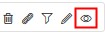 → Visualizar: a opção Visualizar somente será habilitada em colunas do tipo Tabela de Dados, ou colunas com link para uma Tabela de Dados. Ao clicarmos no ícone
  , um painel será aberto na lateral, onde podemos efetuar a seleção dos metadados que desejamos que sejam exibidos na célula do formulário.
- Metadados: são informações de referência e não podem ser alterados diretamente pelo formulário.
¶ Páginas
Ao adicionarmos uma coluna do tipo Link de Dados (como "Usuário" ou "Tabela de Dados") ou uma coluna do tipo Dimensão no painel Páginas, podemos clicar em Editar para abrir o painel lateral de Propriedades da página, onde teremos disponíveis os seguintes campos:
-
Aplicar Segurança do Usuário: botão switch que filtra os membros/registros exibidos na página com base no usuário logado, ocultando valores destinados a outros usuários. Para utilizar esta opção, será necessária uma Tabela de Dados do tipo consulta com os usuários do sistema, linkada ao formulário de dados.
-
Colunas da Tabela de Dados: somente será habilitado quando a flag Aplicar Segurança do Usuário estiver ativa. Habilita um dropdown para seleção da coluna específica da Tabela de Dados associada, utilizada na filtragem.
-
Largura do Campo: somente será aplicada quando o tipo de abertura for definido como painel, seguindo as mesmas regras de largura descritas para as colunas (limite de "12").
-
Valor Padrão: permite selecionar, através de um dropdown em árvore contendo os membros/hierarquia disponíveis para aquela página, o membro que será utilizado como valor padrão da página. Este valor padrão é aplicado somente quando o formulário de dados é aberto de forma manual (ou seja, não através de um link, de um parâmetro salvo ou de um valor de página específico já definido para aquela sessão); caso a página já possua um valor definido por outro mecanismo, este terá precedência sobre o valor padrão configurado aqui.
Exemplo: se um formulário de dados possui uma página "Cenário" e definimos "Orçamento" como Valor Padrão, toda vez que um usuário abrir este formulário de dados manualmente, a página "Cenário" já estará filtrada por "Orçamento", sem a necessidade de seleção manual.
¶ 3. Configurações
¶ Aba Editar
A aba Editar centraliza as configurações do formulário.

-
Botão Salvar: Salva as configurações e a disposição de colunas e páginas definidas.
-
Editar/Visualizar: Botão que nos permite alternar entre os modos de edição e visualização sem a necessidade de troca de tela ou recarregamento de página. No modo de edição as opções de configuração do formulário estarão ativas, enquanto no modo de Visualização as opções de configuração não poderão ser alteradas.

←→

-
Botão Propriedades: Ao clicarmos em Propriedades, um painel será aberto na lateral, onde iremos definir:
-
Modo de Visualização: controla como o formulário será exibido (Padrão, painel, Dinâmico ou Janela).
Quando o formulário de dados é exibido no modo Janela e possui um painel Páginas, é exibido um botão de Fixar na parte superior do painel, próximo ao controle de expandir/contrair. O botão Fixar vem desativado por padrão. Quando desativado, uma tooltip exibe o texto Fixar; quando ativado, a tooltip passa a exibir Desfixar. Ao ativar o botão Fixar, o painel Páginas permanece expandido, e essa preferência é salva por usuário: na próxima vez que o formulário de dados for aberto no modo Janela, o painel será exibido expandido. Ao desativar o botão, o painel será exibido contraído na próxima abertura.
Quando o formulário de dados é exibido no modo Janela e possui um panel Páginas, é exibido um botão de Fixar na parte superior do panel, próximo ao controle de expandir/contrair. O botão Fixar vem desativado por padrão. Quando desativado, uma tooltip exibe o texto Fixar; quando ativado, a tooltip passa a exibir Desfixar. Ao ativar o botão Fixar, o panel Páginas permanece expandido, e essa preferência é salva por usuário: na próxima vez que o formulário de dados for aberto no modo Janela, o panel será exibido expandido. Ao desativar o botão, o panel será exibido contraído na próxima abertura.
-
Permissões: Temos as seguintes checkboxes:
- Permitir inserir linhas – habilita a inclusão de novos registros.
- Permitir remover linhas – libera a exclusão de registros existentes.
- Permitir atualizar linhas – permite a edição de registros.
-
¶ Ordenação e Formatação
- Ordenar Colunas: permite definir a ordem de exibição, selecionando múltiplas colunas e optando por ordem crescente ou decrescente (alfabética para colunas do tipo texto).
- Grupo de Formatação: aplica estilos predefinidos ao formulário. Ao clicarmos, será exibido um painel na lateral onde faremos a seleção de um grupo de formatação por meio de um dropdown.
¶ Aba Formatação
Além das configurações da aba Editar, é possível aplicar estilos visuais:
- Selecionando um Grupo de Formatação previamente criado.
- Utilizando ferramentas da Ribbon para ajustes pontuais.
Mais detalhes em: Formatação.
¶ 4. Utilização
- Acesse o menu principal do T6.
- Selecione a opção Explorer.
- Após acessar o Explorer, navegue até o local desejado para criação do objeto.
- Clique em Novo Item na Ribbon.
- Clique em Data Entry para exibir as opções disponíveis.
- Selecione a opção Formulário de Dados;
- Abra o objeto criado, com um duplo clique ou através da Ribbon, clicando em Abrir.
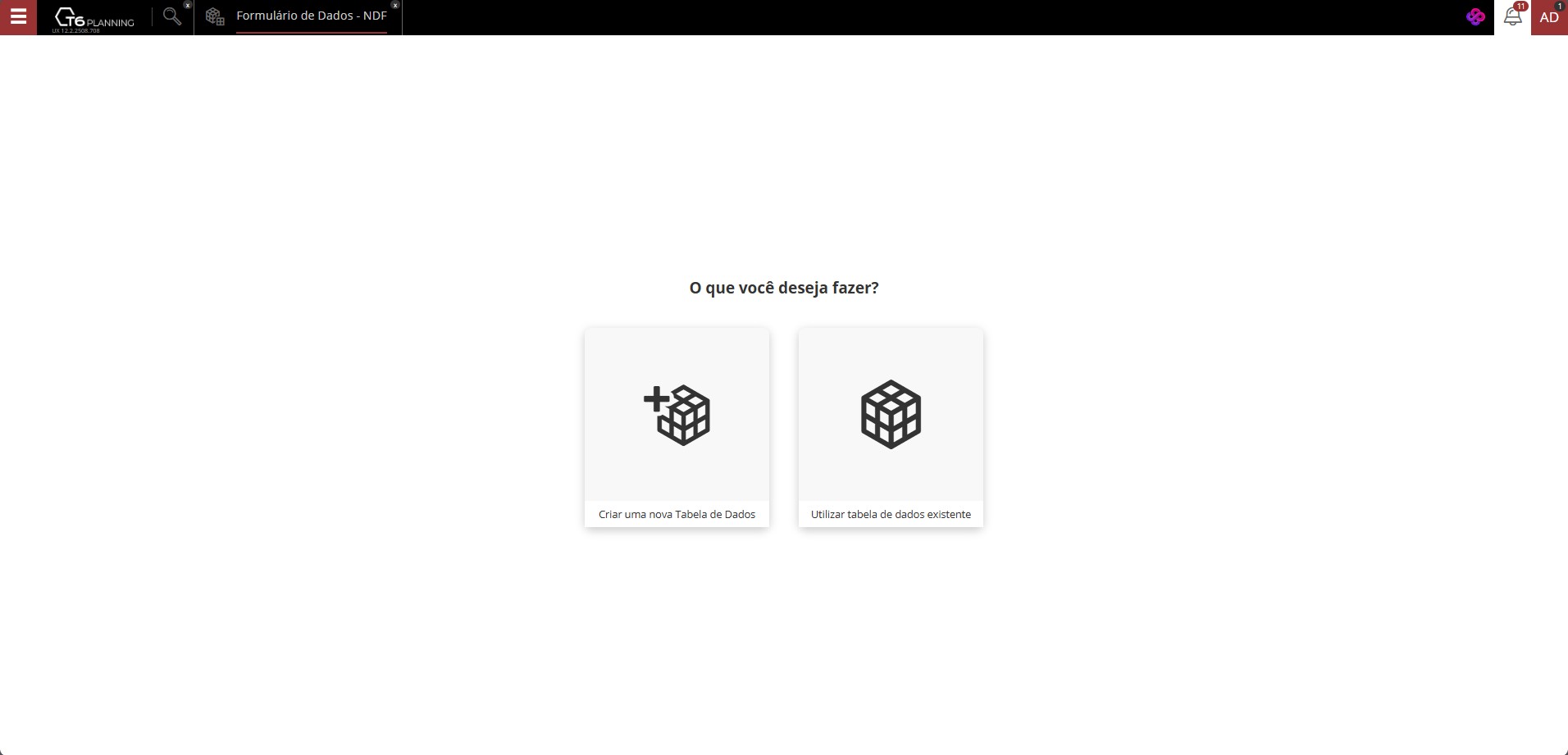
- A tela será atualizada. Caso o usuário possua as features necessárias para criação de tabelas de dados serão exibidas duas opções: Criar uma nova Tabela de Dados e Utilizar Tabela de Dados existente.
- Selecione uma das opções.
-
Criar uma nova Tabela de Dados: Para mais detalhes sobre este processo, consulte a documentação de criação de Tabelas de Dados.
-
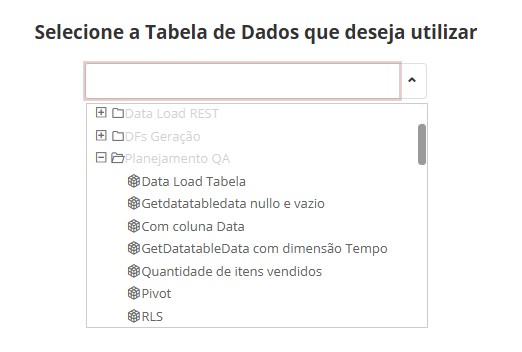
Utilizar Tabela de Dados existente: Um dropdown exibirá todas as tabelas já cadastradas, separando-as por pastas conforme a hierarquia de pastas do Explorer. Basta escolher a Tabela de Dados desejada para vinculá-la ao formulário (se o usuário não possuir permissões para criação de tabelas de dados a tela anterior não será exibida, forçando o usuário a selecionar uma tabela existente).
→
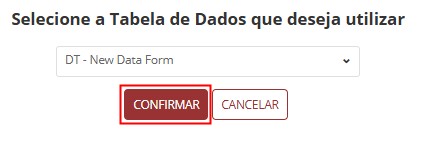
Após selecionar a Tabela de Dados, a tela para configuração e edição do formulário será aberta, onde iremos configurar os dados de maneira dinâmica. Inicialmente, nenhuma linha, coluna ou página será exibida; deveremos configurar a disposição através dos painéis Dados e Designer;
¶ Modo Edição
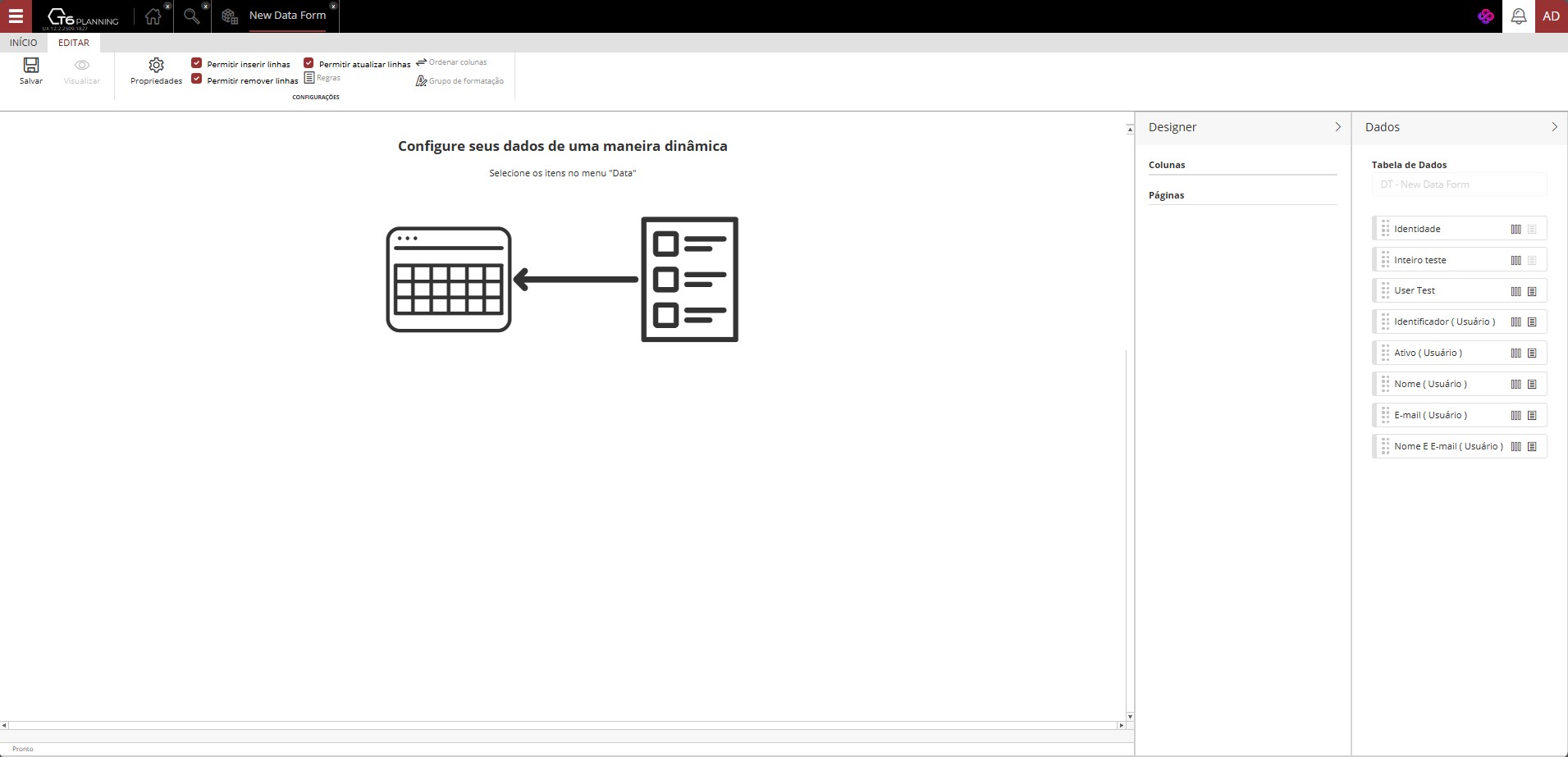
- No painel Dados, teremos a exibição das colunas existentes na Tabela de Dados selecionada anteriormente. Clique em "|||" para adicionar como coluna. Clique em "≡" para adicionar como página, é possível também definir a disposição utilizando drag and drop (arrastar e soltar).


-
Ao selecionar uma coluna da Tabela de Dados, ela será disposta no painel Designer, respeitando a seleção anterior (coluna ou página), e será refletida ao lado, no preview do formulário de dados.
- Para alterar a ordem de disposição de colunas e páginas, após adicioná-las ao painel Designer, altere a ordem de exibição utilizando drag and drop (arrastar e soltar).
- Após definir a disposição de colunas e páginas, acesse a aba Editar e configure conforme necessário (Configurações).
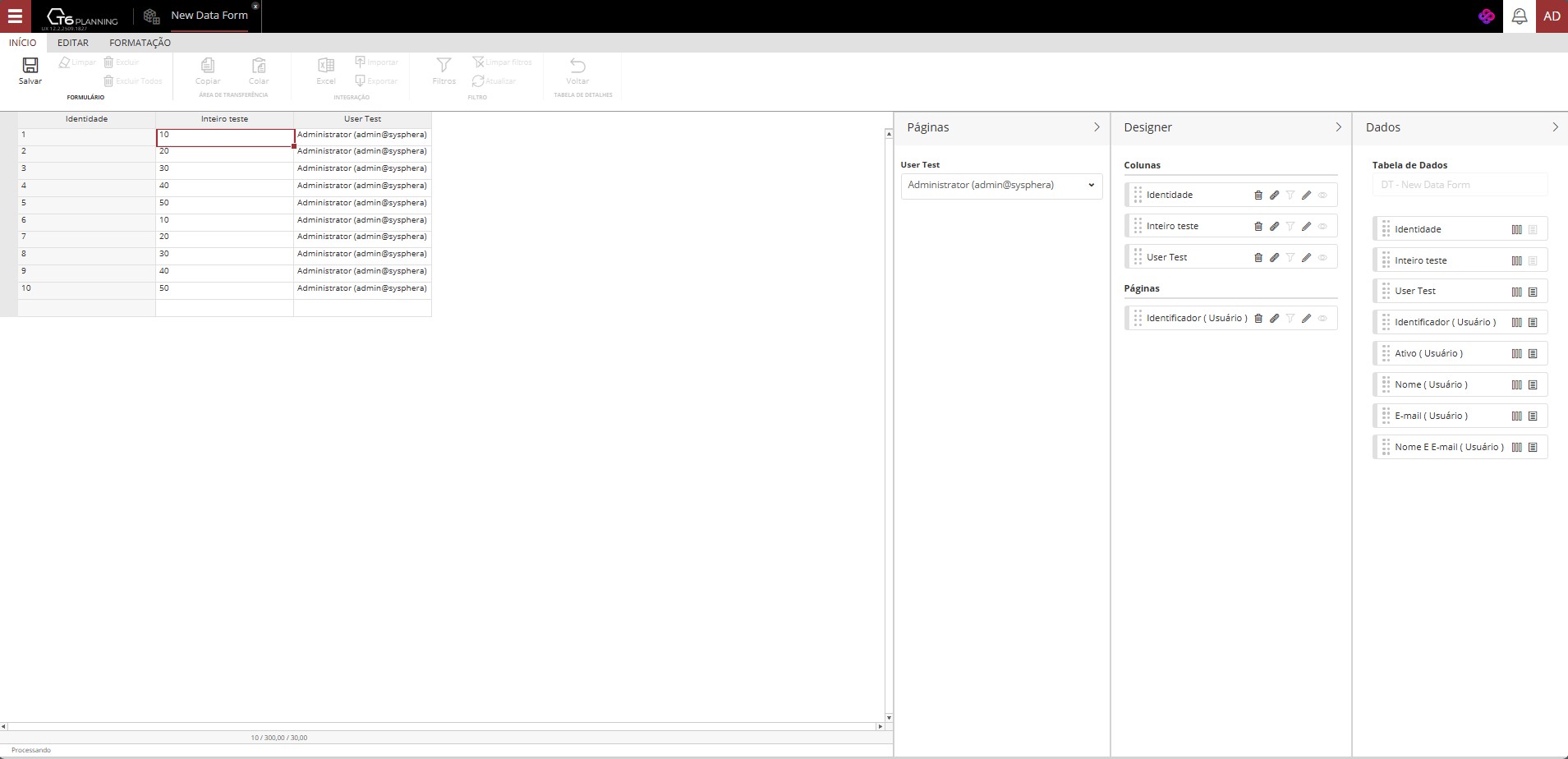
- Para finalizar a criação do formulário de dados, clique em Salvar.
Atenção: Caso alterne entre os modos de visualização/edição sem salvar as alterações realizadas serão perdidas.
Após salvar o formulário, ele estará pronto para utilização.
¶ Modo Visualização
Ao acessar o formulário de dados no modo de Visualização, teremos a exibição do formulário conforme a configuração realizada no modo de edição, com as ferramentas da aba Início disponíveis para interação com os dados.
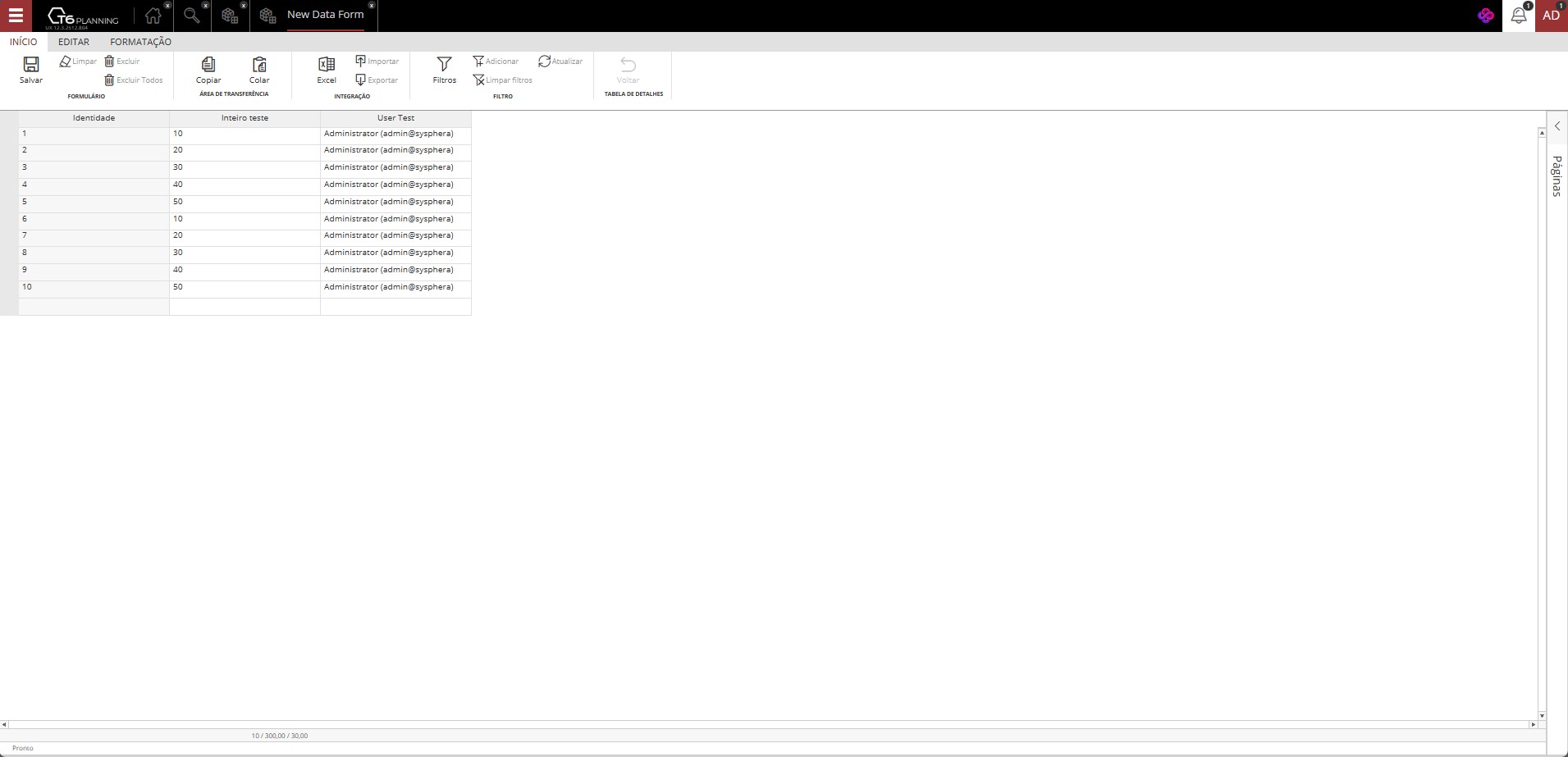
Na aba Início, temos as seguintes funcionalidades:

- Formulário.
- Salvar: Toda e qualquer alteração ou adição feita em um formulário de dados, só é de fato aplicada ao clicar no botão salvar, caso feche o formulário de dados sem salvar, todas as alterações feitas serão perdidas.
- Limpar: Remove o valor de uma célula ou de um intervalo de células selecionadas, deixando-as em branco.
- Excluir: Efetua a exclusão do registro correspondente à linha onde a célula selecionada está localizada.
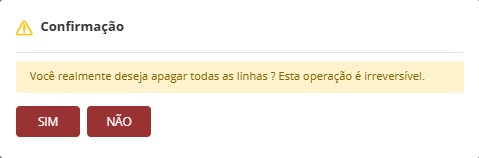
- Excluir Todos: Efetua a exclusão de todos os registros exibidos no formulário de dados aberto. Ao clicar nesse botão, uma janela de confirmação será exibida para evitar exclusões acidentais.
-
Área de transferência.
- Copiar: Selecione a célula ou o intervalo de células que deseja copiar. Você pode fazer isso clicando na célula e arrastando o cursor sobre o intervalo de células que deseja selecionar e clique em copiar. Você pode usar como atalho do teclado Ctrl+C para copiar as células.
- Colar: Depois de copiar as células, você pode colá-las em uma nova localização. Clique na célula onde deseja que as informações sejam coladas e pressione o botão colar. Você pode usar como atalho do teclado Ctrl+V para colar as células.
-
Integração.
- Excel: Para informações quanto à instalação, configuração e utilização, acesse nossa central de ajuda: Excel Add-in..
- Importar: Permite importar dados de arquivos no formato
.csvpara o formulário de dados aberto. - Exportar: Permite exportar os dados do formulário de dados aberto para um arquivo no formato
.csv.
-
Filtro.
-
Filtros: Permite filtrar os dados exibidos no formulário de dados. Através dos filtros, o usuário pode utilizar filtros compostos com dois critérios, conectados por operadores lógicos:
- And: ambas as condições devem ser verdadeiras.
- Or: pelo menos uma das condições deve ser verdadeira.
-
Cada campo de filtro possui:
- Um operador de comparação (ex: “igual a”, “maior que” etc.).
- Um campo de valor a ser preenchido com base no tipo de dado da coluna.
Clique para visualizar os Tipos de Operadores
| Operador | Descrição |
|---|---|
| é menor que | Retorna registros com valor inferior ao especificado. |
| é menor ou igual a | Inclui o valor especificado e os menores. |
| é maior que | Retorna valores superiores ao definido. |
| é maior ou igual a | Inclui o valor e os maiores. |
| contém | Retorna registros cujo conteúdo inclui a expressão informada. |
| não contém | Retorna registros cujo conteúdo não inclui a expressão informada. |
| inicia com | Retorna registros cujo conteúdo começa com a expressão informada. |
| não inicia com | Retorna registros cujo conteúdo não começa com a expressão informada. |
| igual a | Valor exato. |
| diferente de | Exclui o valor informado. |
| está em branco | Retorna linhas sem informação na coluna. |
| está preenchido | Retorna linhas com qualquer valor na célula. |
- Adicionar: Ao selecionar uma célula do formulário de dados e clicar em Adicionar, a filtragem será aplicada com base no valor da célula selecionada aplicando um operador do tipo igual a, exibindo somente valores correspondentes.
- Limpar Filtros: Remove todos os filtros aplicados, exibindo novamente todos os registros do formulário de dados.
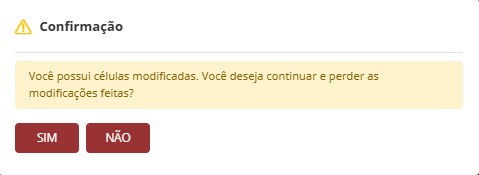
- Atualizar: Ao clicar em atualizar serão aplicadas as alterações externas feitas no formulário, através de outros meios, como por exemplo a aplicação de uma expressão ou um grupo de formatação, porém, caso tenha alterado algum dado interno dentro do formulário e o mesmo não tenha sido salvo, o sistema exibirá uma mensagem de confirmação, informando que existem células modificadas e prosseguir com a atualização sem salvá-las acarretará na perda das modificações.
- Tabela de detalhes.
- Voltar: Quando estamos navegando em um formulário de dados vinculado a outro formulário através de uma coluna do tipo link de dados, o botão Voltar nos permite retornar ao formulário anterior. Para mais informações, acesse: Principal e Detalhes.
¶ 5. Q&A
Perguntas Frequentes
1. O que é um Formulário de Dados no T6?
O Formulário de Dados no T6 é um recurso utilizado para visualizar, inserir, atualizar e remover registros de uma Tabela de Dados, funcionando como uma interface de interação com a base de dados.
2. Ao criar um Formulário de Dados, qual a diferença entre criar uma nova tabela de dados e usar uma tabela de dados existente?
Durante a criação de um Formulário de Dados, ao criar uma nova tabela de dados, você configura todos os campos diretamente no editor sem sair da tela atual. Ao utilizar uma tabela de dados existente, você seleciona uma tabela já cadastrada no T6 através de um dropdown.
3. Quais permissões são necessárias para utilizar os formulários de dados no T6?
Para utilizar os formulários de dados no T6, o usuário precisa ter as funcionalidades de gestor Gerenciar a estrutura das tabelas de dados e Criar e Visualizar Formulários de Entrada de Dados habilitadas e estar em um grupo global com as funcionalidades Gerenciar Explorer e Gerenciar Tabelas de Dados habilitadas.
4. Preciso habilitar algum preview para usar a funcionalidade de formulários de dados?
Sim. Para utilizar a nova versão dos formulários de dados no T6, é necessário habilitar a preview feature DataForm New Create or Edit.
5. Como é organizado o editor nos formulários de dados?
Nos Formulários de Dados do T6, o Editor é onde a configuração do formulário é feita.
Ele é dividido em painéis laterais: Dados (lista colunas da tabela), Designer (organiza colunas no formulário) e Páginas (para colunas do tipo Link de Dados ou Dimensão).
6. Quais modos de visualização estão disponíveis nos formulários de dados?
Os formulários de dados do T6 possuem os seguintes modos disponíveis:
Padrão;
painel;
Dinâmico;
Janela.
7. Como posso alterar o tamanho de uma coluna no formulário de dados?
Durante a edição do formulário de dados, no painel Designer, clique em Editar na coluna desejada e ajuste o campo Tamanho da Coluna (valor padrão: 210px).
Pode também ser ajustado através da Formatação.
8. É possível definir um valor padrão para uma coluna no formulário de dados?
Sim. Nos formulários de dados do T6, no painel de edição da coluna, use o campo Valor padrão para a coluna para definir um valor que será exibido como pré-visualização e que será preenchido automaticamente em novas linhas.
9. Como funciona a largura do campo nos formulários de dados no modo Painel?
A largura do campo somente surtirá efeito quando visualizamos o Formulário de Dados em modo Painel.
A largura limite é 12.
Se definir 12, a coluna ocupa toda a linha.
6 permite duas colunas na mesma linha.
4 permite três colunas, e assim por diante.
10. O que faz a opção "Aplicar Segurança do Usuário" nos formulários de dados?
A opção Aplicar Segurança do Usuário nos formulários de dados, filtra os registros exibidos com base no usuário logado, ocultando registros destinados a outros usuários.
Requer uma Tabela de Dados do tipo consulta com usuários do sistema.
11. Como faço para criar um link entre colunas nos formulários de dados?
Para criar links entre colunas nos formulários de dados, use a opção Linkar Coluna no Designer, para criar um link entre a coluna selecionada e um formulário de dados existente.
12. Quando a opção "Páginas" aparece nos formulários de dados?
Na nova versão dos formulários de dados do T6, a opção "Páginas" aparecerá quando existirem colunas do tipo Link de Dados (como "Usuário" ou "Tabela de Dados") ou metadados de colunas do tipo Dimensão.
13. O que acontece se eu alternar entre os modos de visualização e edição sem salvar as alterações no formulário de dados?
Caso tenha realizado alterações no formulário de dados e alternado entre os modos de visualização e edição sem salvar, as alterações realizadas serão perdidas. É importante salvar antes de alternar entre os modos de visualização/edição.
14. Como posso reordenar colunas após adicioná-las nos formulários de dados?
Após adicionar as colunas nos formulários de dados, caso deseje reordená-las, use drag and drop (arrastar e soltar) no painel Designer para alterar a ordem de disposição das colunas e páginas.
15. Posso definir um valor padrão para uma página em um formulário de dados?
Sim. No painel Páginas, clique em Editar na página desejada para abrir o painel de Propriedades da página e utilize o campo Valor Padrão para selecionar, através de um dropdown em árvore, o membro que será aplicado como valor padrão para aquela página.
Este valor padrão é utilizado somente quando o formulário de dados é aberto de forma manual; caso outro mecanismo (como um link, um parâmetro salvo ou um valor de página específico) já defina um valor para aquela página, este terá precedência sobre o valor padrão configurado.