¶ 1. Visão Geral
A integração com o Microsoft Teams permite que um processo do workflow do T6 envie cartões (Adaptive Cards) para o Teams: para o canal de uma equipe ou para o chat individual de um usuário. O cartão chega com os dados do processo (título, descrição e um link de detalhes) e, conforme o modelo escolhido, o usuário pode responder ali mesmo, sem abrir o T6: aprovar ou rejeitar, escrever um comentário, preencher uma resposta ou registrar entradas que são gravadas em uma Tabela de Dados.
Os cartões são entregues pelo aplicativo T6 Enterprise do Teams, mantido pela T6. Cada envio é registrado em uma fila de entrega, que pode ser acompanhada no painel Configurações > Microsoft Teams, junto com os modelos de cartão do sistema (Notification, Approval e Daily info). Modelos personalizados são criados no Explorer, como objetos do tipo Modelo de cartão do Teams.
Utilize a integração quando uma etapa do processo precisar avisar uma equipe ou pedir uma resposta rápida a um responsável no canal de comunicação que ele já usa no dia a dia, por exemplo: avisar o canal de Planejamento que a revisão do orçamento terminou, ou pedir a aprovação de um gestor.
A integração está disponível nos ambientes em nuvem do T6 Enterprise. Instalações on-premises não possuem o serviço de entrega de cartões: o menu Microsoft Teams e a tarefa do workflow não são exibidos, e o botão Teams do Explorer informa que a integração não está configurada. Os parâmetros da integração continuam visíveis, mas não têm efeito.
¶ 1.1. Pré-requisitos
- O ambiente precisa estar com o serviço de entrega do Teams configurado pela T6. Sem essa configuração, a opção Microsoft Teams não aparece no menu, a tarefa Microsoft Teams não aparece no workflow, a opção Modelo de cartão do Teams não aparece no Explorer e o download do aplicativo retorna a mensagem A integração com o Teams não está configurada neste servidor.;
- Os parâmetros globais da integração precisam estar preenchidos, com o parâmetro
Microsoft Teams - Integraçãoigual a Sim e oMicrosoft Teams - ID do locatário do Entracom o identificador do locatário (tenant) do Microsoft Entra da organização. Veja a seção 2.1 e a Configuração de Parâmetros; - Para acessar o painel Microsoft Teams, enviar cartões de teste e criar modelos personalizados, o usuário deverá ter a funcionalidade global de Administrador: Gerenciar Microsoft Teams. Ao atualizar o ambiente, ela é concedida automaticamente aos usuários ativos que são Administrador Multi-Aplicações;
- Para baixar o pacote do aplicativo do Teams, o usuário deverá ser Administrador do T6;
- Para configurar a tarefa no processo, o usuário deverá poder editar processos do workflow (veja Segurança do Workflow) e ter a funcionalidade de Gestor: Gerenciar Explorer para criar objetos no Explorer;
- O aplicativo T6 Enterprise precisa estar instalado no Teams: na equipe que receberá os cartões de canal e/ou pelos usuários que receberão cartões individuais (veja a seção 2.2);
- Cada usuário que for responder cartões deve ter, no T6, o mesmo E-mail da sua conta do Microsoft 365 (veja a seção 2.3).
¶ 2. Configuração
¶ 2.1. Parâmetros da integração
1. No menu principal do T6, na seção Configurações, vamos selecionar a opção Parâmetros;
2. Na aba Global, vamos expandir o grupo Integração e localizar os parâmetros do Teams;
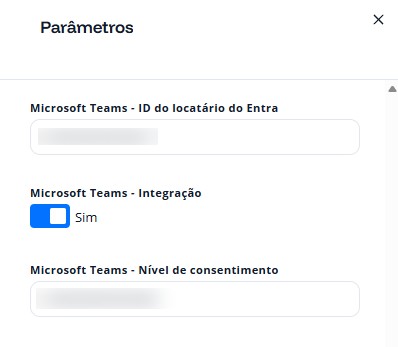
| Código | Parâmetro | Possíveis valores | Descrição |
|---|---|---|---|
TeamsEnabled |
Microsoft Teams - Integração | Sim / Não | Habilita a integração para o ambiente. Com Não, a tarefa Microsoft Teams deixa de ser oferecida no workflow e as interações vindas do Teams são ignoradas; os processos já publicados com a tarefa continuam enviando cartões, mas os cliques neles não têm efeito. |
TeamsEntraTenantId |
Microsoft Teams - ID do locatário do Entra | Texto | Identificador (GUID) do locatário do Microsoft Entra (Microsoft 365) da organização. É ele que vincula o Teams da organização a este ambiente do T6. |
TeamsConsentTier |
Microsoft Teams - Nível de Consentimento | Texto | Reservado para uso futuro. No momento, o valor informado não altera o funcionamento da integração. |
3. Clique no parâmetro e altere seu valor; ao sair do campo, o novo valor é salvo.
Configure os parâmetros antes de instalar o aplicativo no Teams. As instalações feitas enquanto o locatário ainda não está vinculado são ignoradas, e o vínculo de um novo locatário pode levar até 5 minutos para ser reconhecido. Se o aplicativo foi instalado antes, remova-o e instale-o novamente.
¶ 2.2. Aplicativo do Teams
1. No menu principal do T6, vamos acessar Explorer > Navegador;
2. Na ribbon, na aba Integração, grupo Teams, vamos clicar no botão Teams;
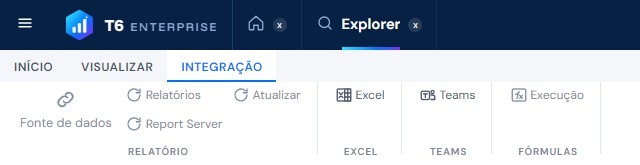
- Será feito o download do arquivo
T6Enterprise-Teams.zip(em ambientes de teste, o nome recebe o sufixo do ambiente, por exemploT6Enterprise-Teams-DEV.zip). O pacote já vem preparado para o ambiente em que foi baixado; - O botão é exibido somente para usuários Administradores do T6.
3. Entregue o arquivo ao administrador do Microsoft 365 da organização, que deverá publicá-lo no catálogo da organização: no Centro de administração do Teams, em Aplicativos do Teams > Gerenciar aplicativos, opção Carregar novo aplicativo;
4. Depois de publicado, o aplicativo T6 Enterprise deve ser adicionado:
- Em uma equipe, para receber cartões de canal. Durante a instalação, o Teams pede o canal em que o aplicativo será configurado; o T6 registra a equipe e esse canal, que passam a aparecer na lista de canais da tarefa do workflow;
- Por cada usuário, no chat pessoal, para receber cartões individuais e usar a opção Enviar teste para mim.
Quando o aplicativo é removido de uma equipe ou do chat de um usuário, o T6 apaga o destino registrado. Os cartões pendentes para esse destino passam a falhar com a causa O destinatário não pôde ser resolvido, e os cartões já enviados não podem mais ser atualizados nem fechados (um clique neles responde The card this action belongs to could not be found.), mesmo que o aplicativo seja instalado novamente.
Se o usuário escrever uma mensagem para o aplicativo no Teams, ele responde, em inglês, que apenas entrega cartões e que os envios são configurados nos workflows: "This bot delivers PowerPlanning cards. Configure workflows in PowerPlanning to send notifications, approvals and daily updates here."
¶ 2.3. Vinculação dos usuários
O T6 identifica quem respondeu um cartão pelo e-mail da conta do Microsoft 365: o e-mail (ou o nome de usuário principal, UPN) da conta do Teams deve ser igual ao campo E-mail de um único usuário ativo do T6. Não há outro campo de vínculo. Depois de criado, o vínculo fica gravado e não é refeito quando o e-mail muda: ajustar o e-mail na tela Usuários só resolve contas que ainda não foram vinculadas.
- O vínculo é feito automaticamente quando o aplicativo é instalado (o T6 lê os membros da equipe ou do chat) e, se ainda não existir, no primeiro clique do usuário em um cartão;
- Todas as respostas são executadas com as permissões do usuário vinculado;
- Se nenhum usuário ativo tiver aquele e-mail, ou se mais de um usuário tiver o mesmo e-mail, o clique não altera nada e o usuário recebe, em inglês, a mensagem Your Microsoft Teams account is not linked to a PowerPlanning user. Contact your administrator. (a conta do Teams não está vinculada a um usuário do T6).
¶ 3. Utilização
¶ 3.1. Painel Microsoft Teams
1. No menu principal do T6, na seção Configurações, vamos selecionar a opção Microsoft Teams;
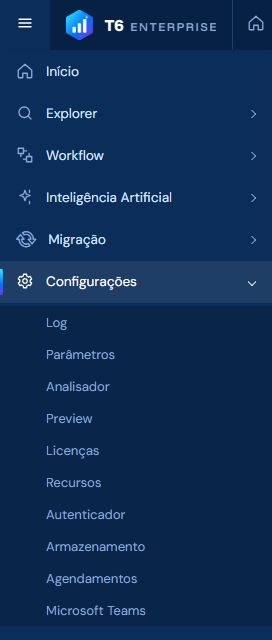
2. Será aberto um panel na lateral com duas seções: os modelos de cartão do sistema e o status de entrega dos cartões enviados;
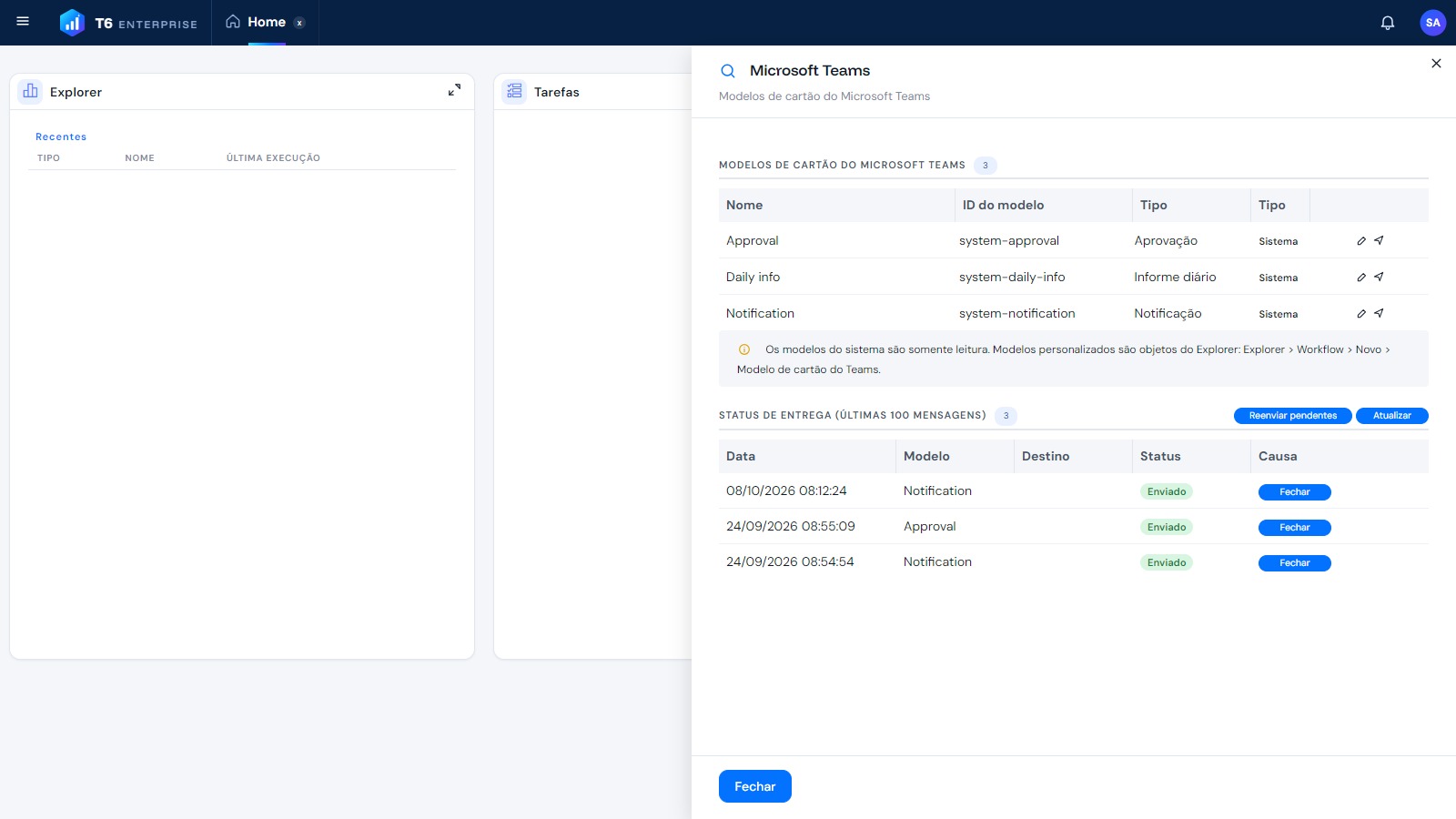
- Modelos de cartão do Microsoft Teams: lista os modelos do sistema, com as colunas Nome, ID do modelo, Tipo (Notificação, Aprovação ou Informe diário) e Tipo (Sistema). Em cada linha temos:
 Abrir: abre o modelo no editor, somente para leitura (veja a seção 3.2);
 Enviar teste para mim: envia o cartão, com dados de exemplo, para o seu chat pessoal no Teams;
- Abaixo da lista, um aviso lembra que os modelos do sistema são somente leitura e que os modelos personalizados são criados no Explorer;
- Status de entrega (últimas 100 mensagens): lista os últimos cartões enviados, com Data, Modelo, Destino (o canal ou o usuário; fica em branco quando o aplicativo foi removido desse destino), Status e Causa (o detalhe técnico do erro aparece ao passar o mouse sobre a causa, e o número de tentativas, sobre o status). Temos os botões:
- Reenviar pendentes: tenta enviar novamente todos os cartões com status Pendentes;
- Atualizar: recarrega a lista;
- Fechar: exibido nos cartões com status Enviado. Após a confirmação, o cartão perde os botões no Teams, passa a mostrar a mensagem Este cartão está encerrado. Não são permitidas alterações. e o status muda para Encerrado.
Fechar apenas bloqueia novas respostas no cartão: ele não conclui a tarefa do workflow nem altera o seu prazo.
O Status de cada cartão pode ser:
| Status | Significado |
|---|---|
| Pendentes | O cartão ainda não foi entregue, por exemplo após uma falha temporária. Use Reenviar pendentes para tentar novamente. |
| Enviando | A entrega está em andamento. |
| Enviado | O cartão foi entregue no Teams. |
| Concluído | O cartão recebeu a resposta final (por exemplo, a aprovação) e foi finalizado. |
| Encerrado | O cartão foi fechado pelo botão Fechar. Um cartão cujo período de respostas terminou só passa para Encerrado quando alguém clica nele. |
| Erro | A entrega falhou definitivamente. Veja a Causa. |
As causas de falha exibidas são:
| Causa | O que fazer |
|---|---|
| O aplicativo não está instalado na equipe ou chat de destino | Instale o aplicativo T6 Enterprise na equipe ou no chat do usuário. O cartão com Erro não é reenviado: um novo cartão precisa ser enviado pelo workflow. |
| O destinatário ou o locatário bloqueou o bot | O usuário ou o administrador do Microsoft 365 bloqueou o aplicativo; peça a liberação. |
| O destinatário não pôde ser resolvido | O canal ou o chat registrado não existe mais (por exemplo, o aplicativo foi removido). |
| Limite de taxa do Teams | O Teams recusou temporariamente o envio por excesso de mensagens; o cartão fica pendente para reenvio. |
| O cartão excede o limite de tamanho | O cartão montado passou do limite de 100 KB; reduza o conteúdo do modelo ou dos campos. |
| Falha na entrega; veja os detalhes | Outro erro; passe o mouse sobre a causa para ver o detalhe. |
Os cartões que falham temporariamente ficam com o status Pendentes e não são reenviados automaticamente: utilize o botão Reenviar pendentes. Cada cartão tem no máximo 3 tentativas; depois disso, ele passa para Erro.
Usuários sem a funcionalidade Gerenciar Microsoft Teams que abrirem o painel verão a mensagem Você não tem permissão para gerenciar modelos de cartão do Microsoft Teams.
¶ 3.2. Modelos de cartão do sistema
O T6 disponibiliza três modelos prontos, atualizados automaticamente a cada atualização do ambiente:
| Nome | ID do modelo | Tipo | Conteúdo do cartão |
|---|---|---|---|
| Notification | system-notification |
Notificação | Título, descrição e o botão Details, que abre o link informado na tarefa (o botão é ocultado quando a tarefa não informa um link). |
| Approval | system-approval |
Aprovação | Título, descrição, campo Comment e os botões Approve, Reject e Details. |
| Daily info | system-daily-info |
Informe diário | Exemplo de coleta de registros diários: escolha de uma tarefa com busca, campos Progress / result, Next commitment e Blockers / risks / decisions, botões Submit e Clear e a lista Registered today com os registros do dia do usuário, cada um com o botão Remove. |
Os textos fixos dos cartões do sistema (como Approve, Reject e Details) são exibidos em inglês no Teams, independentemente do idioma do usuário.
O modelo Daily info grava e lê tabelas de dados de nomes fixos,
DAILY_INFOeTASKS, que precisam existir no ambiente com as colunas esperadas pelo modelo. ADAILY_INFO, que recebe os registros, precisa ser do tipo de criação Criar, e as duas tabelas precisam ter ao menos um formulário de dados que o usuário que responde possa abrir. Se as tabelas não existirem ou aDAILY_INFOnão for do tipo Criar, o envio de teste pelo editor é recusado pela validação; sem um formulário de dados acessível, as respostas no cartão falham com a mensagem You do not have permission to see this form. Para outros cenários de coleta, crie um modelo personalizado do tipo Coleta de registros (veja a seção 3.3).
1. No painel Microsoft Teams, vamos clicar em na linha do modelo desejado;
- Será aberto o editor do modelo. Nos modelos do sistema, todos os campos ficam bloqueados e o botão Salvar fica desabilitado;
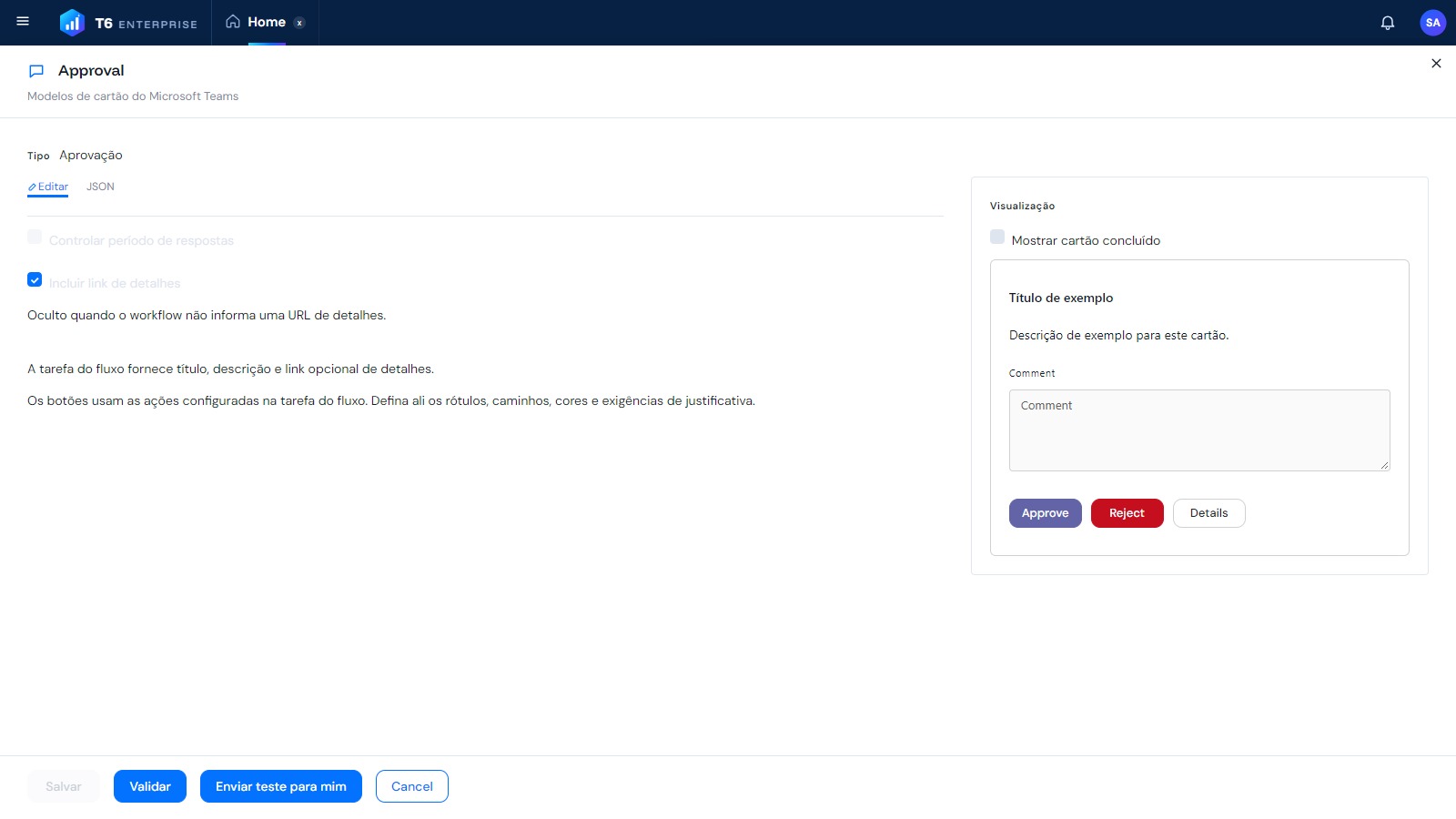
- Tipo: o tipo do modelo (no exemplo, Aprovação);
- Abas Editar e JSON: a aba JSON mostra a definição técnica do cartão (conteúdo, filtros e ações);
- Controlar período de respostas: define se o cartão tem prazo para respostas. Nos modelos do sistema, a opção é somente leitura: desligada em Notification e Approval e ligada em Daily info, que encerra o cartão ao final do dia;
- Incluir link de detalhes: inclui o botão Details no cartão. Ele fica oculto quando a tarefa não informa uma Url;
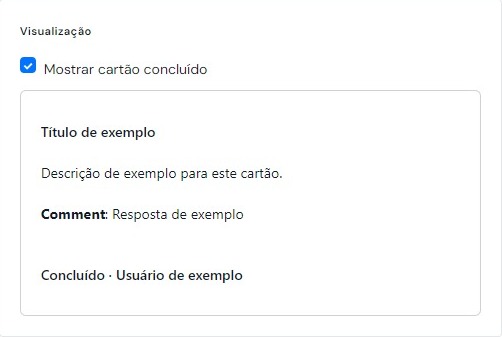
- Visualização: mostra como o cartão será exibido, com dados de exemplo. Marque Mostrar cartão concluído para ver o estado final do cartão, após a resposta:
- Validar: valida a definição do modelo. Sem problemas, informa O modelo de cartão é válido.; caso contrário, lista os problemas encontrados em Erros e Avisos. Ao Salvar ou usar Enviar teste para mim com um modelo inválido, é exibida a mensagem O modelo de cartão é inválido: seguida do problema;
- Enviar teste para mim: envia o cartão com dados de exemplo para o seu chat pessoal no Teams. Os botões do cartão de teste não executam nada e respondem, em inglês, This is a test card; its actions are disabled.;
- Cancel: fecha o editor.
Para usar Enviar teste para mim, você precisa ter adicionado o aplicativo T6 Enterprise no seu chat pessoal do Teams e estar vinculado pelo e-mail (veja a seção 2.3). Caso contrário, será exibida a mensagem O Microsoft Teams não tem uma conversa pessoal para a sua conta; adicione o aplicativo PowerPlanning no Teams primeiro.
¶ 3.3. Modelos personalizados
Quando os modelos do sistema não atendem ao cenário, é possível criar modelos próprios no Explorer:
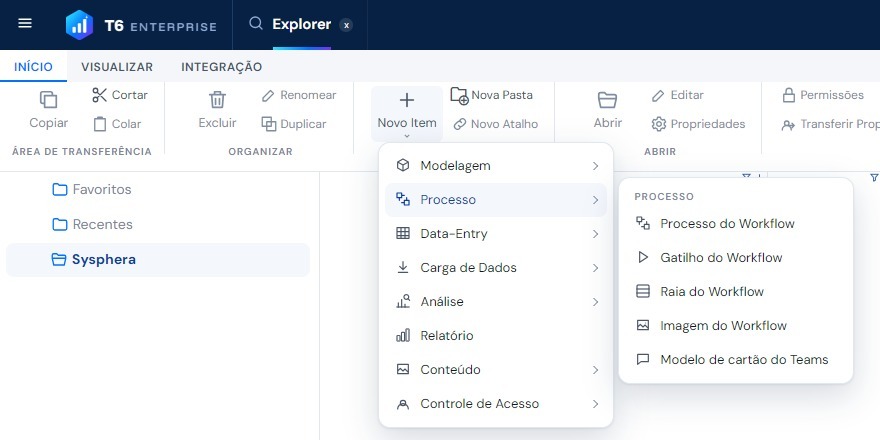
1. No Explorer, vamos clicar em Novo Item > Processo > Modelo de cartão do Teams;
2. No editor, escolha a função do cartão, entre Notificação, Aprovação, Resposta (o usuário preenche campos e envia) e Coleta de registros (o usuário salva, edita e remove registros em um formulário de dados), e clique em Criar cartão. O tipo não pode ser alterado depois. Na versão atual, a tarefa do workflow aceita os modelos de Notificação, Aprovação e Coleta de registros; os de Resposta ainda não podem ser usados nela (veja a seção 3.4);
3. Configure os campos, os textos e as regras do cartão, confira a Visualização, clique em Validar e em Salvar.
- A opção só é exibida quando o ambiente tem o serviço de entrega do Teams configurado e para usuários com as funcionalidades Gerenciar Microsoft Teams e Gerenciar Explorer;
- O modelo salvo passa a aparecer no campo Modelo da tarefa do workflow para quem tiver permissão de leitura sobre o objeto;
- Na aba JSON, usuários avançados editam a definição completa: ID do modelo (somente leitura), Cartão (o conteúdo do Adaptive Card, obrigatório), Filtros de página e Ações. Em Ações, cada botão do cartão executa uma ou mais destas ações:
StartProcess: inicia um processo do workflow por meio de um Gatilho, informado na ação, com os valores do cartão como parâmetros do processo;InsertRow: insere uma linha na tabela de dados;UpdateRowCells: atualiza células de uma linha localizada por chave;DeleteRow: exclui definitivamente uma linha localizada por chave;SelectRow: carrega um registro do próprio usuário nos campos do cartão, para edição (cartões de coleta de registros);ClearInputs: limpa os campos do cartão (cartões de coleta de registros);CompleteTask: conclui a tarefa do workflow que aguarda o cartão, com o resultadoApproveouReject. Na versão atual, a tarefa do workflow não aguarda o cartão, e esta ação não é executada (veja a seção 3.4).
- O editor visual gera essas ações automaticamente; nos cartões de coleta de registros, por exemplo, ele cria os botões de salvar, editar (
SelectRow), limpar (ClearInputs), remover e concluir (CompleteTask); - Os Filtros de página (data atual e usuário atual) são preenchidos pelo T6 a partir do usuário vinculado e da data do servidor, e limitam as linhas que o cartão exibe e altera;
- Os links dos cartões precisam usar
httpse um domínio permitido (por padrão,*.tech6cloud.com; a lista é definida pela T6 na configuração do servidor); caso contrário, a validação recusa o modelo e o envio falha com a mensagem O link do cartão '...' não está em um domínio permitido.
¶ 3.4. Enviar um cartão a partir do workflow
No exemplo a seguir, vamos configurar uma tarefa que publica um aviso no canal de uma equipe quando a revisão do orçamento é concluída.
1. No Explorer, vamos abrir o processo do workflow no editor, clicar em Tarefa na ribbon para adicionar uma tarefa ao fluxo e dar um duplo clique sobre ela para abrir suas propriedades;
2. Na aba Geral, vamos preencher o Nome e a Descrição e, em Tipo, selecionar Microsoft Teams;
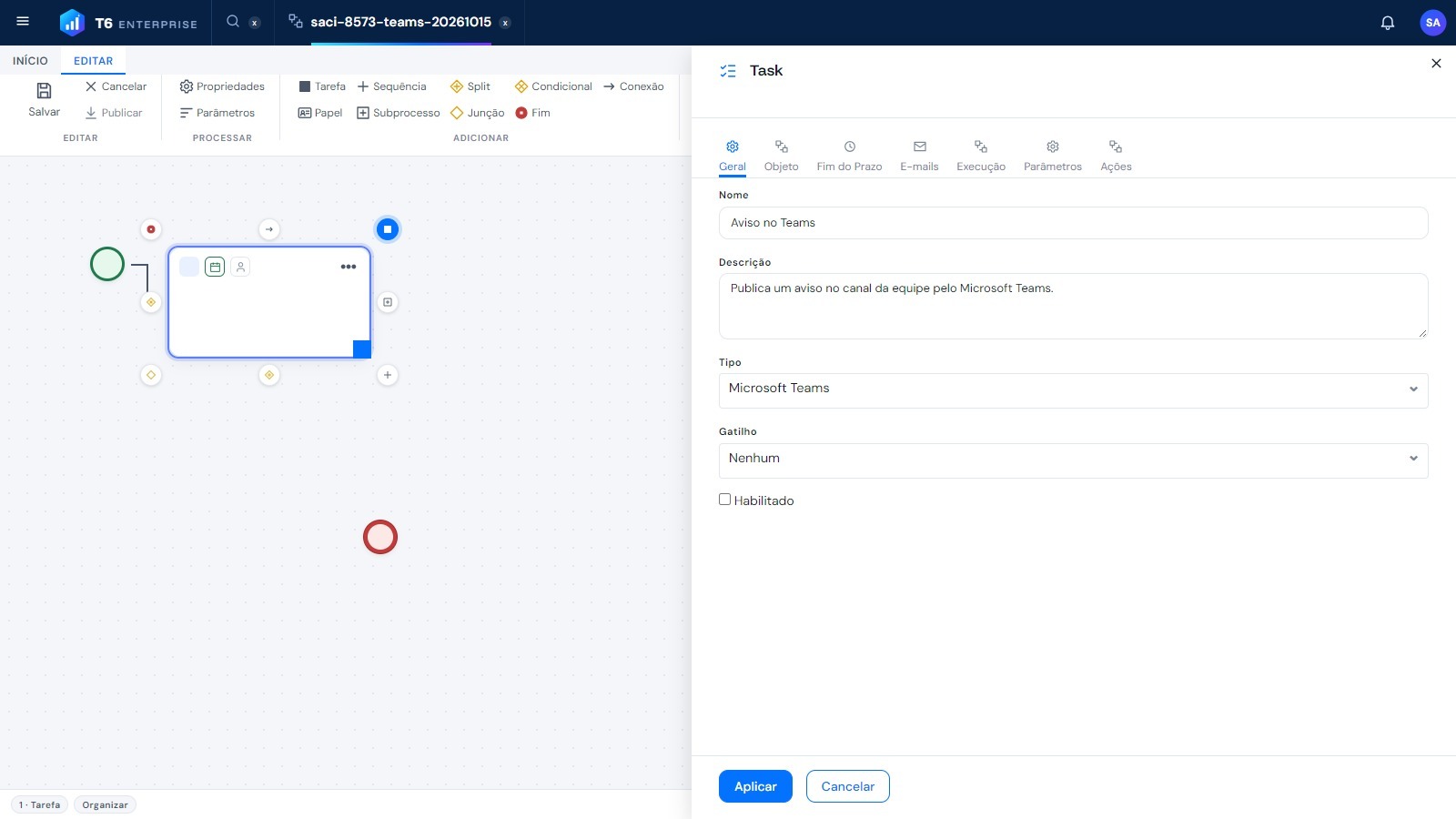
O tipo Microsoft Teams só é exibido quando o ambiente tem o serviço de entrega configurado e o parâmetro
TeamsEnabledestá como Sim.
3. Na aba Objeto, vamos configurar o cartão:
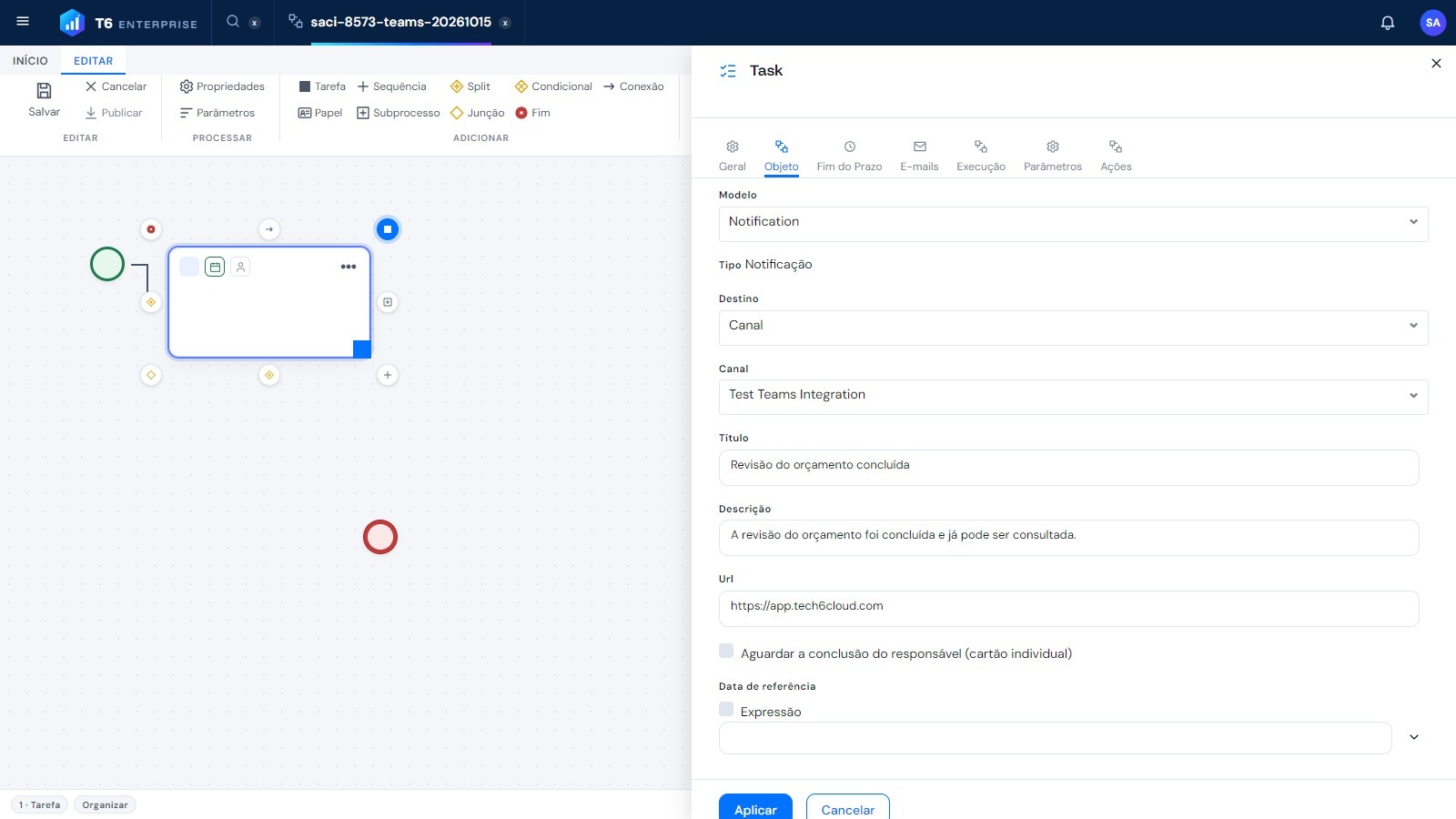
- Modelo: o modelo de cartão a ser enviado (modelos do sistema e modelos personalizados que você pode ler);
- Tipo: exibe o tipo do modelo selecionado (somente leitura);
- Destino: Canal, para publicar no canal de uma equipe, ou Usuário, para enviar ao chat individual de uma pessoa;
- Canal (destino Canal): lista as equipes em que o aplicativo foi instalado; expanda a equipe e selecione o canal;
- E-mail (destino Usuário): o e-mail do destinatário, que precisa ter adicionado o aplicativo no chat pessoal e estar vinculado (veja a seção 2.3). Aceita uma expressão do workflow, por exemplo a função ResponsibleEmail;
- Título, Descrição e Url: os textos e o link de detalhes exibidos no cartão. Aceitam um texto fixo ou uma expressão do workflow, por exemplo
Instance(NomeDoParametro). Se a Url ficar vazia, o botão Details não é exibido; - Aguardar a conclusão do responsável (cartão individual): não funciona na versão atual e deve ficar desmarcada (veja o aviso abaixo);
- Data de referência: usada pelos modelos com período de respostas (por exemplo, para fechar o cartão ao final do dia de referência ou filtrar os registros do dia). Escolha uma data ou marque Expressão para informar uma expressão que resulte em uma data no formato
aaaa-MM-dd. Em branco, é usada a data do envio.
Na versão atual, a opção Aguardar a conclusão do responsável (cartão individual) não funciona: com ela marcada, a tarefa termina com erro, sem enviar o cartão, com a mensagem A tarefa do Microsoft Teams não está configurada: selecione um modelo de cartão e um destino. A tela marca a opção automaticamente ao escolher um modelo de aprovação, de resposta ou de coleta de registros com o Modo de resposta Tarefa atribuída do workflow (o padrão do editor): desmarque-a antes de publicar o processo. Os modelos de Resposta criados no editor também não podem ser usados: eles exigem a opção, e sem ela a publicação falha com a mensagem Tarefa Microsoft Teams: a configuração do card é inválida (the template lifecycle does not match the task's assignment mode). As funções que dependem da opção, como as saídas do cartão, os botões de aprovação definidos na aba Ações e a conclusão da tarefa pelo cartão, não estão disponíveis e não são descritas nesta página.
4. Na aba Parâmetros, em Entradas do cartão, informe uma expressão do workflow para cada campo de entrada do modelo (por exemplo Instance(DailyPrompt)). Os modelos do sistema Notification e Approval não possuem entradas nomeadas: eles usam o Título, a Descrição e a Url da aba Objeto;
5. Clique em Aplicar, salve e publique o processo.
As configurações da tarefa são validadas na publicação do processo. As mensagens possíveis são: Tarefa Microsoft Teams: selecione um modelo de cartão; Tarefa Microsoft Teams: selecione um canal ou informe o e-mail do destinatário (também exibida quando o canal escolhido não está mais registrado); e Tarefa Microsoft Teams: a configuração do card é inválida (...), com o detalhe do problema, por exemplo uma entrada obrigatória sem expressão.
Quando a instância chega à tarefa:
- A tarefa é automática: o cartão é montado com os valores da instância, enviado, e o workflow segue para a próxima etapa sem aguardar a resposta;
- Se a entrega falhar definitivamente (por exemplo, aplicativo não instalado), a tarefa termina com erro e o workflow segue o tratamento de erro padrão. Falhas temporárias deixam o cartão como Pendentes no painel.
Se o cartão não puder ser montado ou enviado, a tarefa termina com erro, com uma destas mensagens:
| Mensagem | Causa |
|---|---|
| O destinatário do Microsoft Teams não pôde ser resolvido: nenhuma conversa pessoal vinculada foi encontrada para o usuário de destino. | Destino Usuário: o destinatário não adicionou o aplicativo T6 Enterprise no chat pessoal do Teams, ou a conta dele ainda não está vinculada a um usuário do T6 (veja a seção 2.3). |
| A tarefa do Microsoft Teams não está configurada: selecione um modelo de cartão e um destino. | Falta o modelo ou o destino, uma entrada obrigatória do cartão ficou vazia ou com valor inválido, ou a opção Aguardar a conclusão do responsável está marcada. |
| O modelo de cartão do Microsoft Teams não foi encontrado. | O modelo escolhido na tarefa foi excluído. |
| Tarefa Microsoft Teams: a configuração do card é inválida (...) | As entradas da tarefa não correspondem mais ao modelo, por exemplo depois de uma alteração no modelo, ou o modelo é de Resposta (veja o aviso do passo 3). |
| O link do cartão '...' não está em um domínio permitido | A Url, ou outro link do cartão, resultou em um endereço fora dos domínios permitidos (veja a seção 3.3). |
| Este cartão está encerrado. Não são permitidas alterações. | O modelo tem período de respostas e ele já terminou no momento do envio, por exemplo porque a Data de referência é um dia que já passou. |
| O cartão expandido do Microsoft Teams excede o tamanho máximo permitido. | O cartão montado com os valores da instância passou do limite de tamanho. |
Os botões Approve e Reject do modelo Approval apenas registram a decisão no cartão: o workflow já seguiu adiante e não recebe a resposta. Na versão atual, a decisão tomada no Teams não define o caminho do processo.
¶ 3.5. Respostas no Teams
O usuário responde diretamente no cartão, no Teams:
- Notificação: o cartão exibe o título, a descrição e o botão Details, que abre o link informado;
- Aprovação: o usuário pode escrever no campo Comment e clicar em um dos botões. A primeira resposta válida finaliza o cartão para todos que o visualizam: os botões e campos são removidos, os valores preenchidos são exibidos (por exemplo, comment: seguido do texto digitado, já que o campo de comentário do modelo Approval não tem rótulo) e é incluída uma linha com a decisão, quem decidiu e quando, como na visualização do cartão concluído. Cliques posteriores, inclusive simultâneos, não alteram mais nada;
- Resposta: o usuário preenche os campos e envia; o cartão é finalizado da mesma forma;
- Coleta de registros: o usuário salva registros (Salvar registro) e pode editá-los ou removê-los quando o modelo permitir. Cada registro é gravado imediatamente na tabela de dados do formulário escolhido no modelo, com as permissões do usuário, e cada usuário só altera os próprios registros.
Mensagens que o usuário pode receber no Teams. Elas são respostas do aplicativo e são exibidas em inglês, independentemente do idioma do usuário no T6:
| Mensagem | Quando aparece |
|---|---|
| Your response was recorded. | A resposta foi gravada. |
| Your Microsoft Teams account is not linked to a PowerPlanning user. Contact your administrator. | O e-mail da conta não corresponde a um único usuário ativo do T6, ou o cartão individual pertence a outra pessoa. |
| This card is closed. No further changes are accepted. | O cartão foi fechado ou o período de respostas terminou. |
| Check the value for ... | Um campo obrigatório ficou vazio ou tem um valor inválido. |
| The field is mandatory. | O botão exige um campo que ficou vazio. |
| The maximum number of entries has been reached. | A coleta chegou ao máximo de registros definido no modelo. |
| This card does not allow this action. | O modelo não permite editar ou remover registros. |
| This action is not configured for the card template. | O botão clicado não tem ação configurada no modelo do cartão. |
| You do not have permission to see this form | O usuário não tem acesso a nenhum formulário de dados da tabela usada pelo cartão. |
| The record changed since this card was sent; the card was refreshed. | O registro não existe mais ou foi alterado por outra pessoa; nada foi alterado. |
| The card action matched more than one row; nothing was changed. | A chave do registro encontrou mais de uma linha na tabela. |
| The card this action belongs to could not be found. | O cartão não está mais registrado no T6, por exemplo porque o aplicativo foi removido da equipe ou do chat. |
¶ 4. Q&A
Perguntas Frequentes
1. Por que a opção Microsoft Teams não aparece no menu Configurações?
A opção só aparece quando o ambiente tem o serviço de entrega do Teams configurado pela T6 e o usuário possui a funcionalidade global Gerenciar Microsoft Teams. Instalações on-premises não possuem o serviço.
2. Por que o tipo de tarefa Microsoft Teams não aparece no workflow?
Além do serviço de entrega configurado no ambiente, o parâmetro global TeamsEnabled precisa estar como Sim (veja a seção 2.1).
3. O canal da equipe não aparece no campo Canal da tarefa. O que fazer?
O canal só é listado depois que o aplicativo T6 Enterprise é instalado na equipe com os parâmetros da integração já configurados. Se o aplicativo foi instalado antes de vincular o locatário, remova-o e instale-o novamente na equipe, escolhendo o canal desejado.
4. Como o T6 sabe quem respondeu um cartão?
Pelo e-mail da conta do Microsoft 365, que deve ser igual ao E-mail de um único usuário ativo do T6. A resposta é gravada com as permissões desse usuário. Se não houver correspondência, nada é alterado e o usuário é orientado a procurar o administrador.
5. O cartão ficou com status Pendentes ou Erro. O que fazer?
Veja a coluna Causa no painel Microsoft Teams e corrija o problema (por exemplo, instale o aplicativo na equipe). Os cartões Pendentes são reenviados pelo botão Reenviar pendentes: não há reenvio automático, e cada cartão tem no máximo 3 tentativas antes de passar para Erro. Os cartões com Erro não são reenviados: um novo cartão precisa ser enviado pelo workflow.
6. Posso alterar os modelos do sistema?
Não. Os modelos Notification, Approval e Daily info são somente leitura e são atualizados pela T6 a cada atualização do ambiente. Para um cartão diferente, crie um Modelo de cartão do Teams no Explorer.
7. O botão Fechar conclui a tarefa do workflow?
Não. Fechar apenas encerra o cartão no Teams e bloqueia novas respostas; a tarefa do workflow continua como estava.
8. Quais links podem ser usados nos cartões?
Somente links https em domínios permitidos (por padrão, *.tech6cloud.com; a lista é definida pela T6 na configuração do servidor). Um link fora dos domínios permitidos faz o envio falhar com a mensagem O link do cartão '...' não está em um domínio permitido.
9. O que acontece se duas pessoas clicarem em Aprovar ao mesmo tempo?
Somente a primeira resposta é aplicada. O cartão é finalizado para todos com a decisão, quem decidiu e quando, e os cliques seguintes não alteram mais nada.
10. A tarefa com a opção Aguardar a conclusão do responsável termina com erro. Por quê?
Na versão atual, essa opção não funciona: o T6 não associa o chat pessoal do Teams ao usuário do T6, e a tarefa termina com a mensagem A tarefa do Microsoft Teams não está configurada: selecione um modelo de cartão e um destino. Desmarque a opção na aba Objeto da tarefa e publique o processo novamente. Sem ela, o cartão é enviado e o workflow segue adiante sem aguardar a resposta (veja a seção 3.4). Os modelos de Resposta criados no editor são a exceção: sem a opção, a publicação falha com a mensagem Tarefa Microsoft Teams: a configuração do card é inválida (the template lifecycle does not match the task's assignment mode), e por isso eles não podem ser usados na tarefa nesta versão.