¶ 1. Visión General
El Formulario de Datos es el recurso de T6 utilizado para visualizar, insertar, actualizar y eliminar registros de una Tabla de Datos. Funciona como una interfaz de interacción con la base de datos, permitiendo configurar qué campos se mostrarán, qué acciones estarán disponibles y qué reglas se aplicarán durante el uso.
Al crear un formulario, el primer paso es decidir cómo se vinculará a una Tabla de Datos:
- Creando una nueva tabla, directamente en el editor.
- Utilizando una tabla ya existente, previamente configurada en T6.
¶ 1.1. Requisitos Previos
Para acceder a esta funcionalidad, es necesario habilitar el preview DataForm New Create or Edit.
Para crear y editar formularios de datos, será necesario tener los siguientes permisos:
El usuario deberá tener, en Permisos, las siguientes Funcionalidades de Gestor habilitadas:
También será necesario estar asociado a un grupo global, con las siguientes Funcionalidades de Gestor habilitadas:
¶ 2. Funcionalidades
¶ Asociación a una Tabla de Datos
- Crear una nueva Tabla: Al seleccionar esta opción, se abrirá un panel lateral. En él, es posible configurar todos los campos de la nueva tabla sin necesidad de cambiar de pestaña o salir de la pantalla actual. Para más detalles sobre este proceso, consulte la documentación de creación de Tablas de Datos.
Después de crear una nueva tabla a través de esta pantalla, el formulario de datos se abrirá para su edición sin necesidad de acceder a otras pantallas.
- Usar una Tabla existente: Un menú desplegable mostrará todas las tablas ya registradas. Solo es necesario elegir la deseada para vincularla al formulario.
¶ Estructura del Editor
El editor está dividido en paneles laterales:
- Datos: lista todas las columnas disponibles en la Tabla de Datos vinculada.
- Diseñador: permite elegir qué columnas se mostrarán en el formulario y cómo se organizarán.
- Páginas: se muestra únicamente cuando existen columnas del tipo Enlace de Datos (como "Usuario" o "Tabla de Datos") o metadatos de columnas del tipo Dimensión. Estas páginas permiten crear subdivisiones de información dentro del formulario.
Al agregar columnas en el Diseñador, la vista del formulario se actualiza en tiempo real.
¶ Diseñador
Al agregar una columna de la Tabla de Datos al panel Diseñador, algunas interacciones serán posibles, dependiendo del tipo de columna agregada.
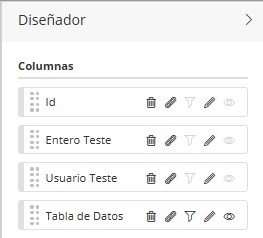
-
 → Eliminar: Disponible en todos los tipos de columna. Realiza la eliminación de una columna del panel Diseñador.
 -
 → Vincular Columna: Disponible en todos los tipos de columna. Permite hacer un enlace entre la columna seleccionada y un formulario de datos existente; al crear el enlace, podemos acceder al formulario asociado sin salir del formulario de origen.
 -
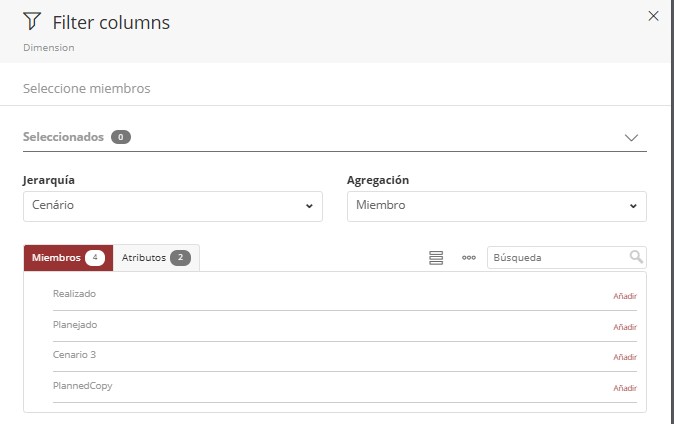
 → Filtrado: disponible solo para columnas del tipo Tabla de Datos o Dimensión durante la edición.
- Al hacer clic en el ícono de filtro, se abrirá un panel lateral, donde se seleccionará la Jerarquía y el Tipo de Agregación; para más información sobre los tipos de agregación acceda a: Selección de miembros. En este panel se hará la selección de los miembros y/o atributos que se mostrarán en la columna seleccionada.
 → Editar: Disponible en todos los tipos de columna. Al hacer clic en Editar, se abrirá un panel lateral, donde podemos cambiar las propiedades de la columna seleccionada. Tenemos los siguientes campos:
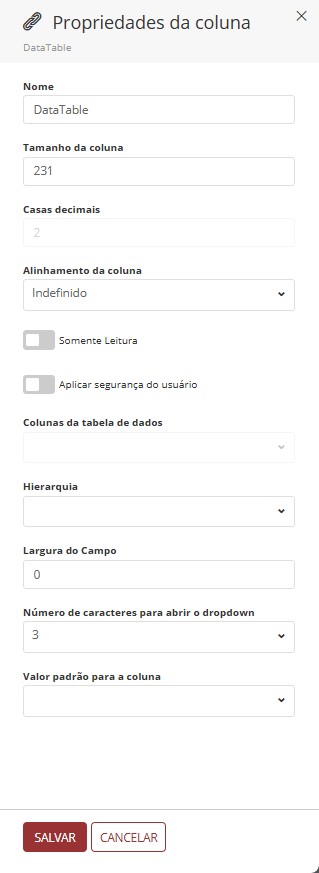
- Nombre: permite cambiar el nombre mostrado en el encabezado del formulario.
- Tamaño de la Columna: permite modificar la dimensión de la columna seleccionada (valor predeterminado 210px).
- Decimales: Permite definir el número de decimales que se mostrarán después de la coma en un número decimal (disponible solo para columnas del tipo Valor).
- Alineación de la Columna: menú desplegable en el cual podemos definir la alineación de los datos dentro de la columna seleccionada (opciones Indefinido, Izquierda, Centro y Derecha).
- Solo Lectura: botón switch; cuando está deshabilitado, permite la escritura en las celdas de la columna seleccionada; cuando está habilitado, la escritura en las celdas se bloquea, siendo posible únicamente la lectura de los datos.
- Aplicar Seguridad del Usuario: podemos utilizar la flag "Aplicar Seguridad del Usuario" en las columnas del formulario de datos, haciendo que los registros mostrados se filtren en base al usuario conectado, ocultando registros destinados a otros usuarios. Para realizar este filtrado, será necesario usar una Tabla de Datos del tipo consulta, donde traeremos a los usuarios del sistema. Utilizaremos esta Tabla de Datos para vincularla con una columna del formulario de datos, permitiendo así realizar el filtrado por usuario conectado. Para aplicar este filtro en páginas, será necesaria la creación de una Tabla de Datos a la cual la vincularemos con el identificador del formulario de datos y la agregaremos en "Páginas", aplicando la seguridad del usuario y seleccionando, en el menú desplegable, la columna que deseamos filtrar de la Tabla de Datos.
- Columnas de la Tabla de Datos: solo se habilitará si la flag "Aplicar Seguridad del Usuario" está activa. Habilita un menú desplegable para seleccionar una columna específica de la Tabla de Datos asociada;
- Jerarquía: campo habilitado únicamente cuando tenemos una columna con enlace directo a otra columna de la misma Tabla de Datos;
- Ancho del Campo: solo se aplicará cuando el tipo de apertura esté definido como Panel. El ancho límite para mostrar una columna en un panel es "12"; de esta manera, si el valor se define como "12", tendremos la visualización de la columna ocupando toda la fila; si definimos el valor como "6", se mostrarán dos columnas en la misma fila, y así sucesivamente.
Ejemplo: En la imagen de abajo, tenemos la visualización de un formulario de datos con el modo de visualización definido como Panel.
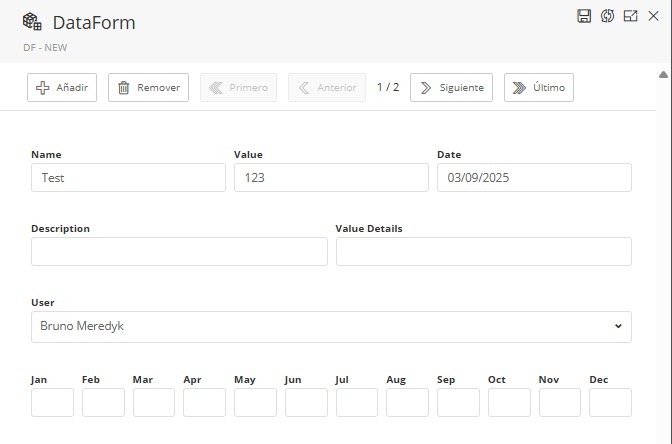
- En la primera fila, se muestran "3" columnas, porque su ancho se definió en "4".
- En la segunda fila, se muestran "2" columnas, porque su ancho se definió como "6".
- En la tercera fila, se muestra únicamente una columna, porque su ancho se definió como "12", ocupando de esta manera todo el ancho disponible en el panel.
- En la cuarta fila, se muestran "12" columnas, porque el ancho se definió como "1".
-
Número de caracteres para abrir el menú desplegable: disponible solo para columnas de los tipos Dimensión, Usuario y Tabla de Datos. Podemos definir cuántos caracteres son necesarios para mostrar las opciones disponibles para selección; el valor predeterminado es 3 caracteres.
-
Valor predeterminado para la columna: A través de este campo podemos definir un valor predeterminado que se mostrará como ejemplo antes de la inserción de datos; podemos ingresar cualquier valor siempre que respete el formato de inserción permitido por la columna. En una columna con valor predeterminado definido, si agregamos una nueva fila en el formulario sin efectuar el llenado de datos en la columna en cuestión, esta se completará de forma automática utilizando el valor definido como predeterminado.
Ejemplo:

-
Visualizar: la opción Visualizar solo estará habilitada en columnas del tipo Tabla de Datos, o columnas con enlace a una Tabla de Datos. Al hacer clic en el ícono
 , se abrirá un panel lateral, donde podemos efectuar la selección de los metadatos que deseamos que se muestren en la celda del formulario.
- Metadatos: son informaciones de referencia y no pueden modificarse directamente por el formulario.
¶ 3. Configuraciones
¶ Pestaña Editar
La pestaña Editar centraliza las configuraciones del formulario.

-
Botón Guardar: Guarda las configuraciones y la disposición de columnas y páginas definidas.
-
Editar/Ver: Botón que nos permite alternar entre los modos de edición y visualización sin necesidad de cambiar de pantalla o recargar la página. En el modo de edición las opciones de configuración del formulario estarán activas, mientras que en el modo de Visualización las opciones de configuración no podrán modificarse.

←→
Botón Propiedades: Al hacer clic en Propiedades, se abrirá un panel lateral, donde definiremos:
-
Modo de Visualización: controla cómo se mostrará el formulario (Predeterminado, Panel, Dinámico o Ventana).
-
Permisos: Tenemos las siguientes checkboxes:
- Permitir insertar filas – habilita la inclusión de nuevos registros.
- Permitir eliminar filas – habilita la eliminación de registros existentes.
- Permitir actualizar filas – permite la edición de registros.
¶ Ordenación y Formato
- Ordenar Columnas: permite definir el orden de visualización, seleccionando múltiples columnas y optando por orden ascendente o descendente (alfabético para columnas del tipo texto).
- Grupo de Formato: aplica estilos predefinidos al formulario. Al hacer clic, se mostrará un panel lateral donde realizaremos la selección de un grupo de formateo por medio de un menú desplegable.
¶ Pestaña Formato
Además de las configuraciones de la pestaña Editar, es posible aplicar estilos visuales:
- Seleccionando un Grupo de Formato previamente creado.
- Utilizando herramientas de la Ribbon para ajustes puntuales.
Más detalles en: Formato.
¶ 4. Paso a paso
- Acceda al menú principal de T6;
- Seleccione la opción Explorer;
- Después de acceder a Explorer, navegue hasta el lugar deseado para la creación del objeto;
- Haga clic en Nuevo Ítem en la Ribbon;
- Haga clic en Data Entry para mostrar las opciones disponibles;
- Seleccione la opción Formulario de Datos;
- Abra el objeto creado, con doble clic o a través de la Ribbon, haciendo clic en Abrir;
- La pantalla se actualizará, mostrando dos opciones: Crear una nueva Tabla de Datos y Utilizar Tabla de Datos existente.
- seleccione una de las opciones.
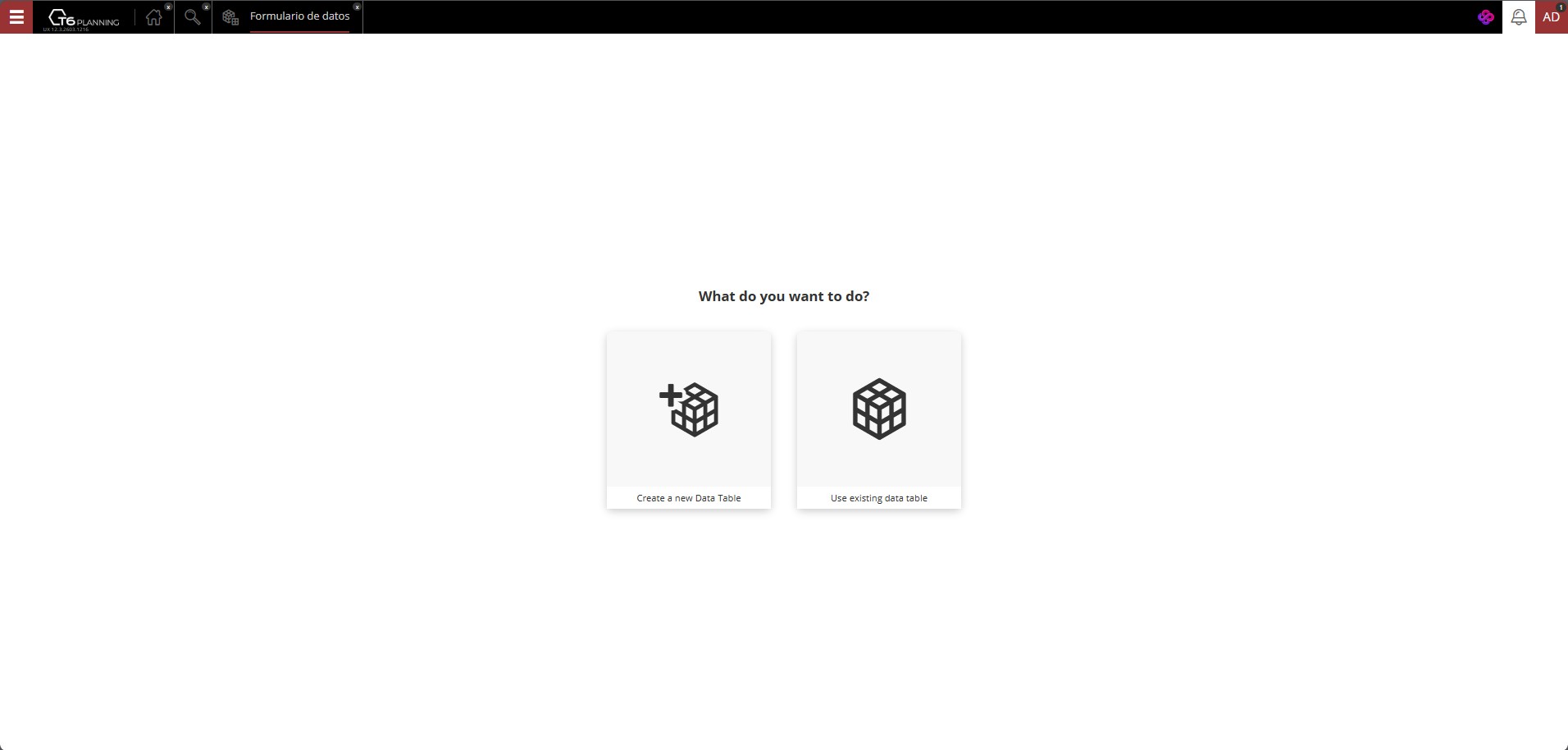
- Crear una nueva Tabla de Datos: Para más detalles sobre este proceso, consulte la documentación de creación de Tablas de Datos.
- Utilizar Tabla de Datos existente: Un menú desplegable mostrará todas las tablas ya registradas, organizadas por carpetas según la jerarquía de carpetas del Explorer. Simplemente elija la Tabla de Datos deseada para vincularla al formulario (si el usuario no tiene permisos para la creación de tablas de datos, la pantalla anterior no se mostrará, forzando al usuario a seleccionar una tabla existente).
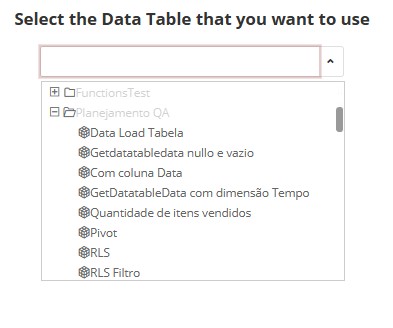
→
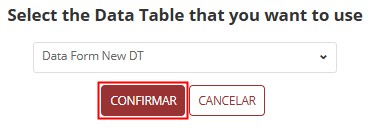
Después de seleccionar la Tabla de Datos, se abrirá la pantalla para la configuración y edición del formulario, donde configuraremos los datos de manera dinámica. Inicialmente, no se mostrarán filas, columnas ni páginas; deberemos configurar la disposición a través de los paneles Datos y Diseñador.
¶ Modo de Edición
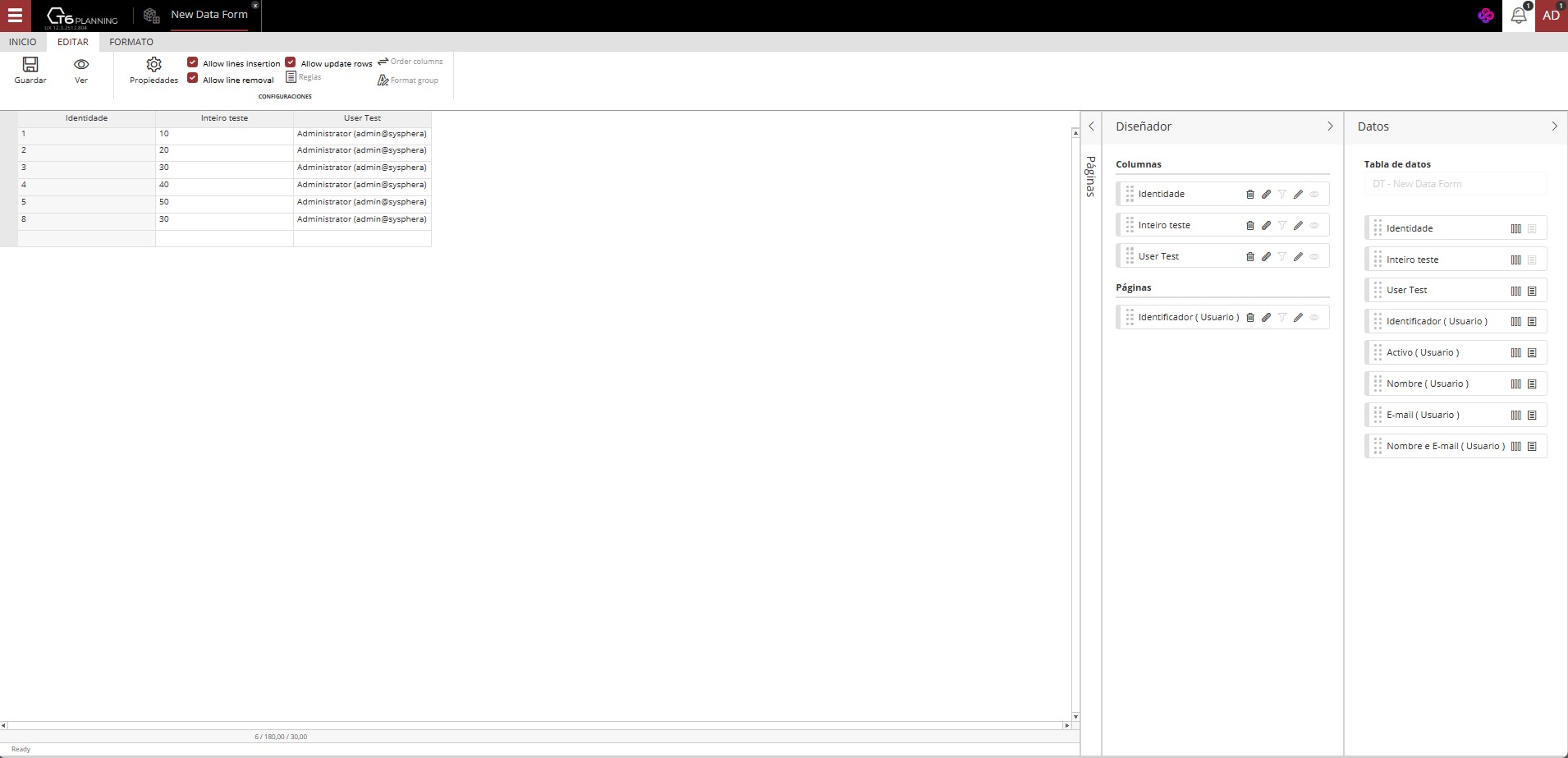
- En el panel Datos, se mostrarán las columnas existentes en la Tabla de Datos seleccionada anteriormente. Haga clic en "|||" para agregar como columna. Haga clic en "≡" para agregar como página. También es posible definir la disposición utilizando drag and drop (arrastrar y soltar).


-
Al seleccionar una columna de la Tabla de Datos, esta se dispondrá en el panel Diseñador, respetando la selección anterior (columna o página), y se reflejará al lado, en el preview del formulario de datos.
- Para cambiar el orden de disposición de columnas y páginas, después de agregarlas al panel Diseñador, modifique el orden de visualización utilizando drag and drop (arrastrar y soltar).
- Después de definir la disposición de columnas y páginas, acceda a la pestaña Editar y configure según sea necesario (Configuraciones).
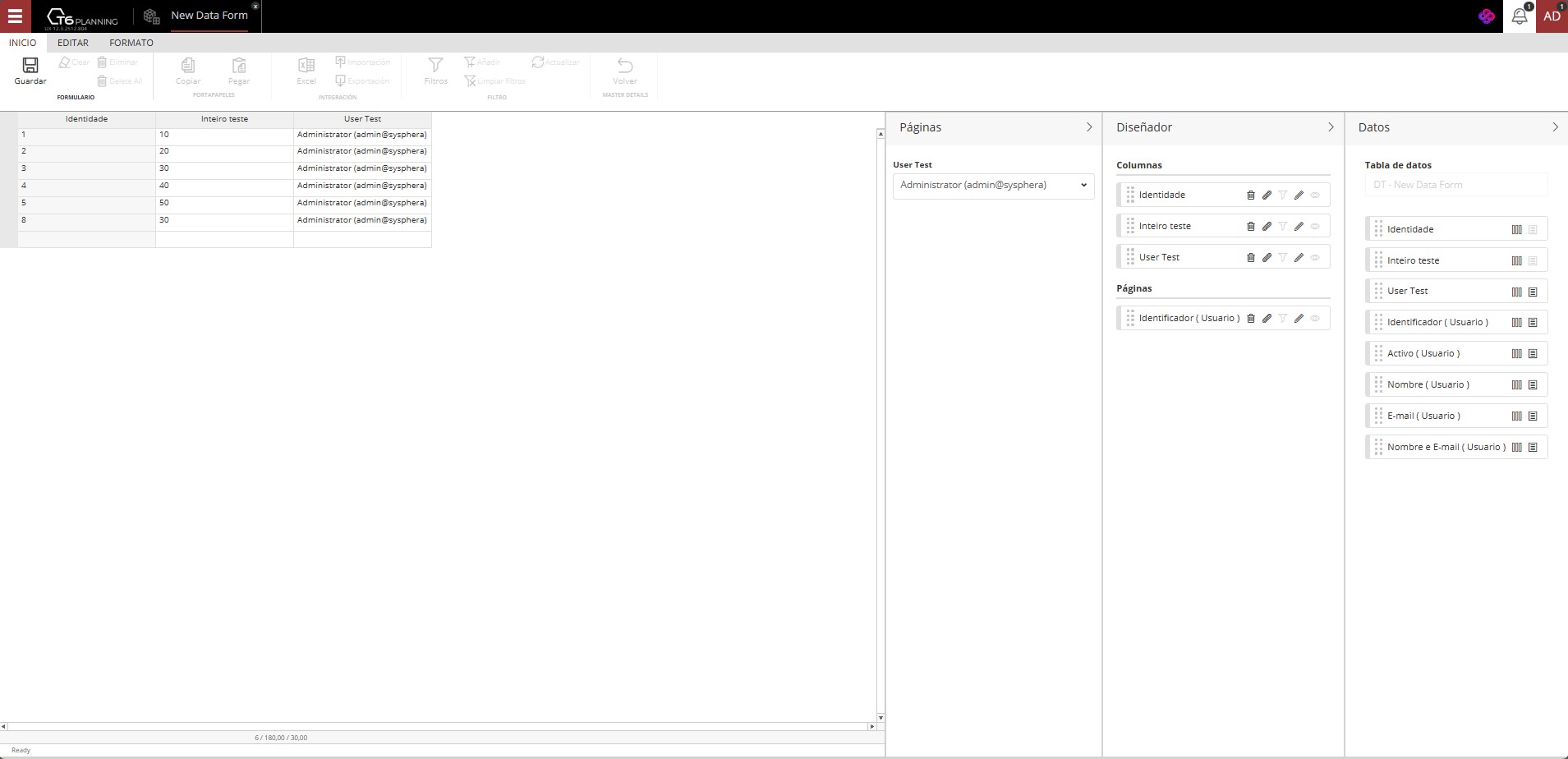
- Para finalizar la creación del formulario de datos, regrese a la pestaña Inicio y haga clic en Guardar.
Atención: Si alterna entre los modos de visualización/edición sin guardar, los cambios realizados se perderán.
Después de guardar el formulario, estará listo para su utilización.
¶ Modo de Visualización
Al acceder al formulario de datos en modo de Visualización, el formulario se mostrará conforme a la configuración realizada en el modo de edición, con las herramientas de la pestaña Inicio disponibles para la interacción con los datos.
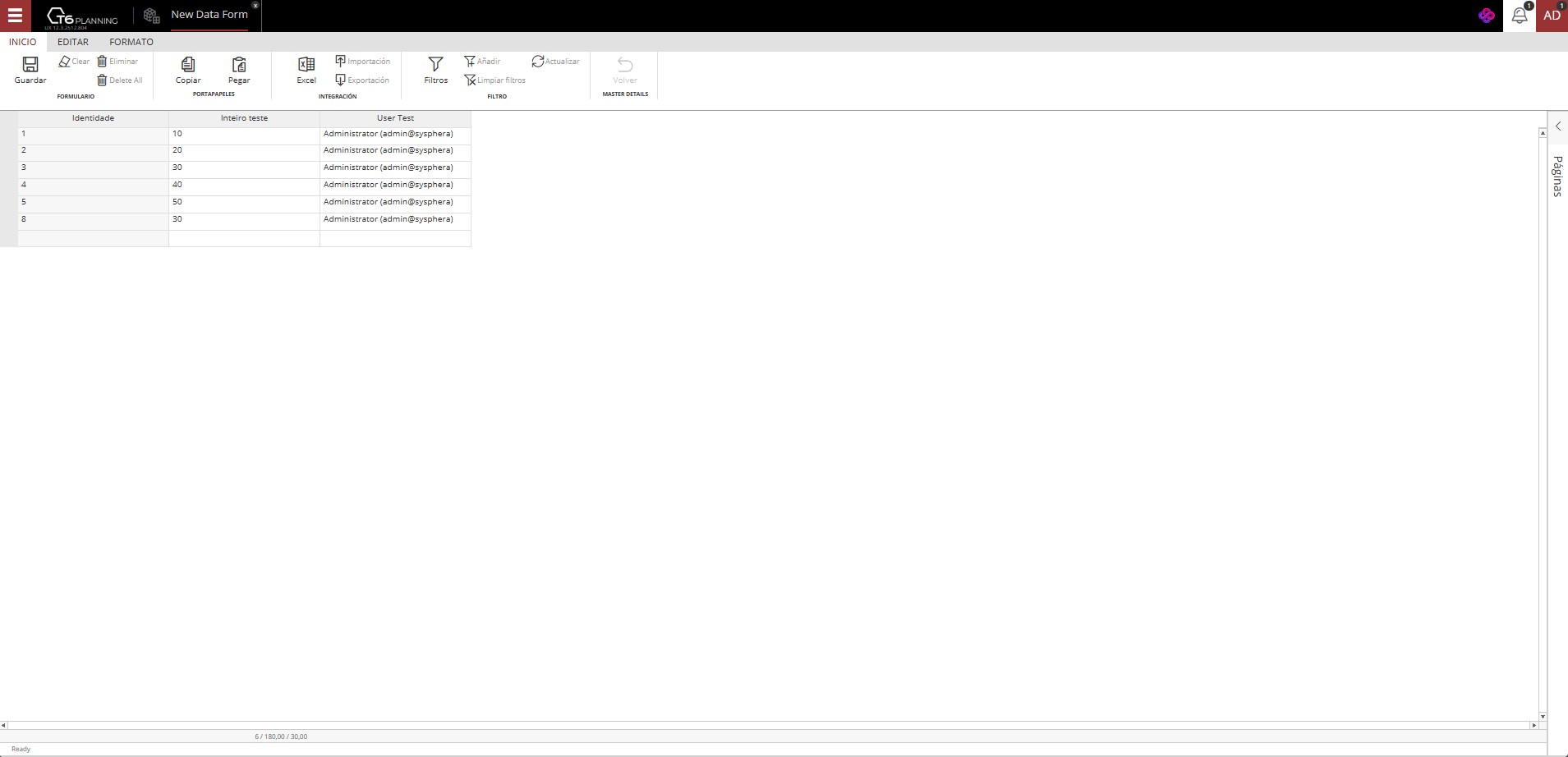
En la pestaña Inicio, tenemos las siguientes funcionalidades:

- Formulario.
- Guardar: Cualquier cambio o adición realizado en un formulario de datos, solo se aplica efectivamente al hacer clic en el botón guardar. Si cierra el formulario de datos sin guardar, todos los cambios realizados se perderán.
- Clear: Elimina el valor de una celda o de un rango de celdas seleccionadas, dejándolas en blanco.
- Eliminar: Realiza la eliminación del registro correspondiente a la fila donde se encuentra la celda seleccionada.
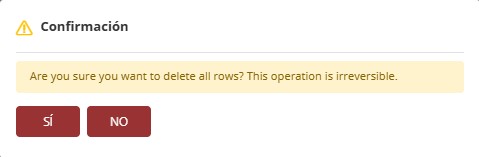
- Delete All: Realiza la eliminación de todos los registros mostrados en el formulario de datos abierto. Al hacer clic en este botón, una ventana de confirmación se mostrará para evitar eliminaciones accidentales.
-
Portapapeles.
- Copiar: Seleccione la celda o el rango de celdas que desea copiar. Puede hacer esto haciendo clic en la celda y arrastrando el cursor sobre el rango de celdas que desea seleccionar y haciendo clic en copiar. Puede utilizar el atajo de teclado Ctrl+C para copiar las celdas.
- Pegar: Después de copiar las celdas, puede pegarlas en una nueva ubicación. Haga clic en la celda donde desea que se pegue la información y presione el botón pegar. Puede utilizar el atajo de teclado Ctrl+V para pegar las celdas.
-
Integración.
- Excel: Para información sobre instalación, configuración y uso, acceda a nuestro centro de ayuda: Excel Add-in..
- Importación: Permite importar datos de archivos en formato
.csval formulario de datos abierto. - Exportación: Permite exportar los datos del formulario de datos abierto a un archivo en formato
.csv.
-
Filtro.
-
Filtros: Permite filtrar los datos mostrados en el formulario de datos. A través de los filtros, el usuario puede utilizar filtros compuestos con dos criterios, conectados por operadores lógicos:
- And: ambas condiciones deben ser verdaderas.
- Or: al menos una de las condiciones debe ser verdadera.
-
Cada campo de filtro posee:
- Un operador de comparación (p.ej: "igual a", "mayor que" etc.).
- Un campo de valor a ser completado según el tipo de dato de la columna.
Haga clic para ver los Tipos de Operadores
| Operador | Descripción |
|---|---|
| es menor que | Retorna registros con valor menor que el especificado. |
| es menor o igual a | Incluye el valor especificado y los menores. |
| es mayor que | Retorna valores mayores que el definido. |
| es mayor o igual a | Incluye el valor y los mayores. |
| contiene | Retorna registros cuyo contenido incluye la expresión informada. |
| no contiene | Retorna registros cuyo contenido no incluye la expresión informada. |
| comienza con | Retorna registros cuyo contenido comienza con la expresión informada. |
| no comienza con | Retorna registros cuyo contenido no comienza con la expresión informada. |
| igual a | Valor exacto. |
| diferente de | Excluye el valor informado. |
| está en blanco | Retorna filas sin información en la columna. |
| está completado | Retorna filas con cualquier valor en la celda. |
- Añadir: Al seleccionar una celda del formulario de datos y hacer clic en Añadir, el filtrado se aplicará según el valor de la celda seleccionada aplicando un operador del tipo igual a, mostrando solo los valores correspondientes.
- Limpiar Filtros: Elimina todos los filtros aplicados, mostrando nuevamente todos los registros del formulario de datos.
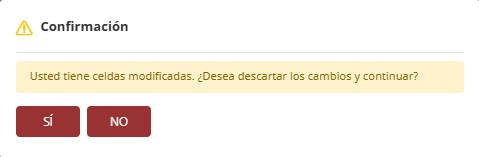
- Actualizar: Al hacer clic en actualizar se aplicarán los cambios externos realizados al formulario, a través de otros medios, como por ejemplo la aplicación de una expresión o un grupo de formato. Sin embargo, si ha cambiado algún dato interno dentro del formulario y no ha sido guardado, el sistema mostrará un mensaje de confirmación, informando que existen celdas modificadas y proceder con la actualización sin guardarlas resultará en la pérdida de las modificaciones.
- Principal y Detalles.
- Volver: Cuando estamos navegando en un formulario de datos vinculado a otro formulario a través de una columna del tipo enlace de datos, el botón Volver nos permite regresar al formulario anterior. Para más información, acceda a: Principal y Detalles
¶ 5. Q&A
Preguntas Frecuentes
1. ¿Qué es un Formulario de Datos en T6?
El Formulario de Datos en T6 es una funcionalidad utilizada para visualizar, insertar, actualizar y eliminar registros de una Tabla de Datos, funcionando como una interfaz de interacción con la base de datos.
2. Al crear un Formulario de Datos, ¿cuál es la diferencia entre crear una nueva tabla de datos y usar una tabla de datos existente?
Durante la creación de un Formulario de Datos, al crear una nueva tabla de datos, se configuran todos los campos directamente en el editor sin salir de la pantalla actual. Al usar una tabla de datos existente, se selecciona una tabla ya registrada en T6 mediante un menú desplegable.
3. ¿Qué permisos son necesarios para usar formularios de datos en T6?
Para usar formularios de datos en T6, el usuario debe tener habilitadas las funcionalidades de gestor Gestionar la estructura de las tablas de datos y Crear y Visualizar Formularios de Entrada de Datos, y pertenecer a un grupo global con Gestionar Explorer y Gestionar Tablas de Datos habilitadas.
4. ¿Necesito habilitar alguna preview feature para usar formularios de datos?
Sí. Para usar la nueva versión de formularios de datos en T6, es necesario habilitar la preview feature DataForm New Create or Edit.
5. ¿Cómo está organizado el editor en los formularios de datos?
En los Formularios de Datos de T6, el Editor es donde se realiza la configuración del formulario.
Está dividido en paneles laterales: Datos (lista columnas de la tabla), Diseñador (organiza columnas en el formulario) y Páginas (para columnas de tipo Enlace de Datos o Dimensión).
6. ¿Qué modos de visualización están disponibles en los formularios de datos?
Los formularios de datos de T6 tienen disponibles los siguientes modos:
Predeterminado;
Panel;
Dinámico;
Ventana.
7. ¿Cómo puedo cambiar el tamaño de una columna en el formulario de datos?
Durante la edición del formulario de datos, en el panel Diseñador, haga clic en Editar en la columna deseada y ajuste el campo Tamaño de la Columna (valor predeterminado: 210px).
También puede ajustarse mediante Formato.
8. ¿Es posible definir un valor predeterminado para una columna en el formulario de datos?
Sí. En los formularios de datos de T6, en el panel de edición de columna, use el campo Valor predeterminado para la columna para definir un valor que se mostrará como vista previa y se completará automáticamente en nuevas filas.
9. ¿Cómo funciona el ancho del campo en modo Panel?
El ancho del campo solo tiene efecto cuando el Formulario de Datos se muestra en modo Panel.
El ancho máximo es 12.
Si se define 12, la columna ocupa toda la fila.
6 permite dos columnas en la misma fila.
4 permite tres columnas, y así sucesivamente.
10. ¿Qué hace la opción "Aplicar Seguridad del Usuario" en los formularios de datos?
La opción Aplicar Seguridad del Usuario en los formularios de datos filtra los registros mostrados según el usuario conectado, ocultando registros destinados a otros usuarios.
Requiere una Tabla de Datos de tipo consulta con los usuarios del sistema.
11. ¿Cómo creo un enlace entre columnas en los formularios de datos?
Para crear enlaces entre columnas en formularios de datos, use la opción Vincular Columna en el Diseñador para crear un enlace entre la columna seleccionada y un formulario de datos existente.
12. ¿Cuándo aparece la opción "Páginas" en los formularios de datos?
En la nueva versión de formularios de datos de T6, la opción "Páginas" aparece cuando existen columnas del tipo Enlace de Datos (como "Usuario" o "Tabla de Datos") o metadatos de columnas del tipo Dimensión.
13. ¿Qué pasa si alterno entre los modos de visualización y edición sin guardar los cambios?
Si realizó cambios en el formulario de datos y alternó entre modos de visualización y edición sin guardar, los cambios se perderán. Es importante guardar antes de alternar entre modos.
14. ¿Cómo puedo reordenar columnas después de agregarlas en los formularios de datos?
Después de agregar columnas en los formularios de datos, si desea reordenarlas, use drag and drop (arrastrar y soltar) en el panel Diseñador para cambiar el orden de columnas y páginas.